
Squarespace-Website exportieren und auf eine andere Plattform umziehen
KI kann deine gesamte Squarespace-Website jetzt Seite für Seite mit demselben Design auf eine andere Plattform kopieren. Diese Anleitung erklärt, wie du mit deiner Website von Squarespace umziehst, ohne von vorne anzufangen.

Einleitung
Eine Website von Squarespace umzuziehen war schon immer eine Herausforderung. Die eingebaute Exportfunktion von Squarespace erstellt nur eine Datei für WordPress, und diese Datei enthält das Design deiner Website nicht. Deshalb blieb dir jahrelang nur, deine Website auf einer anderen Plattform neu aufzubauen.
Doch die jüngsten Entwicklungen bei KI haben neue Möglichkeiten eröffnet, eine Website aus Squarespace zu exportieren. Inzwischen kannst du eine Website von Squarespace umziehen, ohne von vorne anzufangen. In dieser Anleitung zeige ich dir, wie du deine Website zu Repaint umziehst. Danach pflegst du deine Website, indem du mit einem KI-Chatbot chattest, ähnlich wie mit ChatGPT, Gemini oder Claude.
So funktioniert es
Ältere Migrationstools konnten nur deine Inhalte übertragen. Die eigene Exportfunktion von Squarespace bringt deine normalen Seiten und einen einzigen Blog zu WordPress, aber nicht dein Design, deinen Shop oder dein Portfolio. Andere Tools kopierten die Texte und Bilder deiner Seiten, und einige KI-Tools versuchten, Websites anhand von Screenshots neu aufzubauen. Keine dieser Lösungen konnte das Design nachbilden.
Moderne KI-Agenten gehen anders vor. Wer eine Squarespace-Seite besucht, erhält den Code, mit dem sie angezeigt wird. KI-Modelle, die Ende 2026 erschienen sind, können diesen Code lesen und eine neue Website schreiben, die genauso aussieht. Weil sie von deinem echten Layout, deinen Schriftarten und Bildern ausgehen, ist das Ergebnis eine nahezu exakte Kopie deiner ursprünglichen Website. Danach kannst du sie so lassen, wie sie ist, oder neu gestalten.
Schritt 1: URL einfügen
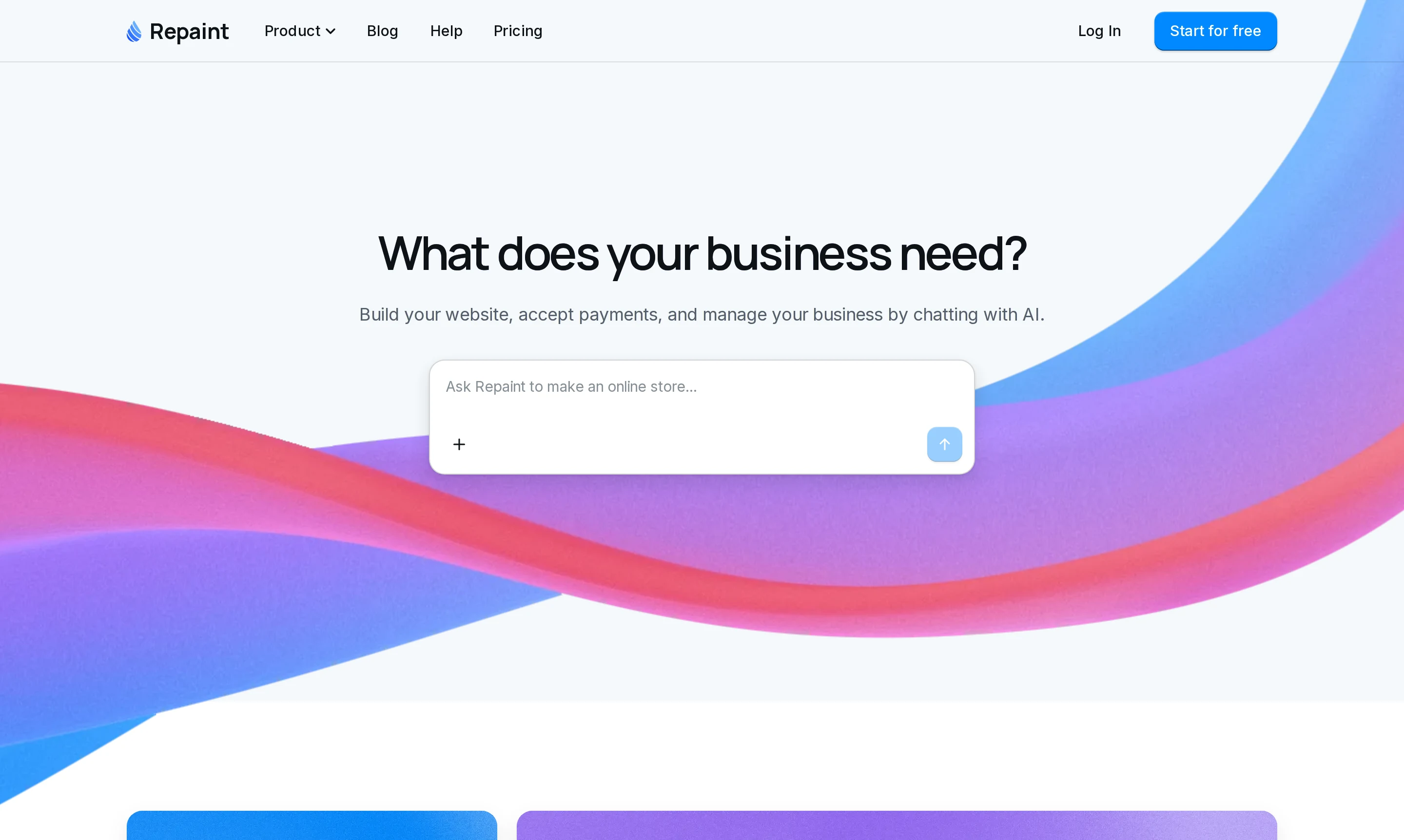
Kopiere zuerst die Adresse deiner live geschalteten Squarespace-Website. Das kann deine eigene Domain sein oder eine Squarespace-Adresse wie deineseite.squarespace.com. Füge sie in das Feld auf der Startseite von Repaint ein und erstelle dann ein Konto, um deine kostenlose 14-tägige Testphase zu starten.
Repaint liest deine Website und antwortet mit einer kurzen Zusammenfassung dessen, was es gefunden hat, etwa deine Unternehmensdaten und die Seiten deiner Website. Dann fragt es dich, was du machen möchtest. Für all das braucht Repaint deine Squarespace-Zugangsdaten nicht, und an deiner Squarespace-Website ändert sich nichts.
Schritt 2: Website importieren
Sag Repaint als Nächstes, wie deine neue Website aussehen soll. Wenn sie genauso aussehen soll wie deine Squarespace-Website, bitte um eine exakte Kopie. Repaint behält dann dein Layout, deine Schriftarten, Farben und Bilder so bei, wie sie sind.
Wenn du etwas ändern möchtest, ist jetzt ein guter Zeitpunkt dafür. Repaint kann alles auf deiner Website nach deinen Vorgaben neu gestalten. Du kannst also den Stil ändern, auswählen, welche Seiten übernommen werden, oder dir neue Funktionen wünschen.
Sobald Repaint weiß, was du dir vorstellst, beginnt es mit dem Import deiner Website, einschließlich jeder Seite, jedes Blog-Beitrags und jeder Galerie. Das dauert meist 2 bis 10 Minuten, je nachdem, wie groß deine Website ist. Wenn sie fertig ist, zeigt dir Repaint einen Button, mit dem du deine neue Website ansehen kannst. Du kannst auch den Website-Tab in Repaint öffnen.
Wenn deine Website Hunderte Seiten hat, beginnt Repaint möglicherweise mit deinen Hauptseiten und ein paar Blog-Beiträgen. So kannst du das Ergebnis prüfen, bevor du viel vom KI-Nutzungskontingent deiner Testphase verbrauchst. Wenn du zufrieden bist, bitte Repaint, den Rest zu übernehmen.
Erweiterte Funktionen importieren
Repaint importiert alles, was Besucher auf deiner Website sehen können, einschließlich deiner Seiten, deines Designs, deiner Bilder und deines Blogs. Funktionen, die bei Squarespace im Hintergrund laufen, etwa Checkout, Terminplanung und Mitgliederbereiche, baut Repaint auf seiner eigenen Plattform neu auf. Du sagst ihm einfach, welche du nutzt und wie sie funktionieren sollen.
Bei Squarespace kannst du die Daten hinter diesen Funktionen als Tabellen exportieren, etwa deine Produkte, Bestellungen oder Kontakte. Wenn du diese Dateien im Chat teilst, übernimmt Repaint die Daten in deine neue Website. Auch deine Kunden können ihre Konten behalten. Repaint meldet Nutzer über einen Link an, der an ihre E-Mail-Adresse geschickt wird, sodass niemand ein neues Passwort festlegen muss.
Da Repaint ein vollwertiger App-Builder ist, bist du nicht auf das beschränkt, was Squarespace geboten hat. Du kannst dir auch Funktionen wünschen, die deine Squarespace-Website nie hatte, etwa ein Kundenportal oder ein Dashboard, mit dem du dein Unternehmen führst.
Schritt 3: Per Chat bearbeiten

Sobald deine Website in Repaint ist, verwaltest du sie per Chat, so wie mit jedem anderen KI-Chatbot. Der Unterschied ist, dass die KI von Repaint deine echte Website sehen und ändern kann. Deine Chats werden gespeichert, sodass du zu einem früheren Gespräch zurückkehren und dort weitermachen kannst, wo du aufgehört hast.
Jede Änderung an deiner Website braucht nur eine einzige Nachricht, egal ob du ein Detail aus dem Import korrigierst, deine Öffnungszeiten aktualisierst oder eine neue Seite hinzufügst. Du siehst die Änderung in deiner Vorschau, sobald Repaint fertig ist. Für schnelle Textänderungen kannst du auch auf den Bearbeiten-Button über deiner Vorschau klicken und direkt auf der Seite tippen.
Jede Änderung wird in deinem Versionsverlauf gespeichert, sodass du ganz einfach zurückgehen kannst. Du kannst Repaint bitten, eine Änderung rückgängig zu machen, oder eine frühere Version aus der Verlaufsliste auswählen.
Dashboards und Daten
Repaint ist außerdem ein App-Builder, der die Systeme einrichten kann, mit denen dein Unternehmen läuft, etwa Online-Zahlungen, Buchungen, Kundenkonten und E-Mail. Du fügst sie genauso hinzu, wie du deine Website bearbeitest, indem du im Chat beschreibst, was du brauchst. Repaint baut die Funktion und speichert ihre Daten für dich.
Weil Repaint Zugriff auf deine Unternehmensdaten hat, kann die KI auch die tägliche Arbeit in deinem Unternehmen übernehmen, etwa Fragen zu Bestellungen beantworten, Zahlungen zurückerstatten oder Kunden E-Mails schicken.
Für alles, was du regelmäßig prüfst, kann Repaint ein Dashboard bauen. Ein Dashboard ist eine individuelle Ansicht, in der du deine Daten ansehen und verwalten kannst, und du erstellst es, indem du beschreibst, was du sehen möchtest. Weil es für dich gebaut ist, passt es dazu, wie dein Unternehmen tatsächlich arbeitet.
Schritt 4: Veröffentlichen
Mit dem Veröffentlichen geht deine neue Website unter einer Repaint-Subdomain online. Du kannst sie selbst veröffentlichen oder die KI bitten, das für dich zu erledigen.
Deine Domain verweist zu diesem Zeitpunkt noch auf deine Squarespace-Website, deine Besucher merken also nichts, bis du im nächsten Schritt deine Domain verbindest. So hast du Zeit, die neue Website so auszuprobieren, wie es ein Besucher tun würde. Du kannst den Link auf deinem Smartphone öffnen, dich durch deine Seiten klicken und dir über dein Kontaktformular eine Testnachricht schicken.
Wenn deine Squarespace-Website bereits Traffic von Google bekommt, willst du diesen Traffic beim Wechsel behalten. Google knüpft das Ranking jeder Seite an ihre Adresse, deshalb fängt eine Seite mit neuer Adresse wieder bei null an. Wenn du Repaint bittest, deine SEO-Rankings zu erhalten, behält es deine alten Seitenadressen bei oder leitet sie auf die neuen weiter.
Schritt 5: Domain verbinden

Deine Domain ist die Adresse, die Leute eintippen, um deine Website zu finden, etwa deinunternehmen.de. Sie ist bei einem Unternehmen registriert, das man Registrar nennt, etwa GoDaddy oder Namecheap, oder bei Squarespace selbst, falls du sie dort gekauft hast. Für den Wechsel änderst du die Einstellungen deiner Domain so, dass Besucher statt zu Squarespace zu deiner neuen Repaint-Website geleitet werden. Der Wechsel wird meist innerhalb von etwa 20 Minuten wirksam.
Dafür musst du nicht wissen, wie DNS funktioniert. Repaint kann dich durch den Vorgang führen. Wenn du es bittest, deine Domain zu verbinden, sagt es dir genau, welche Einstellungen du bei deinem Registrar ändern musst, und bestätigt dir, sobald alles funktioniert.
Repaint registriert keine Domains, deine Domain bleibt also bei deinem Registrar. Wenn das Squarespace ist, kann sie dort bleiben. Das gilt auch für Domains, die von Google Domains zu Squarespace gewechselt sind. Deine Domain und dein Squarespace-Website-Tarif sind getrennte Abonnements, du kannst also den Website-Tarif kündigen und nur noch für die Domain zahlen. Du könntest die Domain auch zu einem anderen Registrar übertragen, aber das ist nicht wirklich nötig.
Häufig gestellte Fragen
Kann man eine Squarespace-Website auf eine andere Plattform exportieren?
Ja. Die eingebaute Exportfunktion von Squarespace erstellt nur eine Datei für WordPress, aber KI kann deine gesamte Website jetzt anhand ihrer Live-Seiten neu aufbauen, mit demselben Design, denselben Texten und denselben Bildern. Repaint importiert eine Squarespace-Website auf diese Weise über ihre URL, sodass du umziehen kannst, ohne von vorne anzufangen.
Was ist im Squarespace-Export enthalten?
Die Exportfunktion von Squarespace erstellt eine WordPress-Datei mit deinen normalen Seiten, einem einzigen Blog sowie den Texten und Bildern aus deinen Seitenblöcken. Nicht enthalten sind dein Design, eigenes CSS, Shop-Seiten, Portfolio- und Index-Seiten sowie Audio- und Videoblöcke. Repaint übernimmt all das, indem es stattdessen deine Live-Website ausliest.
Kann ich eine Squarespace-Website auf eine andere Plattform als WordPress umziehen?
Ja. Die Exportfunktion von Squarespace ist für WordPress gemacht, aber für einen Umzug zu einer anderen Plattform brauchst du sie nicht. Repaint importiert deine Website anhand ihrer Live-Seiten, sodass du direkt von Squarespace zu Repaint wechseln kannst.
Gibt es ein Tool, mit dem man eine Squarespace-Website zu einem anderen Website-Builder umziehen kann?
Ja. Repaint importiert deine Squarespace-Website über ihre URL und erstellt jede Seite mit demselben Design neu, nahezu pixelgenau. Ältere Migrationstools konnten nur deine Inhalte kopieren, deshalb musste das Design von Hand neu aufgebaut werden.
Kann ich meine Blog-Beiträge und Produkte aus Squarespace exportieren?
Ja. Repaint übernimmt jeden Blog-Beitrag auf deiner Live-Website, auch wenn deine Website mehr als einen Blog hat, während die eigene Exportfunktion von Squarespace nur einen enthält. Bei Produkten kannst du in Squarespace deinen Katalog als Tabelle exportieren, und Repaint fügt ihn deinem neuen Shop hinzu, einschließlich Lagerbestand.
Muss ich meine Domain von Squarespace zu einem anderen Anbieter übertragen?
Nein. Deine Domain kann bei Squarespace registriert bleiben. Du änderst ihre Einstellungen so, dass sie auf deine neue Website zeigt, und kannst deinen Squarespace-Website-Tarif kündigen, während du die Domain behältst.
Verliere ich mein Google-Ranking, wenn ich von Squarespace umziehe?
Nicht, wenn du deine Seitenadressen behältst. Wenn du Repaint bittest, deine SEO-Rankings zu erhalten, behält es deine alten Adressen bei oder leitet sie auf die neuen weiter. So behalten deine Seiten ihre Platzierungen bei Google.
Was kostet der Umzug einer Squarespace-Website zu Repaint?
Du kannst Repaint 14 Tage lang kostenlos testen, inklusive Import deiner Website, Veröffentlichen und Verbinden deiner Domain. Danach beginnen die Tarife bei 25 $ pro Monat und umfassen Hosting sowie ein wöchentliches KI-Nutzungskontingent. Details findest du auf der Preisseite.


