
So baust du eine Replit-Website mit KI neu
Lerne, wie du deine Replit-Website mit Repaint neu aufbauen kannst, einer KI-Plattform, die für Marketing-Websites optimiert ist. Eine Schritt-für-Schritt-Anleitung für den Umzug von Replit, ohne von vorne anzufangen.

Einleitung
Replit kann technisch gesehen Marketing-Websites bauen, ist aber in erster Linie für die KI-gestützte App-Erstellung gemacht. Es bietet eine Cloud-Entwicklungsumgebung, Datenbanken, Deployments, eine Shell, Versionskontrolle und Secret-Management, damit es ein starkes Tool zum App-Bauen ist. Für eine einfache Website ist das aber zu viel. Dafür brauchst du kein komplexes, technisches Tool.
Statt deine Website in Replit zusammenzubauen, kannst du zu einem anderen Tool wechseln, das website-freundlicher ist. In dieser Anleitung zeige ich dir, wie du deine Website auf eine KI-Plattform namens Repaint umziehst.
Warum Repaint
Repaint ist eine KI-Plattform, die für die Erstellung von Websites optimiert ist. Das Grundkonzept ähnelt Replit: Du beschreibst, was du möchtest, und die KI baut es. Der Unterschied liegt im Fokus. Repaint ist dafür gemacht, Marketing-Websites zu erstellen, keine vollständigen Apps:
- Es ist weniger technisch. Es gibt keine Datenbank, Automatisierungen, Dateiverwaltung, Shell oder Versionskontroll-Ansicht, durch die du dich arbeiten musst, und die KI spricht weniger in technischen Begriffen über Vite, Build-Schritte oder git. Es gibt weniger zu verwalten und weniger zu lernen.
- Es baut ganze Websites, keinen Rohcode. Repaint ist darauf ausgelegt, vollständige Websites zu bauen, nicht kleine Beispiele auf Zuruf. Es hilft dir, deine Website zu planen, und baut sie effizient aus.
- Es ist besser im Importieren von Inhalten. Repaint hat dedizierte Werkzeuge, um Inhalte und Stile aus bestehenden Websites zu ziehen, sodass du Inhalte von vorhandenen Websites migrieren kannst, ohne alles manuell zu übertragen.
Wie der Umzug von Replit funktioniert
Es gibt zwei Möglichkeiten, deine Website in Repaint zu übernehmen: Du kannst deinen Code importieren oder die URL teilen. Den Code aus Replit zu exportieren und in Repaint hochzuladen, ist der beste Weg, um möglichst nah am Original zu bleiben. Wenn du deine Website ohnehin neu gestalten willst, ist es einfacher, einfach die URL deiner Live-Website in Repaint einzufügen.
So oder so erhältst du am Ende eine vollständige Website, die du per KI-Chat bearbeiten kannst. Sobald du zufrieden bist, kannst du direkt aus Repaint veröffentlichen und eine eigene Domain verbinden.
Schritt 1: Inhalte importieren
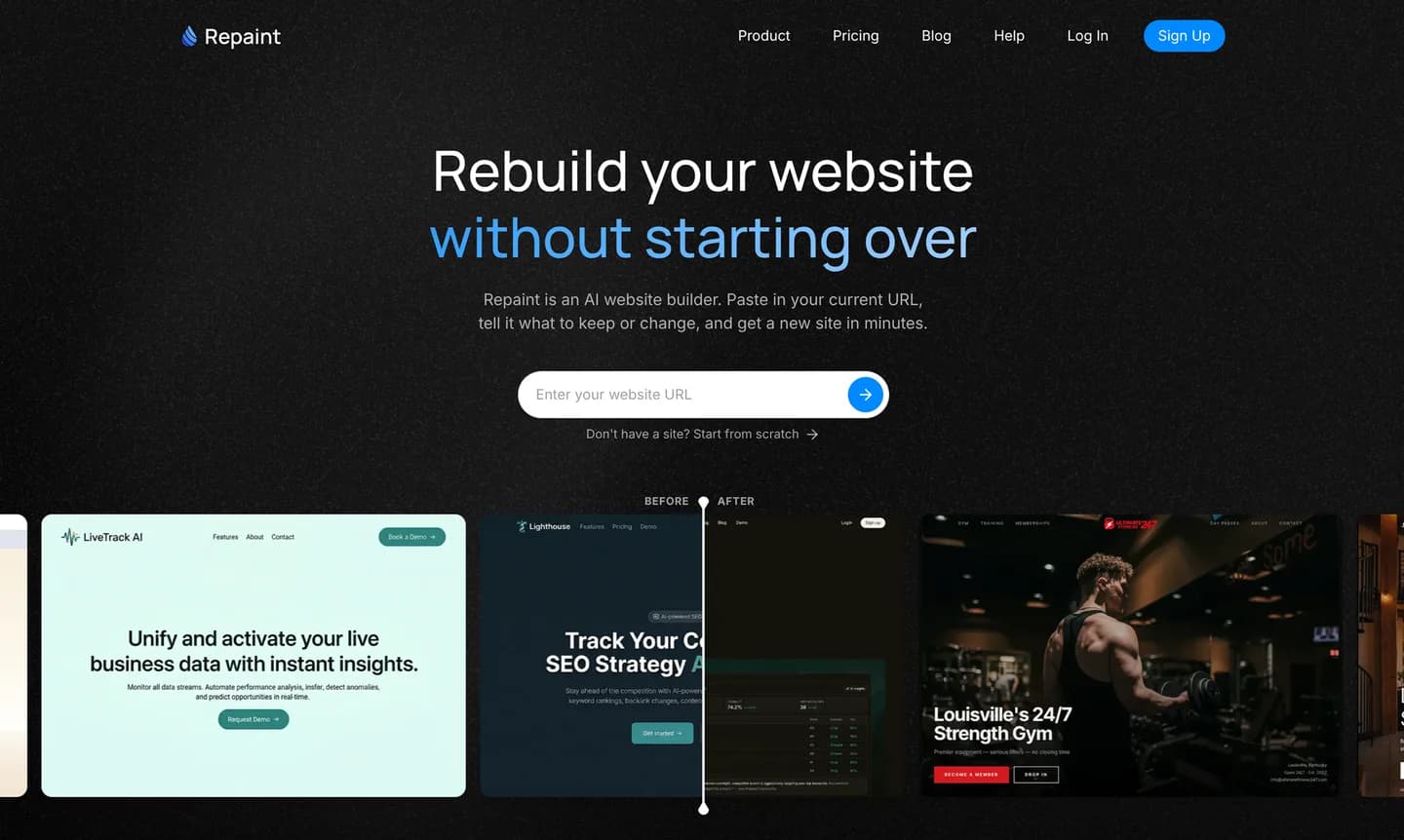
Es gibt zwei Möglichkeiten, deine Inhalte in Repaint zu importieren:
- Deinen Code aus Replit exportieren und in Repaint importieren
- Die URL der Live-Website teilen
Wir empfehlen den meisten Leuten, ihren Code zu exportieren, weil er in Replit vorliegt und Repaint dadurch deutlich besseren Kontext hat, um das Original nachzubauen. Wenn Repaint eine Website aus einer URL neu erstellt, weicht sie leicht vom Original ab. Wenn du die Website ohnehin neu gestalten willst, ist der Code-Export allerdings überflüssig, und es ist einfacher, einfach die Live-URL zu teilen.
Als Code importieren
Deinen Code aus Replit zu exportieren, ist nicht ganz offensichtlich, weil es keinen großen "Exportieren"-Button gibt. Zum Exportieren kannst du diese Schritte befolgen:
- Öffne dein Projekt in Replit
- Öffne die rechte Seitenleiste
- Klicke auf file tree
- Öffne das Ellipsis-Menü (⋮)
- Wähle aus, dass dein Projekt als .zip heruntergeladen werden soll
- Gehe zu Repaint und erstelle dein Konto
- Lade die .zip hoch und sende sie ab
Über eine URL importieren
Repaint kann jede öffentlich zugängliche Website im Internet neu gestalten. Damit das funktioniert, muss deine Replit-App live und veröffentlicht sein. Eine Sache solltest du beachten: Im kostenlosen Starter-Tarif von Replit gehen veröffentlichte Apps nach 30 Tagen offline. Stelle also sicher, dass deine App online ist, wenn du sie importierst. Eine Replit-Deployment-URL sieht so aus: https://your-app.replit.app.
Öffne zunächst deine veröffentlichte App in Replit. Dann:
- Kopiere deine Deployment-URL
- Gehe zu Repaint, füge die URL ein und sende sie ab
- Erstelle dein Repaint-Konto
Beide Wege starten den Website-Erstellungsprozess. Repaint scannt deine Website, kopiert Texte und Bilder und macht Screenshots jeder Seite, um das Design zu verstehen. Von da an musst du nur noch mit Repaint sprechen, um den Prozess abzuschließen.
Schritt 2: Neue Website planen
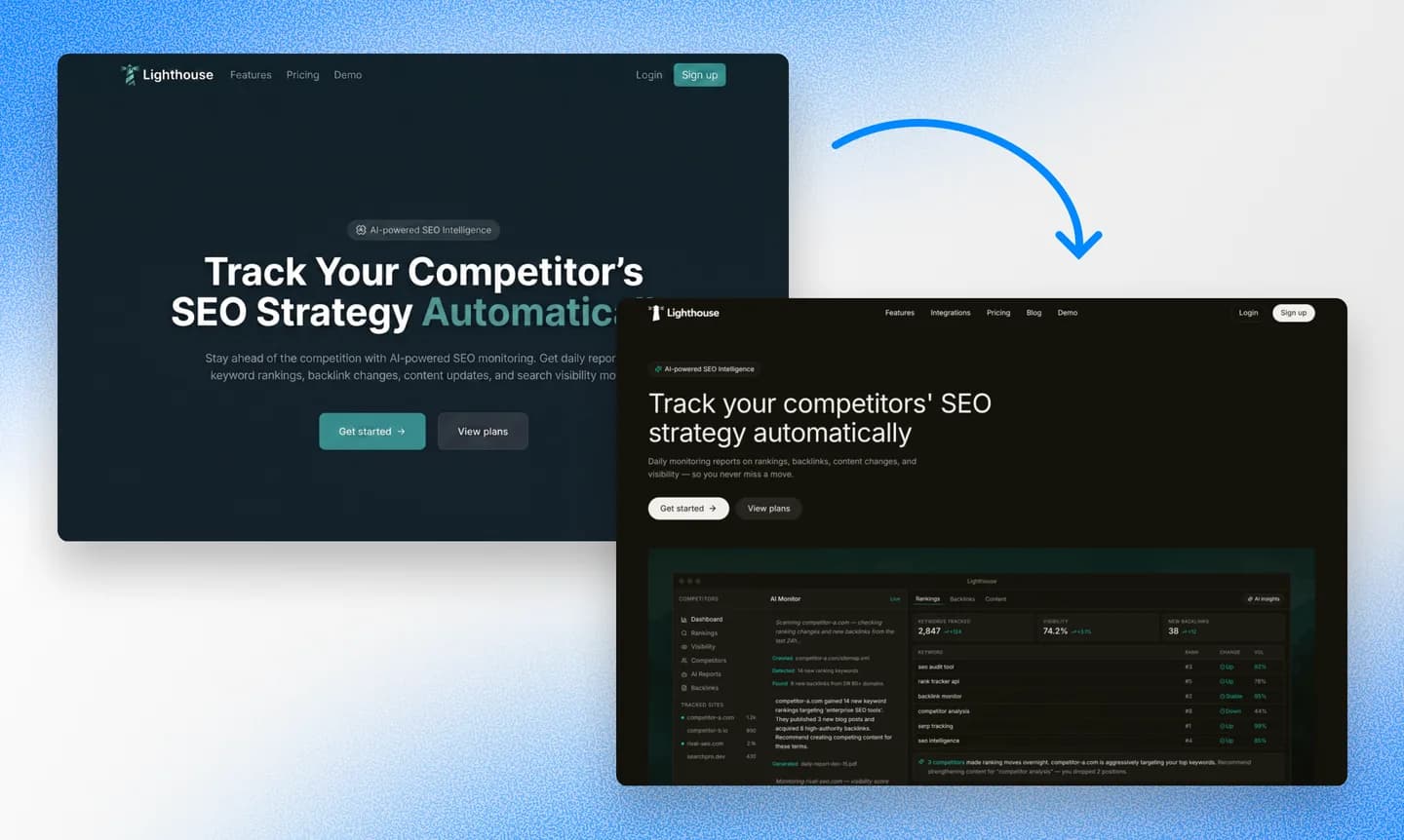
Repaint kann das Original kopieren, es komplett neu gestalten oder alles dazwischen. Bevor es mit dem Bau deiner Website beginnt, stellt es dir ein paar Fragen, um zu verstehen, was du suchst.
Da du die Website ohnehin neu aufbaust, ist das ein guter Zeitpunkt, mit dem Stil zu experimentieren und zu sehen, ob du etwas anderes ausprobieren möchtest. Du kannst Repaint Stil-Beispiele generieren lassen, aus denen du wählen kannst, sodass du nicht auf den ersten Look festgelegt bist, bei dem du landest.
Wir haben eine nach Branchen geordnete Sammlung von Website-Beispielen, falls du weitere Stile vergleichen möchtest. Jede davon kann zusammen mit den von Repaint generierten Beispielen als Vorlage dienen.
Inhalte importieren
Wenn du weitere Informationen einbeziehen möchtest, teile sie jetzt. Repaint kann Informationen von anderen Websites, Google-Unternehmensprofilen, PDFs oder anderen Dateien sowie Bilder nutzen. Je mehr es vor dem Bau der Website lernt, desto weniger musst du später verfeinern.
Wenn du mehrere Quell-Websites hast, etwa eine ältere Website zusätzlich zur Replit-Website, solltest du Repaint beide geben. Es kann die alte Website für zu übertragende Informationen und die neue als Stil-Vorlage nutzen. Im Zweifelsfall solltest du viele Informationen teilen und Repaint herausfinden lassen, wie sie zu nutzen sind.
Sobald du und Repaint euch auf den Plan geeinigt habt, baut es deine neue Website!
Schritt 3: Website generieren

Repaint braucht in der Regel ein paar Minuten, um die erste Version deiner Website zu bauen. Die genaue Dauer variiert, je nachdem, wie viele Inhalte es migrieren muss und wie groß die neue Website ist. Eine große Website mit Dutzenden von Seiten kann über zehn Minuten dauern.
Wenn es fertig ist, öffnet Repaint automatisch eine Vorschau deiner neuen Website. Die erste Version hat meist einige raue Stellen: abgeschnittener Text, Bilder an der falschen Stelle oder Abstände, die etwas daneben sind. Das ist zu erwarten. Du kannst alles, was nicht stimmt, beheben, indem du mit der KI chattest.
Replit-Projekte enthalten oft echte Backend-Funktionalität, etwa eine Datenbank, Benutzer-Logins, gespeicherte Secrets oder einen bereitgestellten Server. Fortgeschrittene Logik wird nicht in Repaint übertragen. Es baut nur die sichtbare Website, die Menschen sehen, nicht die Infrastruktur darunter. Die meisten Marketing-Websites haben nichts Fortgeschrittenes, also ist das kein Problem. Wenn du aber eine komplexere App in Replit gebaut hast, würde eine Migration bedeuten, die zugrunde liegende Infrastruktur zurückzulassen.
Schritt 4: Anpassungen vornehmen

Nach dem Generieren deiner Website gibt es vielleicht ein paar Eigenheiten zu beheben. Repaint übersetzt deine Website in sein eigenes Format, daher ist es möglich, dass einige Details bei der Übersetzung verloren gehen. Oder wenn Repaint deine Replit-Website neu gestaltet hat, gibt es einfach viele neue Inhalte zu prüfen.
Der Bearbeitungs-Workflow folgt derselben Idee wie der Agent von Replit, nur einfacher: Du änderst alles auf deiner Website, indem du mit der KI chattest. "Füge eine Teamseite hinzu." "Füge ein Testimonial-Karussell mit Profilbildern hinzu." "Stelle das Farbschema auf Dark Mode um."
Du solltest damit beginnen, den visuellen Stil zu bewerten. Stelle sicher, dass Farben, Schriftarten und Layouts alle gut aussehen. Dein visueller Stil legt Muster fest, die die KI bei jedem neuen Inhalt, den sie erstellt, ganz natürlich verwendet, daher ist es schneller, ihn früh zu verfeinern, als ihn zu polieren, nachdem du Dutzende von Seiten ausgebaut hast.
Sobald dir der Stil gefällt, kannst du die Inhalte durchgehen und sicherstellen, dass der Text korrekt ist, Bilder an den richtigen Stellen sind, Links funktionieren und alles auf dem Smartphone gut aussieht.
SEO-Inhalte prüfen
Wenn deine Replit-Website Suchtraffic erhalten hat, lohnt es sich, während der Migration auf SEO zu achten. Wir haben einen ganzen Leitfaden zu SEO beim Website-Redesign, falls du mehr erfahren möchtest. Auf hoher Ebene willst du einfach sicherstellen, dass die neue Website dieselben Seiten-URLs und dieselben Inhalte darauf hat.
Google baut Rankings für einzelne Seiten deiner Website auf, die an ihre URLs geknüpft sind. Wenn du auf eine neue Plattform wechselst und sich diese URLs ändern oder verschwinden, behandelt Google sie als neue Seiten ohne Verlauf, und du verlierst den Traffic, den sie eingebracht haben. Und wenn du die Inhalte änderst, entscheidet Google vielleicht, dass die neuen Versionen für Suchanfragen nicht mehr relevant sind, und hört auf, sie zu ranken.
Du kannst Repaint bitten, die URLs deiner neuen Website mit denen der Replit-Website zu vergleichen, um zu sehen, ob es Unterschiede gibt. Wenn du den Code direkt importiert hast, hat sich wahrscheinlich nichts geändert. Aber wenn sich etwas geändert hat oder fehlt, kann Repaint beim Beheben helfen, solange du danach fragst.
Wenn deine Website gut aussieht und die Inhalte korrekt sind, bist du bereit zum Veröffentlichen.
Schritt 5: Website veröffentlichen
Wenn du bereit bist, deine neue Website zu veröffentlichen, öffne dein Repaint-Projekt und klicke oben rechts auf Publish. Deine Website geht unter einer Repaint-URL online, die du mit jedem teilen kannst. Sie sieht ähnlich aus wie eine Replit-Deployment-URL, etwa so: https://careful-tiger-5jd92kjd.sites.repaint.com
Zu diesem Zeitpunkt hast du zwei live geschaltete Websites: eine auf Repaint und eine auf Replit. Wenn du eine eigene Domain hast, verweist sie noch auf deine Replit-Website, also hat sich für deine Besucher noch nichts geändert. Wenn du bereit bist für den Wechsel, kannst du deine Domain übertragen.
Schritt 6: Domain übertragen

Wenn du bereit bist, offiziell zu wechseln, musst du deine Domain nur auf die neue Repaint-Website zeigen lassen. Um das in Repaint zu tun, sagst du der KI einfach, sie soll deine Domain verbinden. Sie gibt dir DNS-Einträge zum Hinzufügen. Dafür ist ein kostenpflichtiger Tarif erforderlich; die Preisdetails findest du hier.
Deine Domain ist unabhängig von deiner Replit-Website. Sie ist wahrscheinlich bei einem separaten Domain-Anbieter wie GoDaddy, Namecheap oder Cloudflare registriert. In jedem Fall sollte deine Domain auf dieser Plattform bleiben. Du musst sie nicht verschieben. Du musst nur die Einstellungen aktualisieren, damit deine Domain auf deine neue Repaint-Website statt auf die Replit-Website zeigt.
Keine Sorge, wenn du noch nie mit DNS-Einstellungen zu tun hattest. Repaint kann dich Schritt für Schritt durchführen. Es kann dir individuelle Anweisungen basierend auf deinem Anbieter geben. DNS-Änderungen können 20 Minuten oder länger brauchen, bis sie wirksam werden. Sobald du die DNS-Einträge gesetzt hast, kannst du Repaint deine Live-Einträge prüfen lassen, um zu sehen, ob sie sich erfolgreich verbreitet haben. Sobald es bestätigt, dass alles korrekt eingerichtet ist, bist du fertig.
Nachdem du deine Domain übertragen hast, brauchst du keinen kostenpflichtigen Replit-Tarif mehr für das Hosting. Du kannst dein Replit-Abonnement jederzeit kündigen.
Fazit
Replit ist ein leistungsstarkes Tool, aber wenn du nur eine Marketing-Website willst, ist es mehr, als du brauchst. Repaint ist eine ähnliche Plattform, die viel stärker auf das Erstellen von Websites ausgerichtet ist. Du kannst deine Website übernehmen, indem du deinen Code exportierst, und Änderungen vornehmen, indem du mit der KI chattest. Und da deine Replit-Website die ganze Zeit live bleibt, hast du nichts zu verlieren, wenn du es ausprobierst.
Häufig gestellte Fragen
Warum von Replit wechseln, wenn Repaint auch ein KI-Builder ist?
Sie sind auf unterschiedliche Dinge ausgerichtet. Replit ist eine vollständige Entwicklungsplattform zum Bauen echter Anwendungen, mit Datenbanken, Deployments und allem, was dazugehört. Repaint konzentriert sich auf Marketing-Websites. Du bekommst dieselbe Beschreiben-und-bauen-Erfahrung, musst dich aber mit deutlich weniger technischer Maschinerie befassen.
Ist Replit für eine einfache Marketing-Website zu viel?
Für viele Leute ja. Replit zeigt Datenbanken, Deployments, Secrets, Versionskontrolle und eine Shell, und die KI spricht tendenziell in Builds und Code. Das ist alles wertvoll, wenn du Software baust, aber für eine Handvoll Marketingseiten steht es meistens im Weg.
Verbraucht die Migration meine Replit-Credits?
Nein. Beim Import von deiner Live-URL besucht Repaint einfach deine veröffentlichte Website so, wie es jeder Besucher tun würde. Es berührt also nie dein Replit-Konto und kostet keine Credits. Auch der Export deines Codes ist kostenlos, da du nur Dateien herunterlädst, die du bereits hast. Die Migration läuft über die Nutzung von Repaint, nicht über die von Replit.
Brauche ich einen kostenpflichtigen Replit-Tarif, um zu migrieren?
Nein. Beide Importwege funktionieren mit dem kostenlosen Starter-Tarif von Replit. Der einzige Haken: Im kostenlosen Tarif gehen veröffentlichte Apps nach 30 Tagen offline. Stelle also sicher, dass deine Website live ist, wenn du sie importierst.
Was passiert mit meiner Replit-Website während der Migration? Kann ich beide behalten?
Mit deiner Replit-Website passiert nichts. Die beiden sind vollständig getrennt, sodass dein Replit-Projekt live und unangetastet bleibt, während du die neue Website baust. Sobald du mit der Repaint-Version zufrieden bist, kannst du deine Domain darauf zeigen lassen. Wenn du lieber bei Replit bleiben möchtest, musst du nichts tun.
Was, wenn mein Replit-Projekt eine vollständige App mit Datenbank und Logins ist und nicht nur eine Marketing-Website?
Dann ist Repaint wahrscheinlich nicht das richtige Tool. Es baut die sichtbare Website neu, die Menschen sehen, nicht die Infrastruktur dahinter, wie Datenbanken, Logins oder irgendetwas, das auf einem Replit-Deployment läuft. Wenn dein Projekt eine echte App mit dieser Infrastruktur ist, würde die Migration bedeuten, diese Teile zurückzulassen.
Kann Repaint mein Replit-Design exakt nachbilden?
Das hängt davon ab, wie du importierst. Wenn du deinen Code exportierst, arbeitet Repaint vom Original aus und kann sehr nah herankommen. Wenn du von deiner Live-URL importierst, erstellt es das Design aus dem neu, was es sehen kann. Es wird also klar wie deine Website aussehen, aber an ein paar Stellen abweichen, die du bereinigen wollen wirst. So oder so kannst du alles feinjustieren, indem du mit der KI chattest.
Wie lange dauert die Migration?
Der erste Build dauert normalerweise ein paar Minuten, wobei größere Websites mit vielen Seiten auch zehn Minuten oder länger dauern können. Danach hängt die Zeit bis zur Veröffentlichung davon ab, wie viele Anpassungen du vornehmen möchtest. Die meisten Websites können innerhalb weniger Stunden migriert und verfeinert werden.
Was kostet die Migration von Replit zu Repaint?
Das Importieren, Bearbeiten und Veröffentlichen unter einer sites.repaint.com-Adresse ist kostenlos. Der kostenlose Tarif deckt das Erstellen und Launchen einer einfachen Website ab, mit einem wöchentlichen Bearbeitungskontingent und einem Repaint-Badge. Kostenpflichtige Tarife beginnen bei 20 $/Monat bei jährlicher Abrechnung oder 25 $/Monat bei monatlicher Abrechnung, was dir ein größeres Kontingent gibt, das Badge entfernt und dich eine eigene Domain verbinden lässt. Die vollständige Aufschlüsselung findest du auf der Preisseite.
Kann ich zunächst nur eine Seite migrieren, um es auszuprobieren?
Ja. Du kannst eine einzelne Seite importieren, um zu sehen, wie sie herauskommt, bevor du dich auf die gesamte Website festlegst. Sobald dir gefällt, was du siehst, kannst du Repaint bitten, den Rest auszubauen.
Verliere ich meine Suchrankings, wenn ich migriere?
Nicht, wenn du deine URLs und Inhalte konsistent hältst. Google knüpft Rankings an einzelne Seiten-URLs, daher sollte deine neue Website dieselben URLs und weitgehend dieselben Inhalte wiederverwenden. Du kannst Repaint bitten, deine neuen URLs mit dem Original zu vergleichen und etwaige Lücken zu beheben. Mehr dazu in unserem Leitfaden zum Erhalt von SEO, wenn du eine Website importierst.
Was passiert, wenn die KI einen Fehler macht? Kann ich Änderungen rückgängig machen?
Ja. Repaint speichert jedes Mal, wenn du eine Änderung vornimmst, eine Version deiner Website. Wenn etwas falsch herauskommt, kannst du es bitten, zurückzugehen, oder selbst eine frühere Version aus dem Versionsverlauf wiederherstellen. Nichts ist endgültig, daher ist es sicher, zu experimentieren.


