
So baust du eine Wix-Website mit KI neu
Lerne, wie du deine Wix-Website mit einem neuen KI-Tool namens Repaint neu aufbauen kannst. Eine Schritt-für-Schritt-Anleitung zur Migration von Wix, ohne von vorne anzufangen.

Einleitung
Wix ist ein bekannter Name im Bereich Website-Erstellung, wird aber zunehmend veraltet. Der Editor ist träge und überwältigend, und jede kleine Änderung erfordert manuelle Arbeit. Die Websites selbst schneiden kaum besser ab: Sie laden langsam, wirken generisch und sperren sich, wenn man sie individuell gestalten will.
Der Hauptgrund, warum Menschen bei Wix bleiben, ist die Abhängigkeit von der Plattform. Mit neueren KI-Tools ist es jedoch möglich, eine Wix-Website auf eine neue Plattform zu migrieren, ohne von vorne anfangen zu müssen.
In dieser Anleitung zeige ich dir, wie du eine Wix-Website mit einem neuen KI-Tool namens Repaint migrieren kannst.
Warum eine Wix-Website mit KI neu aufbauen?
KI-Website-Builder sind einfacher zu bedienen als Wix und liefern bessere Ergebnisse. Statt Elemente in einem trägen Editor herumzuziehen, beschreibst du einfach, was du möchtest, und es passiert. Deine Website lädt schneller, sieht auf dem Smartphone besser aus, und du kannst Änderungen vornehmen, ohne alles manuell neu gestalten zu müssen.
Der Grund, warum die meisten Leute noch nicht gewechselt haben, ist, dass Wix keine Möglichkeit bietet, die eigene Website zu exportieren. Es gibt keinen "Website herunterladen"-Button. Deine Inhalte, Bilder und Seiten sind alle in Wix eingesperrt. Bis vor Kurzem bedeutete ein Wechsel, komplett von vorne anzufangen. KI-Tools haben das geändert. Sie können deine veröffentlichte Website so scannen, wie es ein Besucher tun würde, und alle Inhalte automatisch auf eine neue Plattform übertragen.
Wie KI-Website-Migration funktioniert
Da Wix keinen Export anbietet, funktioniert Repaint, indem es deine veröffentlichte Website scannt. Es besucht jede Seite, lädt deine Bilder herunter, liest deinen Text und macht Screenshots, um das Layout zu verstehen. Dann baut es alles auf einer neuen Plattform neu auf, die du durch Gespräche mit KI bearbeiten kannst. Sobald du zufrieden bist, überträgst du deine Domain und fertig.
Du kannst darum bitten, das Original exakt zu klonen, aber für die meisten Wix-Websites ist das wahrscheinlich nicht die beste Wahl. Die KI kann ein neues, ausgefeilteres Design erstellen, das sich an deinen vorhandenen Inhalten orientiert.
Schritt 1: Inhalte importieren
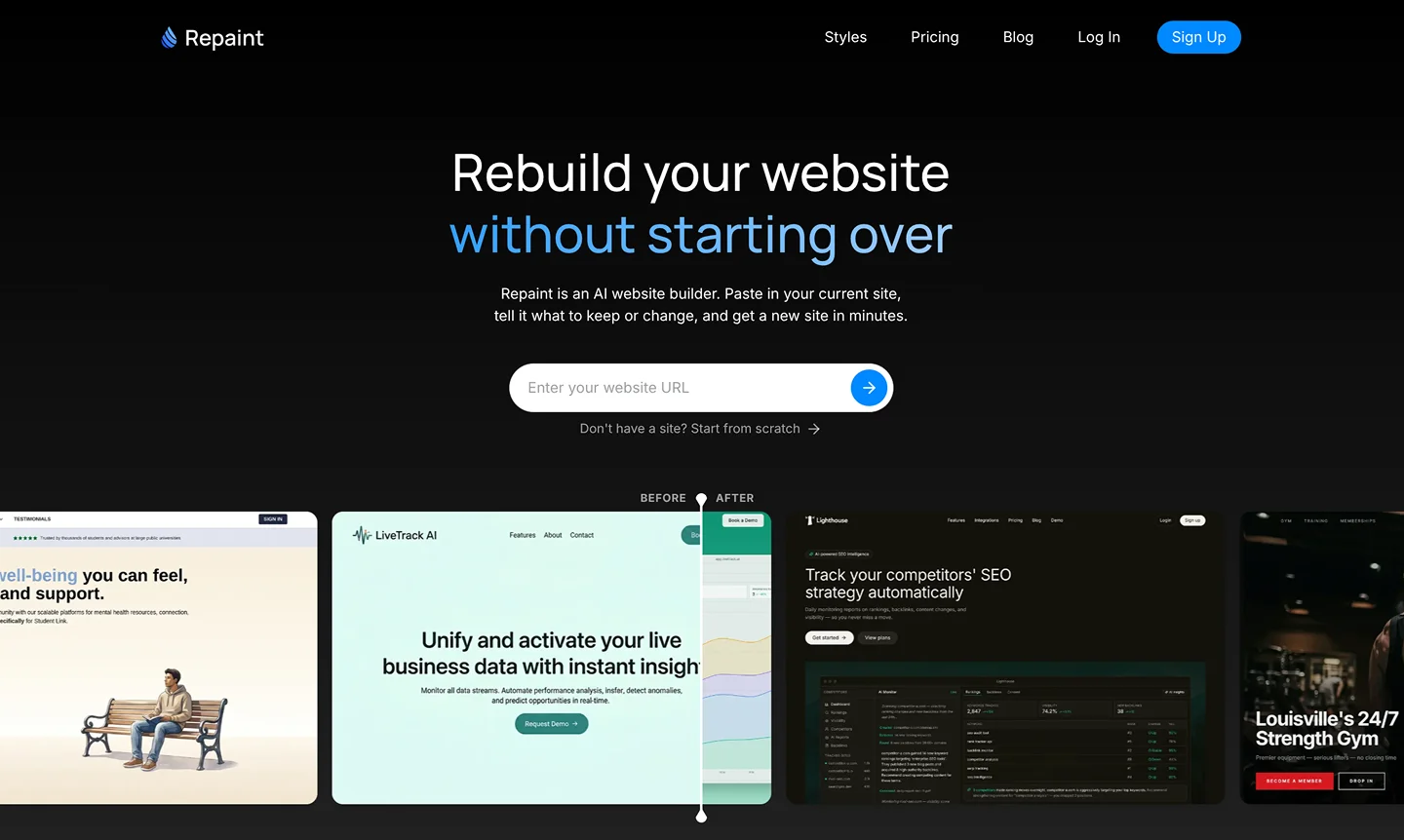
Öffne zunächst deine veröffentlichte Wix-Website und kopiere ihre URL. Dann:
- Gehe zum KI-Website-Redesign-Tool.
- Füge die URL deiner Wix-Website ein und sende sie ab.
- Erstelle ein Repaint-Konto.
Damit startet der Neuaufbau. Repaint scannt deine veröffentlichte Website, übernimmt deine Texte und Bilder und macht Screenshots jeder Seite.
Deine Website muss live sein, damit das funktioniert. Eine kostenlose Wix-Subdomain wie username.wixsite.com/sitename ist in Ordnung. Wenn deine Wix-Website eine eigene Domain verwendet, nimm stattdessen diese URL.
Wichtig zu wissen: Wix lädt viele Inhalte dynamisch per JavaScript, was das Scannen im Vergleich zu anderen Plattformen etwas schwieriger machen kann. Repaint kommt damit zurecht, aber falls nach dem Import Inhalte fehlen, kannst du diese später manuell einfügen.
Sobald Repaint ein gutes Bild deiner Website hat, beginnt es, Fragen zu stellen, um den Neuaufbau zu planen. Du musst nichts vorbereiten.
Schritt 2: Neue Website planen
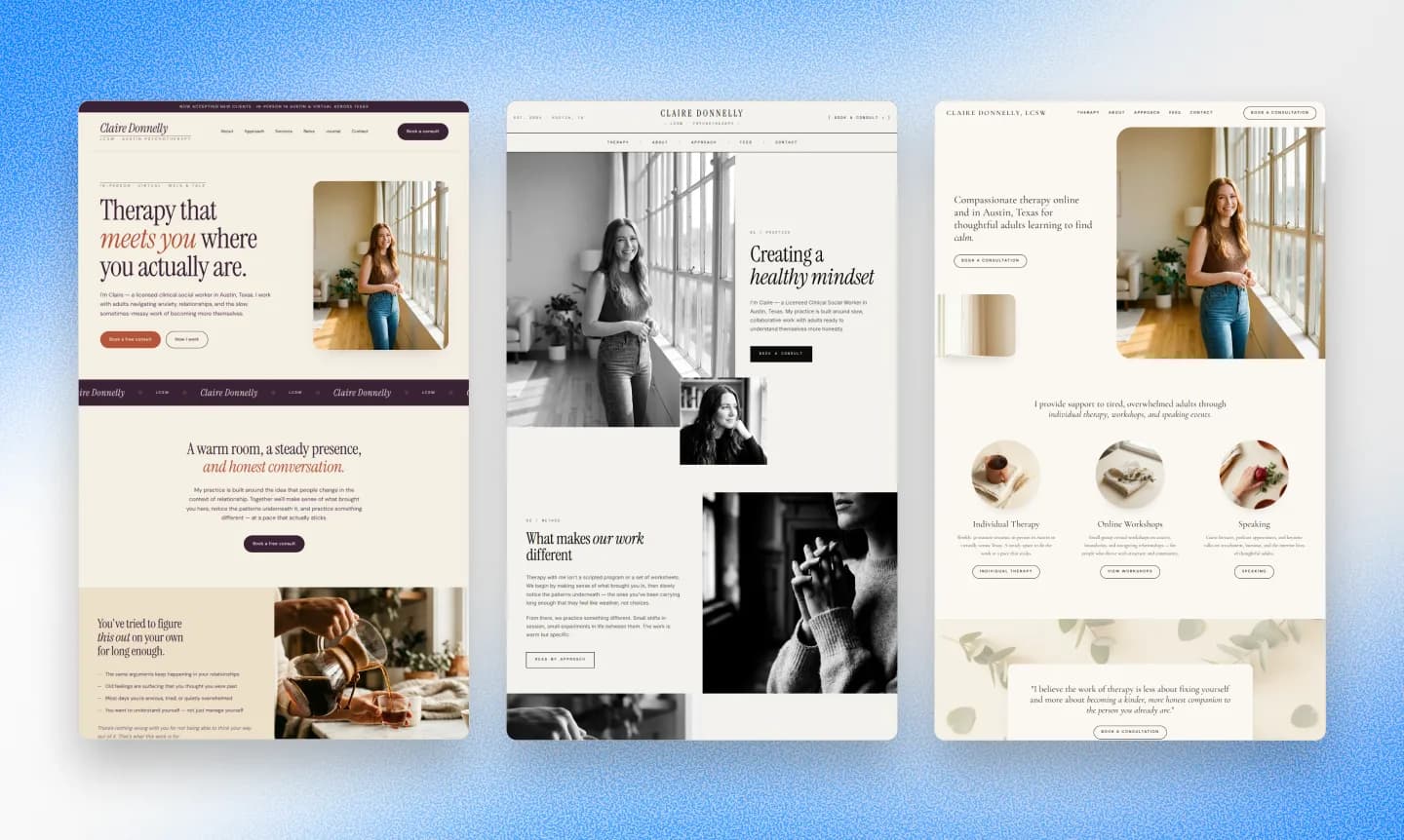
Repaint fängt nicht sofort mit dem Bauen an. Es stellt zunächst ein paar Fragen, um zu verstehen, was du möchtest: welche Seiten du behalten willst, ob etwas umstrukturiert werden soll, und welchen Stil du anstrebst. Das dauert etwa 3-5 Nachrichten. Dann schreibt es einen Plan auf, den du vor der Generierung prüfen kannst.
Wenn du noch nicht genau weißt, was du willst, ist das kein Problem. Du kannst Repaint einen Plan vorschlagen lassen. Wenn dir das Ergebnis nicht gefällt, kannst du jederzeit bitten, es erneut zu versuchen. Du bist nicht an deinen ersten Entwurf gebunden.
Inhalte planen
Der einfachste Ansatz ist, alles so zu übernehmen, wie es ist. Gleiche Seiten, gleiche Texte, gleiche Bilder. Wenn deine aktuelle Seitenstruktur funktioniert und du einfach ein besseres Tool zur Verwaltung möchtest, ist das der richtige Weg.
Wenn deine Website aber im Laufe der Zeit unübersichtlich geworden ist, ist das eine Gelegenheit zum Aufräumen. Wix-Websites neigen dazu, Ballast anzusammeln: Seiten aus dem ursprünglichen Template, die du nie angepasst hast, vergessene Blog-Beiträge, Landingpages aus Kampagnen, die vor Jahren endeten. Du kannst Repaint sagen, welche Seiten behalten und welche übersprungen werden sollen, oder es bitten, eine einfachere Struktur basierend auf dem Gefundenen vorzuschlagen.
Wenn deine Wix-Website einen Blog hat, kannst du die Beiträge ebenfalls übernehmen. Beginne mit nur wenigen Beiträgen, um sicherzustellen, dass das Layout stimmt, und importiere dann den Rest. Allgemein gilt: Wenn deine Website mehr als 20 Seiten hat, wird das Importieren aller Seiten auf einmal wahrscheinlich das KI-Nutzungslimit der Testphase erreichen. Du wirst aufgefordert, ein Upgrade durchzuführen, um fortzufahren. Beginne bei großen Websites mit einer kleinen Auswahl und füge den Rest hinzu, nachdem du die erste Version gesehen hast.
Stil planen
Hier wird es interessant, denn du bist nicht mehr auf Wix-Templates beschränkt. Du hast mehrere Möglichkeiten:
- Dein aktuelles Erscheinungsbild nachbilden
- Den Stil einer anderen Website übernehmen, die dir gefällt
- Einen eigenen Stil beschreiben
- Repaint entscheiden lassen
Repaint kann deine vorhandenen Markenfarben und Schriftarten unabhängig von der gewählten Richtung übernehmen. Wenn sich deine Wix-Website durch das Template immer ein wenig generisch angefühlt hat, ist jetzt die Chance, das zu ändern.
Wir haben eine nach Branchen geordnete Sammlung von Website-Beispielen, falls du noch keine andere Website im Sinn hast. Repaint kann jede davon als Vorlage für den neuen visuellen Stil nutzen.
Den Plan prüfen
Bevor irgendetwas generiert wird, schreibt Repaint genau auf, was es bauen wird: welche Seiten, welche Inhalte und welchen Stil. Schau es durch und nimm letzte Änderungen vor. Es ist viel schneller, den Plan anzupassen, als die gesamte Website neu zu generieren.
Sobald du bestätigst, baut Repaint deine neue Website!
Schritt 3: Website generieren
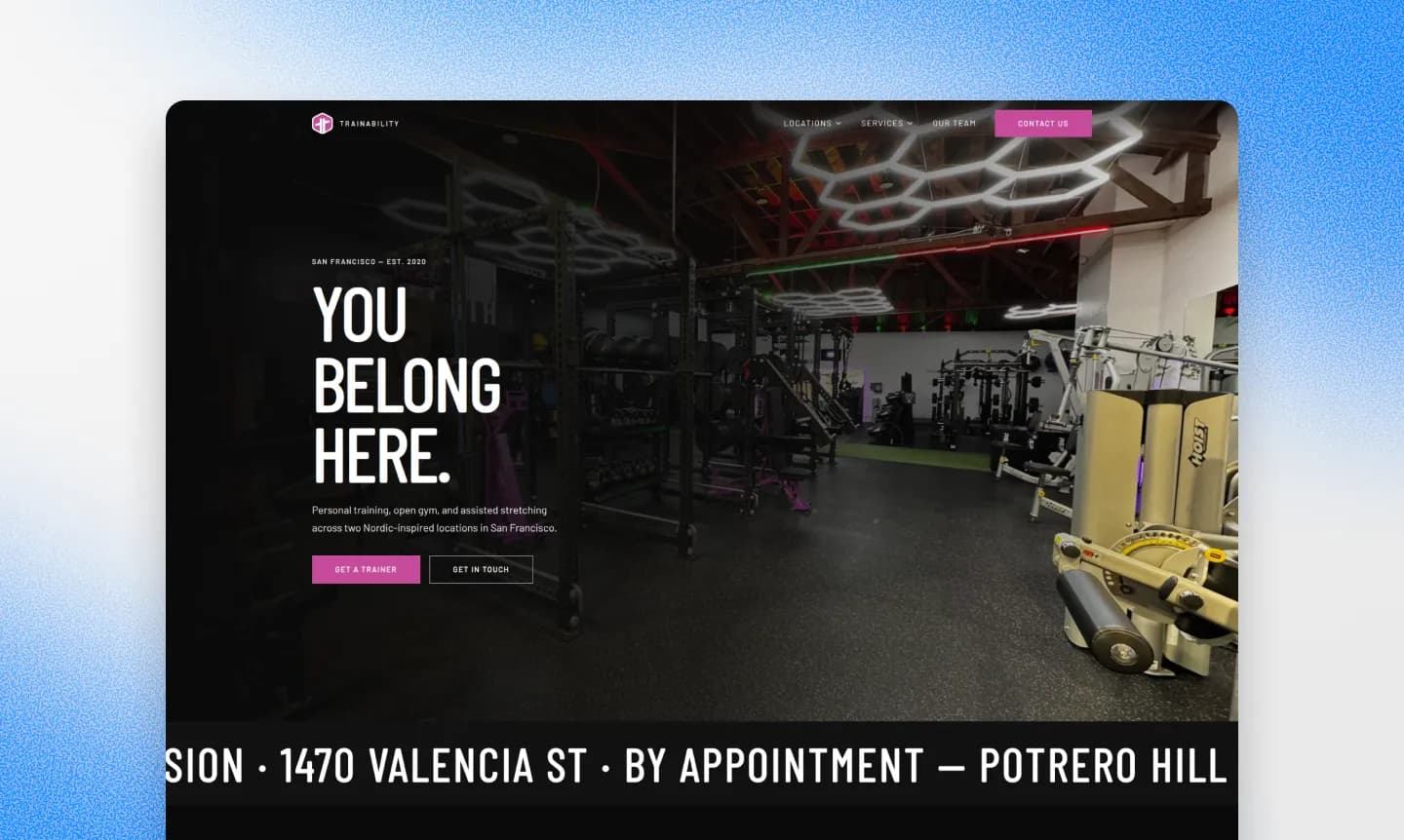
Sobald du den Plan genehmigt hast, baut Repaint deine Website. Wenige Seiten dauern ein paar Minuten. Eine größere Website mit Dutzenden von Seiten kann zehn Minuten oder länger dauern.
Wenn es fertig ist, schau dir das Ergebnis an. Die erste Version hat meist einige Stellen, die noch nicht stimmen: abgeschnittener Text, Bilder an falschen Stellen oder nicht ganz passende Abstände. Das ist normal. Diese behebst du im nächsten Schritt.
Wix Apps werden nicht direkt übertragen, aber Repaint kann Ersatz für Funktionen wie Buchungen, Restaurantbestellungen und Event-Anmeldungen bauen. Du kannst beschreiben, wie sie funktionieren sollen, während du die neue Website prüfst.
Animationen werden ebenfalls nicht immer übernommen. Wenn deine Wix-Website Scroll-Effekte oder Hover-Animationen hatte, musst du diese Repaint beschreiben, damit es sie nachbauen kann.
Schritt 4: Anpassungen vornehmen
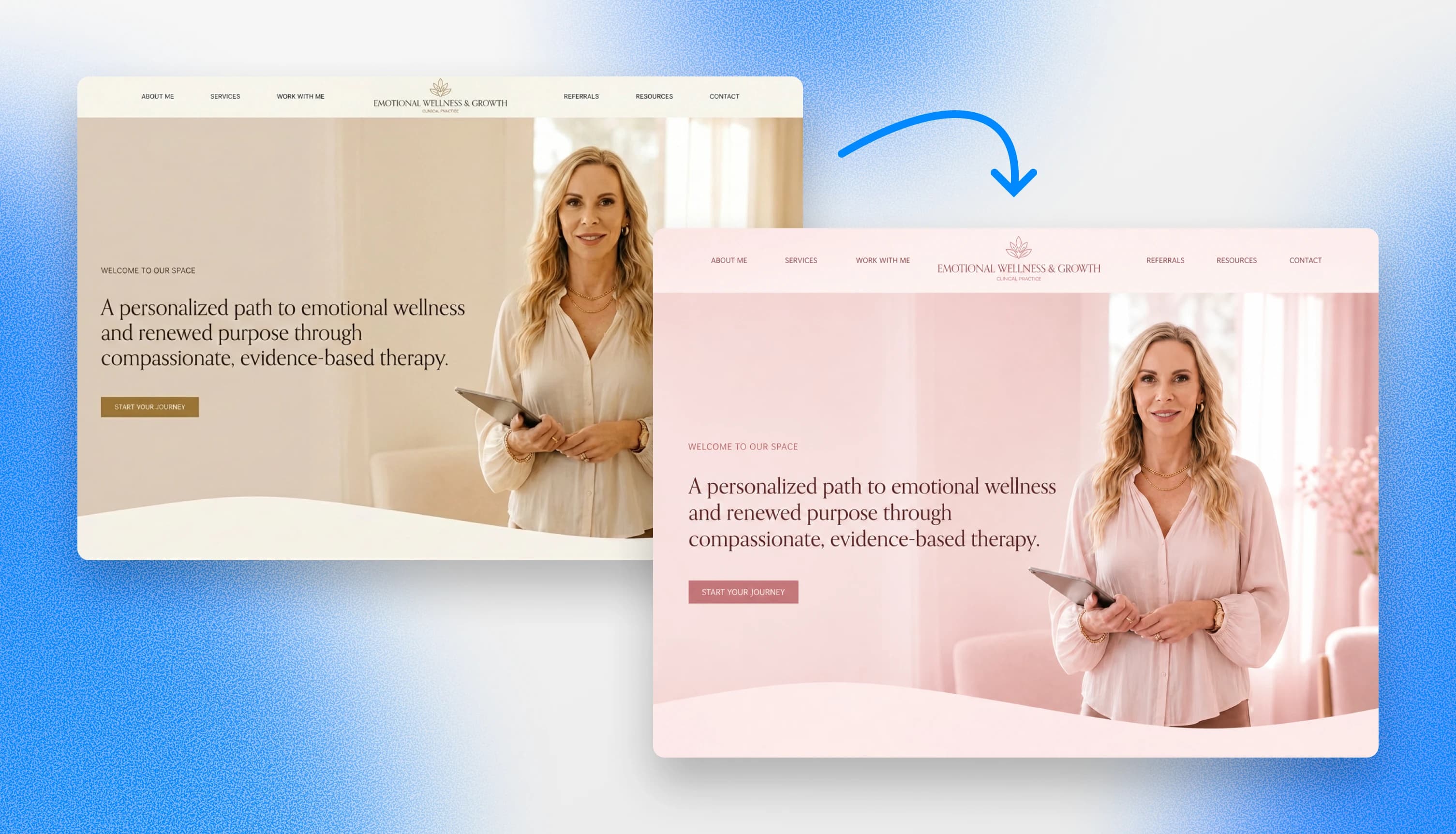
Hier unterscheidet sich die Erfahrung am stärksten von Wix. Statt Elemente in einem Editor herumzuziehen, beschreibst du einfach, was geändert werden soll. "Mach den Hero-Bereich höher." "Tausch die Reihenfolge dieser zwei Abschnitte." "Ändere die Button-Farbe auf unsere Markenfarbe." Repaint kümmert sich um Layout, Abstände und Responsivität.
Beginne damit, den allgemeinen visuellen Stil zu bewerten: Farben, Schriftarten und Layouts. Das ist die Grundlage, auf der alles aufgebaut wird. Wenn du dich später entscheidest, es zu ändern, kann das die gesamte Website umgestalten und die Detailarbeit, die du bereits geleistet hast, rückgängig machen.
Wenn du mit dem Gesamtstil zufrieden bist, kannst du dich den Feinheiten widmen: sicherstellen, dass Texte korrekt sind, Bilder an den richtigen Stellen sind, Links funktionieren und Abstände auf jeder Seite stimmen. Anders als bei Wix musst du dir kaum Gedanken darum machen, das mobile Layout zu pflegen. Repaint baut von Natur aus Websites, die sich gut an Smartphones anpassen.
SEO prüfen
Wenn deine Wix-Website Suchtraffic generiert hat, lohnt es sich, SEO während der Migration im Blick zu behalten. Google bewertet einzelne Seiten, nicht Websites. Jede Seite deiner Website hat im Laufe der Zeit ein eigenes Ranking aufgebaut, das an ihre spezifische URL geknüpft ist. Wenn du auf eine neue Plattform wechselst und sich diese URLs ändern oder verschwinden, behandelt Google sie als neue Seiten ohne Verlauf, und du verlierst den Traffic, den sie eingebracht haben.
Wix verwendet eine eigene URL-Struktur, die manchmal ungewöhnlich ist, also achte besonders auf übereinstimmende URLs. Bitte Repaint, die URLs deiner alten Website mit denen der neuen zu vergleichen. Wenn sich welche geändert haben, richte Weiterleitungen von den alten Pfaden zu den neuen ein. Repaint kann dabei helfen.
Wenn deine Website gut aussieht und die Inhalte korrekt sind, kannst du veröffentlichen.
Schritt 5: Veröffentlichen
Wenn du bereit bist, klicke auf den Veröffentlichen-Button oben rechts. Deine Website geht unter einer Repaint-URL online, die du mit jedem teilen kannst.
Damit ist sie eine echte Website im Internet. Du kannst sie auf deinem Smartphone öffnen, an Freunde schicken oder in sozialen Medien teilen.
Zu diesem Zeitpunkt hast du zwei live geschaltete Websites: eine auf Repaint und eine auf Wix. Deine Domain verweist noch auf deine Wix-Website, also hat sich für deine Besucher noch nichts geändert. Wenn du bereit bist für den Wechsel, kannst du deine Domain auf die neue Website umleiten.
Schritt 6: Domain übertragen
Wenn du live gehen möchtest, musst du deine Domain auf Repaint zeigen lassen. Sag einfach der KI, dass sie deine Domain verbinden soll, und sie gibt dir die DNS-Einträge, die du hinzufügen musst. Eigene Domains sind in der kostenlosen Testphase und in jedem kostenpflichtigen Tarif enthalten. Die Preisdetails findest du hier.
Deine Domain ist unabhängig von deiner Wix-Website. Sie könnte über Wix registriert sein oder bei einem separaten Anbieter wie GoDaddy, Namecheap oder Cloudflare. In jedem Fall musst du sie nicht verschieben. Du aktualisierst einfach die Einstellungen, damit deine Domain auf Repaint statt auf Wix zeigt.
Wenn du das noch nie gemacht hast, kein Problem. Bitte Repaint, dich Schritt für Schritt durch den Prozess zu führen. Es erklärt dir genau, was zu tun ist, basierend auf deinem Anbieter.
Die Änderung kann einige Stunden in Kraft treten. Sobald Repaint deine Domain als verifiziert anzeigt, bist du live. Du kannst den Website-Builder-Teil deines Wix-Abonnements kündigen, wann immer du möchtest. Deine Domain-Registrierung ist separat und bleibt aktiv.
Fazit
Wix hat keinen Export-Button, was ein Wechsel lange unmöglich erscheinen ließ. KI-Migration ändert das. Du kannst deine bestehende Website scannen, in Repaint neu aufbauen und sie künftig verwalten, indem du einfach beschreibst, was du möchtest. Kein Herumziehen von Elementen mehr, keine langsamen Ladezeiten mehr, kein Feststecken mit einem Template, das du vor drei Jahren überwachsen hast.
Häufig gestellte Fragen
Wie lange dauert eine Wix-Migration?
In der Regel dauert es 3-15 Minuten, die Website zu planen, Inhalte zu importieren und die neue Website zu generieren. Danach hängt die Zeit bis zur Veröffentlichung davon ab, wie viele Anpassungen du vornehmen musst und ob du weitere Inhalte importieren musst. Die meisten Websites können innerhalb weniger Stunden migriert werden.
Wird meine Website schneller sein als auf Wix?
In den meisten Fällen ja. Wix-Websites sind bekannt für umfangreiche JavaScript-Pakete und langsame Ladezeiten. Repaint generiert leichtgewichtigen, optimierten Code, sodass du in der Regel bessere Performance und Core Web Vitals-Werte sehen wirst.
Wird meine Website auf dem Smartphone genauso aussehen?
Repaint baut responsive Websites, die sich automatisch an alle Bildschirmgrößen anpassen. Anders als bei Wix, wo du ein separates mobiles Layout pflegen musst, übernimmt Repaint die mobile Darstellung für dich. Wenn etwas auf einer bestimmten Bildschirmgröße nicht stimmt, kannst du Repaint bitten, es anzupassen.
Funktionieren meine Formulare nach der Migration noch?
Ja. Repaint kann Kontaktformulare erstellen, die Einsendungen speichern und dir eine E-Mail schicken, sobald jemand eines ausfüllt. Wenn du Wix Formulare verwendet hast, wird Repaint diese Funktion nachbilden. Wenn du etwas wie Typeform oder Google Formulare verwendest, kannst du stattdessen dessen Einbettungscode teilen.
Was ist mit Wix Apps wie Bookings oder Restaurants?
Wix Apps werden nicht direkt übertragen, aber Repaint kann Buchungssysteme, Online-Bestellungen, Event-Anmeldungen und andere Funktionen für deine neue Website bauen. Du kannst erklären, wie dein Unternehmen sie nutzt, und Repaint baut das Setup, das du brauchst. Wenn du lieber einen externen Dienst behalten möchtest, kannst du weiterhin dessen Link oder Einbettungscode teilen.
Was passiert mit meiner Wix-Website während der Migration?
Während du migrierst, passiert nichts mit deiner Wix-Website. Sie bleibt vollständig unverändert. Du baust lediglich eine neue Website in Repaint auf. Sobald du mit der neuen Website zufrieden bist, kannst du deine Domain darauf umleiten. Wenn du dich entscheidest, deine Wix-Website zu behalten, musst du gar nichts tun.
Kann ich eine Wix-Website mit Online-Shop migrieren?
Ja. Repaint kann deine Storefront neu aufbauen und Kasse, Zahlungen, Bestellungen und Lagerbestand abwickeln. Du kannst ihm deine Produktinformationen geben und beschreiben, wie der Shop funktionieren soll. Mehr zum Verkaufen über Repaint erfährst du bei unserem Online-Shop-Builder.
Kann ich zunächst nur eine Seite migrieren, um es auszuprobieren?
Ja. Du kannst nur eine Seite importieren, um es auszuprobieren. Das ist eine gute Möglichkeit zu sehen, ob Repaint für dein Unternehmen geeignet ist. Wenn du mit dem Ergebnis zufrieden bist, kannst du Repaint bitten, den Rest deiner Website zu erstellen.
Was kostet die Migration von Wix zu Repaint?
Du kannst Repaint 14 Tage lang kostenlos testen – inklusive Erstellen, Bearbeiten, Veröffentlichen und Verbinden einer eigenen Domain. Kostenpflichtige Tarife beginnen bei 25 $ pro Monat und umfassen Hosting sowie ein wöchentliches KI-Nutzungskontingent.
Wenn die Testphase endet, wird dein Workspace pausiert, bis du einen kostenpflichtigen Tarif abschließt. Deine Arbeit bleibt gespeichert, und du kannst ihn jederzeit wieder aktivieren. Details findest du auf unserer Preisseite.
Was passiert, wenn die KI einen Fehler macht? Kann ich einzelne Änderungen rückgängig machen?
Während du Änderungen vornimmst, speichert Repaint jede Version deiner Website. Du kannst Repaint bitten, zurückzugehen, und es wird zu einer früheren Version zurückkehren. Oder wenn du zu einem bestimmten Zeitpunkt zurückkehren möchtest, kannst du frühere Versionen manuell wiederherstellen.
Ich habe meine Domain über Wix gekauft. Kann ich trotzdem migrieren?
Ja. Du kannst entweder deine Domain-Einstellungen in Wix aktualisieren, um auf Repaint zu zeigen (während Wix dein Domain-Registrar bleibt), oder die Domain zuerst zu einem anderen Registrar wie Cloudflare oder Namecheap übertragen. Beides funktioniert.


