
So gestaltest du eine Framer-Website mit KI neu
Lerne, wie du eine bestehende Framer-Website mit KI neu gestaltest und deine Inhalte migrierst, ohne alles von Grund auf neu aufzubauen.

Einleitung
Framer ist ein Website-Builder mit sehr viel gestalterischer Freiheit. Er ist der Favorit unter professionellen Designern, die eine erstklassige Website bauen wollen, ohne zu programmieren. Doch diese gestalterische Freiheit hat ihren Preis. Die meisten Menschen finden die Bedienung schwierig, weil das Tool für Profis gemacht ist, die präzise Kontrolle über jedes Detail wollen. Kürzlich kam ein KI-Chat hinzu, der Änderungen für dich vornehmen kann, aber das Werkzeug drumherum ist immer noch für Designer gebaut.
Die meisten Menschen sind auf einer KI-Plattform wie Repaint besser aufgehoben, die für ein breiteres Publikum gemacht ist. Du bearbeitest, indem du beschreibst, was du willst, und arbeitest an deiner echten Website statt an einer Design-Leinwand. Und wenn du bereits eine Framer-Website hast, kannst du deine vorhandenen Inhalte automatisch übernehmen, sodass du nicht bei null anfangen musst.
In dieser Anleitung zeige ich dir, wie du deine Framer-Website in Repaint neu gestaltest.
Warum eine Framer-Website mit KI neu gestalten?
Der größte Unterschied liegt im Bearbeiten selbst. Framer war ursprünglich ein professionelles Design-Tool, und das ist bis heute sein Kern. Du arbeitest auf einer 2D-Leinwand, wählst Elemente aus, passt ihre Einstellungen an und fügst für jede Bildschirmgröße eigene Overrides hinzu. Der neue KI-Chat kann tatsächlich einiges, aber er bearbeitet innerhalb genau dieses Systems. Ein Klick auf irgendetwas wählt es weiterhin nur aus, statt durch die Website zu navigieren.
Repaint wurde von Anfang an um KI-Bearbeitung herum gebaut. Du erreichst dieselbe gestalterische Qualität, aber vollständig per Chat. Du tippst, was du willst, und die KI übernimmt die Gestaltungsarbeit, kümmert sich um Layout, Abstände und Responsivität. Sie schreibt zudem echten Code, statt Blöcke zusammenzusetzen, und hat damit dieselbe Freiheit wie ein Entwickler. Und der Editor zeigt dir deine echte, lebendige Website statt einer Leinwand, sodass du sie lesen und durchklicken kannst wie ein Besucher.
Wie KI-Website-Migration funktioniert
Repaint besucht deine Live-Framer-Website genauso wie ein Kunde. Es liest deinen Text, lädt deine Bilder herunter und macht Screenshots jeder Seite, um das Layout zu verstehen. Aus diesem Material baut es deine Website neu auf. Danach nimmst du Änderungen per KI-Chat vor. Es benötigt keinen Zugriff auf dein Framer-Konto, und in Framer wird nichts verändert.
Auch beim Ausprobieren gehst du keine Verpflichtung ein. Deine Framer-Website bleibt live, während du baust, und deine Besucher sehen sie weiterhin, bis du deine Domain auf die neue Website ausrichtest. Wenn du auf halbem Weg abbrichst, hat sich nichts geändert.
Schritt 1: Inhalte importieren
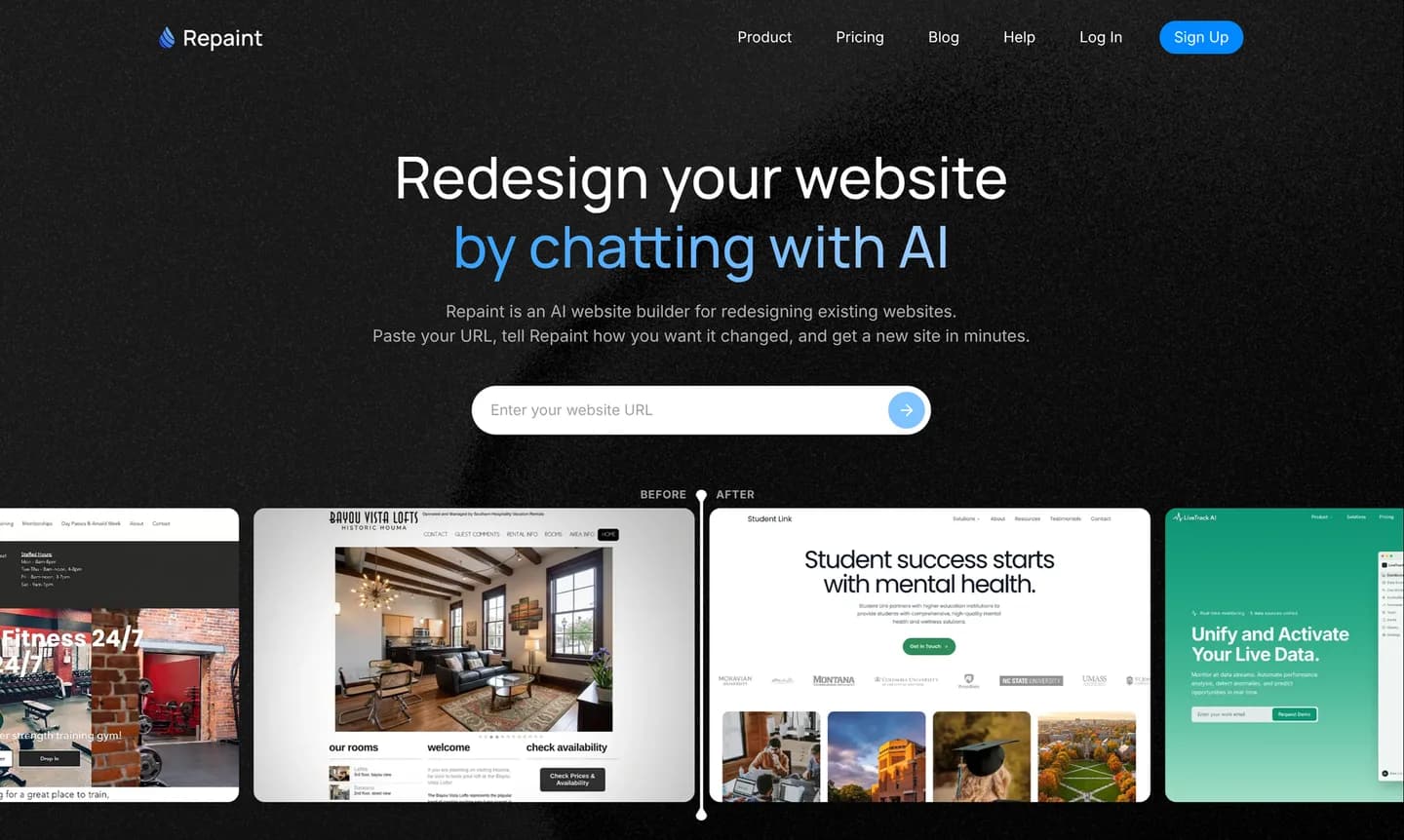
Zunächst brauchst du die URL deiner Live-Framer-Website:
- Gehe zum KI-Website-Redesign-Tool.
- Füge die URL deiner Framer-Website ein und sende sie ab.
- Erstelle ein Repaint-Konto.
Jede öffentlich zugängliche Framer-Website funktioniert, egal ob sie auf einer eigenen Domain oder einer kostenlosen framer.website-Adresse liegt. Wenn der Scan etwas übersieht, kannst du es über den Chat ergänzen oder als Datei hochladen.
Bei einer großen Website funktioniert es meist am besten, zuerst die Hauptseiten und ein paar repräsentative CMS-Einträge zu importieren. Repaint berücksichtigt die Größe deiner bestehenden Website bei der Planerstellung, baut also möglicherweise nicht alles im ersten Durchgang neu auf. Die restlichen Blogbeiträge oder Portfolio-Einträge können in Gruppen nachgeliefert werden, sobald die Layouts stimmen. Das verhindert auch, dass ein großer Import das KI-Kontingent der Testphase aufbraucht, bevor du das Design geprüft hast.
Schritt 2: Website generieren
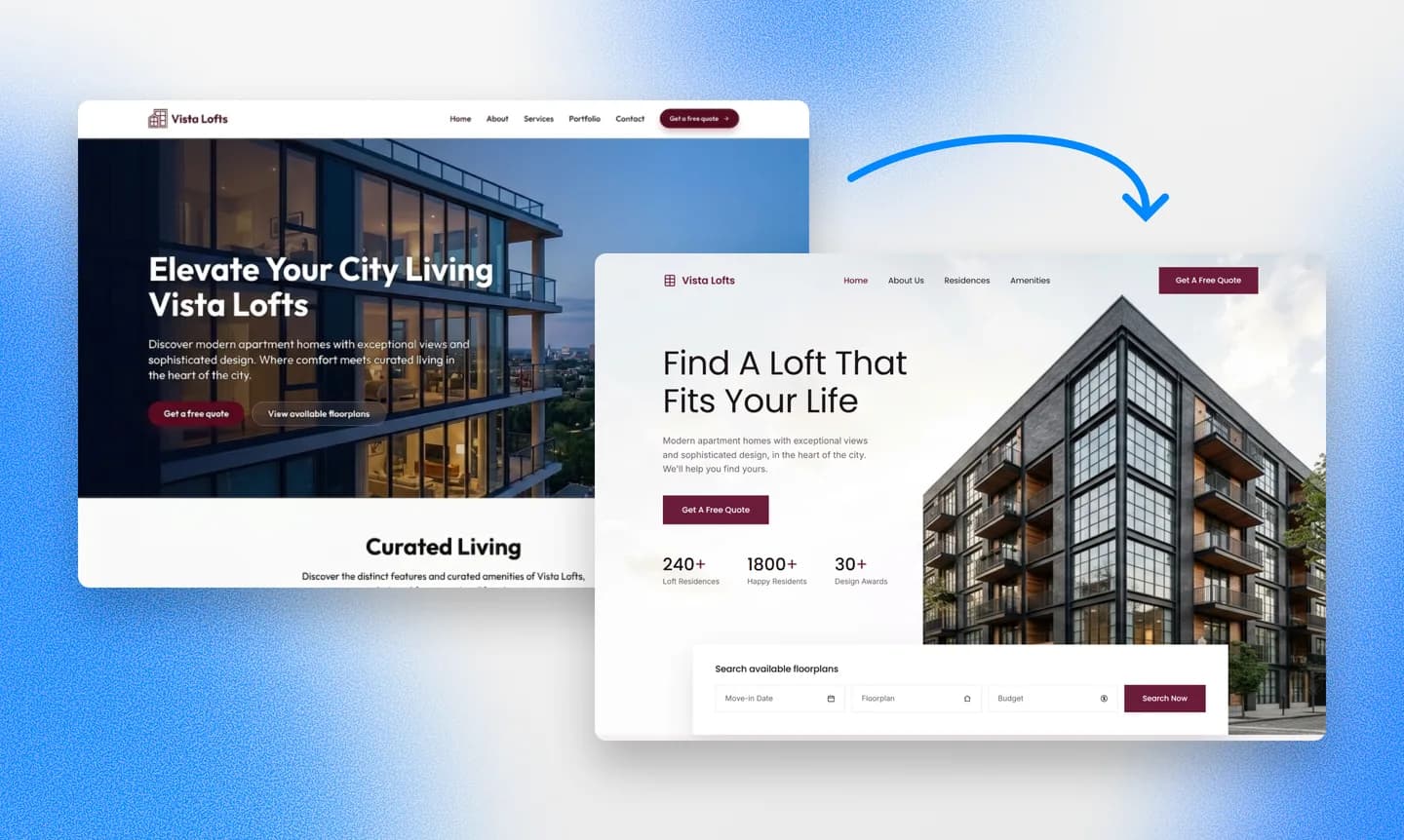
Repaint startet ein Gespräch über deine Website und das, was du ändern möchtest. Anschließend nutzt es deine Anweisungen und Inhalte, um die erste Version deiner neuen Website zu bauen. Du musst nicht jede Entscheidung im Voraus treffen. Sobald Repaint die erste Version gebaut hat, kannst du sie weiter per Chat formen.
Stil auswählen
Repaint kann sich an vielen verschiedenen Quellen orientieren, unter anderem an:
- Deinem aktuellen Framer-Design
- Einer anderen Website, die dir gefällt
- Von Repaint generierten Stilbeispielen
- Deinen Inhalten aus Facebook, Instagram oder Google Business
- Dateien wie einem PDF oder einer PowerPoint-Präsentation
- Einer Beschreibung des gewünschten Stils
Repaint kann diese Quellen kombinieren und dabei deine Markenfarben und dein Logo beibehalten, sodass die Website weiterhin wie dein Unternehmen wirkt.
Wir haben eine nach Branchen geordnete Sammlung von Website-Beispielen, falls du noch keine andere Website im Sinn hast.
Das Ergebnis prüfen
Die erste Version einer kleinen Unternehmenswebsite dauert meist nur wenige Minuten. Eine Website mit vielen Seiten oder CMS-Einträgen braucht etwas länger.
Sobald die erste Version fertig ist, siehst du, wie deine bestehenden Framer-Inhalte in das neue Layout passen. Es ist normal, dass manche Details noch angepasst werden müssen, und das kannst du über den Chat erledigen.
Schritt 3: Anpassungen vornehmen
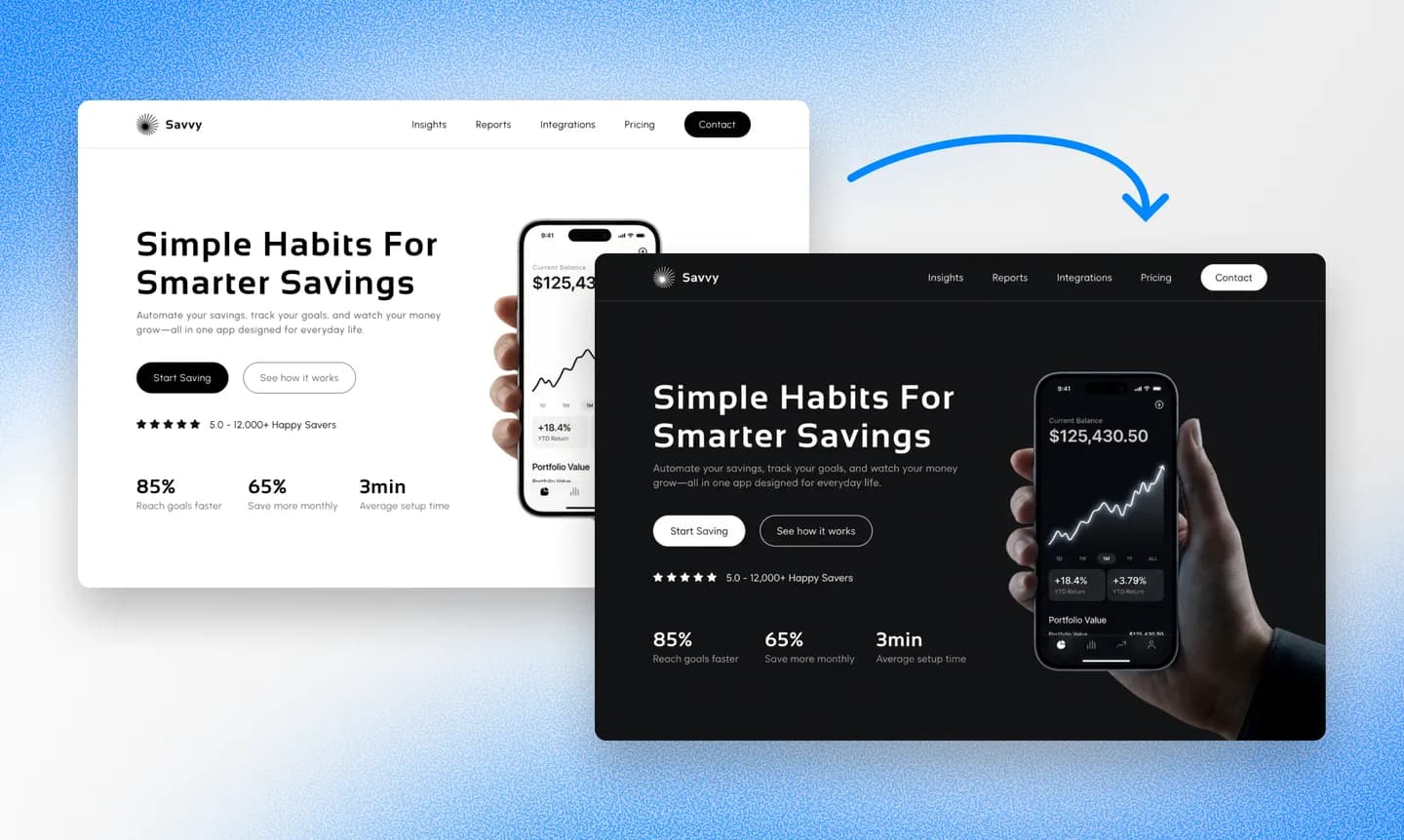
Die meisten Anpassungen laufen über dasselbe Gespräch, das die Website erstellt hat. Du beschreibst, was sich ändern soll, und Repaint zeigt dir das Ergebnis. Wenn es dich missverstanden hat, erklärst du einfach, was anders sein soll.
Es hilft, zuerst die Gesamtstruktur und den visuellen Stil festzulegen, weil diese größeren Entscheidungen alles Weitere beeinflussen. Kleinere Details lassen sich leichter angehen, sobald das Fundament stimmt. Eine abschließende Prüfung auf Desktop und Smartphone deckt alles auf, was sich nicht wie erwartet angepasst hat.
Animationen verdienen eine eigene Runde. Sie sind Framers Markenzeichen, und weil Repaint mit Screenshots der fertigen Seite arbeitet, ist Bewegung das Einzige, was es nicht sehen kann. Scroll-Effekte, Hover-Zustände und Übergänge, die dir wichtig sind, kannst du im Chat beschreiben, und Repaint baut sie nach. Framer-Formulare lassen sich durch ein neues Formular ersetzen, das Einsendungen speichert, und Drittanbieterdienste lassen sich meist wieder verbinden, indem du ihren Einbettungscode oder Link teilst.
SEO prüfen
Das Erhalten der URLs ist wichtiger als das Erhalten von irgendetwas anderem an der Art, wie die Website gebaut wurde. Suchrankings gehören zu einzelnen Seiten-URLs, sodass das Ändern einer funktionierenden URL beim Umzug der Website die dafür aufgebaute Historie kosten kann.
Ein sinnvoller letzter Check ist der Vergleich der Pfade zwischen alter und neuer Website. Repaint kann alle nachbauen, die nicht übereinstimmen. Seitentitel und -beschreibungen verdienen ebenfalls Aufmerksamkeit, wenn du sie in Framers Seiteneinstellungen angepasst hattest. Unser SEO-Leitfaden für den Website-Wechsel erklärt den vollständigen Ablauf.
Schritt 4: Veröffentlichen
Bis du veröffentlichst, ist die neue Website ein privater Entwurf, den nur du sehen kannst. Klicke oben rechts auf Veröffentlichen, und Repaint bringt sie unter einer Repaint-URL ins Netz. Sie ist eine echte, funktionierende Website, die du auf dem Smartphone öffnen oder für Feedback mit anderen teilen kannst.
Danach geht bei jeder Veröffentlichung deine neueste Änderung unter derselben Repaint-Adresse live. Diese Updates betreffen nur die neue Website. Sie ändern nie deine Framer-Website. Beide Websites bleiben unter unterschiedlichen Adressen live, während du arbeitest. Besucher sehen auf deiner Hauptdomain weiterhin die Framer-Website, bis du sie auf die neue Website umstellst.
Schritt 5: Domain verbinden

Der letzte Schritt ist, deine Domain auf Repaint auszurichten. Framer verkauft Domains innerhalb seines Editors, deine Domain kann also bei Framer selbst oder bei einem externen Registrar wie GoDaddy, Namecheap oder Cloudflare registriert sein. So oder so kann die Domain dort registriert bleiben, wo sie ist. Du musst nur die Einträge aktualisieren, die steuern, woher die Website geladen wird.
Wenn du bereit bist, die Domain zu verbinden, gibt dir Repaint die genauen DNS-Einträge und Anweisungen für deinen Anbieter. Es kann dich außerdem Schritt für Schritt durch den Prozess führen, je nachdem, wo deine Domain registriert ist. Du kannst eine eigene Domain während der kostenlosen Testphase oder in jedem kostenpflichtigen Tarif verbinden, aktuelle Details findest du auf der Preisseite.
Die Änderung wird meist innerhalb von etwa 20 Minuten wirksam, kann in Einzelfällen aber länger dauern. Repaint kann bestätigen, wann die neue Website auf deiner Domain live ist. Sobald der Wechsel funktioniert, kannst du den Framer-Tarif für diese Website kündigen. Wenn die Domain bei Framer registriert ist, halte die Domain-Verlängerung aktiv. Die Domain-Registrierung ist vom Website-Tarif getrennt, das Kündigen des einen betrifft das andere also nicht.
Fazit
Framer baut wunderschöne Websites, aber eine davon aktuell zu halten bedeutet, bei jeder Änderung ein professionelles Design-Tool zu bedienen. Repaint importiert deine bestehenden Inhalte, gestaltet die Website darum herum neu und lässt dich künftige Änderungen per Chat vornehmen. Deine Framer-Website bleibt live, bis du dich entscheidest, die Domain umzustellen.
Häufig gestellte Fragen
Wie lange dauert die Migration von Framer?
Das Importieren der Inhalte und Generieren der ersten Version dauert meist 3-10 Minuten. Der Rest hängt von der Größe der Framer-Website und davon ab, wie viel du ändern möchtest. Die meisten Websites kleiner Unternehmen sind am selben Tag fertig.
Kann ich mein aktuelles Framer-Design behalten?
Ja. Repaint nutzt die Live-Framer-Website als visuelle Referenz und kann denselben grundsätzlichen Look nachbilden. Bei Framer-Websites liegt die größte Lücke meist bei Bewegung. Layout, Farben und Typografie werden gut übernommen, aber Animationen müssen im Chat beschrieben werden, bevor Repaint sie nachbauen kann. Wenn dein Design stark auf Bewegung setzt, wirkt die erste Version wie deine Website, fühlt sich aber statischer an, bis du die Animationen wieder hinzufügst.
Werden Framer-Animationen und -Interaktionen übernommen?
Teilweise. Repaint erkennt die offensichtlichen Interaktionen, etwa FAQ-Aufklappmenüs, mobile Menüs und Hover-Zustände bei Buttons. Es arbeitet aber mit Screenshots der fertigen Seiten und hat daher deutlich weniger Einblick in Bewegung als in Layout. Individuelle Scroll-Effekte und Übergänge kommen meist nicht von allein mit. Du kannst sie nachbauen, indem du Repaint erzählst, wie sich das Original verhalten hat.
Kann ich einen Framer-CMS-Blog oder ein Portfolio migrieren?
Ja. Repaint importiert CMS-Inhalte genauso wie Seiten. Blogbeiträge und Portfolio-Einträge kommen mit Text und Bildern mit, und die neue Website erhält passende Artikel- und Portfolio-Layouts. Bei einer großen Sammlung funktioniert es am besten, zuerst ein paar Einträge zu importieren, das Layout zu prüfen und den Rest anschließend in Gruppen nachzuliefern. Die neuen URLs sollten mit den alten übereinstimmen, um deren Such-Historie zu schützen.
Funktionieren meine Formulare noch?
Repaint kann ein Framer-Formular durch ein neues Formular ersetzen, das Einsendungen speichert und dir eine E-Mail schickt, sobald jemand es ausfüllt. Ein mit einem anderen Dienst verbundenes Formular muss diese Verbindung neu einrichten. Die meisten Drittanbieter-Formular-Tools bieten einen Einbettungscode, den du im Chat mit Repaint teilen kannst.
Kann ich eine Framer-Website mit E-Commerce migrieren?
Ja. Repaint kann deinen Shop neu aufbauen und Checkout, Zahlungen, Bestellungen und Lagerbestand abwickeln. Du kannst ihm deine Produktinformationen geben und beschreiben, wie der Shop funktionieren soll. Du kannst auch einen bestehenden Checkout-Dienst behalten, indem du dessen Link oder Einbettungscode teilst.
Ich habe meine Domain über Framer gekauft. Kann ich trotzdem wechseln?
Ja. Die Domain kann bei Framer registriert bleiben, auch nachdem die Website umgezogen ist. Ihre DNS-Einträge ändern sich so, dass sie auf Repaint zeigen, während die Domain-Verlängerung aktiv bleibt. Der Website-Tarif und die Domain-Registrierung werden getrennt abgerechnet, du kannst also den einen kündigen und den anderen behalten.
Was passiert mit meiner bestehenden Framer-Website?
Nichts, während du baust. Repaint erstellt eine separate Website und ändert die Framer-Website nie. Die alte Website bleibt live, bis die Domain woanders hinzeigt. Wenn du dich gegen den Wechsel entscheidest, kann sie genau so bleiben, wie sie ist.
Was kostet der Wechsel von Framer zu Repaint?
Du kannst Repaint 14 Tage lang kostenlos testen – inklusive Erstellen, Bearbeiten, Veröffentlichen und Verbinden einer eigenen Domain. Kostenpflichtige Tarife beginnen bei 25 $ pro Monat und umfassen Hosting sowie ein wöchentliches KI-Nutzungskontingent.
Wenn die Testphase endet, wird dein Workspace pausiert, bis du einen kostenpflichtigen Tarif abschließt. Deine Arbeit bleibt gespeichert, und du kannst ihn jederzeit wieder aktivieren. Details findest du auf unserer Preisseite.
Was passiert, wenn die KI etwas falsch macht?
Repaint speichert bei jeder Änderung eine neue Version der Website. Du kannst es bitten, zurückzugehen, oder eine frühere Version aus dem Versionsverlauf wiederherstellen. Nichts, was du ausprobierst, ist endgültig.
Brauche ich mein Framer-Abo danach noch?
Nein. Die neue Website läuft vollständig auf Repaint, das das Hosting für dich übernimmt. Sobald deine Domain auf die neue Website zeigt, kann der Framer-Tarif für die alte gekündigt werden. Wenn du Framer für andere Websites nutzt, behalten die ihre eigenen Tarife.


