
So gestaltest du eine Elementor-Website mit KI neu
Lerne, wie du eine Elementor-Website mit KI neu gestaltest und deine vorhandenen Inhalte migrierst, ohne alles von vorne neu aufzubauen.

Einleitung
Elementor ist ein beliebtes Tool, um eine WordPress-Website ohne Programmierung zu erstellen. Aber wenn du eine bestehende Elementor-Website neu gestalten willst, ist das extrem manuell. Du musst den Editor öffnen und jede Änderung selbst über die Einstellungsfelder und Widgets vornehmen.
KI-Tools sind mittlerweile gut genug, dass du eine Website mit derselben gestalterischen Freiheit bauen kannst, ohne WordPress manuell zu verwalten. Du kannst alles an der Website ändern, indem du die KI in einem Chatfenster darum bittest. Und wenn du bereits eine Elementor-Website hast, kannst du deine Inhalte automatisch migrieren, statt von vorne anzufangen.
In dieser Anleitung zeige ich dir, wie du eine Elementor-Website mit einem neuen KI-Tool namens Repaint neu gestaltest.
Warum eine Elementor-Website mit KI neu gestalten?
Der größte Unterschied ist die Art der Bearbeitung. In Elementor wählst du ein Widget aus und nimmst Änderungen über sein Einstellungsfeld vor. In Repaint schreibst du, was geändert werden soll, und die KI setzt es um. Sie kann einen einzelnen Bereich ändern oder dieselbe Anpassung auf der ganzen Website vornehmen.
Der zweite Unterschied ist die Wartung. Repaint verwaltet die Plattform für dich. Du musst kein Hosting-Konto mehr pflegen oder WordPress-Plugins aktuell halten.
Bis vor Kurzem bedeutete das Verlassen von Elementor, deine Website manuell auf einer anderen Plattform nachzubauen. Repaint nutzt die bestehende Elementor-Website als Ausgangsmaterial und migriert deine Inhalte automatisch. Du kannst deine Website neu gestalten, ohne von vorne zu beginnen.
Wie KI-Website-Migration funktioniert
Repaint besucht deine Live-Elementor-Website genauso wie ein Kunde. Es liest deinen Text, lädt deine Bilder herunter und macht Screenshots jeder Seite, um das Layout zu verstehen. Aus diesem Material baut es deine Website neu auf. Danach nimmst du Änderungen vor, indem du mit der KI chattest. Es benötigt weder einen Elementor-Export noch Zugriff auf dein WordPress-Dashboard, und an Elementor selbst wird nichts geändert.
Du gehst auch keine Verpflichtung ein, nur weil du anfängst. Deine Elementor-Website bleibt live, während du baust, und deine Besucher sehen sie weiterhin, bis du deine Domain auf die neue Website ausrichtest. Wenn du auf halbem Weg aufhörst, hat sich nichts geändert.
Schritt 1: Inhalte importieren
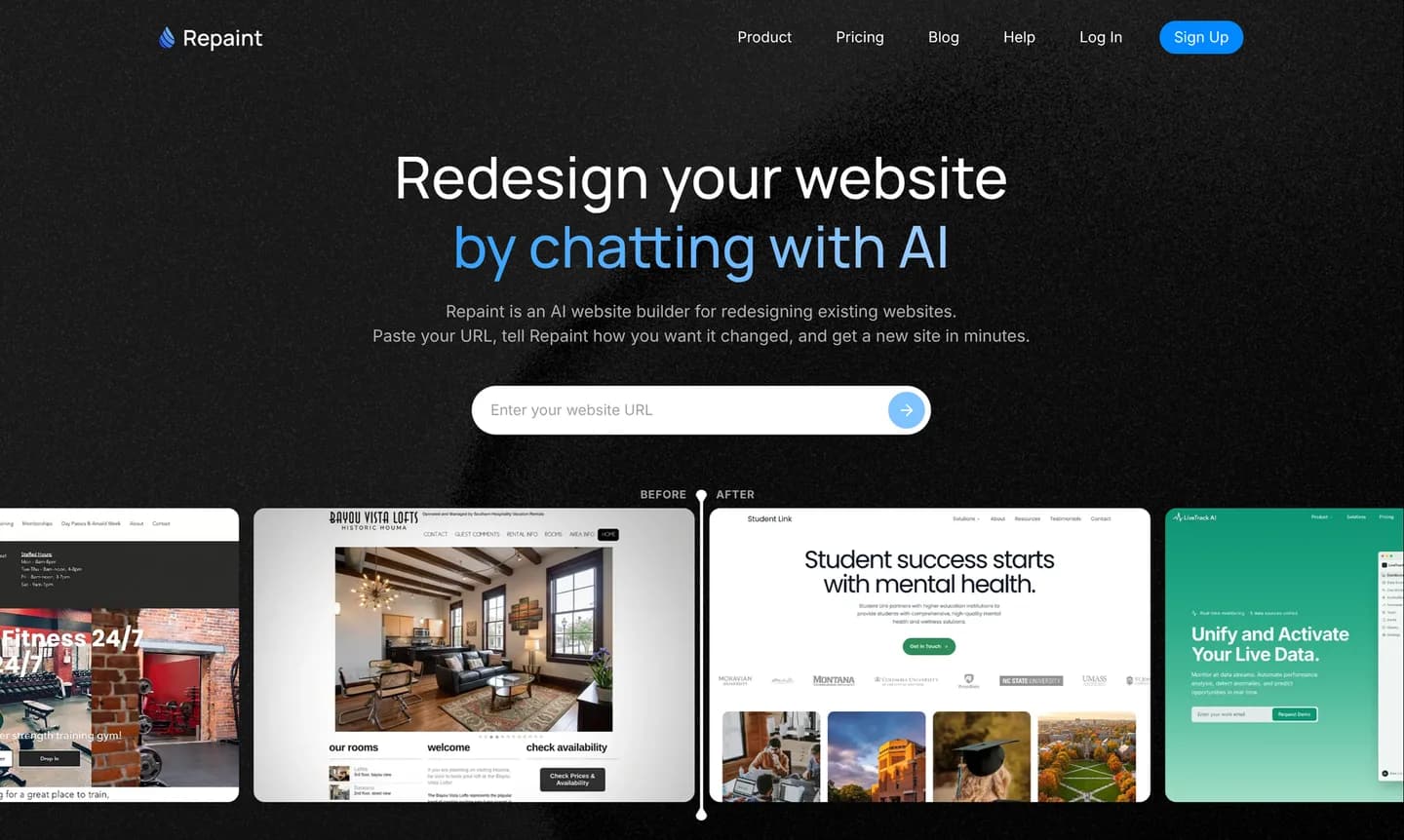
Um zu beginnen, brauchst du die URL deiner Live-Elementor-Website:
- Gehe zum KI-Tool zur Website-Neugestaltung.
- Füge die URL deiner Elementor-Website ein und sende sie ab.
- Erstelle ein Repaint-Konto.
Jede öffentlich zugängliche Elementor-Website funktioniert, egal ob sie selbst gehostet ist oder verwaltetes WordPress-Hosting nutzt. Wenn der Scan etwas übersieht, kannst du es über den Chat hinzufügen oder als Datei hochladen.
Bei einer großen Website funktioniert es meist am besten, zuerst die Hauptseiten und ein paar repräsentative Blogbeiträge zu importieren. Repaint berücksichtigt die Größe deiner bestehenden Website bei der Planung, daher baut es beim ersten Durchgang möglicherweise nicht alles neu auf. Die restlichen Beiträge können in Etappen nachgeliefert werden, sobald die Layouts stimmen. Das verhindert außerdem, dass ein einziger großer Import das KI-Kontingent der Testphase aufbraucht, bevor du das Design überprüft hast.
Schritt 2: Website generieren
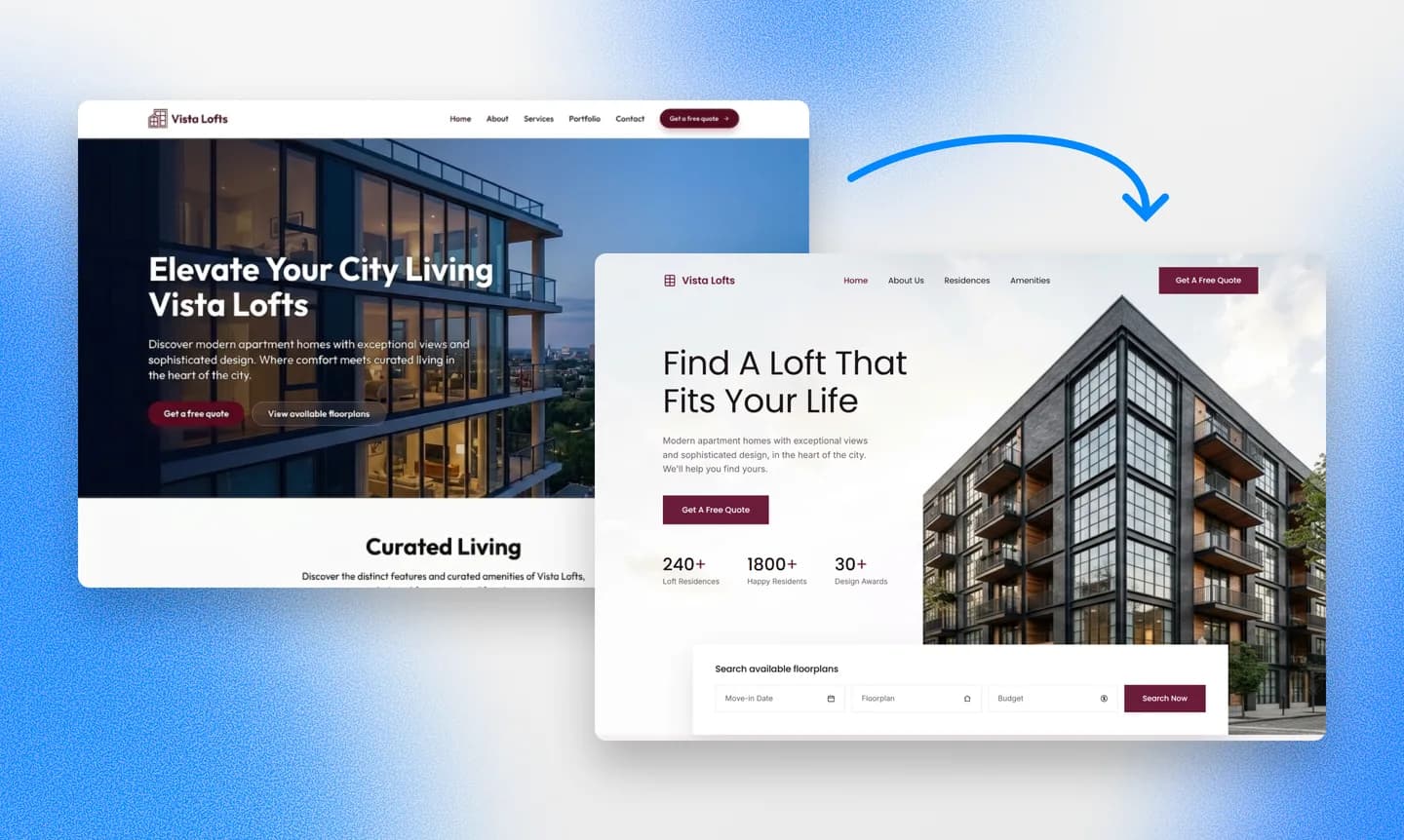
Repaint startet ein Gespräch über deine Website und das, was du ändern möchtest. Dann nutzt es deine Anweisungen und Inhalte, um die erste Version deiner neuen Website zu bauen. Du musst nicht jede Entscheidung im Voraus treffen. Sobald Repaint die erste Version gebaut hat, kannst du sie über den Chat weiter formen.
Stil auswählen
Repaint kann Gestaltungsvorgaben aus vielen verschiedenen Quellen übernehmen, darunter:
- Dein aktuelles Elementor-Design
- Eine andere Website, die dir gefällt
- Von Repaint generierte Stilbeispiele
- Deine Inhalte von Facebook, Instagram oder Google Business
- Dateien wie ein PDF oder PowerPoint
- Eine Beschreibung des gewünschten Stils
Repaint kann diese Quellen kombinieren und dabei deine Markenfarben und dein Logo beibehalten, sodass die Website weiterhin nach deinem Unternehmen aussieht.
Wir haben eine nach Branchen geordnete Sammlung von Website-Beispielen, falls du noch keine andere Website im Sinn hast.
Das Ergebnis prüfen
Die erste Version einer kleinen Unternehmenswebsite dauert meist nur wenige Minuten. Eine Website mit vielen Seiten oder Beiträgen braucht länger.
Sobald die erste Version fertig ist, siehst du, wie sich deine bestehenden Elementor-Inhalte in das neue Layout einfügen. Es ist normal, dass einige Details noch angepasst werden müssen, was im nächsten Schritt über den Chat geschieht.
Schritt 3: Anpassungen vornehmen
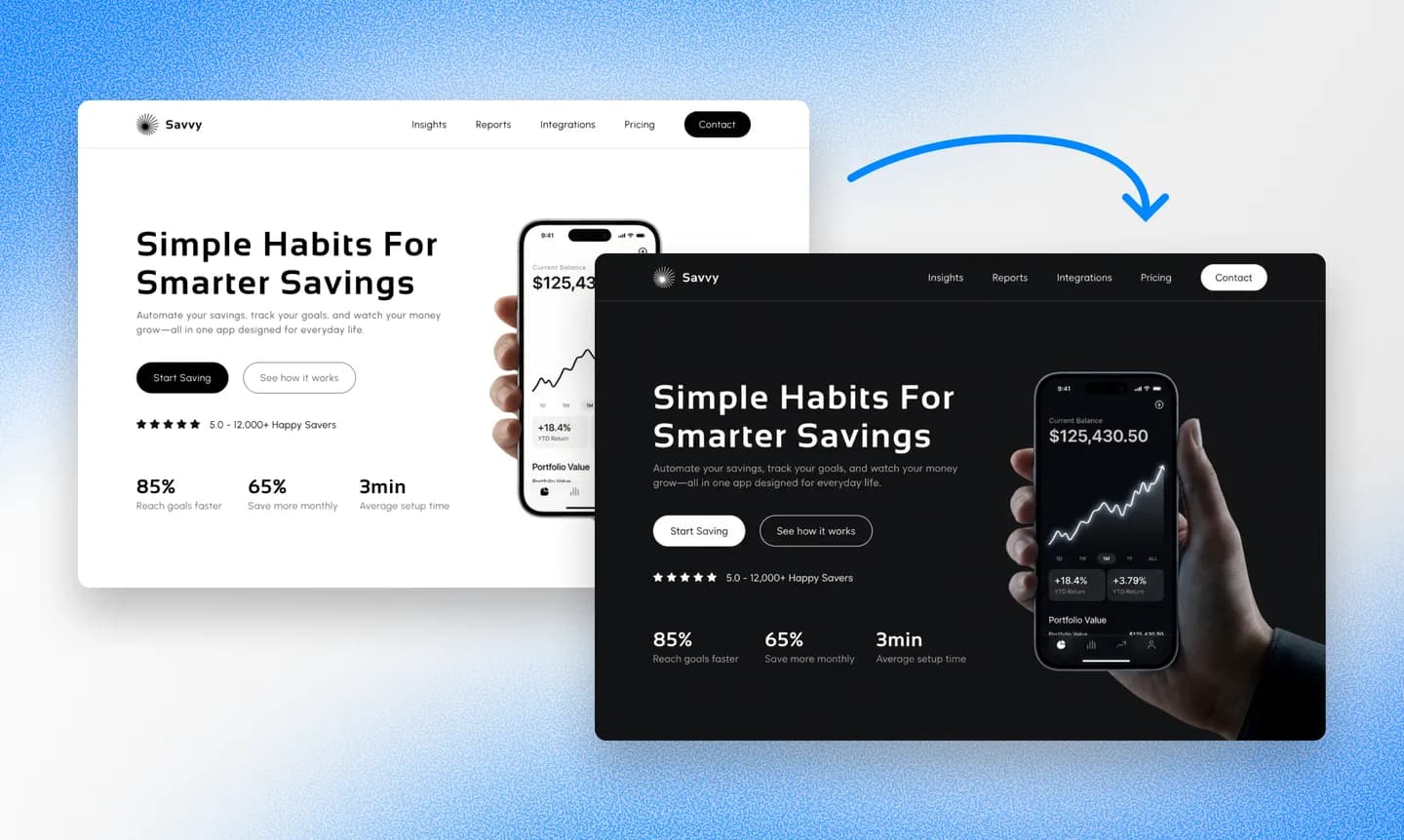
Die meisten Anpassungen erfolgen über dasselbe Gespräch, das die Website erstellt hat. Du beschreibst, was sich ändern soll, und Repaint zeigt dir das Ergebnis. Wenn es dich falsch verstanden hat, kannst du erklären, was anders sein soll.
Es hilft, zuerst die Gesamtstruktur und den visuellen Stil festzulegen, da diese größeren Entscheidungen alles Weitere beeinflussen. Kleinere Details lassen sich leichter angehen, sobald das Fundament stimmig wirkt. Eine abschließende Prüfung auf Desktop und Mobilgerät kann alles auffangen, was sich nicht wie erwartet angepasst hat.
Repaint kann nachbilden, was Besucher sehen, aber Elementor-Pro- und Add-on-Einstellungen werden nicht übernommen. Es kann ein Elementor-Kontaktformular durch ein neues Formular ersetzen, das Einsendungen speichert. Drittanbieter-Dienste lassen sich meist wieder verbinden, indem du deren Einbettungscode oder Link im Chat teilst.
SEO prüfen
Das Bewahren der URLs ist wichtiger als das Bewahren von Elementors interner Struktur. Suchrankings gehören zu einzelnen Seiten-URLs, sodass das Ändern einer funktionierenden URL beim Umzug der Website die Historie kosten kann, die diese Seite sich erarbeitet hat.
Eine nützliche letzte Prüfung ist der Vergleich der Pfade der alten und neuen Website. Repaint kann alle nachbilden, die nicht übereinstimmen. Auch Seitentitel und -beschreibungen verdienen Aufmerksamkeit, wenn sie von einem WordPress-SEO-Plugin gesteuert wurden. Unser SEO-Leitfaden für den Website-Wechsel erklärt den vollständigen Prozess.
Schritt 4: Veröffentlichen
Bis du veröffentlichst, ist die neue Website ein privater Entwurf, den nur du sehen kannst. Klicke oben rechts auf Veröffentlichen, und Repaint bringt sie unter einer Repaint-URL online. Es ist eine echte, funktionierende Website, die du auf deinem Handy öffnen oder mit anderen zum Feedback teilen kannst.
Danach geht bei jeder Veröffentlichung deine neueste Änderung unter derselben Repaint-Adresse live. Diese Updates betreffen nur die neue Website. Sie ändern nie deine Elementor-Website. Beide Websites bleiben unter unterschiedlichen Adressen live, während du arbeitest. Besucher sehen weiterhin die Elementor-Website auf deiner Hauptdomain, bis du sie auf die neue Website umstellst.
Schritt 5: Domain verbinden

Der letzte Schritt ist, deine Domain auf Repaint auszurichten. Elementor kann als WordPress-Plugin mit separatem Hosting laufen oder als Komplettlösung über Elementor Hosting. Elementor verkauft auch Domains, daher können deine DNS-Einstellungen bei Elementor oder einem externen Registrar liegen. So oder so kann die Domain dort registriert bleiben, wo sie ist. Du musst nur die Einträge aktualisieren, die steuern, wo die Website geladen wird.
Wenn du bereit bist, die Domain zu verbinden, liefert Repaint die genauen DNS-Einträge und Anweisungen für deinen Anbieter. Es kann dich auch Schritt für Schritt durch den Prozess führen, je nachdem, wo deine Domain registriert ist. Du kannst eine eigene Domain während der kostenlosen Testphase oder in jedem kostenpflichtigen Tarif verbinden, aktuelle Details findest du auf der Preisseite.
Die Aktualisierung wird meist innerhalb von etwa 20 Minuten wirksam, kann gelegentlich aber auch länger dauern. Repaint kann bestätigen, wann die neue Website auf deiner Domain live ist. Nachdem der Wechsel funktioniert, kannst du den Dienst kündigen, der die alte Elementor-Website gehostet hat. Das kann Elementor Hosting oder ein separater Anbieter sein. Wenn die Domain über Elementor registriert ist, halte die Domain-Verlängerung aktiv. Die Domain-Registrierung ist unabhängig vom Website-Hosting, daher musst du weder für Elementor Hosting weiterzahlen noch die Domain von Elementor wegübertragen.
Fazit
Elementor lässt dich eine WordPress-Website ohne Programmierung bauen, aber jede Änderung ist manuell und die Website braucht weiterhin Wartung. Repaint importiert deine bestehenden Inhalte, gestaltet die Website darum neu und lässt dich künftige Änderungen per Chat vornehmen. Deine Elementor-Website bleibt live, bis du dich entscheidest, die Domain umzustellen.
Häufig gestellte Fragen
Wie lange dauert die Migration von Elementor?
Das Importieren der Inhalte und Generieren der ersten Version dauert meist 3-10 Minuten. Der Rest hängt von der Größe der Elementor-Website und davon ab, wie viel du ändern möchtest. Die meisten kleinen Unternehmenswebsites sind am selben Tag fertig.
Kann Repaint Websites von Elementor Hosting und anderen WordPress-Hostern importieren?
Ja. Repaint arbeitet mit der öffentlichen Elementor-Website, daher kann es Inhalte von Elementor Hosting oder einer selbst gehosteten WordPress-Website importieren. Die neue Website läuft auf Repaint statt auf WordPress.
Baut Repaint WordPress-Websites?
Nein. Repaint ist eine Alternative zu WordPress, kein Tool zum Generieren von WordPress-Themes. Es hostet die neue Website und lässt dich sie per Chat bearbeiten, während du deine bestehende Domain und Inhalte behältst. Sofern deine Website nicht von einem bestimmten WordPress-Plugin abhängt, brauchst du kein WordPress mehr darunter.
Kann ich das aktuelle Elementor-Design behalten?
Ja. Repaint kann die Live-Elementor-Website als visuelle Referenz nutzen und den gleichen allgemeinen Look nachbilden. Die erste Version wird keine pixelgenaue Kopie sein, aber Unterschiede lassen sich per Chat verfeinern. Du kannst Repaint auch um ein komplett neues Design bitten.
Werden Elementor-Widgets und Add-ons übernommen?
Elementor-Widgets sind die Bausteine, aus denen eine Seite besteht, während Add-ons Plugins sind, die zusätzliche Widgets oder Integrationen bereitstellen. Repaint bildet nach, was Besucher sehen, daher werden sichtbare Inhalte und Design meist übernommen. Verhalten, das nur innerhalb von Elementor existiert, wie Formular-Zustellregeln oder Popup-Auslöser, muss neu eingerichtet werden. Externe Dienste lassen sich meist mit einem Einbettungscode oder Link wieder verbinden.
Was passiert mit meinen Elementor-Pro-Formularen?
Repaint kann ein Elementor-Kontaktformular durch ein neues Formular ersetzen, das Einsendungen speichert. Ein Formular, das mit einem CRM oder einem anderen externen Dienst verbunden war, benötigt diese Verbindung erneut. Die meisten Drittanbieter-Formulartools bieten einen Einbettungscode, den du mit Repaint im Chat teilen kannst.
Kann ich einen Elementor-Blog migrieren?
Ja. Bei einem großen Blog beginnt Repaint möglicherweise mit ein paar Beiträgen, um das Layout für Artikel und Archiv festzulegen. Es kann den Rest in Etappen nachliefern, sobald diese Layouts funktionieren. Die neuen Beitrags-URLs sollten mit den alten übereinstimmen, um deren Such-Historie zu schützen.
Kann ich eine Elementor-WooCommerce-Website migrieren?
Ja. Repaint kann deinen Shop neu aufbauen und Kasse, Zahlungen, Bestellverwaltung und Lagerbestand ohne WooCommerce bereitstellen. Du kannst ihm deine Produktinformationen geben und erklären, wie der Shop funktionieren soll. Mehr zum Verkaufen über Repaint erfährst du bei unserem Online-Shop-Builder.
Kann ich Elementor Hosting kündigen und meine Domain behalten?
Ja. Wenn die Domain über Elementor registriert ist, kann sie dort bleiben, nachdem die Website umgezogen ist. Ihre DNS-Einträge ändern sich so, dass sie auf Repaint zeigen, während die Domain-Verlängerung aktiv bleibt. Elementor Hosting kann gekündigt werden, sobald die neue Website funktioniert.
Was passiert mit meiner bestehenden Elementor-Website?
Nichts, während du baust. Repaint erstellt eine separate Website und ändert nie die Elementor-Website. Die alte Website bleibt live, bis die Domain woandershin zeigt. Wenn du dich gegen den Wechsel entscheidest, kann sie genau so bleiben, wie sie ist.
Was kostet der Wechsel von Elementor zu Repaint?
Du kannst Repaint 14 Tage lang kostenlos testen – inklusive Erstellen, Bearbeiten, Veröffentlichen und Verbinden einer eigenen Domain. Kostenpflichtige Tarife beginnen bei 25 $ pro Monat und umfassen Hosting sowie ein wöchentliches KI-Nutzungskontingent.
Wenn die Testphase endet, wird dein Workspace pausiert, bis du einen kostenpflichtigen Tarif abschließt. Deine Arbeit bleibt gespeichert, und du kannst ihn jederzeit wieder aktivieren. Details findest du auf unserer Preisseite.
Was ist, wenn die KI etwas falsch macht?
Repaint speichert bei jeder Änderung eine neue Version der Website. Du kannst sie bitten, zurückzugehen, oder eine frühere Version aus dem Versionsverlauf wiederherstellen. Nichts, was du ausprobierst, ist endgültig.
Muss ich WordPress oder Elementor noch warten?
Nein. Die neue Website läuft auf Repaint statt auf WordPress, daher nutzt sie die alte Elementor-Installation nicht mehr. Repaint verwaltet Hosting und Software-Updates für dich. Wenn du Elementor auf anderen Websites nutzt, benötigen diese weiterhin ihre bestehenden Abonnements und Wartung.


