
Cómo exportar un sitio web de Squarespace a otra plataforma
Ahora la IA puede copiar todo tu sitio de Squarespace a otra plataforma con el mismo diseño, página por página. Esta guía explica cómo sacar tu sitio de Squarespace sin empezar desde cero.

Introducción
Sacar un sitio web de Squarespace siempre ha sido complicado. La exportación integrada de Squarespace solo crea un archivo para WordPress, y ese archivo no incluye el diseño de tu sitio. Por eso, durante años, la única salida fue reconstruir tu sitio en otra plataforma.
Pero los avances recientes en IA han abierto nuevas posibilidades para exportar desde Squarespace. Ahora es posible sacar un sitio web de Squarespace sin empezar desde cero. En esta guía, te mostraré cómo trasladar tu sitio a Repaint. Después podrás mantener tu sitio web hablando con un chatbot de IA, parecido a ChatGPT, Gemini o Claude.
Cómo funciona
Las herramientas de migración más antiguas solo podían trasladar tu contenido. La exportación del propio Squarespace lleva tus páginas básicas y un solo blog a WordPress, pero no tu diseño, tu tienda ni tu portafolio. Otras herramientas copiaban el texto y las imágenes de tus páginas, y algunas herramientas de IA intentaban reconstruir sitios a partir de capturas de pantalla. Ninguna de ellas podía reproducir el diseño.
Los agentes de IA modernos funcionan de otra manera. Cualquiera que visita una página de Squarespace recibe el código que la muestra, y los modelos de IA lanzados a finales de 2026 pueden leer ese código y escribir un sitio nuevo que se ve igual. Como parten de tu diseño, tus fuentes y tus imágenes reales, el resultado es una copia casi exacta de tu sitio original. A partir de ahí, puedes dejarlo tal como está o rediseñarlo.
Paso 1: Pega tu URL
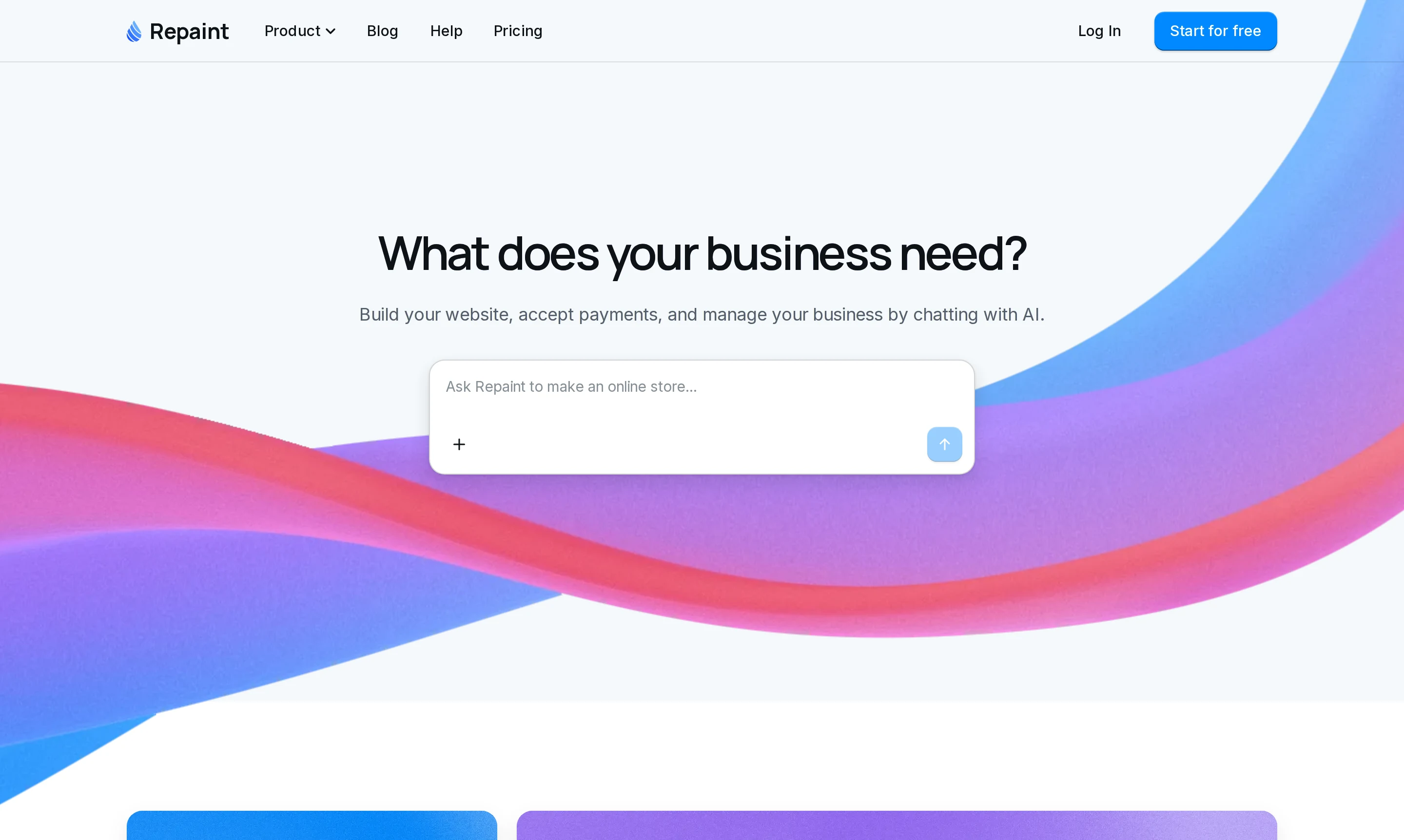
Empieza copiando la dirección de tu sitio de Squarespace en vivo. Puede ser tu propio dominio o una dirección de Squarespace como tusitio.squarespace.com. Pégala en el cuadro de la página de inicio de Repaint y luego crea una cuenta para comenzar tu prueba gratuita de 14 días.
Repaint lee tu sitio y responde con un breve resumen de lo que encontró, como los datos de tu negocio y las páginas de tu sitio. Luego te pregunta qué te gustaría hacer. Repaint no necesita tus datos de acceso de Squarespace para nada de esto, y nada de tu sitio de Squarespace cambia.
Paso 2: Importa tu sitio web
A continuación, dile a Repaint qué aspecto quieres que tenga tu nuevo sitio. Si quieres que sea igual a tu sitio de Squarespace, pide una copia exacta. Repaint mantendrá tu diseño, tus fuentes, tus colores y tus imágenes tal como están.
Si hay algo que quieras cambiar, este es un gran momento para hacerlo. Repaint puede rediseñar cualquier parte de tu sitio web según tus instrucciones, así que podrías cambiar el estilo, elegir qué páginas incluir o pedir funciones nuevas.
Cuando Repaint entiende lo que buscas, empieza a importar tu sitio web, incluidas todas las páginas, publicaciones del blog y galerías. Esto suele tardar entre 2 y 10 minutos, según el tamaño de tu sitio. Cuando está listo, Repaint te da un botón para ver tu nuevo sitio, o puedes abrir la pestaña Sitio web en Repaint.
Si tu sitio tiene cientos de páginas, puede que Repaint empiece con tus páginas principales y algunas publicaciones del blog. Así puedes revisar el resultado antes de gastar gran parte de la cantidad de uso de IA de tu prueba. Cuando estés satisfecho, pídele a Repaint que traiga el resto.
Importar funciones avanzadas
Repaint importa todo lo que los visitantes pueden ver en tu sitio, incluidas tus páginas, tu diseño, tus imágenes y tu blog. Las funciones que en Squarespace se ejecutan en segundo plano, como el proceso de compra, las reservas y las áreas de miembros, Repaint las reconstruye en su propia plataforma. Solo tienes que decirle cuáles usas y cómo deben funcionar.
Squarespace te permite exportar los datos de esas funciones, como tus productos, tus pedidos o tus contactos, en hojas de cálculo. Cuando compartes esos archivos en el chat, Repaint agrega los datos a tu nuevo sitio. Tus clientes también pueden conservar sus cuentas. Repaint permite iniciar sesión con un enlace enviado al correo electrónico, así que nadie necesita crear una contraseña nueva.
Como Repaint es un creador de aplicaciones completo, no estás limitado a lo que ofrecía Squarespace. También puedes pedir funciones que tu sitio de Squarespace nunca tuvo, como un portal para clientes o un panel de control para gestionar tu negocio.
Paso 3: Edita conversando

Cuando tu sitio ya está en Repaint, lo gestionas conversando, como lo harías con cualquier chatbot de IA. La diferencia es que la IA de Repaint puede ver y cambiar tu sitio web real. Tus chats se guardan, así que puedes volver a una conversación anterior y seguir donde lo dejaste.
Cualquier cambio en tu sitio web se hace con un solo mensaje, ya sea corregir un detalle de la importación, actualizar tu horario o agregar una página nueva. Verás el cambio en la vista previa en cuanto Repaint termine. Para cambios rápidos de texto, también puedes hacer clic en el botón de edición que está sobre la vista previa y escribir directamente en la página.
Cada cambio se guarda en tu historial de versiones, así que es fácil volver atrás. Puedes pedirle a Repaint que deshaga un cambio o elegir una versión anterior de la lista del historial.
Paneles de control y datos
Repaint también es un creador de aplicaciones que puede configurar los sistemas con los que funciona tu negocio, como pagos en línea, reservas, cuentas de clientes y correo electrónico. Los agregas igual que editas tu sitio, describiendo lo que necesitas en el chat. Repaint construye la función y guarda sus datos por ti.
Como Repaint tiene acceso a los datos de tu negocio, la IA también puede encargarse del trabajo diario de llevar tu negocio, como responder preguntas sobre pedidos, reembolsar pagos o enviar correos a tus clientes.
Para todo lo que revisas con frecuencia, Repaint puede crear un panel de control. Un panel de control es una pantalla personalizada para ver y gestionar tus datos, y para crear uno solo tienes que describir lo que quieres ver. Como está hecho para ti, se adapta a cómo funciona realmente tu negocio.
Paso 4: Publica
Al publicar, tu nuevo sitio queda en línea en un subdominio de Repaint. Puedes publicarlo tú mismo o pedirle a la IA que lo haga por ti.
En este punto, tu dominio todavía apunta a tu sitio de Squarespace, así que tus visitantes no notarán nada hasta que conectes tu dominio en el siguiente paso. Eso te da tiempo para probar el nuevo sitio como lo haría un visitante. Puedes abrir el enlace en tu teléfono, recorrer tus páginas y enviarte un mensaje de prueba con tu formulario de contacto.
Si tu sitio de Squarespace ya recibe tráfico de Google, querrás conservar ese tráfico cuando hagas el cambio. Google clasifica cada página según su dirección, así que una página que pasa a una dirección nueva empieza de cero. Cuando le pides a Repaint que conserve tu SEO, mantiene las direcciones antiguas de tus páginas o las redirige a las nuevas.
Paso 5: Conecta tu dominio
Tu dominio es la dirección que la gente escribe para encontrar tu sitio, como tunegocio.com. Está registrado en una empresa llamada registrador, como GoDaddy o Namecheap, o en el propio Squarespace si lo compraste allí. Para hacer el cambio, modificas la configuración de tu dominio para que envíe a los visitantes a tu nuevo sitio de Repaint en lugar de a Squarespace. El cambio suele surtir efecto en unos 20 minutos.
No necesitas saber cómo funciona el DNS para hacerlo. Repaint puede guiarte. Cuando le pides que conecte tu dominio, te dice exactamente qué ajustes cambiar en tu registrador y te confirma cuando todo funciona.
Repaint no registra dominios, así que tu dominio se queda con tu registrador. Si es Squarespace, puede quedarse allí, y eso incluye los dominios que pasaron de Google Domains a Squarespace. Tu dominio y tu plan de sitio web de Squarespace son suscripciones separadas, así que puedes cancelar el plan del sitio web y seguir pagando solo el dominio. También podrías transferir el dominio a otro registrador, pero en realidad no hace falta.
Preguntas Frecuentes
¿Se puede exportar un sitio de Squarespace a otra plataforma?
Sí. La exportación integrada de Squarespace solo crea un archivo para WordPress, pero ahora la IA puede reconstruir todo tu sitio a partir de sus páginas en vivo, con el mismo diseño, texto e imágenes. Repaint importa así un sitio de Squarespace a partir de su URL, para que puedas trasladarlo sin empezar desde cero.
¿Qué incluye la exportación de Squarespace?
La exportación de Squarespace crea un archivo de WordPress con tus páginas básicas, un solo blog y el texto y las imágenes de los bloques de tus páginas. No incluye tu diseño, tu CSS personalizado, las páginas de tienda, las páginas de portafolio o de índice, ni los bloques de audio y video. Repaint, en cambio, trae todo eso leyendo tu sitio en vivo.
¿Puedo trasladar un sitio de Squarespace a una plataforma que no sea WordPress?
Sí. La exportación de Squarespace está hecha para WordPress, pero no te hace falta para llevar tu sitio a ninguna otra parte. Repaint importa tu sitio a partir de sus páginas en vivo, así que puedes pasar directamente de Squarespace a Repaint.
¿Hay alguna herramienta para pasar un sitio de Squarespace a otro creador de sitios web?
Sí. Repaint importa tu sitio de Squarespace a partir de su URL y recrea cada página con el mismo diseño, casi píxel por píxel. Las herramientas de migración más antiguas solo podían copiar tu contenido, así que el diseño había que rehacerlo a mano.
¿Puedo exportar mis publicaciones de blog y productos de Squarespace?
Sí. Repaint trae todas las publicaciones del blog de tu sitio en vivo, incluso si tu sitio tiene más de un blog, mientras que la exportación del propio Squarespace solo incluye uno. En cuanto a los productos, Squarespace te permite exportar tu catálogo en una hoja de cálculo, y Repaint lo agrega a tu nueva tienda, inventario incluido.
¿Tengo que transferir mi dominio fuera de Squarespace?
No. Tu dominio puede seguir registrado en Squarespace. Cambias su configuración para que apunte a tu nuevo sitio, y puedes cancelar tu plan de sitio web de Squarespace sin perder el dominio.
¿Salir de Squarespace perjudicará mi SEO?
No, si mantienes las direcciones de tus páginas. Cuando le pides a Repaint que conserve tu SEO, mantiene tus direcciones antiguas o las redirige a las nuevas, así que tus páginas conservan su posicionamiento en Google.
¿Cuánto cuesta trasladar un sitio de Squarespace a Repaint?
Puedes probar Repaint gratis durante 14 días, lo que incluye importar tu sitio, publicarlo y conectar tu dominio. Después, los planes empiezan en $25 al mes e incluyen alojamiento y una cantidad de uso semanal de IA. Consulta los detalles en la página de precios.


