
Cómo reconstruir un sitio web de Bolt.new con IA
Aprende a reconstruir tu sitio de Bolt.new con Repaint, una plataforma de IA optimizada para sitios web de marketing. Una guía paso a paso para migrar desde Bolt sin empezar desde cero.

Introducción
Bolt puede crear un sitio web sencillo en minutos, pero terminar de construirlo puede ser todo un reto. La mayoría de los sitios necesitan varias páginas, textos pulidos, imágenes y una larga lista de pequeños ajustes. Bolt te da una estructura, pero tienes que construir el resto con un agente orientado al código y un presupuesto de créditos ajustado.
En lugar de terminar tu sitio web en Bolt, puedes migrar a otra herramienta más amigable para sitios web. En esta guía, te mostraré cómo terminar tu sitio web en una plataforma de IA llamada Repaint.
Por qué Repaint
Repaint es una plataforma de IA optimizada para crear sitios web. El concepto central es el mismo que el de Bolt: describes lo que quieres y la IA lo construye. Algunas diferencias hacen que sea una mejor opción para sitios web de marketing:
- Es menos técnica. Repaint te habla en lenguaje sencillo sobre tu sitio web, no sobre módulos, routers, pasos de compilación ni git. Hay menos jerga técnica y mucho menos que aprender.
- Construye sitios de forma más eficiente. Repaint puede construir sitios más grandes usando menos uso. Utiliza procesos paralelos eficientes y elige automáticamente modelos de IA más económicos para tareas sencillas, ya que la mayoría de las actualizaciones no necesitan los modelos caros que Bolt usa para la creación de aplicaciones complejas.
- Es mejor importando contenido. Repaint tiene herramientas dedicadas para extraer contenido y estilos de sitios web existentes, de modo que puedes transferir un sitio sin mover todo manualmente.
Cómo funciona migrar desde Bolt
Hay dos formas de mover tu sitio a Repaint: importar tu código o compartir tu URL en vivo. Exportar tu código desde Bolt y subirlo a Repaint es la opción más fiel al original, ya que Repaint trabaja desde el código fuente real. Pero si de todos modos vas a rediseñar tu sitio, es más sencillo pegar directamente tu URL de Bolt en vivo.
De cualquier manera, terminarás con un sitio web completo que puedes editar conversando con la IA. Una vez que estés satisfecho con él, puedes publicar directamente desde Repaint y conectar un dominio personalizado.
Paso 1: Importa tu contenido
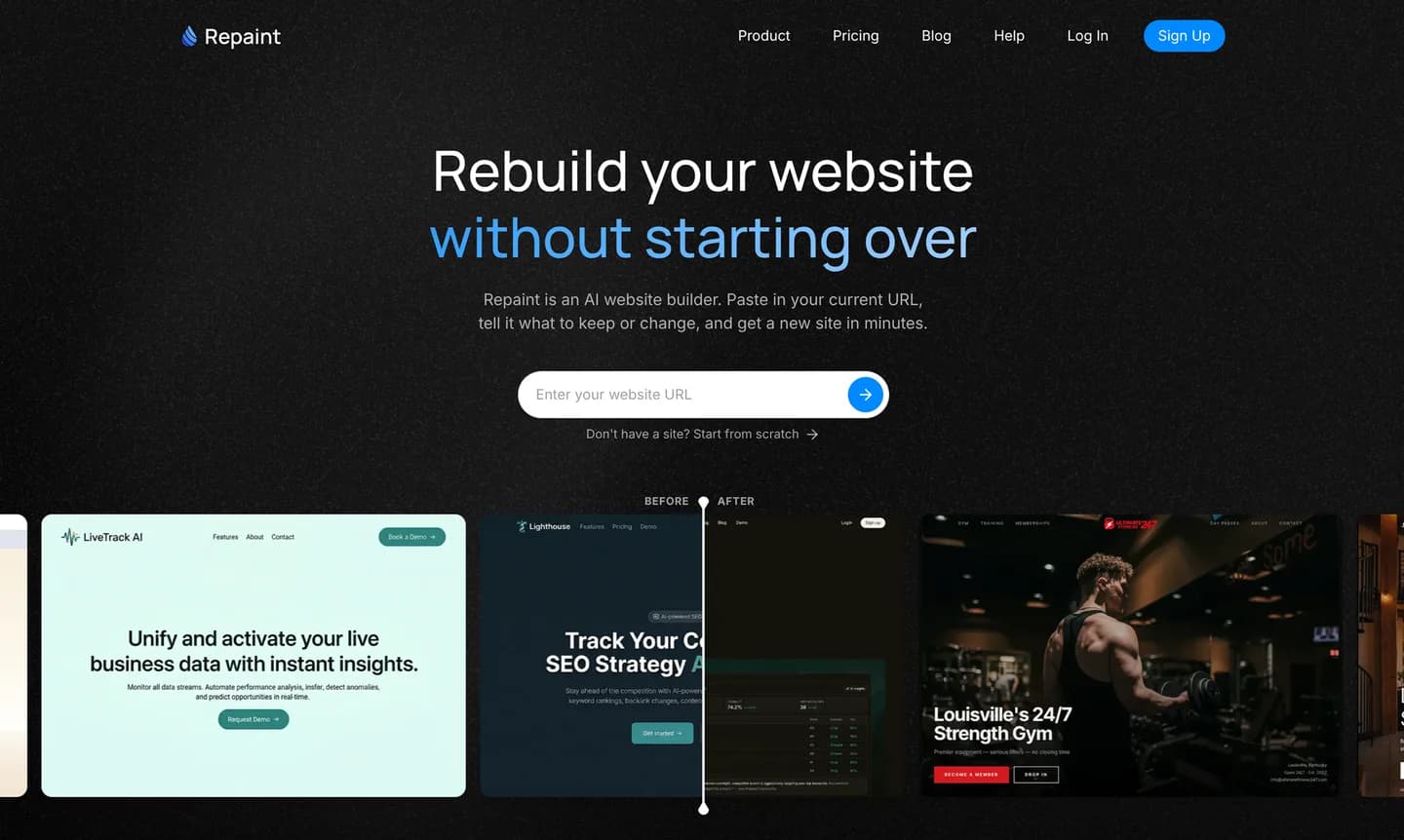
Hay dos formas de importar tu contenido a Repaint:
- Exporta tu código desde Bolt e impórtalo a Repaint
- Comparte la URL del sitio web en vivo
Exportar tu código es gratuito en Bolt y le da a Repaint la copia más precisa del original. Cuando Repaint reconstruye desde una URL, puede desviarse ligeramente del original. Dicho esto, si de todos modos planeas rediseñar el sitio, exportar el código es excesivo y es más sencillo compartir tu URL en vivo.
Importar como código
Exportar tu código en Bolt es rápido una vez que sabes dónde buscar:
- Haz clic en el nombre de tu sitio web en la parte superior izquierda
- Pasa el cursor sobre Exportar en el menú que se abre
- Haz clic en Descargar para obtener un .zip de tu proyecto
- Ve a Repaint y crea tu cuenta
- Sube el .zip y envíalo
Importar desde una URL
Repaint puede rediseñar cualquier sitio web de acceso público en internet. Para que esto funcione, tu sitio de Bolt tiene que estar publicado. Bolt tiene un botón Publicar en la parte superior derecha que pone tu sitio en marcha con un clic, en una URL similar a https://staffing-company-web-j0w6.bolt.host.
Primero, publica tu sitio en Bolt. Luego:
- Copia tu URL publicada
- Ve a Repaint, pega la URL y envíala
- Crea tu cuenta de Repaint
Cualquiera de los dos caminos inicia el proceso de creación del sitio web. Repaint escaneará tu sitio, copiará el texto y las imágenes, y tomará capturas de pantalla de cada página para entender el diseño. A partir de ahí, solo tienes que conversar con Repaint para terminar el proceso.
Paso 2: Planifica tu nuevo sitio web
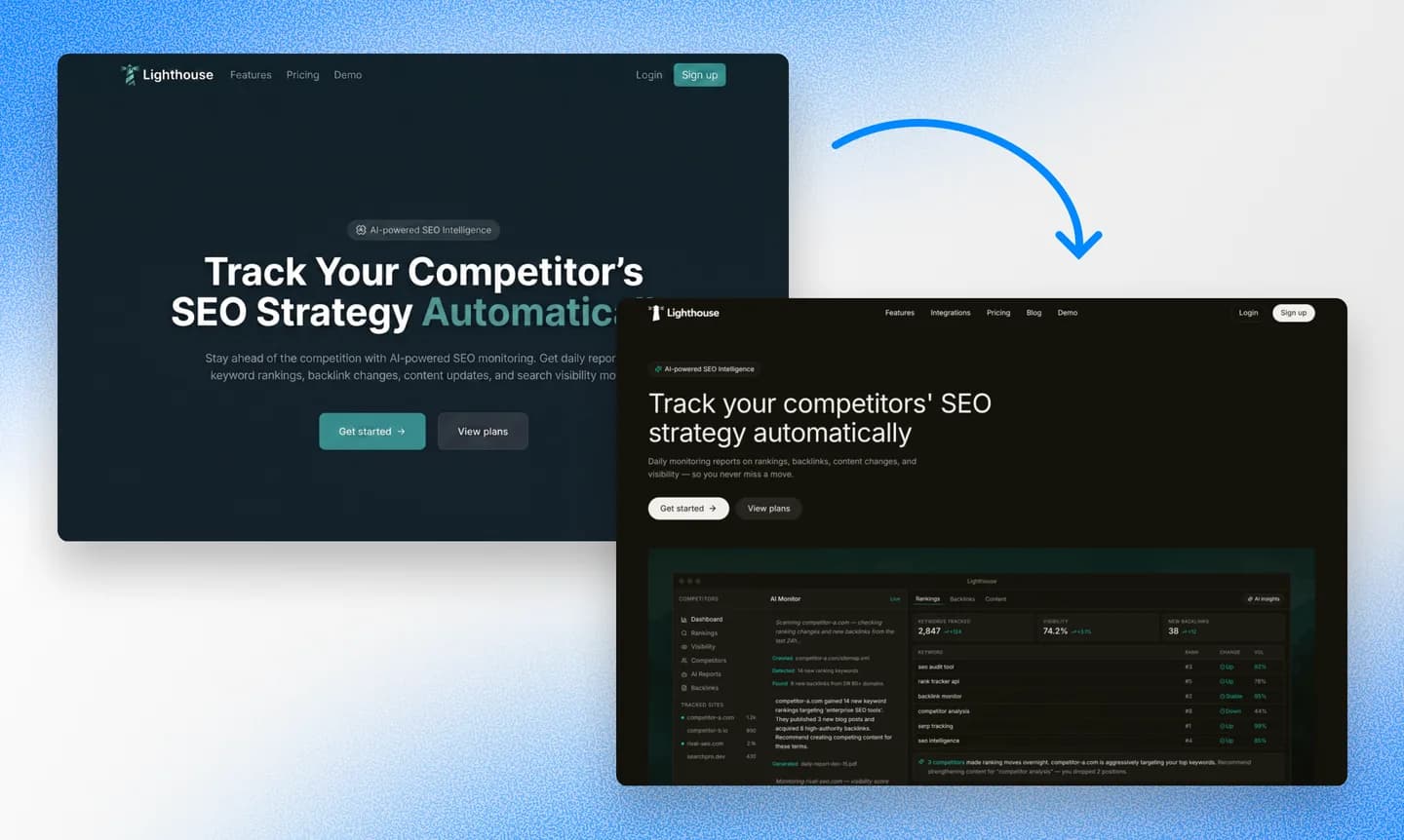
Repaint es capaz de copiar el original, rediseñarlo por completo o cualquier punto intermedio. Antes de empezar a construir tu sitio web, te hará algunas preguntas para entender lo que buscas.
Ya que estás reconstruyendo de todos modos, es un buen momento para experimentar con el estilo y ver si hay algo más que quieras probar. Puedes pedirle a Repaint que genere muestras de estilo para que elijas, así no quedas atado al primer diseño que obtienes.
Tenemos una colección de ejemplos de sitios web organizada por sector si quieres comparar más estilos. Cualquiera de ellos puede usarse como referencia junto con las muestras que genera Repaint.
Importa contenido
Si tienes más información que incluir, compártela ahora. Repaint puede usar información de otros sitios web, fichas de Google de empresas, PDFs u otros archivos, e imágenes. Cuanto más aprenda antes de construir el sitio, menos tendrás que pulir después.
Si tienes varios sitios de origen, como un sitio web antiguo además del de Bolt, deberías darle ambos a Repaint. Puede usar el sitio web antiguo para información que transferir, y el nuevo como guía de estilo. En caso de duda, comparte mucha información y deja que Repaint averigüe cómo usarla.
Una vez que tú y Repaint estén de acuerdo con el plan, ¡construirá tu nuevo sitio web!
Paso 3: Genera tu sitio web
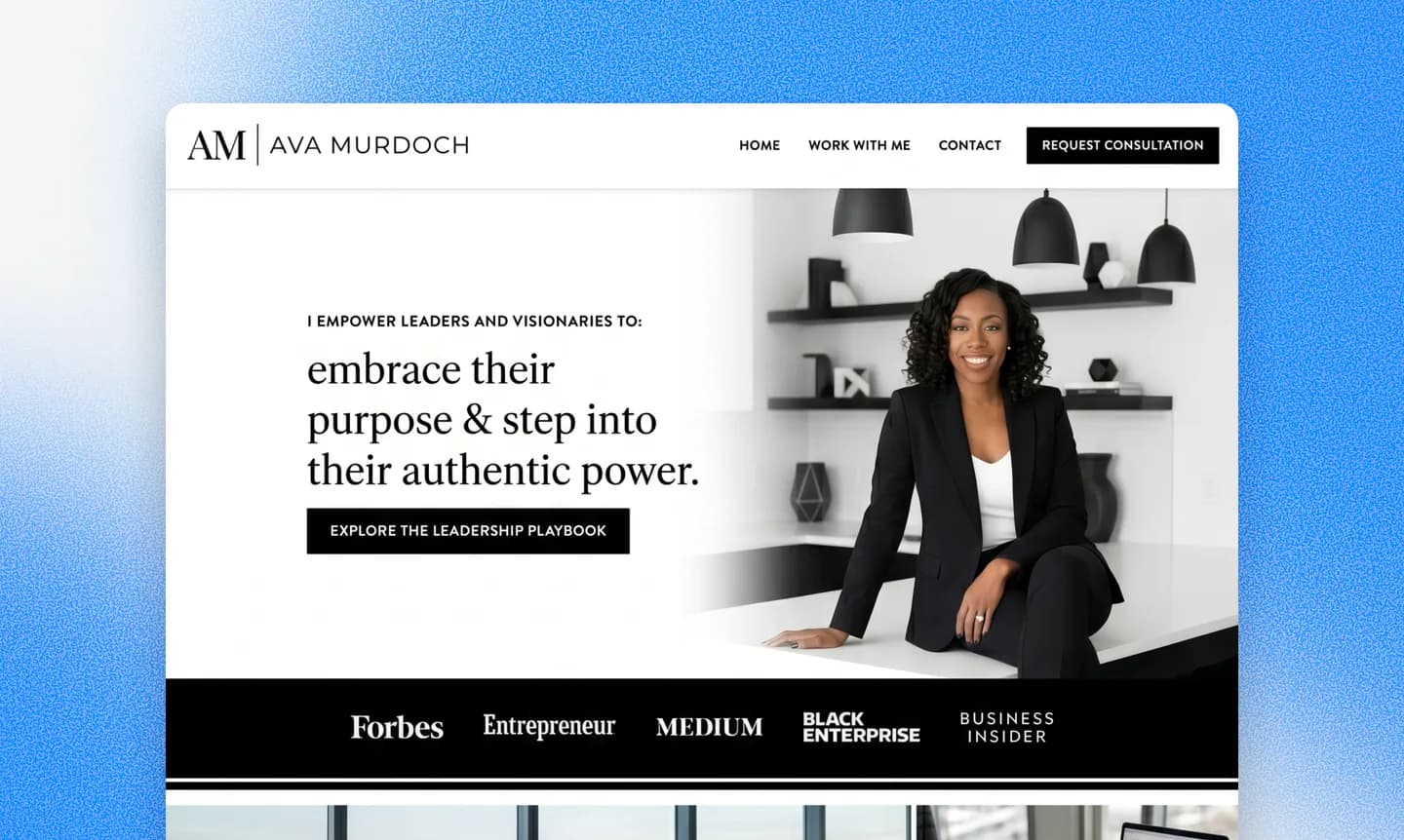
Repaint normalmente tarda unos minutos en construir la primera versión de tu sitio web. La duración exacta varía, dependiendo de cuánto contenido tenga que migrar y de cuán grande sea el nuevo sitio web. Un sitio grande con decenas de páginas podría tardar más de diez minutos.
Cuando termine, Repaint abrirá automáticamente una vista previa de tu nuevo sitio web. La primera versión suele tener algunos puntos mejorables: texto que se cortó, imágenes en el lugar equivocado o espaciado un poco desajustado. Es algo esperado. Puedes corregir cualquier cosa que esté fuera de lugar conversando con la IA.
Si tu proyecto de Bolt tiene funcionalidades de backend, estas no se transferirán. Repaint construye la parte visual del sitio que la gente ve, por lo que no migrará la base de datos, las funciones del servidor, la autenticación ni el almacenamiento de archivos. La mayoría de los sitios web de marketing no usan nada de eso, así que no es un problema. Pero si has construido una aplicación real en Bolt, migrar significaría dejar atrás esa funcionalidad.
Paso 4: Haz ajustes
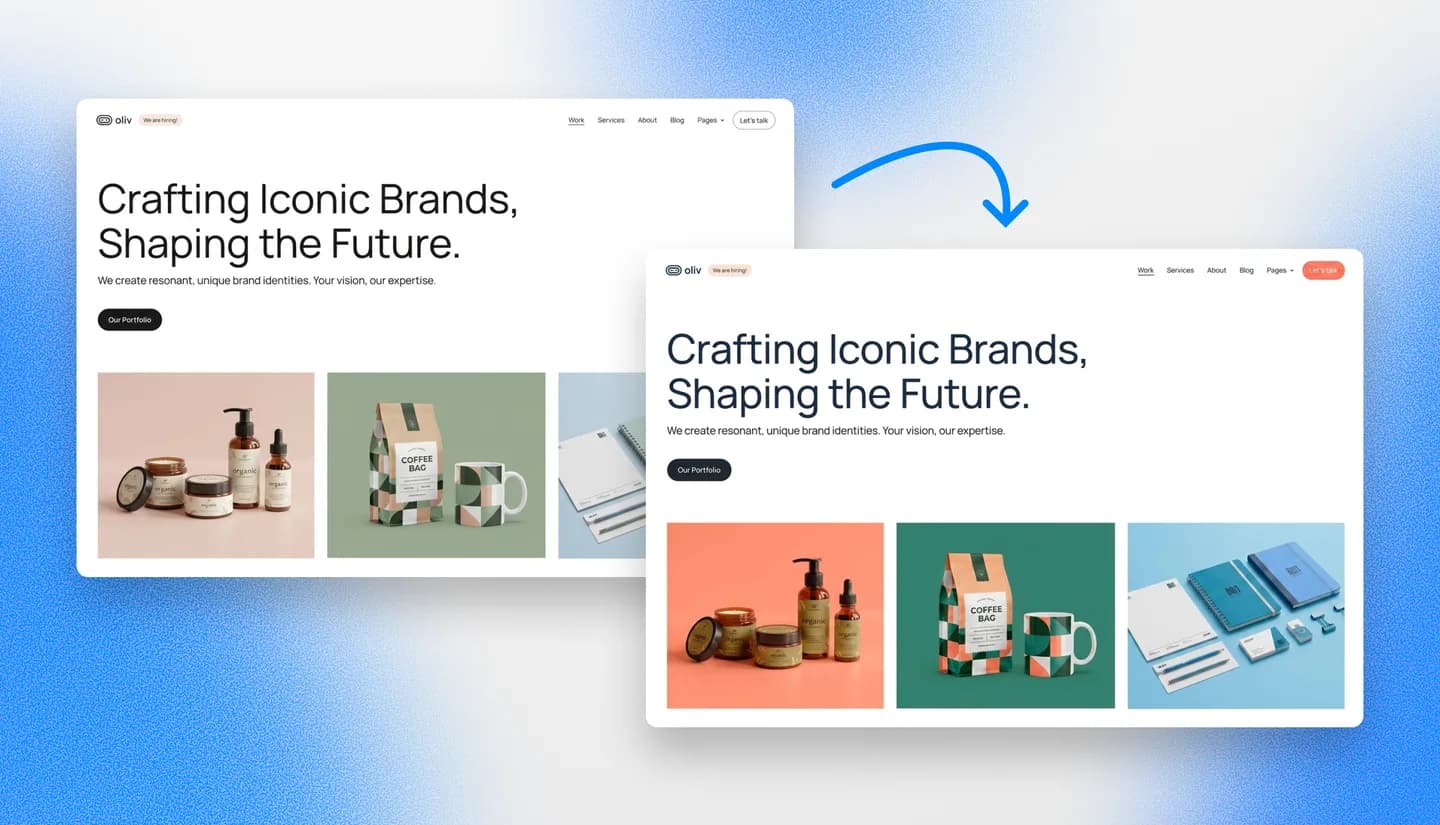
Después de generar tu sitio, puede que haya algunas peculiaridades que resolver. Repaint traduce tu sitio web a su propio formato, así que es posible que algunos detalles se pierdan en la traducción. O si Repaint rediseñó tu sitio de Bolt, simplemente habrá mucho contenido nuevo que revisar.
El flujo de edición es el mismo que el de Bolt. Cambias cualquier cosa de tu sitio web conversando con la IA. "Añade una sección de preguntas frecuentes." "Cambia la imagen principal por una foto de nuestro equipo." "Ajusta el espaciado en el pie de página." Si necesitas imágenes nuevas, Repaint puede generarlas al momento.
Deberías empezar evaluando el estilo visual. Asegúrate de que los colores, las fuentes y los diseños se vean bien. Tu estilo visual establece patrones que la IA usará de forma natural para cualquier contenido nuevo que cree, así que pulirlo pronto es más rápido que pulirlo después de construir decenas de páginas.
Una vez que te guste el estilo, puedes repasar el contenido y asegurarte de que el texto es preciso, las imágenes están en los lugares correctos, los enlaces funcionan y todo se ve bien en móvil.
Revisa el contenido SEO
Si tu sitio de Bolt recibía tráfico de búsqueda, merece la pena prestar atención al SEO durante tu migración. Tenemos una guía completa de SEO para el rediseño de sitios web si quieres aprender más. A grandes rasgos, solo quieres asegurarte de que el nuevo sitio web tenga las mismas URLs de página y el mismo contenido en ellas.
Google construye rankings para páginas individuales de tu sitio web, vinculados a sus URLs. Si te mueves a una nueva plataforma y esas URLs cambian o desaparecen, Google las trata como páginas nuevas sin historial, y pierdes el tráfico que estaban generando. Y si cambias el contenido, Google podría decidir que las nuevas versiones ya no son relevantes para las consultas de búsqueda y dejar de clasificarlas.
Puedes pedirle a Repaint que compare las URLs de tu nuevo sitio con las del de Bolt para ver si hay alguna diferencia. Si importaste el código directamente, es probable que nada haya cambiado. Pero si hay algo cambiado o faltante, Repaint puede ayudarte a corregirlo siempre que se lo pidas.
Cuando tu sitio se vea bien y el contenido sea correcto, estarás listo para publicar.
Paso 5: Publica tu sitio web
Cuando estés listo para publicar tu nuevo sitio web, abre tu proyecto de Repaint y haz clic en Publicar en la esquina superior derecha. Tu sitio se pone en marcha en una URL de Repaint que puedes compartir con cualquiera. Se verá parecida a tu URL de Bolt, así: https://careful-tiger-5jd92kjd.sites.repaint.com
En este punto, tienes dos sitios web activos: uno en Repaint y otro en Bolt. Si tienes un dominio personalizado, sigue apuntando a tu sitio de Bolt, así que nada ha cambiado para tus visitantes todavía. Cuando estés listo para hacer el cambio, puedes transferir tu dominio.
Paso 6: Transfiere tu dominio

Cuando estés listo para hacer el cambio oficialmente, solo necesitas apuntar tu dominio al nuevo sitio web de Repaint. Para hacerlo en Repaint, simplemente le dices a la IA que conecte tu dominio. Te dará registros DNS para añadir. Esto requiere un plan de pago; puedes ver los detalles de precios aquí.
Tu dominio es independiente de tu sitio de Bolt. Es probable que esté registrado con un proveedor de dominios separado como GoDaddy, Namecheap o Cloudflare. De cualquier manera, tu dominio debería permanecer en esa plataforma. No necesitas moverlo. Solo necesitas actualizar la configuración para que tu dominio apunte a tu nuevo sitio de Repaint en lugar de al de Bolt.
No te preocupes si nunca has gestionado la configuración de DNS antes. Repaint puede guiarte paso a paso. Puede darte instrucciones personalizadas según tu proveedor. Los cambios de DNS pueden tardar 20 minutos o más en surtir efecto. Una vez que configures los registros DNS, puedes pedirle a Repaint que revise tus registros en vivo para ver si se propagó correctamente. Una vez que verifique que todo está bien configurado, habrás terminado.
Después de transferir tu dominio, ya no necesitas un plan de pago de Bolt para el alojamiento. Puedes cancelar tu suscripción a Bolt cuando quieras.
Conclusión
Bolt es una forma estupenda de empezar un sitio web sencillo rápidamente, pero terminarlo puede llevar más trabajo del esperado. Repaint te ofrece un lugar más orientado a sitios web donde trasladarlo, pulir las páginas, mejorar los textos y los elementos visuales, y publicar cuando estés listo. Puedes migrar exportando tu código de Bolt o compartiendo tu URL en vivo, y luego seguir editando conversando con la IA en lugar de gestionar el código. Y como tu sitio de Bolt permanece en vivo todo el tiempo, hay poco riesgo en probar Repaint antes de hacer el cambio.
Preguntas Frecuentes
¿Por qué cambiar de Bolt si Repaint también es un creador con IA?
Son herramientas similares, y ambas te permiten describir lo que quieres y construirlo. La diferencia está en el enfoque. Bolt está más orientado al código y está creado para aplicaciones complejas, mientras que Repaint está más orientado a sitios web: lenguaje más sencillo, construcción multipágina más eficiente y mejores herramientas para importar contenido de sitios existentes. Bolt es una mejor plataforma para aplicaciones avanzadas, pero Repaint es mejor para sitios web de marketing.
¿Es Bolt demasiado técnico para crear un sitio web?
No siempre. Bolt mantiene muchos de los controles avanzados ocultos, así que la interfaz en sí no es inmediatamente abrumadora. La parte más difícil es que la conversación sigue sonando como una herramienta para desarrolladores: módulos, routers, pasos de compilación, git y cambios de código. Si solo quieres terminar un sitio web, eso puede parecer ruido innecesario. Repaint mantiene la conversación centrada en el propio sitio web, lo que es mucho más sencillo.
¿No alcanzaré los mismos límites de uso en Repaint que alcancé en Bolt?
Repaint también tiene límites de uso, pero llegarás más lejos tanto en el plan gratuito como en los planes de pago. El agente de IA de Repaint es generalmente más eficiente para editar sitios web, y usa modelos de IA más económicos para tareas sencillas. Puedes hacer más por menos. Además, funciona con una asignación semanal en lugar de un límite de créditos mensual, lo que es más generoso dentro de un mes.
¿La migración agotará mis tokens de Bolt?
No. Importar desde tu URL en vivo solo visita tu sitio publicado tal como lo haría cualquier visitante, así que nunca toca tu cuenta de Bolt. Exportar tu código también es gratuito, ya que solo estás descargando archivos que ya tienes. La migración funciona con la asignación de uso de Repaint, no con la de Bolt.
¿Qué le pasa a mi sitio de Bolt durante la migración? ¿Puedo conservar ambos?
Nada le pasa a tu sitio de Bolt. Los dos son completamente independientes, así que tu proyecto de Bolt permanece en vivo e intacto mientras construyes el nuevo. Una vez que estés satisfecho con la versión de Repaint, puedes apuntar tu dominio a ella. Si prefieres quedarte con Bolt, no tienes que hacer nada.
¿Y si mi proyecto de Bolt es una aplicación completa con una base de datos e inicios de sesión?
Entonces Repaint probablemente no sea la herramienta adecuada. Repaint reconstruye la parte visual del sitio que la gente ve, no la infraestructura que hay detrás, como la base de datos, las funciones del servidor, la autenticación ni el almacenamiento de archivos. Si tu proyecto es una aplicación real con esa funcionalidad, migrar significaría dejar atrás esas partes.
¿Puede Repaint generar imágenes?
Sí, la generación de imágenes está integrada, así que puedes pedir nuevas imágenes mientras construyes. En Bolt, la generación de imágenes es una función del plan de pago que además tienes que activar en la configuración de tu cuenta primero.
¿Puede Repaint igualar mi diseño de Bolt exactamente?
Depende de cómo importes. Si exportas tu código, Repaint trabaja desde el original y puede acercarse mucho. Si importas desde tu URL en vivo, recrea el diseño a partir de lo que puede ver, así que claramente se parecerá a tu sitio pero es más probable que se desvíe en algunos puntos. De cualquier manera, puedes afinar cualquier cosa conversando con la IA.
¿Cuánto tiempo lleva la migración?
La primera construcción normalmente tarda unos minutos, aunque los sitios más grandes con muchas páginas pueden tardar diez minutos o más. Después de eso, cuánto tardas hasta publicar depende de cuántos ajustes quieras hacer. La mayoría de los sitios se pueden migrar y pulir en pocas horas.
¿Cuánto cuesta migrar de Bolt a Repaint?
Es gratuito importar tu sitio, editarlo y publicarlo en una dirección sites.repaint.com. El plan gratuito cubre la creación y el lanzamiento de un sitio sencillo, con una asignación de edición semanal y una insignia de Repaint. Los planes de pago comienzan desde $20/mes facturados anualmente, o $25/mes facturados mensualmente, lo que añade una asignación mayor, elimina la insignia y te permite conectar un dominio personalizado. Puedes ver el desglose completo en la página de precios.
¿Puedo migrar solo una página para probarlo primero?
Sí. Puedes importar una sola página para ver cómo queda antes de comprometerte con todo el sitio. Una vez que te guste lo que ves, puedes pedirle a Repaint que construya el resto.
¿Perderé mis posiciones de búsqueda cuando migre?
No si mantienes tus URLs y tu contenido coherentes. Google vincula los rankings a las URLs de páginas individuales, así que el objetivo es que tu nuevo sitio use las mismas URLs y, en gran medida, el mismo contenido. Puedes pedirle a Repaint que compare tus nuevas URLs con las originales y corrija cualquier diferencia. Hay más en nuestra guía para preservar el SEO cuando importas un sitio.
¿Qué pasa cuando la IA comete un error? ¿Puedo deshacer cambios?
Sí. Repaint guarda una versión de tu sitio cada vez que haces un cambio. Si algo sale mal, puedes pedirle que retroceda, o restaurar una versión anterior desde el historial de versiones tú mismo. Nada es permanente, así que es seguro experimentar.


