
Cómo rediseñar un sitio web de Framer con IA
Aprende a rediseñar un sitio web de Framer existente con IA y a migrar tu contenido sin reconstruir todo desde cero.

Introducción
Framer es un creador de sitios web que ofrece muchísima libertad de diseño. Es el favorito entre los diseñadores profesionales que quieren hacer un sitio web de primer nivel sin programar. Pero esa libertad de diseño viene con contrapartidas. A la mayoría de las personas les resulta difícil de usar, porque está hecho para profesionales que quieren un control preciso sobre cada detalle. Recientemente añadieron un chat de IA que puede hacer cambios por ti, pero la herramienta que lo rodea sigue construida para diseñadores.
A la mayoría de las personas les conviene más una plataforma de IA como Repaint, hecha para un público más general. Editas describiendo lo que quieres, y trabajas sobre tu sitio web real en lugar de un lienzo de diseño. Y si ya tienes un sitio de Framer, puedes migrar tu contenido existente de forma automática para no tener que empezar desde cero.
En esta guía, te mostraré cómo rediseñar tu sitio web de Framer en Repaint.
¿Por qué rediseñar un sitio web de Framer con IA?
La mayor diferencia es la experiencia de edición. Framer fue originalmente una herramienta de diseño profesional, y eso sigue siendo su esencia. Trabajas en un lienzo 2D donde seleccionas elementos, ajustas sus propiedades y añades anulaciones para cada tamaño de pantalla. El nuevo chat de IA es realmente capaz, pero edita dentro de ese mismo sistema. Hacer clic en cualquier cosa sigue seleccionándola en lugar de navegar por el sitio.
Repaint se construyó desde el primer día en torno a la edición con IA. Puedes lograr el mismo nivel de calidad de diseño, pero completamente a través del chat. Escribes lo que quieres y la IA hace el trabajo de diseño, encargándose del diseño de página, el espaciado y la adaptabilidad por ti. También escribe código real en lugar de ensamblar bloques, así que tiene toda la libertad que tendría un desarrollador. Y el editor te muestra tu sitio web en vivo en lugar de un lienzo, así que puedes leerlo y recorrerlo como lo haría un visitante.
Cómo funciona la migración de sitios web con IA
Repaint visita tu sitio de Framer en vivo tal como lo haría un cliente. Lee tu texto, descarga tus imágenes y toma capturas de pantalla de cada página para entender el diseño. A partir de ese material, reconstruye tu sitio. Después, haces los cambios conversando con la IA. No necesita acceso a tu cuenta de Framer, y nada en Framer se modifica.
Tampoco te comprometes a nada por empezar. Tu sitio de Framer sigue activo mientras construyes, y tus visitantes lo siguen viendo hasta que apuntes tu dominio al nuevo sitio. Si te detienes a medio camino, nada ha cambiado.
Paso 1: Importa tu contenido
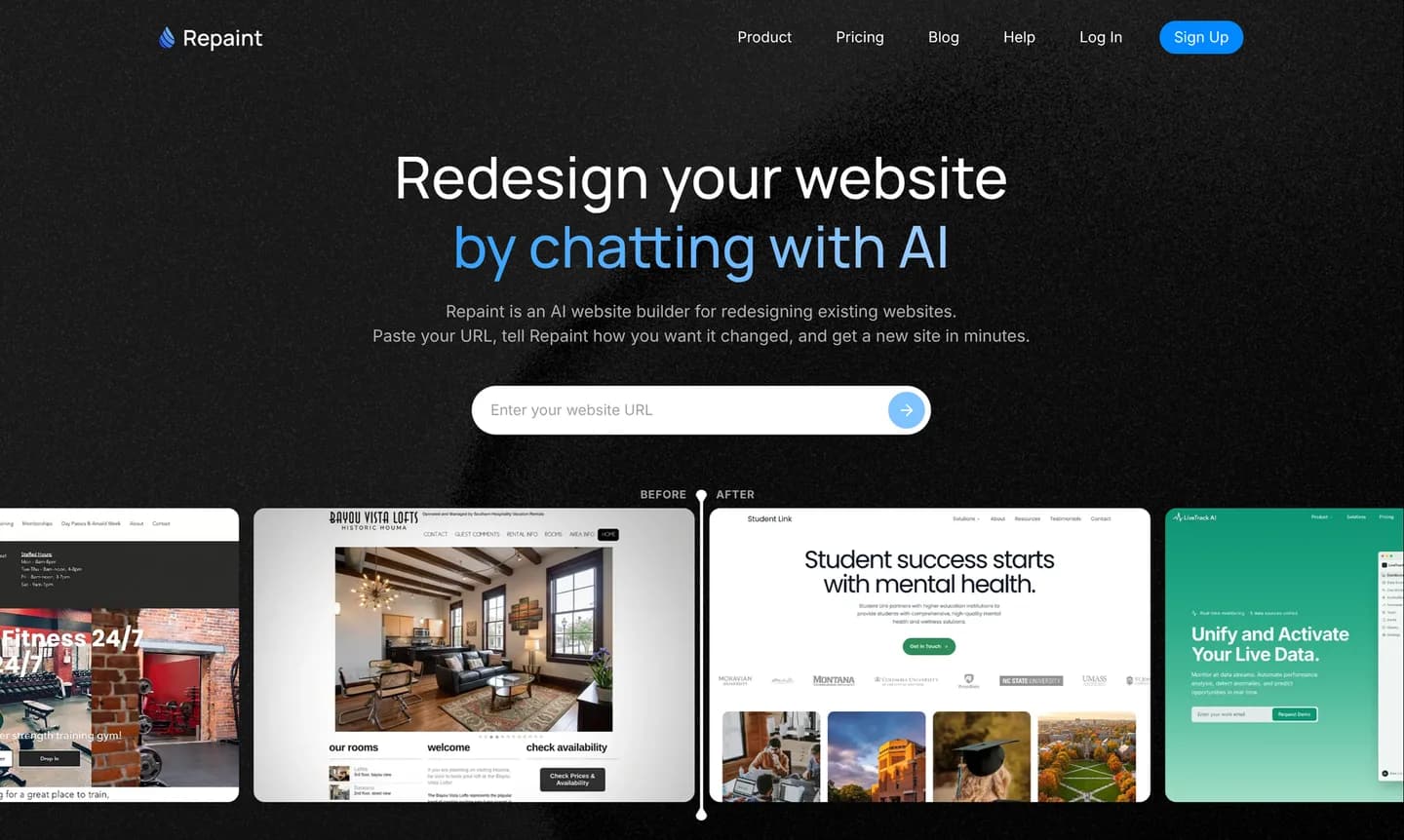
Para empezar, necesitarás la URL de tu sitio web de Framer activo:
- Ve a la herramienta de IA para rediseñar sitios web.
- Pega la URL de tu sitio web de Framer y envíala.
- Crea una cuenta de Repaint.
Cualquier sitio de Framer disponible públicamente funciona, ya sea en un dominio personalizado o en una dirección gratuita framer.website. Si el escaneo pasa algo por alto, puedes añadirlo por el chat o subirlo como archivo.
Para un sitio grande, suele funcionar mejor importar primero las páginas principales y algunos elementos representativos del CMS. Repaint tiene en cuenta el tamaño de tu sitio existente al elaborar el plan, así que puede que no reconstruya todo en la primera pasada. El resto de las entradas de blog o del portafolio pueden llegar en lotes una vez que el diseño se vea bien. Esto también evita que una importación grande consuma la cantidad de uso de IA de la prueba antes de que hayas revisado el diseño.
Paso 2: Genera tu sitio web
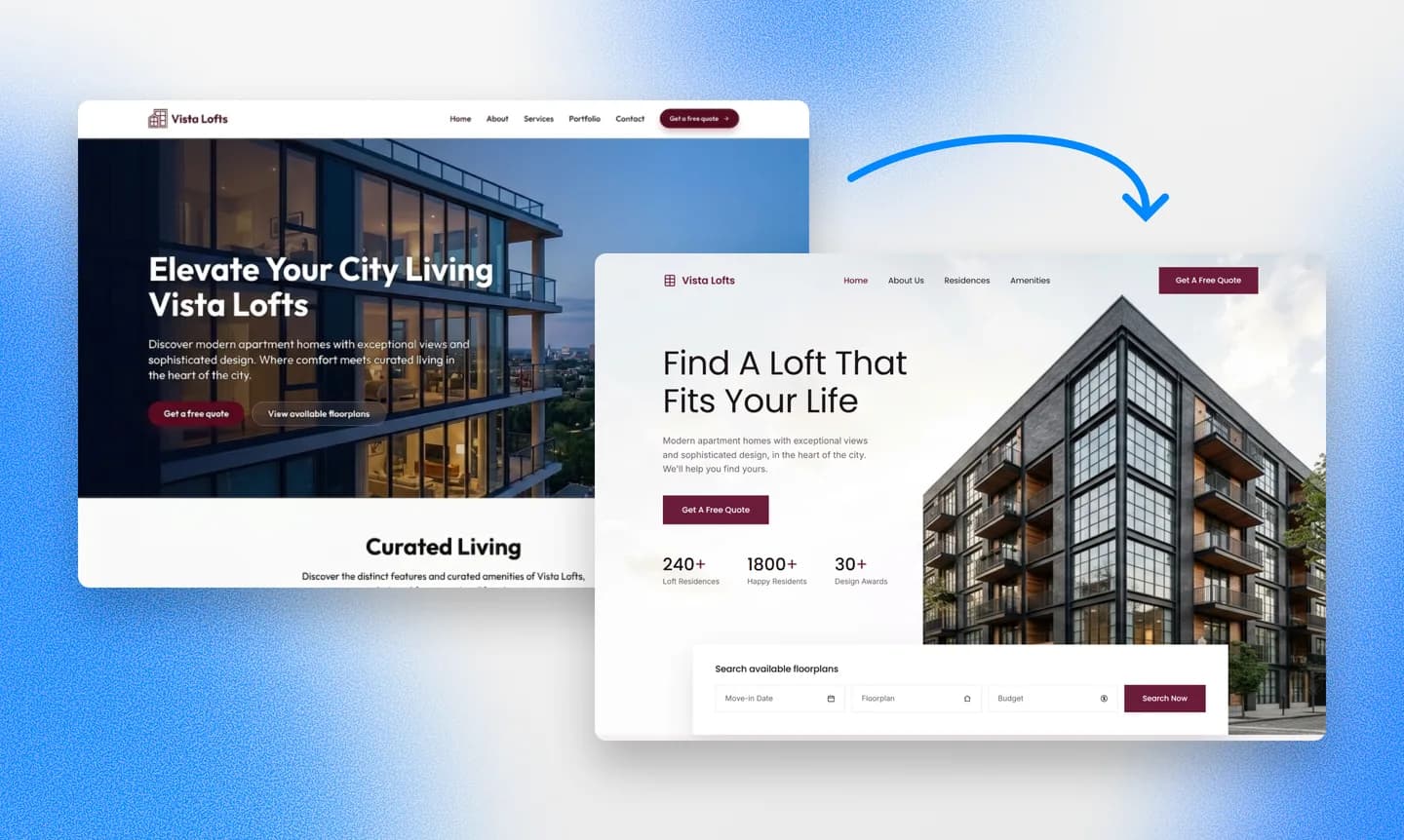
Repaint inicia una conversación sobre tu sitio web y lo que quieres cambiar. Luego usa tus instrucciones y tu contenido para construir la primera versión de tu nuevo sitio. No tienes que resolver todas las decisiones de antemano. Una vez que Repaint construye la primera versión, puedes seguir dándole forma a través del chat.
Elige un estilo
Repaint puede tomar dirección de diseño de muchas fuentes distintas, entre ellas:
- Tu diseño actual de Framer
- Otro sitio web que te guste
- Muestras de estilo generadas por Repaint
- Tu contenido de Facebook, Instagram o Google Business
- Archivos como un PDF o PowerPoint
- Una descripción del estilo que quieres
Repaint puede combinar estas fuentes mientras conserva los colores y el logo de tu marca, para que el sitio se siga sintiendo como tu negocio.
Tenemos una colección de ejemplos de sitios web organizada por sector si aún no tienes otro sitio web en mente.
Revisa el resultado
La primera versión de un sitio de pequeña empresa suele tardar unos minutos en generarse. Un sitio con muchas páginas o elementos de CMS tarda más.
Cuando la primera versión esté lista, podrás ver cómo encaja tu contenido existente de Framer en el nuevo diseño. Es normal que algunos detalles necesiten ajustes, y puedes hacerlos por el chat.
Paso 3: Haz ajustes

La mayoría de los ajustes ocurren en la misma conversación que creó el sitio. Describes lo que debería cambiar y Repaint te muestra el resultado. Si lo malinterpretó, puedes explicar qué debería ser diferente.
Ayuda definir primero la estructura general y el estilo visual, porque esas decisiones más grandes afectan todo lo que sigue. Los detalles más pequeños son más fáciles de resolver una vez que la base se siente bien. Una revisión final en escritorio y móvil puede detectar cualquier cosa que no se haya adaptado como se esperaba.
Las animaciones merecen su propia pasada. Son el sello distintivo de Framer, y como Repaint trabaja a partir de capturas de pantalla de la página terminada, el movimiento es lo único que no puede ver. Los efectos de desplazamiento, los estados al pasar el cursor y las transiciones que te importan pueden describirse en el chat, y Repaint las recreará. Los formularios de Framer pueden reemplazarse por un formulario nuevo que guarde las respuestas, y los servicios de terceros suelen poder reconectarse compartiendo su código de inserción o enlace.
Revisa el SEO
Conservar las URL importa más que conservar cualquier otro aspecto de cómo se construyó el sitio. El posicionamiento en búsquedas pertenece a las URL de cada página, así que cambiar una URL que funciona al mover el sitio puede costar el historial que esa página ha ganado.
Una comprobación final útil es comparar las rutas del sitio antiguo y del nuevo. Repaint puede recrear las que no coincidan. Los títulos y descripciones de página también merecen atención si los habías personalizado en la configuración de páginas de Framer. Nuestra guía de SEO para cambiar tu sitio web explica el proceso completo.
Paso 4: Publica
Hasta que publiques, el nuevo sitio es un borrador privado que solo tú puedes ver. Haz clic en Publicar en la esquina superior derecha y Repaint lo pone en línea en una URL de Repaint. Es un sitio web real y funcional que puedes abrir en tu teléfono o compartir con otras personas para recibir comentarios.
Después de eso, cada vez que publiques, tus últimos cambios se activan en la misma dirección de Repaint. Estas actualizaciones solo afectan al nuevo sitio web. Nunca cambian tu sitio de Framer. Ambos sitios permanecen activos en direcciones distintas mientras trabajas. Los visitantes siguen viendo el sitio de Framer en tu dominio principal hasta que lo cambies al nuevo sitio.
Paso 5: Conecta tu dominio

El último paso es apuntar tu dominio a Repaint. Framer vende dominios dentro de su editor, así que el tuyo puede estar registrado a través de Framer o de un registrador externo como GoDaddy, Namecheap o Cloudflare. De cualquier manera, el dominio puede seguir registrado donde está. Solo necesitas actualizar los registros que controlan dónde carga el sitio web.
Cuando estés listo para conectar el dominio, Repaint te da los registros DNS exactos y las instrucciones para tu proveedor. También puede guiarte paso a paso según dónde esté registrado tu dominio. Puedes conectar un dominio personalizado durante la prueba gratuita o con cualquier plan de pago; encontrarás los detalles actuales en la página de precios.
La actualización suele surtir efecto en unos 20 minutos, aunque a veces puede tardar más. Repaint puede confirmar cuándo el nuevo sitio está activo en tu dominio. Una vez que el cambio funcione, puedes cancelar el plan de Framer para ese sitio. Si el dominio está registrado a través de Framer, mantén activa la renovación del dominio. El registro del dominio es independiente del plan del sitio, así que cancelar uno no afecta al otro.
Conclusión
Framer crea sitios web hermosos, pero mantener uno actualizado significa usar una herramienta de diseño profesional cada vez que algo cambia. Repaint importa tu contenido existente, rediseña el sitio web alrededor de él y te deja hacer futuros cambios conversando por chat. Tu sitio de Framer sigue activo hasta que decidas cambiar el dominio.
Preguntas Frecuentes
¿Cuánto tiempo lleva migrar desde Framer?
Importar el contenido y generar la primera versión suele tomar entre 3 y 10 minutos. El resto depende del tamaño del sitio de Framer y de cuánto quieras cambiar. La mayoría de los sitios de pequeñas empresas pueden terminarse el mismo día.
¿Puedo conservar mi diseño actual de Framer?
Sí. Repaint usa el sitio de Framer en vivo como referencia visual y puede recrear el mismo aspecto general. Para los sitios de Framer, la brecha principal suele ser el movimiento. El diseño, los colores y la tipografía se transfieren bien, pero las animaciones deben describirse en el chat antes de que Repaint pueda recrearlas. Si tu diseño depende mucho del movimiento, la primera versión se parecerá a tu sitio pero se sentirá más estática hasta que vuelvas a añadir las animaciones.
¿Se transfieren las animaciones e interacciones de Framer?
Parcialmente. Repaint infiere las interacciones obvias, como los desplegables de FAQ, los menús móviles y los estados al pasar el cursor sobre los botones. Pero trabaja a partir de capturas de pantalla de las páginas terminadas, así que tiene mucha menos visibilidad del movimiento que del diseño. Los efectos de desplazamiento y las transiciones personalizadas suelen no transferirse por sí solos. Puedes recrear cualquiera de ellos diciéndole a Repaint cómo se comportaba el original.
¿Puedo migrar un blog o portafolio del CMS de Framer?
Sí. Repaint importa el contenido del CMS de la misma manera en que importa las páginas. Las entradas de blog y los elementos del portafolio se transfieren con su texto e imágenes, y el nuevo sitio obtiene diseños de artículo y portafolio equivalentes. Para una colección grande, funciona mejor importar primero algunos elementos, revisar el diseño y luego traer el resto en lotes. Las nuevas URL deberían coincidir con las antiguas para proteger su historial de búsqueda.
¿Seguirán funcionando mis formularios?
Repaint puede reemplazar un formulario de Framer con uno nuevo que guarde las respuestas y te envíe un correo cuando alguien lo complete. Un formulario conectado a otro servicio necesitará que esa conexión se configure de nuevo. La mayoría de las herramientas de formularios de terceros ofrecen un código de inserción que puedes compartir con Repaint en el chat.
¿Puedo migrar un sitio de Framer con comercio electrónico?
Sí. Repaint puede reconstruir tu tienda y gestionar el proceso de compra, los pagos, los pedidos y el inventario. Puedes darle la información de tus productos y describir cómo quieres que funcione la tienda. También puedes seguir usando un servicio de pago existente si compartes su enlace o código de inserción.
Compré mi dominio a través de Framer. ¿Aun así puedo cambiar de plataforma?
Sí. El dominio puede seguir registrado con Framer después de que el sitio se mueva. Sus registros DNS cambian para que apunte a Repaint, mientras la renovación del dominio permanece activa. El plan del sitio y el registro del dominio se facturan por separado, así que puedes cancelar uno y conservar el otro.
¿Qué pasa con mi sitio de Framer existente?
Nada mientras construyes. Repaint crea un sitio web separado y nunca cambia el sitio de Framer. El sitio antiguo sigue activo hasta que el dominio apunte a otro lugar. Si decides no cambiar, puede quedarse exactamente donde está.
¿Cuánto cuesta cambiar de Framer a Repaint?
Puedes probar Repaint gratis durante 14 días, lo que incluye crear, editar y publicar un sitio web, y conectar un dominio personalizado. Los planes de pago empiezan en $25 al mes e incluyen alojamiento y una cantidad de uso semanal de IA.
Cuando termine la prueba, tu espacio de trabajo quedará en pausa hasta que contrates un plan de pago. Tu trabajo permanecerá guardado y podrás reactivarlo en cualquier momento. Consulta los detalles en nuestra página de precios.
¿Qué pasa si la IA se equivoca en algo?
Repaint guarda una nueva versión del sitio web con cada cambio. Puedes pedirle que retroceda o restaurar una versión anterior desde el historial de versiones. Nada de lo que pruebes es permanente.
¿Sigo necesitando mi suscripción de Framer después?
No. El nuevo sitio web funciona por completo en Repaint, que gestiona el hosting por ti. Una vez que tu dominio apunte al nuevo sitio, el plan de Framer para el anterior puede cancelarse. Si usas Framer para otros sitios web, esos conservan sus propios planes.


