
Cómo rediseñar un sitio web de Elementor con IA
Aprende a rediseñar un sitio web de Elementor con IA y migra tu contenido existente sin reconstruir todo desde cero.

Introducción
Elementor es una herramienta popular para crear un sitio web de WordPress sin escribir código. Pero si quieres rediseñar un sitio de Elementor existente, es extremadamente manual. Tienes que abrir el editor y hacer cada cambio tú mismo a través de sus paneles de configuración y widgets.
Las herramientas de IA ya son lo bastante buenas como para construir un sitio web con el mismo nivel de libertad de diseño, pero sin gestionar WordPress manualmente. Puedes cambiar cualquier cosa en el sitio web pidiéndoselo a la IA en una ventana de chat. Y si ya tienes un sitio de Elementor, puedes migrar tu contenido automáticamente en lugar de empezar desde cero.
En esta guía, te mostraré cómo rediseñar un sitio web de Elementor con una nueva herramienta de IA llamada Repaint.
¿Por qué rediseñar un sitio web de Elementor con IA?
La diferencia más grande es la experiencia de edición. En Elementor, seleccionas un widget y haces cambios a través de su panel de configuración. En Repaint, escribes lo que quieres cambiar y la IA lo aplica. Puede cambiar una sola sección o hacer la misma actualización en todo el sitio.
La segunda diferencia es el mantenimiento. Repaint gestiona la plataforma por ti. Ya no tienes que mantener una cuenta de hosting ni mantener actualizados los plugins de WordPress.
Hasta hace poco, dejar Elementor significaba recrear tu sitio web manualmente en otra plataforma. Repaint usa el sitio de Elementor existente como material de origen y migra tu contenido automáticamente. Puedes rediseñar tu sitio web sin empezar desde cero.
Cómo funciona la migración de sitios web con IA
Repaint visita tu sitio de Elementor en vivo tal como lo haría un cliente. Lee tu texto, descarga tus imágenes y toma capturas de pantalla de cada página para aprender el diseño. A partir de ese material, reconstruye tu sitio. Después, haces cambios chateando con la IA. No necesita una exportación de Elementor ni acceso a tu panel de WordPress, y nada en Elementor se modifica.
Tampoco te comprometes a nada por empezar. Tu sitio de Elementor sigue activo mientras construyes, y tus visitantes lo siguen viendo hasta que apuntes tu dominio al nuevo sitio. Si te detienes a mitad de camino, nada ha cambiado.
Paso 1: Importa tu contenido
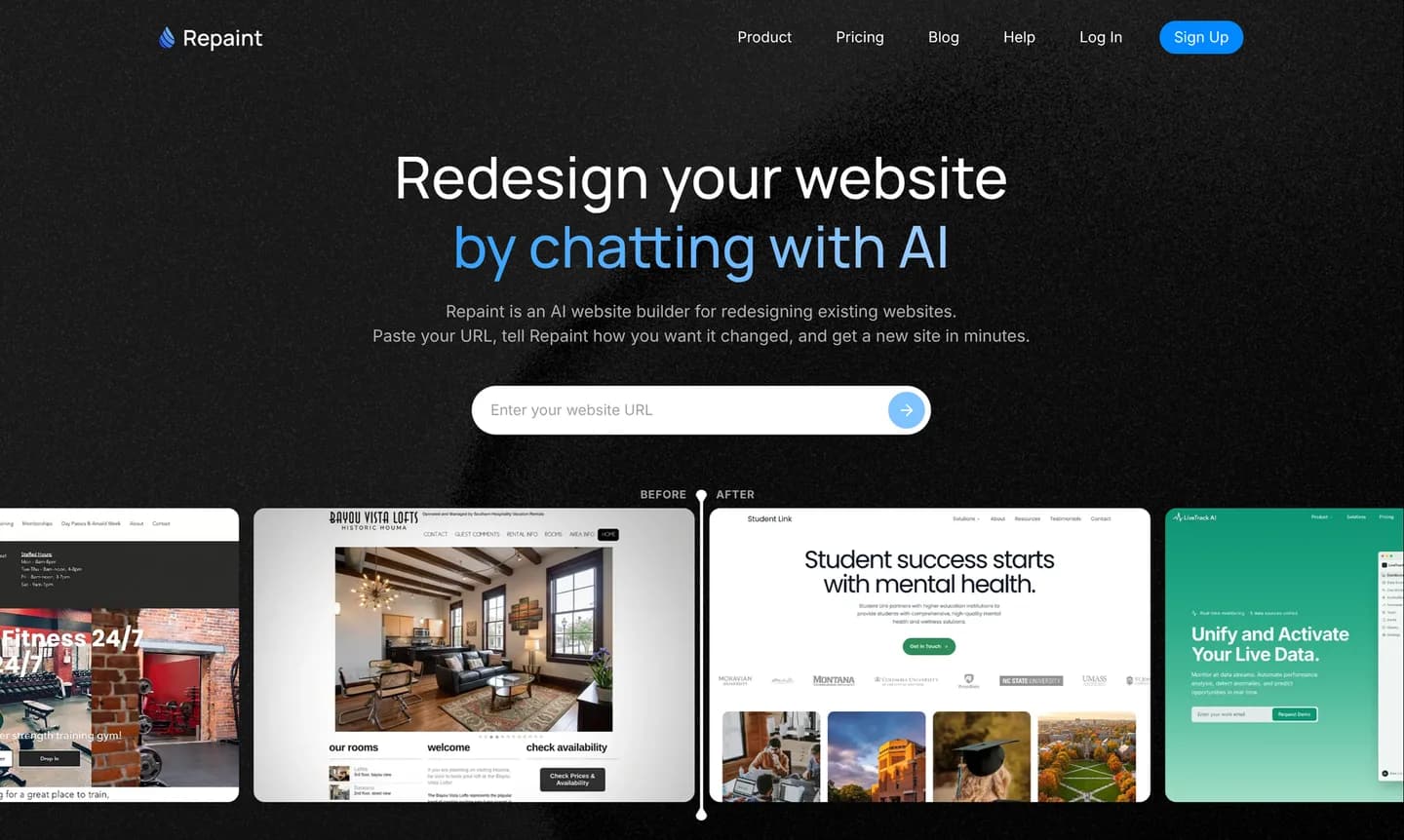
Para empezar, necesitarás la URL de tu sitio web de Elementor en vivo:
- Ve a la herramienta de IA para rediseñar sitios web.
- Pega la URL de tu sitio web de Elementor y envíala.
- Crea una cuenta de Repaint.
Cualquier sitio de Elementor disponible públicamente funciona, ya sea auto-alojado o con hosting administrado de WordPress. Si el escaneo omite algo, puedes agregarlo a través del chat o subirlo como archivo.
Para un sitio grande, importar primero las páginas principales y algunas publicaciones de blog representativas suele funcionar mejor. Repaint tiene en cuenta el tamaño de tu sitio web existente cuando elabora el plan, así que puede que no reconstruya todo en la primera pasada. El resto de las publicaciones puede traerse por lotes una vez que los diseños se vean bien. Esto también evita que una importación grande agote la cantidad de uso de IA de la prueba antes de que hayas revisado el diseño.
Paso 2: Genera tu sitio web
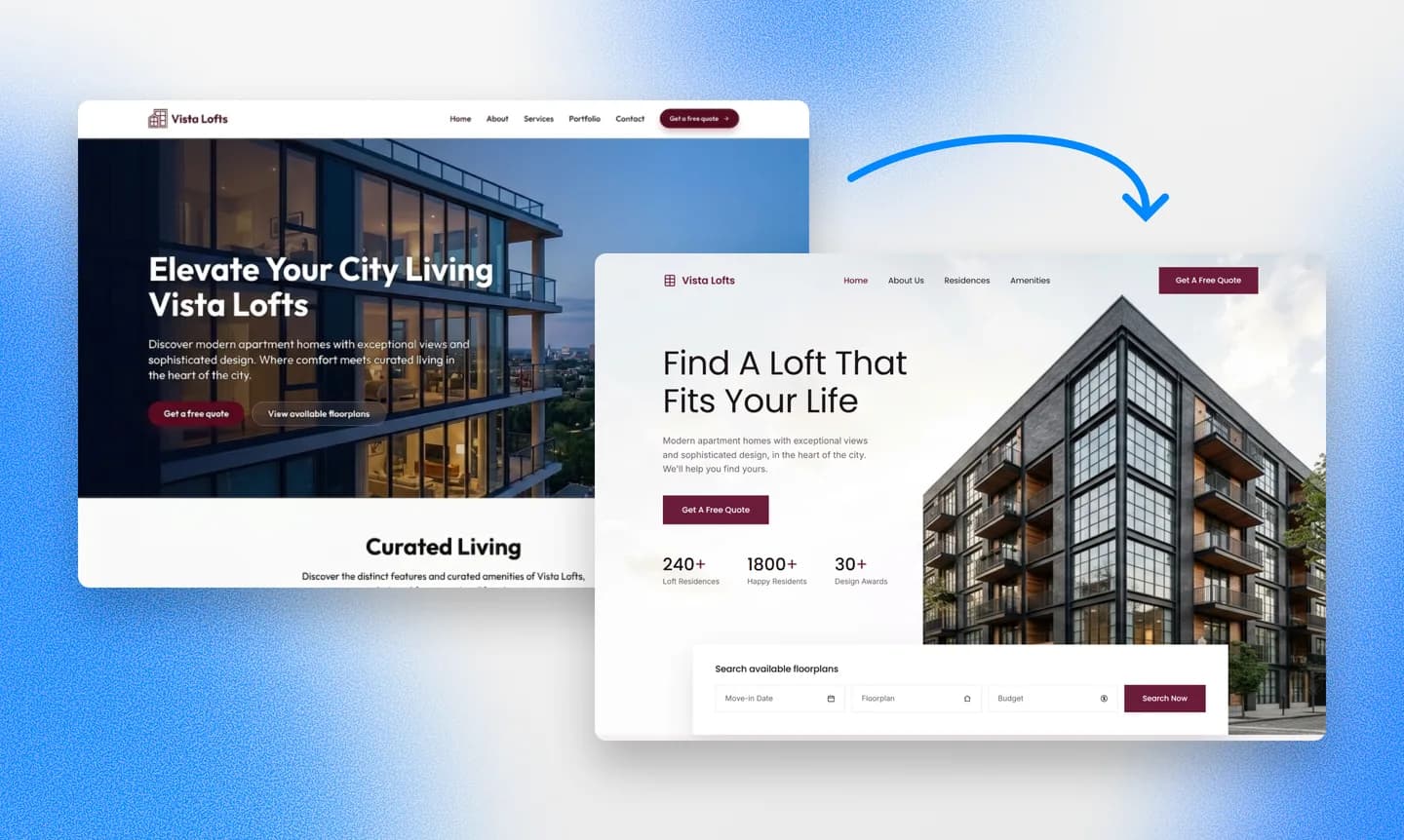
Repaint inicia una conversación sobre tu sitio web y lo que quieres cambiar. Luego usa tus instrucciones y contenido para construir la primera versión de tu nuevo sitio web. No tienes que decidir todo de antemano. Una vez que Repaint construye la primera versión, puedes seguir moldeándola a través del chat.
Elige un estilo
Repaint puede tomar dirección de diseño de muchas fuentes distintas, entre ellas:
- Tu diseño actual de Elementor
- Otro sitio web que te guste
- Muestras de estilo generadas por Repaint
- Tu contenido de Facebook, Instagram o Google Business
- Archivos como un PDF o PowerPoint
- Una descripción del estilo que quieres
Repaint puede combinar estas fuentes conservando los colores de tu marca y tu logo, para que el sitio siga sintiéndose como tu negocio.
Tenemos una colección de ejemplos de sitios web organizada por sector si aún no tienes otro sitio web en mente.
Revisa el resultado
La primera versión de un sitio de pequeño negocio suele tardar unos minutos en generarse. Un sitio con muchas páginas o publicaciones tarda más.
Cuando la primera versión esté lista, puedes ver cómo encaja tu contenido existente de Elementor en el nuevo diseño. Es normal que algunos detalles necesiten ajustes, lo cual sucede a través del chat en el siguiente paso.
Paso 3: Haz ajustes
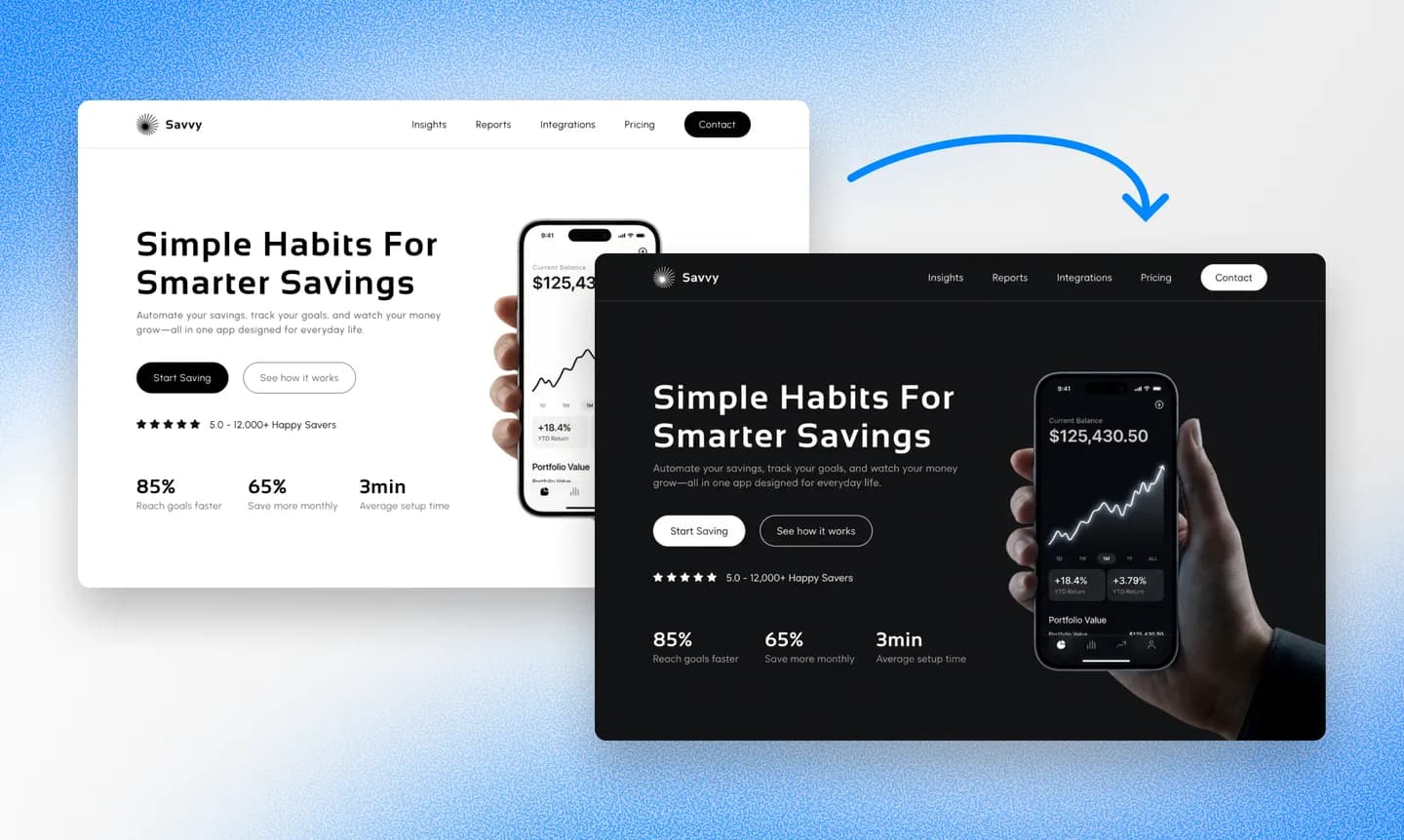
La mayoría de los ajustes ocurren a través de la misma conversación que creó el sitio. Describes lo que debería cambiar y Repaint te muestra el resultado. Si lo entendió mal, puedes explicar qué debería ser distinto.
Ayuda definir primero la estructura general y el estilo visual, porque esas decisiones más grandes afectan todo lo que viene después. Los detalles más pequeños son más fáciles de abordar una vez que la base se siente bien. Una revisión final en escritorio y móvil puede detectar cualquier cosa que no se haya adaptado como se esperaba.
Repaint puede recrear lo que ven los visitantes, pero la configuración de Elementor Pro y de los add-ons no se transfiere. Puede reemplazar un formulario de contacto de Elementor con uno nuevo que guarde las respuestas. Los servicios de terceros suelen poder reconectarse compartiendo su código de inserción o enlace en el chat.
Revisa el SEO
Conservar las URLs es más importante que conservar la estructura interna de Elementor. El posicionamiento en buscadores pertenece a las URLs de cada página, así que cambiar una URL que funciona al mover el sitio puede costarte el historial que esa página ha ganado.
Una revisión final útil es comparar las rutas del sitio antiguo y del nuevo. Repaint puede recrear cualquiera que no coincida. Los títulos y descripciones de página también merecen atención si un plugin de SEO de WordPress los controlaba. Nuestra guía de SEO para cambiar tu sitio web explica todo el proceso.
Paso 4: Publica
Hasta que publiques, el nuevo sitio es un borrador privado que solo tú puedes ver. Haz clic en Publicar en la esquina superior derecha y Repaint lo pone en línea en una URL de Repaint. Es un sitio web real y funcional que puedes abrir en tu teléfono o compartir con otras personas para recibir comentarios.
Después de eso, cada vez que publiques, tus últimos cambios se activan en la misma dirección de Repaint. Estas actualizaciones solo afectan al nuevo sitio web. Nunca cambian tu sitio de Elementor. Ambos sitios permanecen activos en direcciones distintas mientras trabajas. Los visitantes siguen viendo el sitio de Elementor en tu dominio principal hasta que lo cambies al nuevo sitio web.
Paso 5: Conecta tu dominio

El último paso es apuntar tu dominio a Repaint. Elementor puede funcionar como un plugin de WordPress con hosting separado, o como un servicio todo en uno a través de Elementor Hosting. Elementor también vende dominios, así que tu configuración de DNS puede estar gestionada por Elementor o por un registrador externo. De cualquier manera, el dominio puede quedarse registrado donde está. Solo necesitas actualizar los registros que controlan dónde carga el sitio web.
Cuando estés listo para conectar el dominio, Repaint te da los registros DNS exactos y las instrucciones para tu proveedor. También puede guiarte paso a paso según dónde esté registrado tu dominio. Puedes conectar un dominio personalizado durante la prueba gratuita o con cualquier plan de pago; encontrarás los detalles actuales en la página de precios.
La actualización suele surtir efecto en unos 20 minutos, aunque ocasionalmente puede tardar más. Repaint puede confirmar cuándo el nuevo sitio web esté activo en tu dominio. Después de que el cambio funcione, puedes cancelar el servicio que alojaba el sitio antiguo de Elementor. Puede ser Elementor Hosting o un proveedor separado. Si el dominio está registrado a través de Elementor, mantén activa la renovación del dominio. El registro del dominio es independiente del hosting del sitio web, así que no necesitas seguir pagando por Elementor Hosting ni transferir el dominio fuera de Elementor.
Conclusión
Elementor te permite construir un sitio web de WordPress sin escribir código, pero cada cambio es manual y el sitio sigue necesitando mantenimiento. Repaint importa tu contenido existente, rediseña el sitio web en torno a él y te permite hacer futuros cambios a través del chat. Tu sitio de Elementor sigue activo hasta que decidas cambiar el dominio.
Preguntas Frecuentes
¿Cuánto tiempo lleva migrar desde Elementor?
Importar el contenido y generar la primera versión suele tomar entre 3 y 10 minutos. El resto depende del tamaño del sitio de Elementor y de cuánto quieras cambiar. La mayoría de los sitios de pequeños negocios se pueden terminar el mismo día.
¿Puede Repaint importar sitios de Elementor Hosting y otros hosts de WordPress?
Sí. Repaint trabaja a partir del sitio web público de Elementor, así que puede importar contenido de Elementor Hosting o de un sitio de WordPress auto-alojado. El nuevo sitio web funciona en Repaint en lugar de WordPress.
¿Repaint crea sitios web de WordPress?
No. Repaint es una alternativa a WordPress, no una herramienta para generar temas de WordPress. Aloja el nuevo sitio web y te permite editarlo a través del chat mientras conservas tu dominio y contenido existentes. A menos que tu sitio dependa de un plugin específico de WordPress, no necesitas WordPress debajo.
¿Puedo conservar el diseño actual de Elementor?
Sí. Repaint puede usar el sitio de Elementor en vivo como referencia visual y recrear el mismo aspecto general. La primera versión no será una copia pixel-perfecta, pero cualquier diferencia se puede refinar a través del chat. También puedes pedirle a Repaint un diseño completamente nuevo.
¿Los widgets y add-ons de Elementor se transfieren?
Los widgets de Elementor son los bloques de construcción usados para armar una página, mientras que los add-ons son plugins que ofrecen widgets o integraciones adicionales. Repaint recrea lo que ven los visitantes, así que el contenido visible y el diseño suelen mantenerse. El comportamiento que solo existe dentro de Elementor, como las reglas de entrega de formularios o los disparadores de ventanas emergentes, necesita configurarse de nuevo. Los servicios externos suelen poder reconectarse con un código de inserción o enlace.
¿Qué pasa con mis formularios de Elementor Pro?
Repaint puede reemplazar un formulario de contacto de Elementor con uno nuevo que guarde las respuestas. Un formulario conectado a un CRM u otro servicio externo necesitará que esa conexión se configure de nuevo. La mayoría de las herramientas de formularios de terceros ofrecen un código de inserción que puedes compartir con Repaint en el chat.
¿Puedo migrar un blog de Elementor?
Sí. Para un blog grande, Repaint puede empezar con algunas publicaciones para establecer los diseños de artículo y archivo. Puede traer el resto por lotes una vez que esos diseños funcionen. Las nuevas URLs de las publicaciones deben coincidir con las antiguas para proteger su historial de búsqueda.
¿Puedo migrar un sitio de Elementor con WooCommerce?
Sí. Repaint puede reconstruir tu tienda y ofrecer un proceso de compra, pagos, gestión de pedidos e inventario sin WooCommerce. Puedes darle la información de tus productos y explicar cómo quieres que funcione la tienda. Consulta nuestro creador de tiendas en línea para saber más sobre cómo vender con Repaint.
¿Puedo cancelar Elementor Hosting y conservar mi dominio?
Sí. Si el dominio está registrado a través de Elementor, puede permanecer ahí después de que el sitio web se mude. Sus registros DNS cambian para que apunten a Repaint, mientras que la renovación del dominio permanece activa. Elementor Hosting puede cancelarse una vez que el nuevo sitio web esté funcionando.
¿Qué pasa con mi sitio de Elementor existente?
Nada mientras construyes. Repaint crea un sitio web separado y nunca cambia el sitio de Elementor. El sitio antiguo sigue activo hasta que el dominio apunte a otro lugar. Si decides no cambiar, puede quedarse exactamente donde está.
¿Cuánto cuesta cambiar de Elementor a Repaint?
Puedes probar Repaint gratis durante 14 días, lo que incluye crear, editar y publicar un sitio web, y conectar un dominio personalizado. Los planes de pago empiezan en $25 al mes e incluyen alojamiento y una cantidad de uso semanal de IA.
Cuando termine la prueba, tu espacio de trabajo quedará en pausa hasta que contrates un plan de pago. Tu trabajo permanecerá guardado y podrás reactivarlo en cualquier momento. Consulta los detalles en nuestra página de precios.
¿Qué pasa si la IA se equivoca en algo?
Repaint guarda una nueva versión del sitio web con cada cambio. Puedes pedirle que retroceda o restaurar una versión anterior desde el historial de versiones. Nada de lo que intentes es permanente.
¿Seguiré necesitando mantener WordPress o Elementor?
No. El nuevo sitio web funciona en Repaint en lugar de WordPress, así que no usa la instalación antigua de Elementor. Repaint gestiona el hosting y las actualizaciones de software por ti. Si usas Elementor en otros sitios web, esos sitios seguirán necesitando sus suscripciones y mantenimiento existentes.


