
So gestaltest du die Website deines kleinen Unternehmens mit KI neu
Eine Schritt-für-Schritt-Anleitung zur Neugestaltung der Website deines kleinen Unternehmens mit KI. Erfahre, wie du deine Website neu aufbaust und im Chat aktualisierst.

Einführung
Millionen kleiner Unternehmen haben veraltete Websites, weil Aktualisierungen entweder aufwendig sind oder externe Hilfe erfordern. Neue KI-Tools machen es möglich, deine Website über ein Chatfenster zu verwalten. Es ist viel einfacher, und jeder kann es tun. In diesem Leitfaden zeige ich dir, wie du deine Website mit einem KI-Tool namens Repaint neu gestaltest.
Warum du deine Website mit KI neu gestalten solltest
Die wichtigsten Gründe, deine Website mit KI neu zu gestalten, sind:
- Das Design zu modernisieren
- Die Verwaltung deutlich einfacher zu machen
KI-Modelle werden im Webdesign ständig besser. Sie können noch keine preisgekrönten Studio-Websites erstellen, kommen aber dem durchschnittlichen Webdesign-Dienstleister immer näher. Und wenn die Qualität deinen Ansprüchen genügt, ist KI dramatisch besser. Sie ist um Größenordnungen günstiger, als jemanden zu beauftragen, und du kannst Aktualisierungen jederzeit vornehmen, ohne den Umweg über jemand anderen. Für die meisten kleinen Unternehmen ist ein KI-Tool heute viel besser, als jemanden zu beauftragen.
Tools wie Repaint machen auch die Verwaltung einer Website viel zugänglicher. Jeder Website-Builder vor 2023 war darauf ausgelegt, dass du alles manuell bearbeitest. Mit neuen Tools kannst du einfach nach Änderungen fragen, und die KI erledigt die gesamte Arbeit. Die Lernkurve ist fast nicht vorhanden. Darüber hinaus kann die KI dir erklären, was zu tun ist, und als Partner bei kreativer Arbeit dienen.
Und vielleicht das Beste daran: Es ist risikofrei. Du kannst deine Website auf Repaint kostenlos neu gestalten und sehen, ob dir die Plattform gefällt, bevor du dich zu irgendetwas verpflichtest. Deshalb solltest du versuchen, deine Website mit KI-Tools neu zu gestalten, bevor du Tausende für einen Dienstleister ausgibst.
So funktioniert es
Repaint baut deine Website anhand der bereits öffentlich verfügbaren Online-Version neu auf. Du gibst die URL ein, und Repaint besucht jede Seite, liest deine Texte, lädt deine Bilder herunter und erstellt Screenshots, um das Design zu verstehen. Dann nutzt es dieses Material, um eine neue Website aufzubauen. Du prüfst das Ergebnis und nimmst Änderungen im Chat mit der KI vor.
Während dieses Prozesses hast du zwei getrennte Websites. Deine aktuelle Website bleibt live und unberührt, während du an der neuen in Repaint arbeitest. Besucher sehen nichts anderes, bis du bereit für den Wechsel bist.
Wenn die neue Website fertig ist, veröffentlichst du sie und verweist deine bestehende Domain auf Repaint. Bis du diesen Wechsel vornimmst, ändert sich an deiner aktuellen Website nichts. Der gesamte Prozess ist schrittweise und risikofrei.
Schritt 1: Deine Website importieren
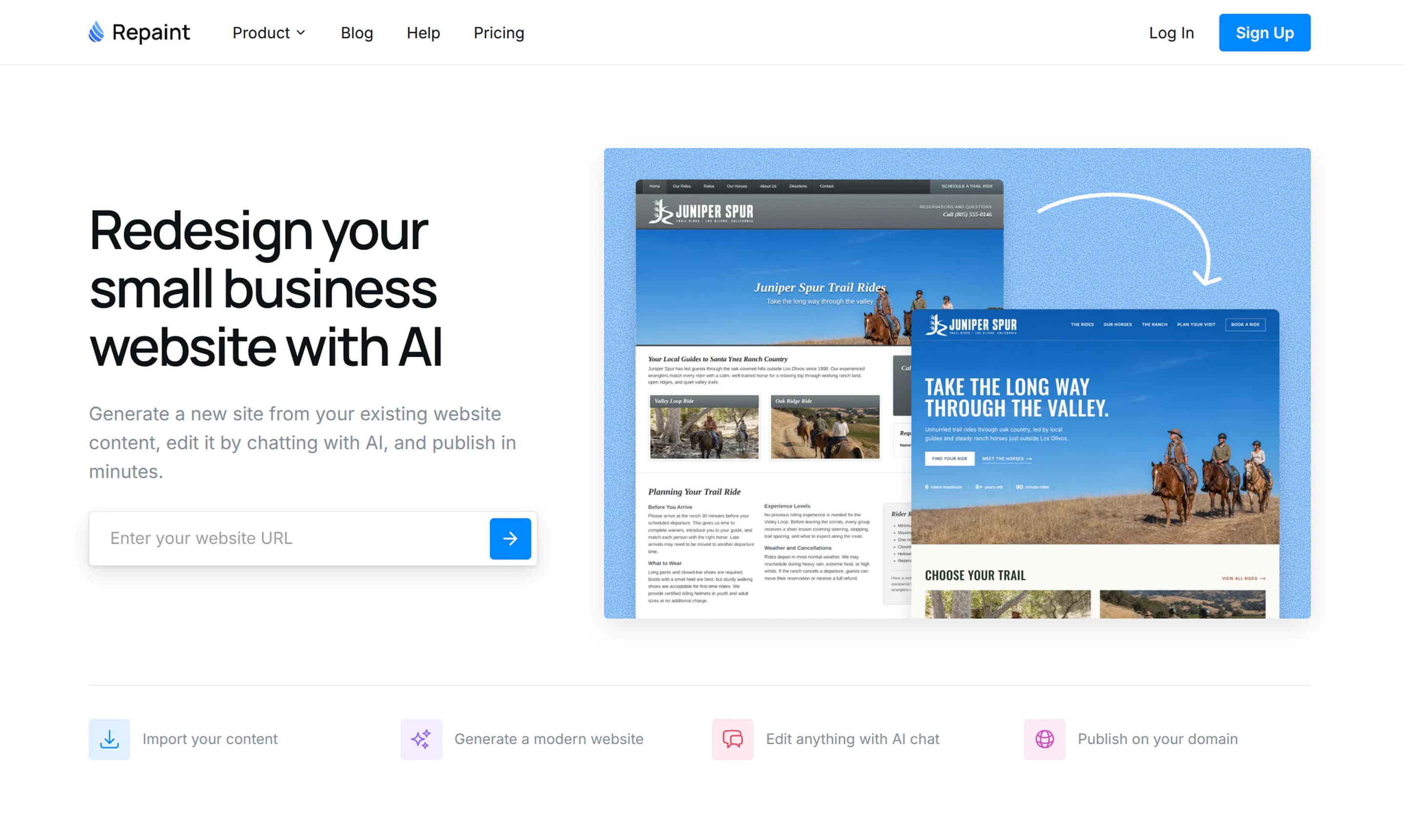
Du startest den Prozess, indem du Repaint den Link zu deiner bestehenden Website gibst.
- Öffne das Redesign-Tool
- Füge die öffentliche URL deiner Website ein
- Erstelle ein Konto
Damit besucht Repaint deine Website, erfasst die Seiten und beginnt, Inhalte wie Texte und Bilder zu sammeln.
Der Prozess sollte mit jeder öffentlich verfügbaren Website funktionieren, unabhängig davon, wie sie erstellt wurde. Du kannst eine Website von Wix, WordPress, Squarespace oder sogar eine individuell programmierte Website neu gestalten. Wenn jemand anderes deine Website ursprünglich erstellt hat, kannst du sie auch dann neu gestalten, wenn du keinen Zugang zum Konto hast oder nicht weißt, wie sie gebaut wurde.
Den Prozess steuern
Repaint gibt dir die Möglichkeit, Anweisungen zu geben. Es kann das Original eng nachbilden, es vollständig neu gestalten oder etwas dazwischen machen. Du musst nur beschreiben, was du möchtest, und Repaint entwirft eine passende Website.
Du kannst auch festlegen, welche Informationen Repaint einbeziehen soll. Standardmäßig verwendet es viele Informationen deiner ursprünglichen Website, etwa Leistungsbeschreibungen, Kundenstimmen und Unternehmensdaten. Wenn diese vorher veraltet waren, sind sie es auch auf der neuen Website.
Natürlich musst du nicht gleich beim ersten Entwurf alles richtig machen. Er muss nur nah genug dran sein. Sobald du eine Website generiert hast, kannst du alles im Chat mit der KI bearbeiten. Meistens musst du ein paar Änderungen vornehmen, bevor die Website zu 100 % bereit zur Veröffentlichung ist.
Schritt 2: Deine Website generieren
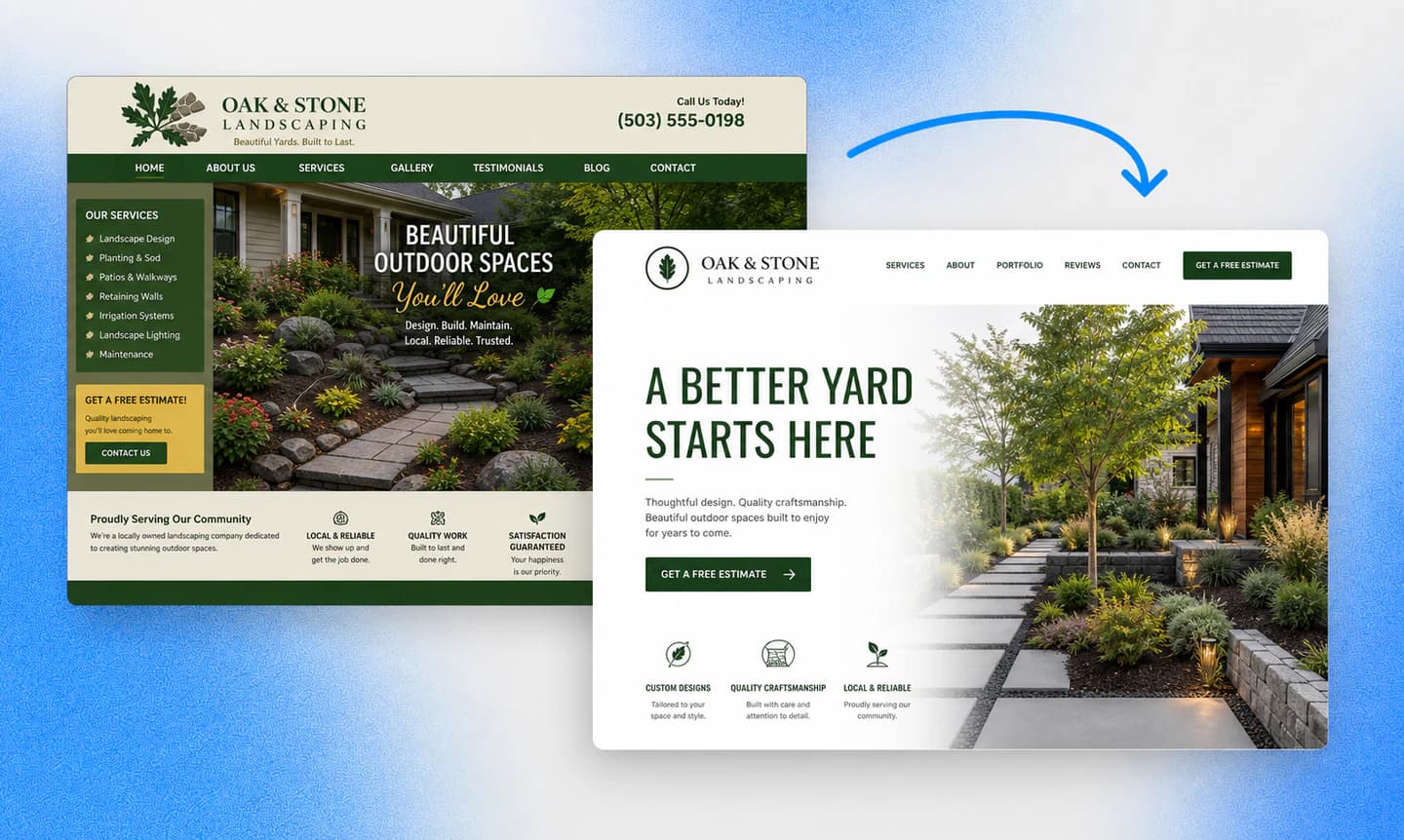
Sobald du mit dem Plan zufrieden bist, beginnt Repaint mit der Generierung deiner Website. Es verwendet die Inhalte deiner alten Website zusammen mit deinen Anweisungen, um eine vollständige neue Version aufzubauen. Eine Website für ein kleines Unternehmen mit einer Handvoll Seiten dauert normalerweise nur ein paar Minuten. Größere Websites brauchen länger, je nachdem, wie viele Seiten, Bilder und Blogbeiträge sie haben.
Bei einer großen Website beginnt Repaint möglicherweise mit den wichtigsten Seiten und einigen repräsentativen Blogbeiträgen, statt alles auf einmal aufzubauen. So kannst du die Layouts prüfen, bevor du Dutzende oder Hunderte ähnlicher Seiten importierst. Sobald das Design passt, können die restlichen Inhalte in Blöcken hinzugefügt werden.
Wenn die erste Version fertig ist, öffnet Repaint automatisch eine Vorschau direkt im Editor. Das ist eine echte Website, die du durchklicken kannst, kein Screenshot oder statisches Mockup.
Was übernommen wird
Repaint kann die Teile deiner Website nachbilden, die Besucher sehen können. Dazu gehören Seiten, Texte, Bilder, Navigation, Formulare und das visuelle Design. Es erstellt anhand dieses Materials eine neue Website, anstatt den ursprünglichen Code zu übertragen oder das Projekt aus deinem alten Website-Builder zu kopieren.
Animationen werden nicht immer automatisch übernommen, weil die KI in einem Screenshot keine Bewegung sehen kann. Wenn deine alte Website eine Animation hat, die du behalten möchtest, kannst du beschreiben, wie sie funktioniert, und Repaint bitten, sie nachzubilden.
Backend-Funktionen werden ebenfalls nicht zusammen mit der sichtbaren Website übertragen. Repaint kann Kontaktformulare mit seinem eigenen Formularsystem nachbilden, und du kannst externe Tools mit einem Einbettungscode erneut verbinden. Datenbanken, Kundenkonten, Buchungsverläufe und andere Informationen, die auf der alten Plattform gespeichert sind, bleiben jedoch dort. Bei einer E-Commerce-Website können die Marketingseiten und der Shop neu aufgebaut werden, aber Produkte, Checkout, Bestellungen und Lagerbestand brauchen weiterhin eine E-Commerce-Plattform im Hintergrund.
Die meisten Websites kleiner Unternehmen sind nicht sehr kompliziert, daher kann Repaint den Großteil der Website normalerweise schon in der ersten Version erstellen. Alles, was anders herauskommt, kann im nächsten Schritt korrigiert werden.
Schritt 3: Mit KI bearbeiten
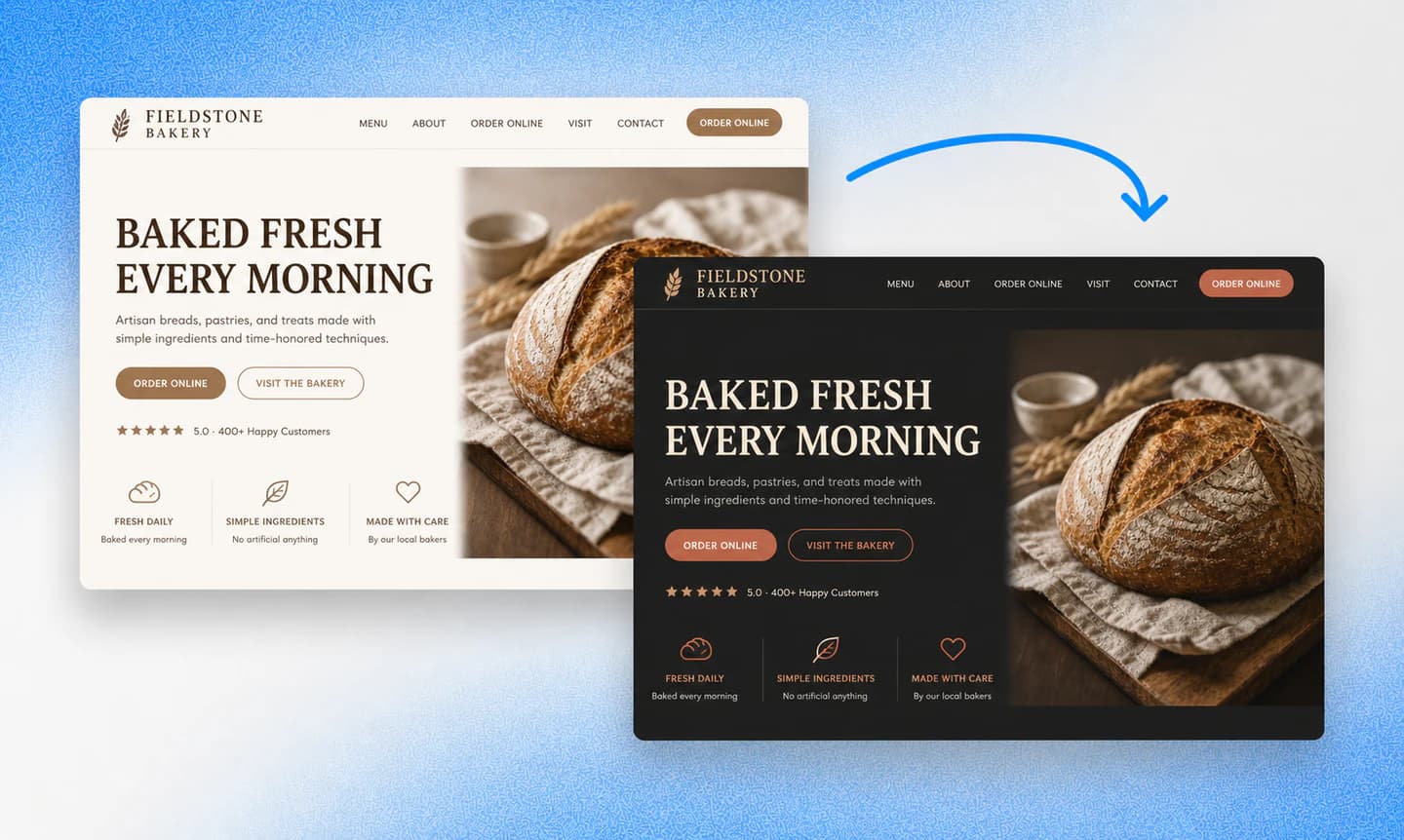
Sobald die erste Version fertig ist, kannst du alles auf der Website bearbeiten, indem du mit Repaint sprichst. Beschreibe im Chat, was du ändern möchtest, und es aktualisiert die Website und zeigt dir das Ergebnis. Du kannst eine kleine Änderung an einem Abschnitt vornehmen oder den Stil der gesamten Website überarbeiten lassen.
Wenn Repaint eine Anfrage missversteht, kannst du erklären, was nicht stimmte, und es erneut versuchen lassen. Während du arbeitest, speichert es außerdem eine neue Version der Website, sodass du eine frühere Version wiederherstellen kannst, falls dir die Richtung der Änderungen nicht gefällt.
Tipps zur Bearbeitung
Am besten beginnst du in der Regel mit größeren Änderungen an Stil und Struktur und arbeitest dich dann zu kleineren Details vor. Wenn du jede Seite perfektionierst und danach das Gesamtdesign änderst, musst du möglicherweise bereits abgeschlossene Arbeit noch einmal überarbeiten.
Es hilft auch, genau zu sagen, wo eine Änderung stattfinden soll und was das Ergebnis erreichen soll. Wenn sich etwas schwer beschreiben lässt, kannst du einen Screenshot oder eine andere Website als visuelle Referenz teilen. Bilder sind normalerweise viel wirksamer, als einen visuellen Stil mit Worten zu erklären.
Du musst keine perfekten Prompts schreiben. Behandle es wie ein Gespräch. Stelle eine Anfrage, schau dir an, was sich geändert hat, und erkläre in der nächsten Nachricht, was anders sein sollte.
Vor der Veröffentlichung prüfen
Klicke dich vor der Veröffentlichung auf Desktop und Mobilgeräten durch die gesamte Website. Achte auf alles, was beim Import übersehen wurde oder sich während der Bearbeitung unerwartet geändert hat. Es lohnt sich außerdem, Navigation, Links, Formulare und alle externen Tools zu testen, die du erneut verbunden hast.
Das Ändern des Designs einer Website sollte ihren Suchrankings nicht schaden. Probleme entstehen normalerweise, wenn Seiten entfernt werden, sich ihre URLs ändern oder wichtige Inhalte verschwinden. Repaint kann die alte und die neue Website vergleichen, fehlende Seitenpfade wiederherstellen und Weiterleitungen hinzufügen, wenn sich eine URL tatsächlich ändern muss.
Auch Seitentitel, Beschreibungen und Hauptüberschriften solltest du vor dem Start prüfen. Unser SEO-Leitfaden zum Website-Redesign erklärt alles, was du vor dem Wechsel überprüfen solltest.
Schritt 4: Veröffentlichen und testen

Durch das Veröffentlichen wird deine Repaint-Website unter einer kostenlosen Adresse mit der Endung sites.repaint.com online gestellt. Das ist eine echte öffentliche Website, nicht nur eine Vorschau im Editor. Du kannst sie auf verschiedenen Geräten öffnen und mit allen teilen, mit denen du möchtest.
Dadurch wird deine bestehende Website nicht ersetzt. Deine Unternehmensdomain verweist weiterhin auf die alte Website, und die Repaint-Version hat ihre eigene Adresse. Beide Websites können so lange getrennt online bleiben, wie du es brauchst.
Die Repaint-Adresse gibt dir die Möglichkeit, die neue Website vor dem offiziellen Start schrittweise zu veröffentlichen. Du kannst sie mit Mitarbeitern, Partnern oder Kunden teilen und die Teile testen, die erst wichtig sind, wenn eine Website online ist. Das ist ein guter Zeitpunkt, um sicherzustellen, dass Kontaktformulare E-Mails senden, Buchungslinks richtig geöffnet werden und externe Tools wie erwartet funktionieren.
Nach der Veröffentlichung kannst du im Editor weiter Änderungen vornehmen, ohne die öffentliche Version sofort zu verändern. Deine Änderungen gehen beim nächsten Veröffentlichen live. Wenn alles funktioniert, kannst du mit dem Verbinden deiner bestehenden Domain fortfahren.
Schritt 5: Deine Domain verbinden

Deine Domain und deine Website sind zwei getrennte Dinge. Die Domain kann weiterhin dort registriert bleiben, wo sie jetzt ist – egal ob bei GoDaddy, Namecheap, Squarespace, Cloudflare oder einem anderen Anbieter. Sie mit Repaint zu verbinden bedeutet normalerweise, zwei DNS-Einträge zu ändern, nicht die Domain zu einem neuen Unternehmen zu übertragen.
Um deine Domain zu verbinden, sag Repaint im Chat, was du tun möchtest. Es gibt dir die genauen DNS-Einträge und zeigt dir je nach Domain-Anbieter, wo du sie hinzufügen musst. Du brauchst lediglich Zugriff auf das Konto, das dein DNS verwaltet. Das kann dein Domain-Registrar, dein Hosting-Unternehmen oder ein Konto sein, das von der Person verwaltet wird, die die Website ursprünglich erstellt hat. Wenn jemand anderes es verwaltet, kannst du dieser Person die Einträge schicken und die Änderungen für dich vornehmen lassen.
Geschäftliche E-Mails verwenden andere DNS-Einträge als die Website. Sie sollten weiter funktionieren, solange diese Einträge unverändert bleiben. Ersetze nur die Website-Einträge, die Repaint nennt. Du solltest keine anderen DNS-Einträge löschen, nur weil sie dir unbekannt vorkommen.
Das Verbinden einer eigenen Domain erfordert einen kostenpflichtigen Plan. Die aktuellen Tarife beginnen bei 20 $ pro Monat bei jährlicher Abrechnung oder 25 $ monatlich, mit allen Details auf der Preisseite.
Nach dem Verbinden deiner Domain
DNS-Änderungen werden normalerweise innerhalb von etwa 20 Minuten wirksam, können gelegentlich aber länger dauern. Während dieser Zeit sehen einige Besucher möglicherweise die alte Website, während andere die neue sehen.
Lass das Hosting der alten Website aktiv, bis die Repaint-Website sowohl auf der Hauptdomain als auch auf der www-Version funktioniert. Prüfe einige wichtige Seiten und sende ein Formular ab, um sicherzustellen, dass alles funktioniert. Falls etwas Gravierendes schiefgeht, könntest du die alten DNS-Einträge wiederherstellen und die Domain zurück auf die vorherige Website verweisen.
Sobald die neue Website eine Weile stabil läuft, kannst du das alte Website-Hosting kündigen. Lass die Domain-Registrierung aktiv und stelle sicher, dass das Kündigen des alten Tarifs nicht auch einen E-Mail-Dienst beendet, den du noch nutzt.
Fazit
Die Neugestaltung einer Website für ein kleines Unternehmen bedeutete früher, einen Webdesigner zu beauftragen oder alles selbst neu aufzubauen. KI-Tools wie Repaint machen es möglich, die Website, die du bereits hast, zu importieren, eine neue Version zu generieren und sie im Chat zu bearbeiten.
Es ist mit sehr wenig Risiko verbunden, es auszuprobieren. Repaint baut die neue Website auf, während das Original live bleibt, und du musst erst bezahlen, wenn du eine eigene Domain verbinden möchtest. Wenn dir das Ergebnis nicht gefällt, ändert sich an deiner aktuellen Website nichts.
Der größte Unterschied zeigt sich, nachdem die neue Website online ist. Du kannst sie weiterhin selbst aktualisieren, statt sie veralten zu lassen oder jedes Mal jemanden zu bezahlen, wenn sich dein Unternehmen verändert.
Häufig gestellte Fragen
Brauche ich Zugriff auf meinen aktuellen Website-Builder?
Nein. Repaint arbeitet mit der öffentlichen Version deiner Website und benötigt daher weder den ursprünglichen Code noch eine Exportdatei oder Zugriff auf den Website-Builder. Zum Start brauchst du nur die URL. Später brauchst du Zugriff auf die DNS-Einstellungen der Domain, wenn du sie auf die neue Website verweisen lassen möchtest.
Von welchen Website-Plattformen kann Repaint importieren?
Repaint kann von jeder öffentlich verfügbaren Website importieren, unabhängig davon, wie sie erstellt wurde. Dazu gehören Websites mit Wix, WordPress, Squarespace, GoDaddy, Webflow und individuellem Code. Es liest die Live-Website, statt sich auf einen Export der ursprünglichen Plattform zu verlassen.
Kann Repaint eine Website mit Online-Buchung oder E-Commerce neu gestalten?
Ja, aber Repaint ersetzt nicht die Systeme, die im Hintergrund deiner Website laufen. Es kann die öffentlichen Seiten neu aufbauen und einfache Kontaktformulare mit seinem eigenen Formularsystem nachbilden. Buchungstools lassen sich meist über einen Link oder eine Einbettung erneut verbinden, während Termine und Kundendaten im ursprünglichen Dienst bleiben.
Repaint kann auch die visuelle Storefront einer E-Commerce-Website neu aufbauen, aber Produkte, Checkout, Bestellungen und Lagerbestand müssen weiterhin über eine E-Commerce-Plattform wie Shopify laufen.
Wie lange dauert es, eine Website für ein kleines Unternehmen mit KI neu zu gestalten?
Das Importieren der Website und das Generieren der ersten Version dauern normalerweise ein paar Minuten. Wie lange es dauert, die Website fertigzustellen, hängt davon ab, wie viele Seiten sie hat und wie viel du ändern möchtest. Die meisten Websites kleiner Unternehmen können innerhalb eines Tages geprüft, bearbeitet und veröffentlicht werden.
Kann ich meine Website neu gestalten, ohne meine Google-Rankings zu verlieren?
Ja. Das Ändern des Designs löscht deine Rankings nicht von selbst. Wichtig ist, dieselbe Domain, dieselben Seiten-URLs und die Kerninhalte beizubehalten. Wenn eine Seite verschoben werden muss, kann eine Weiterleitung ihre alte URL auf die neue verweisen. Die Rankings können sich vorübergehend ändern, während Google die Website erneut crawlt, daher lohnt es sich, die wichtigen Seiten vor dem Start zu prüfen.
Wie viel kostet es, eine Website für ein kleines Unternehmen mit KI neu zu gestalten?
Mit Repaint kannst du deine bestehende Website kostenlos importieren, die neue Version bearbeiten und sie ohne Eingabe einer Kreditkarte auf einer Repaint-Subdomain veröffentlichen. Kostenpflichtige Tarife beginnen bei 20 $ pro Monat bei jährlicher Abrechnung oder 25 $ monatlich. Damit kannst du eine eigene Domain verbinden, Repaint-Branding entfernen und erhältst mehr wöchentliche KI-Nutzung. Jemanden für dieselbe Arbeit zu beauftragen, kostet normalerweise Tausende von Dollar.


