
Hur du exporterar en Squarespace-hemsida till en annan plattform
AI kan nu kopiera hela din Squarespace-sajt till en annan plattform med samma design, sida för sida. Den här guiden visar hur du flyttar din sajt från Squarespace utan att börja om från början.

Introduktion
Att flytta en webbplats från Squarespace har alltid varit en utmaning. Squarespaces inbyggda export skapar bara en fil för WordPress, och den filen innehåller inte din sajts design. Så i många år var det enda sättet att lämna Squarespace att bygga om sajten på en annan plattform.
Men den senaste utvecklingen inom AI har öppnat nya möjligheter att exportera från Squarespace. Nu går det att flytta en webbplats från Squarespace utan att börja om från början. I den här guiden visar jag hur du flyttar din sajt till Repaint. Sedan kan du sköta din webbplats genom att prata med en AI-chattbot, ungefär som ChatGPT, Gemini eller Claude.
Så fungerar det
Äldre migreringsverktyg kunde bara flytta ditt innehåll. Squarespaces egen export tar med dina vanliga sidor och en blogg till WordPress, men inte din design, din butik eller din portfolio. Andra verktyg kopierade texten och bilderna från dina sidor, och vissa AI-verktyg försökte bygga om sajter utifrån skärmdumpar. Inget av dem kunde återskapa designen.
Moderna AI-agenter går till väga på ett annat sätt. Den som besöker en Squarespace-sida får koden som visar sidan, och AI-modeller som släpptes i slutet av 2026 kan läsa den koden och skriva en ny sajt som ser likadan ut. Eftersom de utgår från din riktiga layout och dina riktiga typsnitt och bilder blir resultatet en nästan exakt kopia av din ursprungliga sajt. Därifrån kan du behålla den som den är eller designa om den.
Steg 1: Klistra in din URL
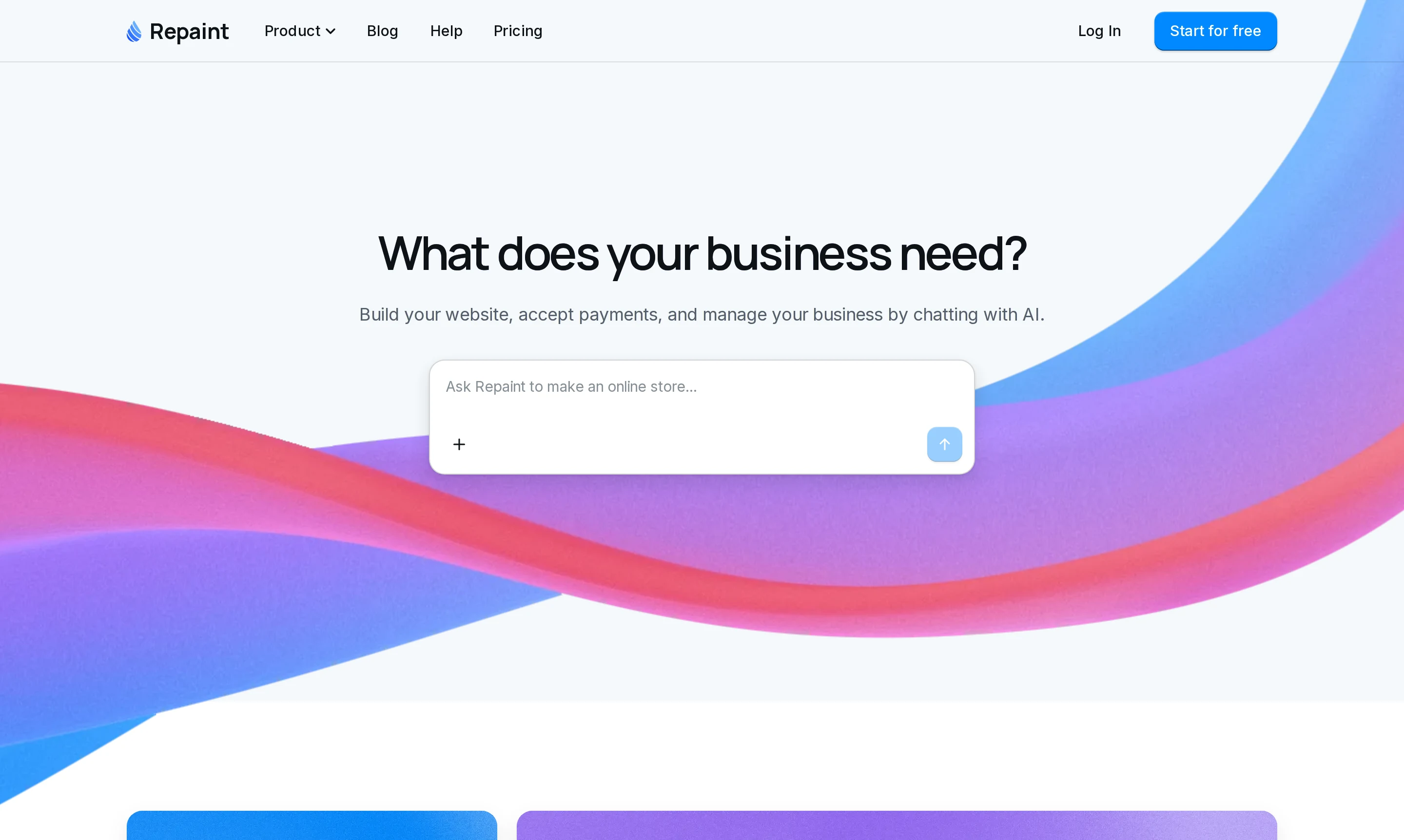
Börja med att kopiera adressen till din publicerade Squarespace-sajt. Det kan vara din egen domän eller en Squarespace-adress som dinsida.squarespace.com. Klistra in den i rutan på Repaints startsida och skapa sedan ett konto för att starta din gratis provperiod på 14 dagar.
Repaint läser din sajt och svarar med en kort sammanfattning av vad den hittade, till exempel dina företagsuppgifter och sidorna på din sajt. Sedan frågar den vad du vill göra. Repaint behöver inte dina inloggningsuppgifter till Squarespace för något av det här, och ingenting på din Squarespace-sajt ändras.
Steg 2: Importera din webbplats
Berätta sedan för Repaint hur du vill att din nya sajt ska se ut. Om du vill att den ska matcha din Squarespace-sajt ber du om en exakt kopia. Repaint behåller då din layout, dina typsnitt, färger och bilder som de är.
Om det är något du vill ändra är det här ett bra tillfälle att göra det. Repaint kan designa om vad som helst på din webbplats utifrån dina instruktioner, så du kan ändra stilen, välja vilka sidor som ska följa med eller be om nya funktioner.
När Repaint förstår vad du är ute efter börjar den importera din webbplats, med varje sida, varje blogginlägg och varje galleri. Det tar vanligtvis 2 till 10 minuter, beroende på hur stor din sajt är. När den är klar får du en knapp för att visa din nya sajt, eller så kan du öppna fliken Webbplats i Repaint.
Om din sajt har hundratals sidor kan Repaint börja med dina viktigaste sidor och några blogginlägg. På så sätt kan du kolla resultatet innan du har förbrukat en stor del av provperiodens AI-kvot. När du är nöjd ber du Repaint att ta med resten.
Importera avancerade funktioner
Repaint importerar allt som besökarna kan se på din sajt, inklusive dina sidor, din design, dina bilder och din blogg. Funktioner som körs i bakgrunden på Squarespace, som kassa, tidsbokning och medlemsområden, bygger Repaint om på sin egen plattform. Du berättar bara vilka du använder och hur de ska fungera.
Squarespace låter dig exportera datan bakom de funktionerna som kalkylark, till exempel dina produkter, beställningar eller kontakter. När du delar filerna i chatten lägger Repaint till datan på din nya sajt. Dina kunder kan dessutom behålla sina konton. Repaint loggar in användarna med en länk som skickas till deras e-post, så ingen behöver välja ett nytt lösenord.
Eftersom Repaint är en komplett appbyggare är du inte begränsad till det Squarespace erbjöd. Du kan också be om funktioner som din Squarespace-sajt aldrig hade, som en kundportal eller en instrumentpanel för att driva ditt företag.
Steg 3: Redigera genom att chatta
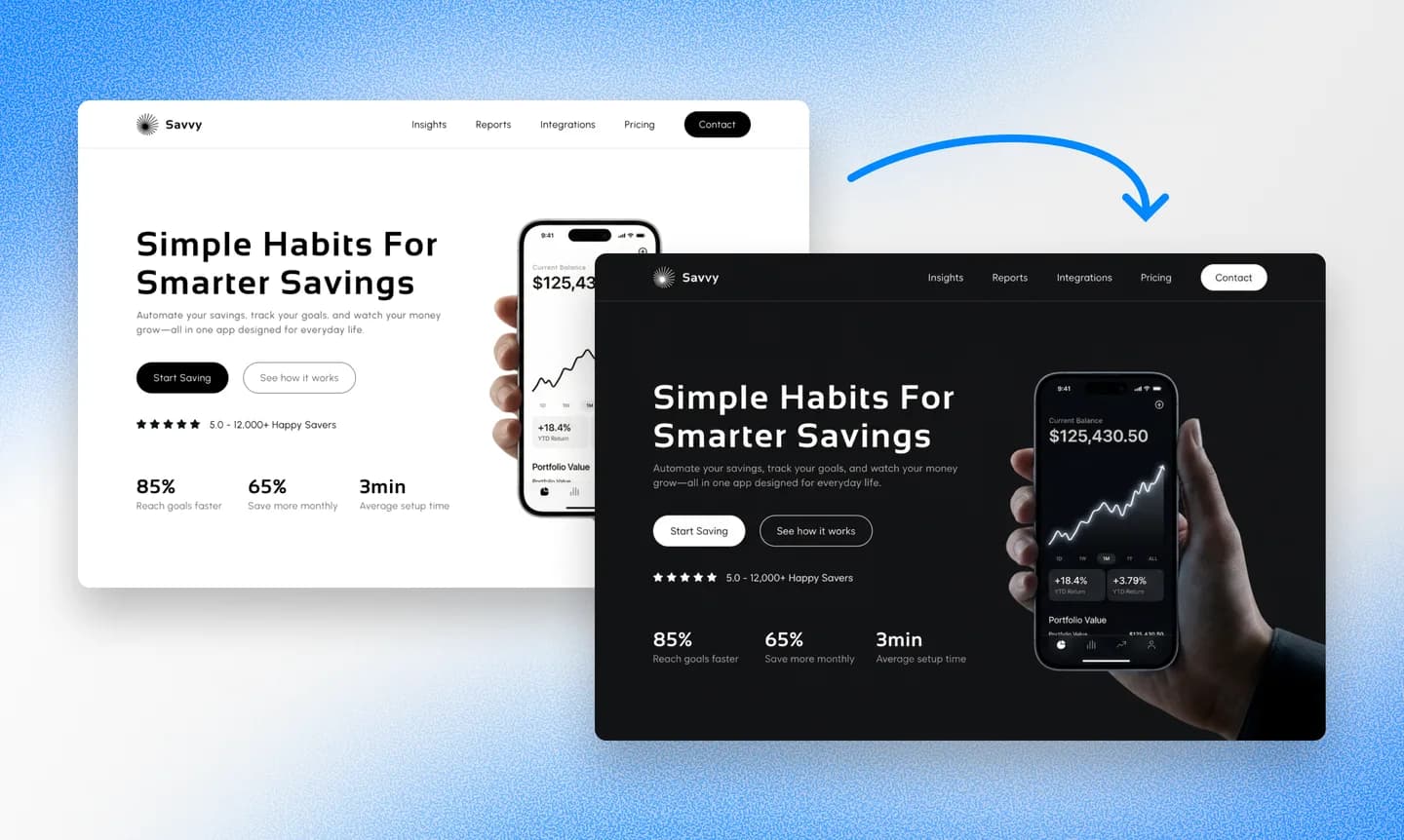
När din sajt finns i Repaint sköter du den genom att chatta, precis som med vilken AI-chattbot som helst. Skillnaden är att Repaints AI kan se och ändra din faktiska webbplats. Dina chattar sparas, så du kan gå tillbaka till en tidigare konversation och fortsätta där du slutade.
Varje ändring på din webbplats kräver bara ett meddelande, oavsett om det gäller att rätta en detalj från importen, uppdatera dina öppettider eller lägga till en ny sida. Du ser ändringen i förhandsvisningen så fort Repaint är klar. För snabba textändringar kan du också klicka på redigeringsknappen ovanför förhandsvisningen och skriva direkt på sidan.
Varje ändring sparas i din versionshistorik, så det är lätt att gå tillbaka. Du kan be Repaint ångra en ändring eller välja en tidigare version i historiklistan.
Instrumentpaneler och data
Repaint är också en appbyggare som kan sätta upp systemen som driver ditt företag, som onlinebetalningar, bokningar, kundkonton och e-post. Du lägger till dem på samma sätt som du redigerar din sajt, genom att beskriva vad du behöver i chatten. Repaint bygger funktionen och lagrar datan åt dig.
Eftersom Repaint har tillgång till ditt företags data kan AI:n också sköta det dagliga arbetet med att driva företaget, som att svara på frågor om beställningar, göra återbetalningar eller mejla kunder.
För allt du kollar regelbundet kan Repaint bygga en instrumentpanel. En instrumentpanel är en anpassad vy där du ser och hanterar din data, och du skapar en genom att beskriva vad du vill se. Eftersom den är byggd för dig passar den hur ditt företag faktiskt fungerar.
Steg 4: Publicera

När du publicerar hamnar din nya sajt live på internet under en Repaint-subdomän. Du kan publicera den själv eller be AI:n göra det åt dig.
Din domän pekar fortfarande på din Squarespace-sajt vid det här laget, så dina besökare märker ingenting förrän du ansluter din domän i nästa steg. Det ger dig tid att testa den nya sajten som en besökare skulle göra. Du kan öppna länken i mobilen, klicka dig igenom dina sidor och skicka ett testmeddelande till dig själv via ditt kontaktformulär.
Om din Squarespace-sajt redan får trafik från Google vill du behålla den trafiken när du byter. Google kopplar varje sidas ranking till dess adress, så en sida som flyttas till en ny adress börjar om från noll. När du ber Repaint att bevara din SEO behåller den dina gamla sidadresser eller omdirigerar dem till de nya.
Steg 5: Anslut din domän

Din domän är adressen folk skriver in för att hitta din sajt, som dittforetag.se. Den är registrerad hos ett företag som kallas registrar, till exempel GoDaddy eller Namecheap, eller hos Squarespace om du köpte den där. För att byta ändrar du domänens inställningar så att besökarna skickas till din nya Repaint-sajt i stället för till Squarespace. Bytet slår oftast igenom inom ungefär 20 minuter.
Du behöver inte veta hur DNS fungerar för att göra det här. Repaint kan guida dig igenom det. När du ber den ansluta din domän berättar den exakt vilka inställningar du ska ändra hos din registrar och bekräftar när allt fungerar.
Repaint registrerar inte domäner, så din domän stannar hos din registrar. Om det är Squarespace kan den stanna där, och det gäller även domäner som flyttades över från Google Domains. Din domän och din Squarespace-webbplatsplan är separata abonnemang, så du kan säga upp webbplatsplanen och fortsätta betala bara för domänen. Du kan också flytta domänen till en annan registrar, men det finns inget egentligt behov av det.
Vanliga frågor
Kan man exportera en Squarespace-sajt till en annan plattform?
Ja. Squarespaces inbyggda export skapar bara en fil för WordPress, men AI kan nu bygga om hela din sajt utifrån dess publicerade sidor, med samma design, text och bilder. Repaint importerar en Squarespace-sajt på det här sättet utifrån dess URL, så att du kan flytta den utan att börja om från början.
Vad ingår i Squarespaces export?
Squarespaces export skapar en WordPress-fil med dina vanliga sidor, en blogg samt texten och bilderna från dina sidblock. Den innehåller varken din design, anpassad CSS, butikssidor, portfolio- och indexsidor eller ljud- och videoblock. Repaint tar med allt det genom att i stället läsa din publicerade sajt.
Kan jag flytta en Squarespace-sajt till en annan plattform än WordPress?
Ja. Squarespaces export är gjord för WordPress, men du behöver den inte för att flytta sajten någon annanstans. Repaint importerar din sajt utifrån dess publicerade sidor, så du kan gå direkt från Squarespace till Repaint.
Finns det ett verktyg som flyttar en Squarespace-sajt till en annan webbplatsbyggare?
Ja. Repaint importerar din Squarespace-sajt utifrån dess URL och återskapar varje sida med samma design, nästan pixel för pixel. Äldre migreringsverktyg kunde bara kopiera ditt innehåll, så designen fick byggas om för hand.
Kan jag exportera mina blogginlägg och produkter från Squarespace?
Ja. Repaint tar med varje blogginlägg på din publicerade sajt, även om din sajt har mer än en blogg, medan Squarespaces egen export bara innehåller en. För produkter låter Squarespace dig exportera din katalog som ett kalkylark, och Repaint lägger till den i din nya butik, inklusive lagersaldo.
Måste jag flytta min domän från Squarespace?
Nej. Din domän kan vara kvar registrerad hos Squarespace. Du ändrar dess inställningar så att den pekar på din nya sajt, och du kan säga upp din Squarespace-webbplatsplan och ändå behålla domänen.
Försämras min SEO om jag flyttar från Squarespace?
Inte om du behåller dina sidadresser. När du ber Repaint att bevara din SEO behåller den dina gamla adresser eller omdirigerar dem till de nya, så att dina sidor behåller sina placeringar på Google.
Vad kostar det att flytta en Squarespace-sajt till Repaint?
Du kan prova Repaint gratis i 14 dagar, och då ingår att importera din sajt, publicera den och ansluta din domän. Därefter börjar planerna på 25 $ per månad, inklusive webbhotell och en veckovis kvot för AI-användning. Läs mer på prissidan.


