
Hur du designar om en Framer-webbplats med AI
Lär dig hur du designar om en befintlig Framer-webbplats med AI och migrerar ditt innehåll utan att bygga om allt från grunden.

Introduktion
Framer är en webbplatsbyggare som ger mycket stor designfrihet. Den är favoriten bland professionella designers som vill skapa en förstklassig webbplats utan att koda. Men designfriheten kommer med kompromisser. De flesta tycker att Framer är svårt att använda, eftersom det är byggt för proffs som vill ha exakt kontroll över varje detalj. Nyligen lade de till en AI-chatt som kan göra ändringar åt dig, men verktyget runt den är fortfarande byggt för designers.
De flesta skulle ha större nytta av en AI-plattform som Repaint, som är byggd för en bredare publik. Du redigerar genom att beskriva vad du vill ha, och du arbetar på din riktiga webbplats istället för en designyta. Och om du redan har en Framer-sajt kan du migrera ditt befintliga innehåll automatiskt så att du slipper börja om från grunden.
I den här guiden visar jag dig hur du designar om din Framer-webbplats på Repaint.
Varför designa om en Framer-webbplats med AI?
Den största skillnaden är redigeringsupplevelsen. Framer var ursprungligen ett professionellt designverktyg, och det är fortfarande dess kärna. Du arbetar på en 2D-yta där du markerar element, justerar deras inställningar och lägger till overrides för varje skärmstorlek. Den nya AI-chatten är genuint kapabel, men den redigerar inom samma system. Att klicka på något markerar det fortfarande istället för att navigera sajten.
Repaint byggdes kring AI-redigering från dag ett. Du kan uppnå samma designkvalitet, men helt genom chatt. Du skriver vad du vill ha och AI:n gör designjobbet, hanterar layout, mellanrum och responsivitet åt dig. Den skriver också riktig kod istället för att sätta ihop block, så den har all den frihet en utvecklare skulle ha. Och editorn visar din live-webbplats istället för en yta, så du kan läsa den och klicka dig igenom den precis som en besökare skulle göra.
Hur AI-webbplatsmigration fungerar
Repaint besöker din live Framer-sajt på samma sätt som en kund skulle göra. Den läser din text, laddar ner dina bilder och tar skärmdumpar av varje sida för att förstå layouten. Utifrån det materialet bygger den om din sajt. Efteråt gör du ändringar genom att chatta med AI. Den behöver ingen åtkomst till ditt Framer-konto, och ingenting i Framer ändras.
Du binder dig inte heller till något genom att börja. Din Framer-sajt förblir live medan du bygger, och dina besökare fortsätter se den tills du pekar din domän mot den nya sajten. Om du avbryter halvvägs har ingenting förändrats.
Steg 1: Importera ditt innehåll
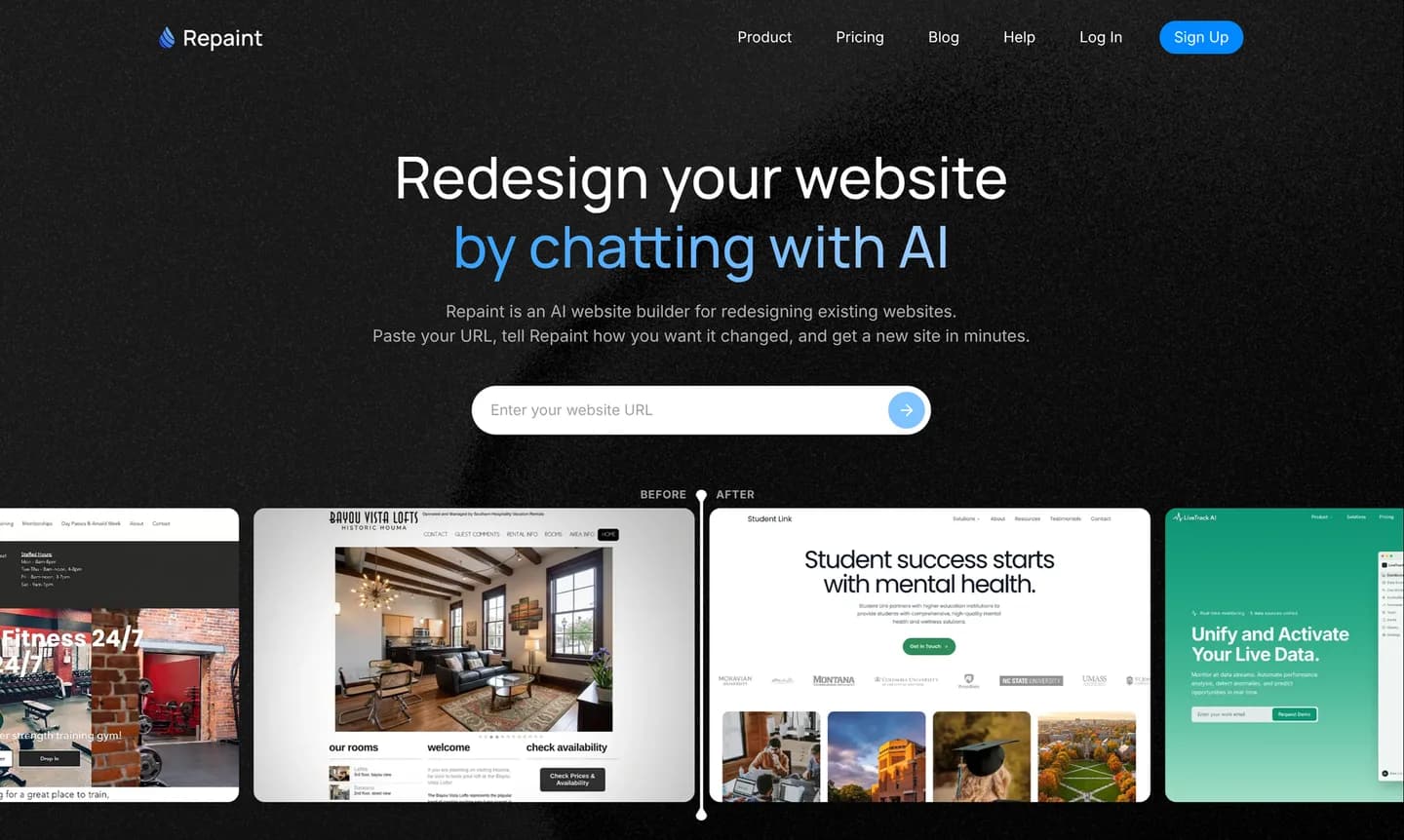
För att börja behöver du URL:en till din live Framer-webbplats:
- Gå till AI-verktyget för webbplatsredesign.
- Klistra in din Framer-webbplats-URL och skicka in.
- Skapa ett Repaint-konto.
Alla offentligt tillgängliga Framer-sajter fungerar, oavsett om de ligger på en anpassad domän eller en gratis framer.website-adress. Om skanningen missar något kan du lägga till det via chatten eller ladda upp det som en fil.
För en stor sajt fungerar det oftast bäst att först importera huvudsidorna och några representativa CMS-poster. Repaint tar hänsyn till storleken på din befintliga webbplats när den gör planen, så den kanske inte bygger om allt i det första försöket. Resterande blogginlägg eller portfolioposter kan komma över i omgångar när layouterna ser bra ut. Det håller också en stor import från att förbruka provperiodens AI-kvot innan du har granskat designen.
Steg 2: Generera din webbplats
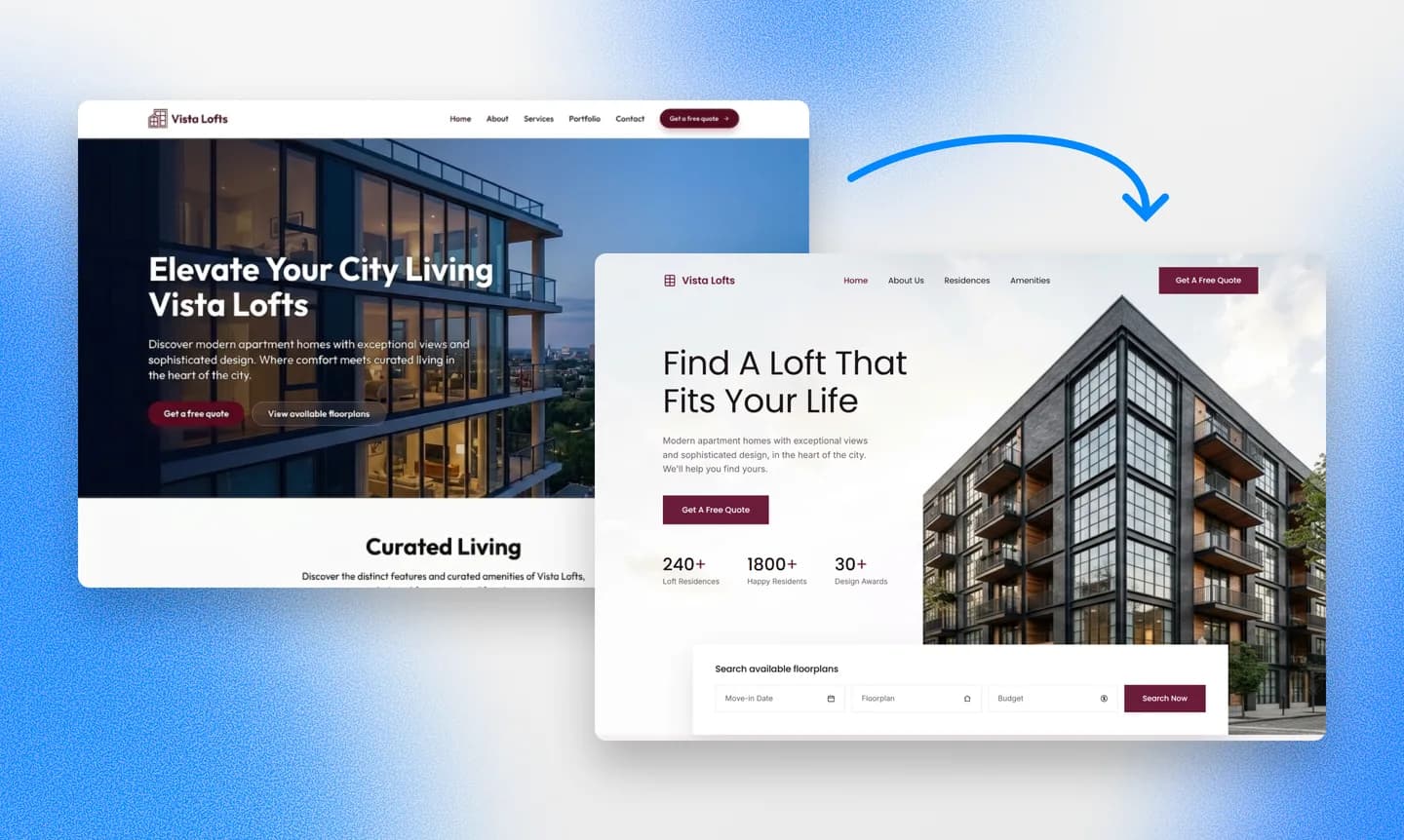
Repaint startar ett samtal om din webbplats och vad du vill ändra. Sedan använder den dina instruktioner och ditt innehåll för att bygga den första versionen av din nya webbplats. Du behöver inte bestämma allt i förväg. När Repaint har byggt den första versionen kan du fortsätta forma den genom chatten.
Välj en stil
Repaint kan ta designriktning från många olika källor, inklusive:
- Din nuvarande Framer-design
- En annan webbplats du gillar
- Stilprover genererade av Repaint
- Ditt innehåll från Facebook, Instagram eller Google Business
- Filer som en PDF eller PowerPoint
- En beskrivning av stilen du vill ha
Repaint kan kombinera dessa källor och samtidigt behålla dina varumärkesfärger och din logotyp, så att sajten fortfarande känns som ditt företag.
Vi har en samling webbplatsexempel organiserad efter bransch om du inte redan har en annan webbplats i åtanke.
Granska resultatet
Den första versionen av en småföretagssajt tar vanligtvis några minuter att generera. En sajt med många sidor eller CMS-poster tar längre tid.
När den första versionen är klar kan du se hur ditt befintliga Framer-innehåll passar in i den nya layouten. Det är normalt att vissa detaljer behöver justeras, och du kan göra det genom chatten.
Steg 3: Gör justeringar
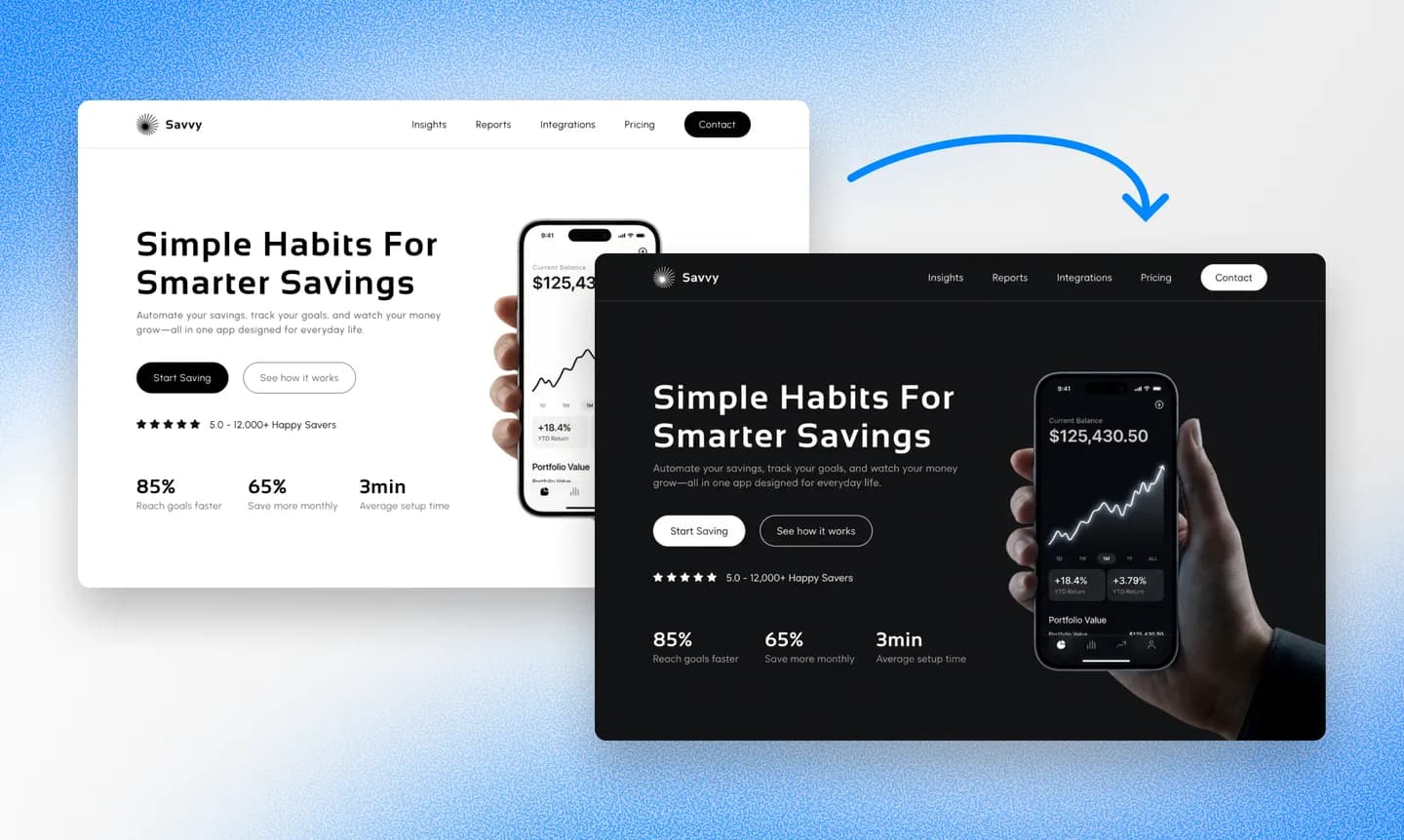
De flesta justeringar sker genom samma samtal som skapade sajten. Du beskriver vad som ska ändras och Repaint visar dig resultatet. Om den missförstod kan du förklara vad som ska vara annorlunda.
Det hjälper att bestämma den övergripande strukturen och den visuella stilen först, eftersom de större valen påverkar allt som följer. Mindre detaljer är lättare att åtgärda när grunden känns rätt. En slutlig kontroll på dator och mobil kan fånga upp sådant som inte anpassade sig som förväntat.
Animationer förtjänar en egen omgång. De är Framers signum, och eftersom Repaint arbetar utifrån skärmdumpar av den färdiga sidan är rörelse det enda den inte kan se. Scrolleffekter, hover-tillstånd och övergångar som betyder något för dig kan beskrivas i chatten, och Repaint kommer att återskapa dem. Framer-formulär kan ersättas med ett nytt formulär som sparar inskickade uppgifter, och tredjepartstjänster kan oftast anslutas igen genom att dela deras inbäddningskod eller länk.
Granska SEO
Att bevara URL:er spelar större roll än att bevara något om hur sajten byggdes. Sökrankningar tillhör enskilda sid-URL:er, så om du ändrar en fungerande URL medan du flyttar sajten kan det kosta den historik den sidan har byggt upp.
En användbar sista kontroll är att jämföra sökvägarna på den gamla och den nya sajten. Repaint kan återskapa de som inte matchar. Sidtitlar och beskrivningar förtjänar också uppmärksamhet om du hade anpassat dem i Framers sidinställningar. Vår SEO-guide för att byta webbplats förklarar hela processen.
Steg 4: Publicera
Tills du publicerar är den nya sajten ett privat utkast som bara du kan se. Klicka på Publicera i övre högra hörnet, så publicerar Repaint sajten på en Repaint-URL. Det är en riktig, fungerande webbplats som du kan öppna på din telefon eller dela med andra för att få feedback.
Efter det, varje gång du publicerar går dina senaste ändringar live på samma Repaint-adress. De här uppdateringarna påverkar bara den nya webbplatsen. De ändrar aldrig din Framer-sajt. Båda sajterna förblir live på olika adresser medan du arbetar. Besökare fortsätter se Framer-sajten på din huvuddomän tills du byter till den nya webbplatsen.
Steg 5: Anslut din domän

Det sista steget är att peka din domän mot Repaint. Framer säljer domäner inuti sin editor, så din kan vara registrerad hos Framer eller hos en extern registrar som GoDaddy, Namecheap eller Cloudflare. Oavsett vilket kan domänen stanna registrerad där den är. Du behöver bara uppdatera de poster som styr var webbplatsen laddas.
När du är redo att ansluta domänen ger Repaint dig de exakta DNS-posterna och instruktioner för din leverantör. Repaint kan också guida dig genom processen steg för steg utifrån var din domän är registrerad. Du kan ansluta en egen domän under den gratis provperioden eller med en betald plan. Aktuell information finns på prissidan.
Uppdateringen träder vanligtvis i kraft inom ungefär 20 minuter, även om det ibland kan ta längre tid. Repaint kan bekräfta när den nya webbplatsen är live på din domän. När bytet fungerar kan du säga upp Framer-abonnemanget för den sajten. Om domänen är registrerad hos Framer, håll domänförnyelsen aktiv. Domänregistreringen är separat från sajtabonnemanget, så att avsluta det ena påverkar inte det andra.
Slutsats
Framer skapar vackra webbplatser, men att hålla en aktuell innebär att arbeta i ett professionellt designverktyg varje gång något ändras. Repaint importerar ditt befintliga innehåll, designar om webbplatsen runt det, och låter dig göra framtida ändringar genom chatt. Din Framer-sajt förblir live tills du väljer att byta domän.
Vanliga frågor
Hur lång tid tar det att migrera från Framer?
Att importera innehållet och generera den första versionen tar vanligtvis 3-10 minuter. Resten beror på storleken på Framer-sajten och hur mycket du vill ändra. De flesta småföretagswebbplatser kan bli klara samma dag.
Kan jag behålla min nuvarande Framer-design?
Ja. Repaint använder den live Framer-sajten som en visuell referens och kan återskapa samma allmänna utseende. För Framer-sajter är det största gapet oftast rörelse. Layout, färger och typografi förs över väl, men animationer måste beskrivas i chatten innan Repaint kan återskapa dem. Om din design lutar tungt mot rörelse kommer den första versionen att se ut som din sajt men kännas mer stillsam tills du lägger tillbaka animationerna.
Förs Framers animationer och interaktioner över?
Delvis. Repaint härleder de uppenbara interaktionerna, som FAQ-utfällningar, mobilmenyer och hover-tillstånd på knappar. Men den arbetar utifrån skärmdumpar av de färdiga sidorna, så den har mycket mindre insyn i rörelse än i layout. Anpassade scrolleffekter och övergångar kommer vanligtvis inte över av sig själva. Du kan återskapa vilken som helst genom att berätta för Repaint hur originalet betedde sig.
Kan jag migrera en Framer CMS-blogg eller portfolio?
Ja. Repaint importerar CMS-innehåll på samma sätt som den importerar sidor. Blogginlägg och portfolioposter kommer över med sin text och sina bilder, och den nya sajten får matchande artikel- och portfoliolayouter. För en stor samling fungerar det bäst att importera några poster först, kontrollera layouten och sedan ta över resten i omgångar. De nya URL:erna bör matcha de gamla för att skydda deras sökhistorik.
Kommer mina formulär fortfarande att fungera?
Repaint kan ersätta ett Framer-formulär med ett nytt formulär som sparar inskickade uppgifter och skickar e-post till dig när någon fyller i det. Om formuläret var kopplat till en annan tjänst behöver du ställa in den anslutningen igen. De flesta formulärverktyg från tredje part erbjuder en inbäddningskod som du kan dela med Repaint i chatten.
Kan jag migrera en Framer-sajt med e-handel?
Ja. Repaint kan bygga om din webbutik och hantera kassan, betalningar, beställningar och lager. Ge Repaint din produktinformation och beskriv hur du vill att butiken ska fungera. Du kan också behålla en befintlig kassalösning genom att dela dess länk eller inbäddningskod.
Jag köpte min domän via Framer. Kan jag fortfarande byta?
Ja. Domänen kan stanna registrerad hos Framer efter att webbplatsen flyttat. Dess DNS-poster ändras så att den pekar mot Repaint, medan domänförnyelsen förblir aktiv. Sajtabonnemanget och domänregistreringen faktureras separat, så du kan säga upp det ena och behålla det andra.
Vad händer med min befintliga Framer-sajt?
Ingenting medan du bygger. Repaint skapar en separat webbplats och ändrar aldrig Framer-sajten. Den gamla sajten förblir live tills domänen pekar någon annanstans. Om du bestämmer dig för att inte byta kan den ligga kvar exakt som den är.
Hur mycket kostar det att byta från Framer till Repaint?
Du kan prova Repaint gratis i 14 dagar. Under provperioden kan du bygga, redigera och publicera en webbplats samt ansluta en egen domän. Betalda planer börjar på 25 $ per månad och inkluderar webbhotell och en veckovis kvot för AI-användning.
När provperioden tar slut pausas din arbetsyta tills du börjar med en betald plan. Ditt arbete sparas och du kan aktivera arbetsytan igen när som helst. Läs mer på vår prissida.
Vad händer om AI:n gör något fel?
Repaint sparar en ny version av webbplatsen vid varje ändring. Du kan be den gå tillbaka eller återställa en tidigare version från versionshistoriken. Ingenting du provar är permanent.
Behöver jag fortfarande min Framer-prenumeration efteråt?
Nej. Den nya webbplatsen körs helt på Repaint, som sköter hostingen åt dig. När din domän pekar mot den nya sajten kan Framer-abonnemanget för den gamla sägas upp. Om du använder Framer för andra webbplatser behåller de sina egna abonnemang.


