
Hur du bygger om en v0-webbplats med AI
Lär dig hur du bygger om din v0-sajt med Repaint, en AI-plattform optimerad för marknadsföringswebbplatser. En steg-för-steg-guide för att migrera bort från v0 utan att börja om.

Introduktion
v0 är ett populärt webbläsarbaserat AI-kodningsverktyg från utvecklarplattformen Vercel. Det kan skapa en enkel webbplats på minuter, men det är inte primärt designat för webbdesign. Det är en fullständig appbyggarplattform gjord för applikationsgränssnitt och produktionskod-arbetsflöden. För personer som inte kodar är det oftast överdrivet och överväldigande.
Istället för att göra din webbplats färdig i v0 kan du migrera till ett annat verktyg som är mer webbplatsvänligt. I den här guiden visar jag dig hur du gör din webbplats färdig i en AI-plattform som heter Repaint.
Varför Repaint
Repaint är en AI-plattform optimerad för att bygga webbplatser. Grundkonceptet liknar v0: du beskriver vad du vill ha och AI:n bygger det. Men Repaint är utformat för att vara enklare och fokusera på webbdesign. Några sätt den sticker ut:
- Det är mindre tekniskt. v0 pratar regelbundet med dig om kodfiler, git-diffar, komponenter, produktionsdriftsättningar och repositorier. Repaint pratar med dig på vanligt språk, så det finns mindre teknisk jargong att lära sig.
- Det bygger sajter mer effektivt. Repaint kan bygga större sajter med mindre användning. Det använder effektiva parallella processer och väljer automatiskt billigare AI-modeller för enkla uppgifter, eftersom de flesta uppdateringar inte behöver de dyra AI-modeller som v0 använder för komplex appbyggnation.
- Det är bättre på att importera innehåll. Repaint har dedikerade verktyg för att hämta innehåll och stilar från befintliga webbplatser, så du kan ta med en sajt utan att flytta allt manuellt.
Hur det fungerar att migrera bort från v0
Det finns två sätt att flytta din sajt till Repaint: importera din kod, eller dela din live-URL. Att exportera din kod från v0 och ladda upp den till Repaint ger den närmaste matchningen mot originalet, eftersom Repaint arbetar utifrån den verkliga källan. Men om du ändå ska redesigna din sajt är det enklare att bara klistra in din live-URL från v0.
Oavsett vilket får du i slutändan en komplett webbplats som du kan redigera med AI. När du är nöjd med den kan du publicera direkt från Repaint och ansluta en anpassad domän.
Steg 1: Importera ditt innehåll
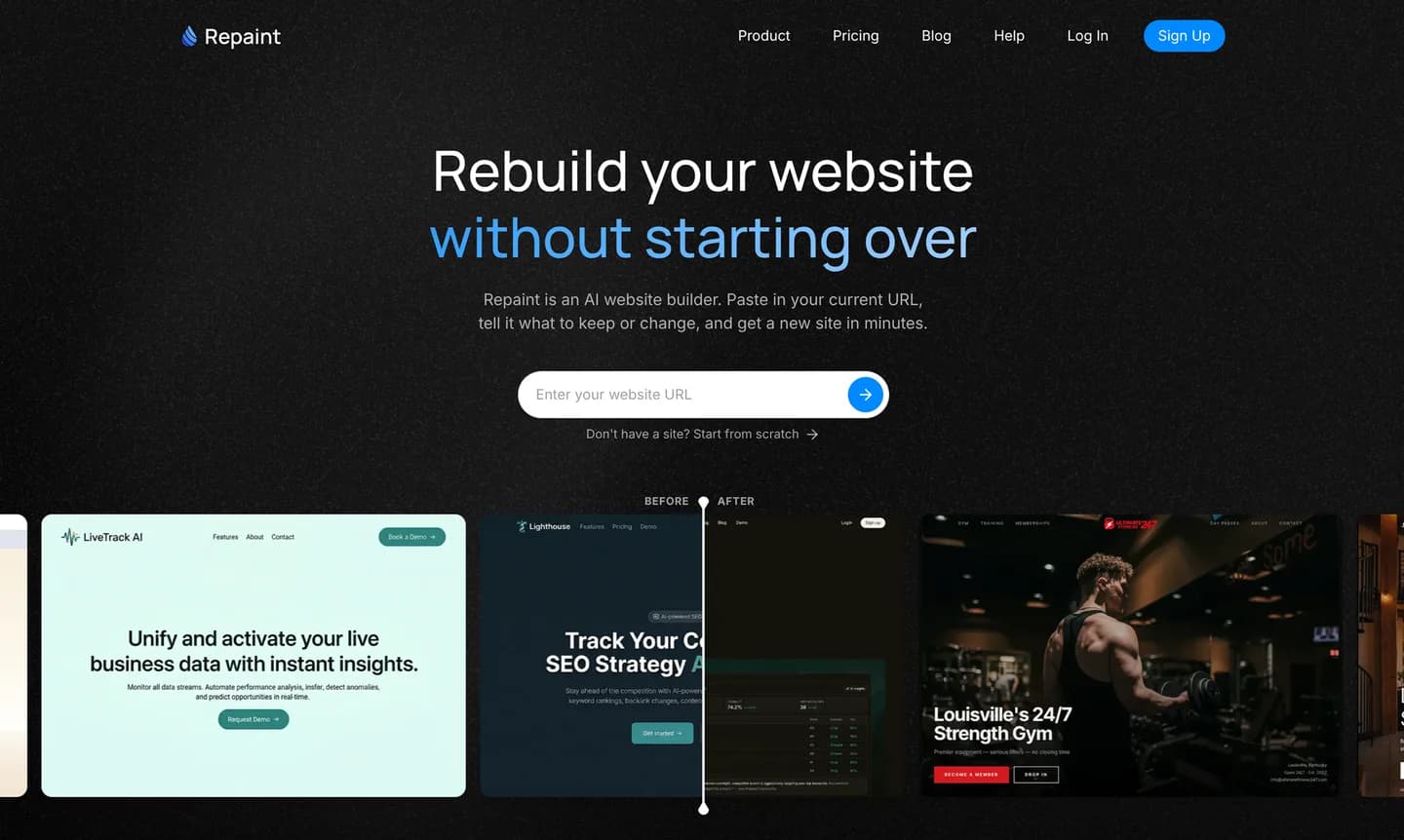
Det finns två sätt att importera ditt innehåll till Repaint:
- Exportera din kod från v0 och importera den till Repaint
- Dela live-webbplatsens URL
Att exportera din kod är gratis i v0, och det ger Repaint den mest exakta kopian av originalet. När Repaint bygger om från en URL istället kan det avvika något från originalet. Men om du ändå planerar att redesigna sajten är kodexporten överdrivet, och det är enklare att bara dela din live-URL.
Importera som kod
Att exportera din kod i v0 går snabbt när du vet var du ska leta:
- Öppna din webbplats i v0
- Öppna ellipsmenyn (…) i det övre högra hörnet
- Klicka på Ladda ner Zip för att hämta dina kodfiler
- Gå till Repaint och skapa ditt konto
- Ladda upp .zip-filen och skicka in
Importera från en URL
Repaint kan redesigna vilken offentligt tillgänglig webbplats som helst på internet. För att det ska fungera måste din v0-sajt vara publicerad. v0 har en Publicera-knapp i det övre högra hörnet som publicerar din sajt på en URL som ser ut så här: https://custom-company-website-iybvfowln-repaint.vercel.app.
Publicera först din sajt i v0. Sedan:
- Besök din webbplats och kopiera din publicerade URL
- Gå till Repaint, klistra in URL:en och skicka in
- Skapa ditt Repaint-konto
Båda vägarna startar webbplatsbyggandet. Repaint skannar din sajt, kopierar text och bilder och tar skärmdumpar av varje sida för att förstå designen. Därifrån behöver du bara prata med Repaint för att slutföra processen.
Steg 2: Planera din nya webbplats
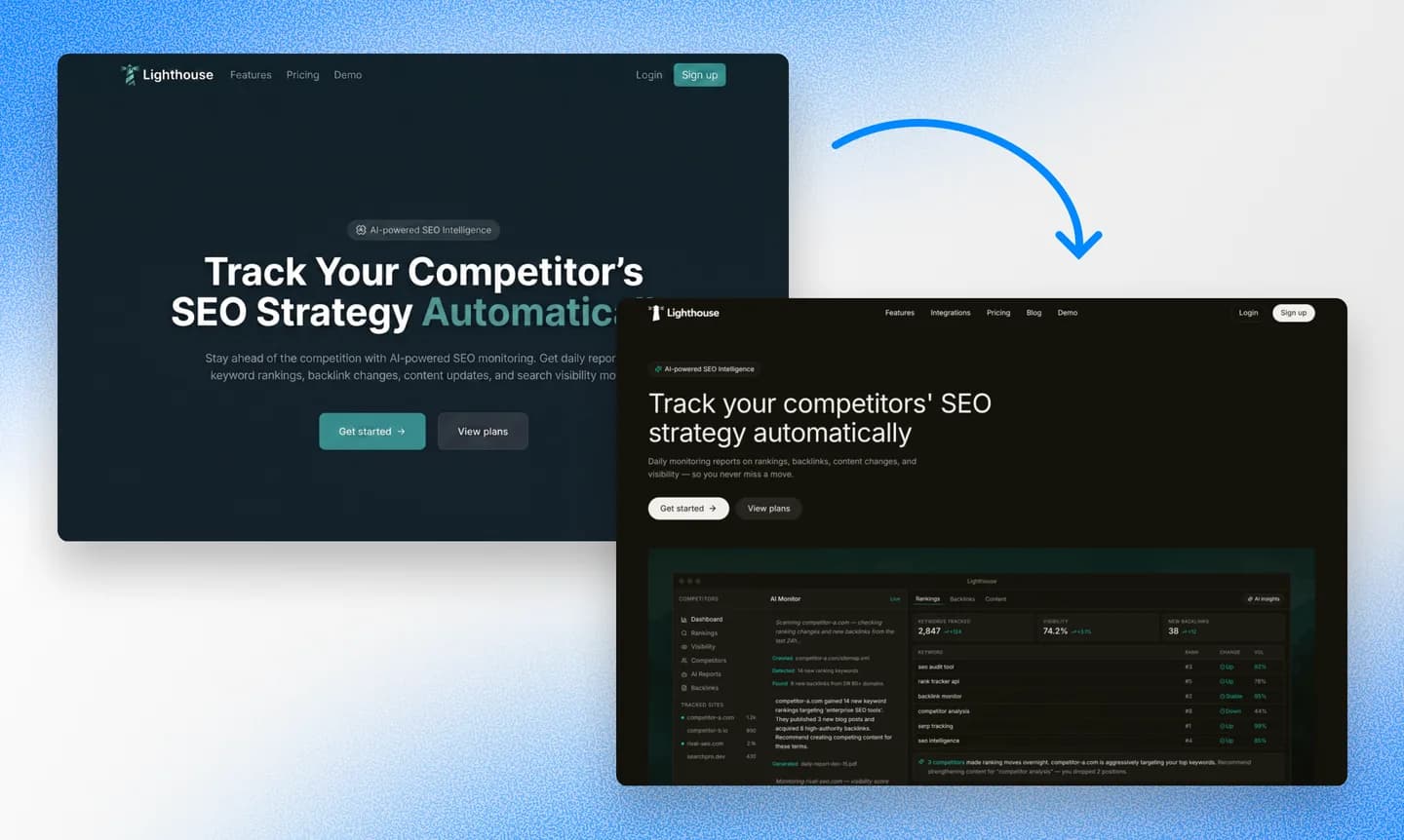
Repaint kan kopiera originalet, redesigna det helt, eller något däremellan. Innan den börjar bygga din webbplats ställer den några frågor för att förstå vad du letar efter.
Eftersom du ändå bygger om är det ett bra tillfälle att experimentera med stilen för att se om det finns något annat du vill prova. Du kan låta Repaint generera stilprover som du kan välja mellan, så att du inte är låst till den första look du landar på.
Vi har en samling webbplatsexempel organiserad efter bransch om du vill jämföra fler stilar. Varje exempel kan användas som referens tillsammans med de stilprover Repaint genererar.
Importera innehåll
Om du har mer information att inkludera, dela den nu. Repaint kan använda information från andra webbplatser, Google-företag, PDF:er eller andra filer och bilder. Ju mer den lär sig innan den bygger sajten, desto mindre behöver du putsa senare.
Om du har flera källsajter, som en äldre webbplats utöver v0-sajten, bör du ge Repaint båda. Den kan använda den gamla webbplatsen för information att överföra, och den nya som en stilguide. Om du är osäker, dela mycket information och låt Repaint lista ut hur den ska användas.
När du och Repaint är överens om planen bygger den din nya webbplats!
Steg 3: Generera din webbplats

Repaint lägger vanligtvis några minuter på att bygga den första versionen av din webbplats. Den exakta tiden varierar beroende på hur mycket innehåll den behöver migrera och hur stor den nya webbplatsen är. En stor sajt med dussintals sidor kan ta över tio minuter.
När den är klar öppnar Repaint automatiskt en förhandsvisning av din nya webbplats. Den första versionen har vanligtvis några ojämnheter: text som blivit avskuren, bilder på fel plats eller avstånd som är lite fel. Det är förväntat. Du kan åtgärda allt som är fel genom att chatta med AI:n.
Om ditt v0-projekt är anslutet till en databas som Supabase eller Upstash överförs den inte automatiskt. Repaint bygger bara den visuella webbplatsen som folk ser, inte komplex backend-funktionalitet. Det är inget problem för de flesta marknadsföringswebbplatser eftersom de inte använder en databas. Men om du har byggt en komplex app i v0 skulle en migration troligen bryta den underliggande logiken.
Steg 4: Gör justeringar

Efter att du genererat din sajt kan det finnas några egenheter att lösa. Repaint översätter din webbplats till sitt eget format, så det är möjligt att vissa detaljer går förlorade i översättningen. Eller om Repaint redesignade din v0-sajt finns det mycket nytt innehåll att granska.
Redigeringsflödet är detsamma som i v0. Du ändrar vad som helst på din webbplats genom att chatta med AI: "Lägg till mer färg i designen." "Byt ut hero-bilden mot en bild av ett modernt skyskrapa." "Minska teckenstorlek på rubrikerna." Om du behöver nya bilder kan Repaint generera dem direkt åt dig.
Du bör börja med att utvärdera den visuella stilen. Se till att färger, typsnitt och layouter alla ser bra ut. Din visuella stil etablerar mönster som AI:n naturligt använder för allt nytt innehåll den skapar, så att putsa den tidigt är snabbare än att putsa den efter att du byggt ut dussintals sidor.
När du gillar stilen kan du gå igenom innehållet och se till att texten är korrekt, att bilder är på rätt plats, att länkar fungerar och att allt ser bra ut på mobil.
Granska SEO-innehåll
Om din v0-sajt fick söktrafik är det värt att uppmärksamma SEO under din migration. Vi har en hel guide för SEO vid webbplatsredesign om du vill lära dig mer. På en övergripande nivå vill du bara se till att den nya webbplatsen har samma sid-URL:er och samma innehåll på dem.
Google bygger rankningar för enskilda sidor på din webbplats, kopplade till deras URL:er. Om du flyttar till en ny plattform och de URL:erna förändras eller försvinner behandlar Google dem som nya sidor utan historik, och du förlorar den trafik de genererade. Och om du ändrar innehållet kan Google besluta att de nya versionerna inte längre är relevanta för sökfrågor och sluta ranka dem.
Du kan be Repaint att jämföra URL:erna på din nya sajt med den gamla för att se om det finns några skillnader. Om du importerade koden direkt är det troligt att ingenting förändrades. Men om något har ändrats eller saknas kan Repaint hjälpa till att åtgärda det så länge du ber om det.
När din sajt ser bra ut och innehållet är korrekt är du redo att publicera.
Steg 5: Publicera din webbplats
När du är redo att publicera din nya webbplats, öppna ditt Repaint-projekt och klicka på Publicera i det övre högra hörnet. Din sajt publiceras på en Repaint-URL som du kan dela med vem som helst. Den ser ut ungefär som din v0-URL, så här: https://careful-tiger-5jd92kjd.sites.repaint.com
Vid det här laget har du två webbplatser live: en på Repaint och en på v0. Om du har en anpassad domän pekar den fortfarande på din v0-sajt, så ingenting har förändrats för dina besökare ännu. När du är redo att göra bytet kan du överföra din domän.
Steg 6: Överför din domän

När du är redo att officiellt byta behöver du bara peka din domän mot den nya Repaint-webbplatsen. För att göra det i Repaint ber du helt enkelt AI:n att ansluta din domän. Den ger dig DNS-poster att lägga till. Det här kräver ett betalt abonnemang; du kan se prisdetaljer här.
Din domän kan vara registrerad hos Vercel, eller hos en annan DNS-tjänst som GoDaddy, Namecheap eller Cloudflare. Oavsett vilket bör din domän stanna kvar där den är. Den är separat från din webbplats, och du behöver inte flytta den för att ansluta den till din nya webbplats. Du behöver bara uppdatera inställningarna så att din domän pekar på din nya Repaint-sajt istället för v0-sajten.
Oroa dig inte om du aldrig har hanterat DNS-inställningar förut. Repaint kan guida dig igenom det. Den kan ge dig anpassade instruktioner baserat på din leverantör. DNS-ändringar kan ta 20 minuter eller mer att träda i kraft. När du har ställt in DNS-posterna kan du låta Repaint kontrollera dina live-poster för att se om de spreds framgångsrikt. När den har verifierat att allt är korrekt uppsatt är du klar.
Efter att du överfört din domän behöver du inte längre ett betalt v0-abonnemang för hosting. Du kan avsluta din v0-prenumeration när som helst.
Slutsats
v0 är ett bra sätt att prototypa applikationsgränssnitt för avancerad mjukvara, men det är överdrivet för att bygga en webbplats. Repaint ger dig en mer webbplatsvänlig plats att ta med den, putsa sidorna, förbättra texten och bilderna och publicera när du är redo. Du kan migrera genom att exportera din v0-kod eller dela din live-URL, och sedan fortsätta redigera genom att chatta med AI istället för att hantera koden under ytan. Och eftersom din v0-sajt förblir live hela tiden finns det liten risk i att prova Repaint innan du byter.
Vanliga frågor
Varför byta från v0 om Repaint också är en AI-byggare?
De är liknande verktyg, och båda låter dig beskriva vad du vill ha och bygga det. Skillnaden är fokus. v0 är mer kodorienterat och byggt för komplexa appar, medan Repaint är mer webbplatsorienterat: enklare språk, mer effektivt byggande av flera sidor och bättre verktyg för att importera innehåll från befintliga sajter.
Är v0 för tekniskt för att bygga en webbplats?
Det är inte en hård gräns; du behöver inte kunna koda för att använda v0. Det håller koden och databasen undanstoppade, så det är lätt att ignorera. Gränssnittet är inte i grunden överväldigande. Den verkliga utmaningen är att språket i AI-chatten och gränssnittets knappar är väldigt tekniskt. AI:n pratar om kodfiler, git-diffar, komponenter, produktionsdriftsättningar och repositorier. Om du bara ska göra en enkel webbplats kan det vara överväldigande. Repaint håller konversationen enkel och fokuserad på webbplatsen i sig.
Kommer jag inte att slå i samma användningsgränser i Repaint som i v0?
Repaint har också användningsgränser, men du kommer längre på både gratistier och betalda nivåer. Repaints AI-agent är generellt sett mer effektiv för att redigera webbplatser och använder billigare AI-modeller för enklare uppgifter. Du kan åstadkomma mer för mindre. Det körs också på en veckovis mängd istället för en månatlig kreditgräns, vilket är mer generöst inom en månad.
Kommer migrationen att förbruka mina v0-tokens?
Nej. Att importera från din live-URL besöker bara din publicerade sajt som vilken besökare som helst, så den rör aldrig ditt v0-konto. Att exportera din kod är också gratis, eftersom du bara laddar ner filer du redan har. Migrationen körs på Repaints användning, inte v0:s.
Vad händer med min v0-sajt under migrationen? Kan jag behålla båda?
Ingenting händer med din v0-sajt. De två är helt separata, så ditt v0-projekt förblir live och orört medan du bygger det nya. När du är nöjd med Repaint-versionen kan du peka din domän mot den. Om du hellre vill hålla fast vid v0 behöver du inte göra något.
Vad händer om mitt v0-projekt är en fullständig app med en databas?
Då är Repaint troligen inte rätt verktyg. Det bygger om den visuella sajten som folk ser, inte infrastrukturen bakom den, som databasanslutningen. Om ditt projekt är en riktig app med den funktionaliteten skulle en migration innebära att lämna de delarna bakom sig.
Kan Repaint matcha min v0-design exakt?
Det beror på hur du importerar. Om du exporterar din kod arbetar Repaint utifrån originalet och kan komma väldigt nära. Om du importerar från din live-URL återskapar det designen utifrån vad det kan se, så det ser tydligt ut som din sajt men är mer troligt att avvika på några ställen. Oavsett vilket kan du finjustera vad som helst genom att chatta med AI:n.
Hur lång tid tar migrationen?
Den första byggnaden tar vanligtvis några minuter, även om större sajter med många sidor kan ta tio minuter eller mer. Efter det beror tiden till publicering på hur många justeringar du vill göra. De flesta sajter kan migreras och putsas inom ett par timmar.
Hur mycket kostar det att migrera från v0 till Repaint?
Det är gratis att importera din sajt, redigera den och publicera till en sites.repaint.com-adress. Gratisplanen täcker att bygga och lansera en enkel sajt, med en veckovis redigeringsmängd och ett Repaint-märke. Betalda planer börjar på 20 $/månad fakturerat årsvis, eller 25 $/månad fakturerat månadsvis, vilket ger dig en större användningsmängd, tar bort märket och låter dig ansluta en anpassad domän. Du kan se hela uppdelningen på prissidan.
Kan jag migrera bara en sida för att prova först?
Ja. Du kan importera en enda sida för att se hur den blir innan du satsar på hela sajten. När du gillar det du ser kan du be Repaint att bygga ut resten.
Kommer jag att förlora mina sökrankningar när jag migrerar?
Inte om du håller dina URL:er och innehåll konsekventa. Google kopplar rankningar till enskilda sid-URL:er, så du vill att din nya sajt ska återanvända samma URL:er och i stort sett samma innehåll. Du kan be Repaint att jämföra dina nya URL:er mot originalet och åtgärda eventuella luckor. Det finns mer i vår guide för att bevara SEO när du importerar en sajt.
Vad händer när AI:n gör ett misstag? Kan jag ångra ändringar?
Ja. Repaint sparar en version av din sajt varje gång du gör en ändring. Om något blir fel kan du be den att gå tillbaka, eller återställa en tidigare version från versionshistoriken själv. Inget är permanent, så det är säkert att experimentera.


