
Slik eksporterer du en Squarespace-nettside til en annen plattform
AI kan nå kopiere hele Squarespace-nettstedet ditt til en annen plattform med samme design, side for side. Denne guiden forklarer hvordan du flytter nettstedet ditt fra Squarespace uten å starte på nytt.

Introduksjon
Det har alltid vært vanskelig å flytte et nettsted bort fra Squarespace. Squarespaces innebygde eksport lager bare en fil for WordPress, og den filen inneholder ikke designet på nettstedet ditt. I mange år var derfor den eneste veien ut å bygge nettstedet ditt på nytt på en annen plattform.
Men den siste utviklingen innen AI har åpnet nye muligheter for å eksportere fra Squarespace. Nå er det mulig å flytte et nettsted bort fra Squarespace uten å starte på nytt. I denne guiden viser jeg deg hvordan du flytter nettstedet ditt over til Repaint. Deretter kan du vedlikeholde nettstedet ditt ved å skrive med en AI-chatbot, omtrent som ChatGPT, Gemini eller Claude.
Slik fungerer det
Eldre migreringsverktøy kunne bare flytte innholdet ditt. Squarespaces egen eksport flytter de vanlige sidene dine og én blogg over til WordPress, men ikke designet, nettbutikken eller porteføljen din. Andre verktøy kopierte teksten og bildene fra sidene dine, og noen AI-verktøy prøvde å bygge om nettsteder ut fra skjermbilder. Ingen av dem klarte å gjenskape designet.
Moderne AI-agenter gjør det på en annen måte. Alle som besøker en Squarespace-side, mottar koden som viser siden, og AI-modeller som kom ut sent i 2026, kan lese den koden og skrive et nytt nettsted som ser likt ut. Fordi de tar utgangspunkt i den faktiske layouten, skriftene og bildene dine, blir resultatet en nesten nøyaktig kopi av det opprinnelige nettstedet ditt. Derfra kan du beholde det som det er, eller redesigne det.
Steg 1: Lim inn URL-en din
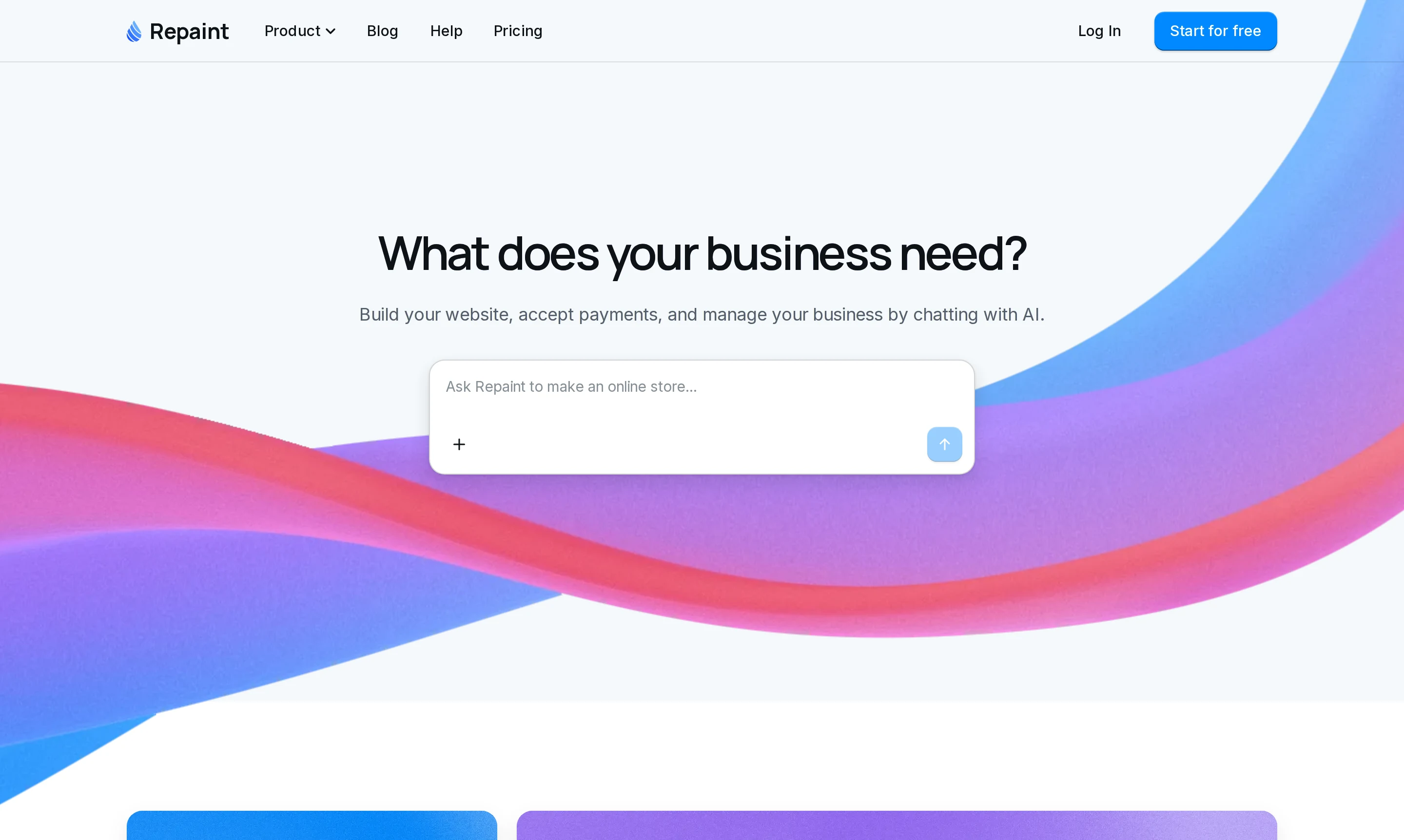
Start med å kopiere adressen til det publiserte Squarespace-nettstedet ditt. Det kan være ditt eget domene eller en Squarespace-adresse som dittnettsted.squarespace.com. Lim den inn i feltet på forsiden til Repaint, og opprett deretter en konto for å starte den gratis prøveperioden på 14 dager.
Repaint leser nettstedet ditt og svarer med en kort oppsummering av hva det fant, som bedriftsopplysningene dine og sidene på nettstedet. Deretter spør det hva du vil gjøre. Repaint trenger ikke Squarespace-innloggingen din til noe av dette, og ingenting endres på Squarespace-nettstedet ditt.
Steg 2: Importer nettstedet ditt
Deretter forteller du Repaint hvordan det nye nettstedet skal se ut. Vil du at det skal være likt Squarespace-nettstedet ditt, ber du om en nøyaktig kopi. Repaint beholder da layouten, skriftene, fargene og bildene dine som de er.
Er det noe du vil endre, er dette et godt tidspunkt å gjøre det på. Repaint kan redesigne alt på nettstedet ditt ut fra instruksjonene dine, så du kan endre stilen, velge hvilke sider som skal være med, eller be om nye funksjoner.
Når Repaint har forstått hva du er ute etter, begynner det å importere nettstedet ditt, inkludert hver side, hvert blogginnlegg og hvert galleri. Dette tar vanligvis 2 til 10 minutter, avhengig av hvor stort nettstedet ditt er. Når det er klart, gir Repaint deg en knapp for å se det nye nettstedet, eller du kan åpne Nettsted-fanen i Repaint.
Har nettstedet ditt hundrevis av sider, kan Repaint begynne med de viktigste sidene og noen få blogginnlegg. Slik kan du sjekke resultatet før du bruker mye av AI-kvoten i prøveperioden. Når du er fornøyd, ber du Repaint ta med resten.
Import av avanserte funksjoner
Repaint importerer alt besøkende kan se på nettstedet ditt, inkludert sidene, designet, bildene og bloggen din. Funksjoner som kjører i bakgrunnen på Squarespace, som kasse, timebestilling og medlemsområder, bygger Repaint om på sin egen plattform. Du trenger bare å fortelle Repaint hvilke du bruker og hvordan de skal fungere.
I Squarespace kan du eksportere dataene bak disse funksjonene som regneark, for eksempel produktene, bestillingene eller kontaktene dine. Når du deler filene i chatten, legger Repaint dataene inn på det nye nettstedet ditt. Kundene dine kan også beholde kontoene sine. Repaint logger folk inn med en lenke som sendes til e-posten deres, så ingen trenger å lage et nytt passord.
Siden Repaint er en fullverdig appbygger, er du ikke begrenset til det Squarespace tilbød. Du kan også be om funksjoner Squarespace-nettstedet ditt aldri hadde, som en kundeportal eller et dashbord for å drive virksomheten din.
Steg 3: Rediger ved å chatte
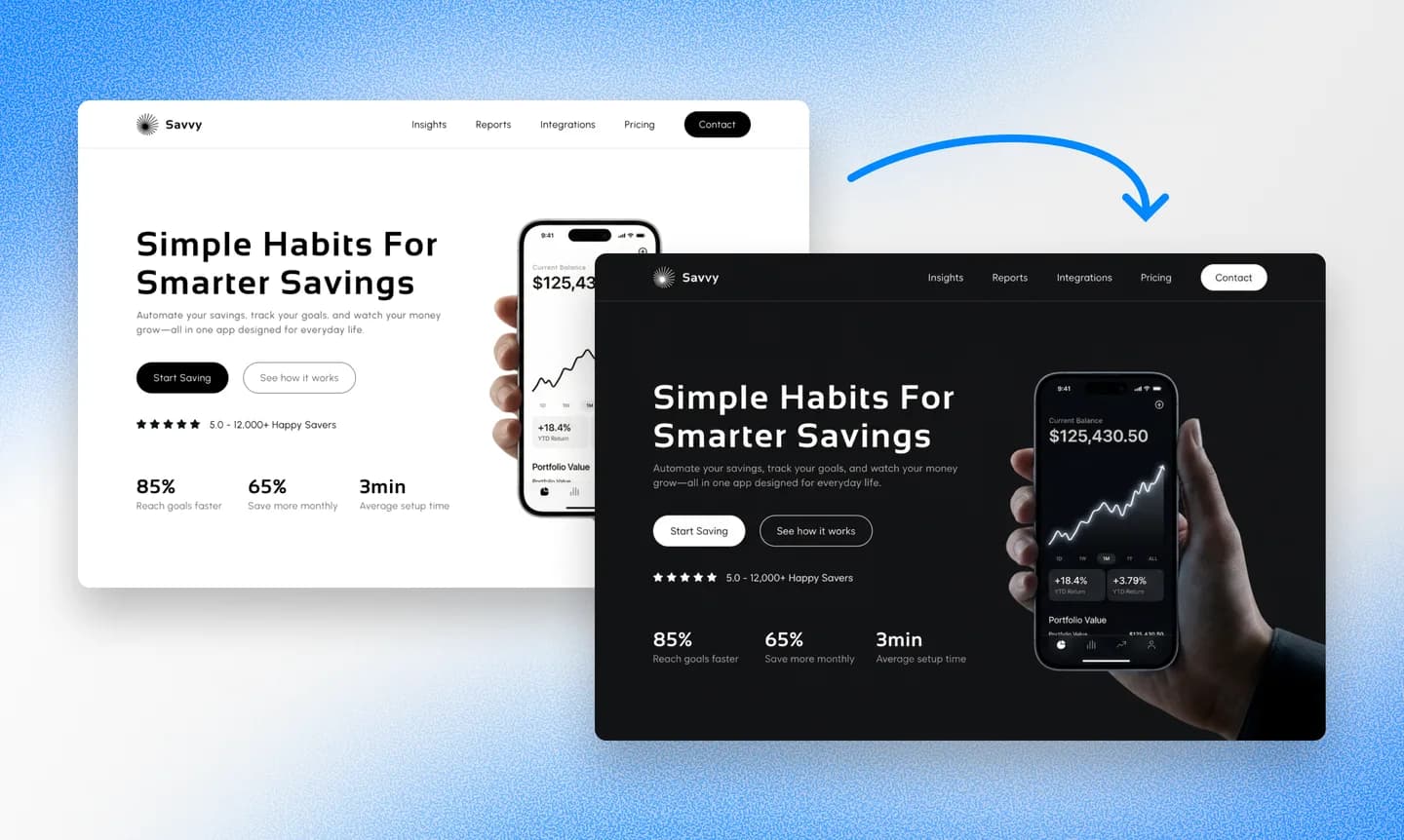
Når nettstedet ditt er i Repaint, administrerer du det ved å chatte, slik du ville gjort med en hvilken som helst AI-chatbot. Forskjellen er at AI-en i Repaint kan se og endre selve nettstedet ditt. Chattene dine lagres, så du kan gå tilbake til en tidligere samtale og fortsette der du slapp.
Enhver endring på nettstedet ditt krever bare én melding, enten du vil rette en detalj fra importen, oppdatere åpningstidene eller legge til en ny side. Du ser endringen i forhåndsvisningen så snart Repaint er ferdig. For raske tekstendringer kan du også klikke på redigeringsknappen over forhåndsvisningen og skrive rett på siden.
Hver endring lagres i versjonshistorikken, så det er lett å gå tilbake. Du kan be Repaint angre en endring, eller selv velge en tidligere versjon fra historikklisten.
Dashbord og data
Repaint er også en appbygger som kan sette opp systemene virksomheten din går på, for eksempel nettbetalinger, booking, kundekontoer og e-post. Du legger dem til på samme måte som du redigerer nettstedet, ved å beskrive i chatten hva du trenger. Repaint bygger funksjonen og lagrer dataene for deg.
Fordi Repaint har tilgang til bedriftsdataene dine, kan AI-en også ta seg av det daglige arbeidet med å drive virksomheten, som å svare på spørsmål om bestillinger, refundere betalinger eller sende e-post til kunder.
For alt du sjekker jevnlig, kan Repaint bygge et dashbord. Et dashbord er en skreddersydd skjerm der du kan se og administrere dataene dine, og du lager et ved å beskrive hva du vil se. Siden det er bygget for deg, passer det til hvordan virksomheten din faktisk fungerer.
Steg 4: Publiser
Når du publiserer, blir det nye nettstedet ditt tilgjengelig på internett på et Repaint-subdomene. Du kan publisere det selv eller be AI-en gjøre det for deg.
På dette tidspunktet peker domenet ditt fortsatt til Squarespace-nettstedet ditt, så de besøkende merker ingenting før du kobler til domenet i neste steg. Det gir deg tid til å prøve det nye nettstedet slik en besøkende ville gjort. Du kan åpne lenken på mobilen, klikke deg gjennom sidene og sende deg selv en testmelding via kontaktskjemaet.
Får Squarespace-nettstedet ditt allerede trafikk fra Google, vil du gjerne beholde den trafikken når du bytter. Google rangerer hver side etter adressen, så en side som flytter til en ny adresse, starter på nytt. Når du ber Repaint bevare SEO-en din, beholder det de gamle sideadressene dine eller viderekobler dem til de nye.
Steg 5: Koble til domenet ditt

Domenet ditt er adressen folk skriver inn for å finne nettstedet ditt, som dittfirma.no. Det er registrert hos et selskap som kalles en registrar, som GoDaddy eller Namecheap, eller hos Squarespace selv hvis du kjøpte det der. For å bytte endrer du innstillingene for domenet slik at besøkende sendes til det nye Repaint-nettstedet ditt i stedet for til Squarespace. Byttet trer vanligvis i kraft i løpet av rundt 20 minutter.
Du trenger ikke vite hvordan DNS fungerer for å gjøre dette. Repaint kan veilede deg gjennom det. Når du ber det koble til domenet ditt, forteller det deg nøyaktig hvilke innstillinger du skal endre hos registraren din, og bekrefter når alt fungerer.
Repaint registrerer ikke domener, så domenet ditt blir værende hos registraren din. Er det Squarespace, kan det bli der, også hvis det er et av domenene som ble flyttet over fra Google Domains. Domenet og nettstedsplanen hos Squarespace er to separate abonnementer, så du kan si opp nettstedsplanen og bare fortsette å betale for domenet. Du kan også overføre domenet til en annen registrar, men det er ikke noe reelt behov for det.
Vanlige spørsmål
Kan man eksportere en Squarespace-nettside til en annen plattform?
Ja. Squarespaces innebygde eksport lager bare en fil for WordPress, men AI kan nå bygge om hele nettstedet ditt fra de publiserte sidene, med samme design, tekst og bilder. Repaint importerer et Squarespace-nettsted på denne måten fra URL-en, slik at du kan flytte det uten å starte på nytt.
Hva inneholder eksporten fra Squarespace?
Eksporten fra Squarespace lager en WordPress-fil med de vanlige sidene dine, én blogg samt teksten og bildene fra blokkene på sidene dine. Den inneholder ikke designet ditt, egendefinert CSS, butikksider, portefølje- eller indekssider eller lyd- og videoblokker. Repaint tar med alt dette ved å lese det publiserte nettstedet ditt i stedet.
Kan jeg flytte en Squarespace-nettside til en annen plattform enn WordPress?
Ja. Eksporten fra Squarespace er laget for WordPress, men du trenger den ikke hvis du skal flytte et annet sted. Repaint importerer nettstedet ditt fra de publiserte sidene, så du kan bytte direkte fra Squarespace til Repaint.
Finnes det et verktøy som flytter en Squarespace-nettside til en annen nettstedsbygger?
Ja. Repaint importerer Squarespace-nettstedet ditt fra URL-en og gjenskaper hver side med samme design, nesten piksel for piksel. Eldre migreringsverktøy kunne bare kopiere innholdet ditt, så designet måtte bygges om for hånd.
Kan jeg eksportere blogginnlegg og produkter fra Squarespace?
Ja. Repaint tar med hvert eneste blogginnlegg på det publiserte nettstedet ditt, også hvis nettstedet har mer enn én blogg, mens Squarespaces egen eksport bare tar med én. For produkter kan du eksportere katalogen fra Squarespace som et regneark, og Repaint legger den inn i den nye nettbutikken din, inkludert lagerbeholdning.
Må jeg overføre domenet mitt bort fra Squarespace?
Nei. Domenet ditt kan fortsatt være registrert hos Squarespace. Du endrer innstillingene slik at det peker til det nye nettstedet ditt, og du kan si opp nettstedsplanen hos Squarespace og samtidig beholde domenet.
Skader det SEO-en å flytte fra Squarespace?
Ikke hvis du beholder sideadressene dine. Når du ber Repaint bevare SEO-en din, beholder det de gamle adressene eller viderekobler dem til de nye, så sidene dine beholder rangeringen sin i Google.
Hva koster det å flytte en Squarespace-nettside til Repaint?
Du kan prøve Repaint gratis i 14 dager, inkludert import av nettstedet, publisering og tilkobling av domenet ditt. Deretter starter planene på $25 per måned, inkludert hosting og en ukentlig kvote for AI-bruk. Se prissiden for mer informasjon.


