
Slik bygger du om et Bolt.new-nettsted med AI
Lær hvordan du bygger om Bolt.new-siden din med Repaint, en AI-plattform optimalisert for markedsføringsnettsteder. En steg-for-steg-guide til å migrere fra Bolt uten å starte på nytt.

Introduksjon
Bolt kan lage en enkel nettside på minutter, men å fullføre den kan være utfordrende. De fleste sider trenger flere sider, polert tekst, bilder og en lang liste med små justeringer. Bolt gir deg et rammeverk, men du må bygge resten med et kodeorientert verktøy på et stramt kredittbudsjett.
I stedet for å fullføre nettstedet ditt i Bolt, kan du migrere til et annet verktøy som er mer nettstedsvennlig. I denne guiden viser jeg deg hvordan du fullfører nettstedet ditt i en AI-plattform kalt Repaint.
Hvorfor Repaint
Repaint er en AI-plattform optimalisert for å bygge nettsteder. Kjernekonseptet ligner Bolt: du beskriver hva du vil ha, og AI-en bygger det. Men noen få forskjeller gjør Repaint sterkere for markedsføringsnettsteder:
- Det er mindre teknisk. Repaint snakker med deg på vanlig språk om nettstedet ditt, ikke om moduler, rutere, byggeprosesser eller git. Det er mindre teknisk sjargong og mye mindre å lære.
- Det bygger sider mer effektivt. Repaint kan bygge større sider med mindre bruk. Det bruker effektive parallelle prosesser og velger automatisk billigere AI-modeller for enkle oppgaver, siden de fleste oppdateringer ikke trenger de dyre AI-modellene som Bolt bruker for kompleks app-bygging.
- Det er bedre til å importere innhold. Repaint har dedikerte verktøy for å hente innhold og stiler ut av eksisterende nettsteder, slik at du kan ta med en side uten å flytte alt manuelt.
Slik fungerer migrering fra Bolt
Det er to måter å flytte siden din inn i Repaint på: importer koden din, eller del den live URL-en din. Å eksportere koden din fra Bolt og laste den opp i Repaint er nærmest originalen, siden Repaint jobber fra den faktiske kilden. Men hvis du uansett skal redesigne siden din, er det enklere å bare lime inn den live Bolt-URL-en.
Uansett ender du opp med et komplett nettsted som du kan redigere ved å chatte med AI. Når du er fornøyd med det, kan du publisere direkte fra Repaint og koble til et eget domene.
Steg 1: Importer innholdet ditt
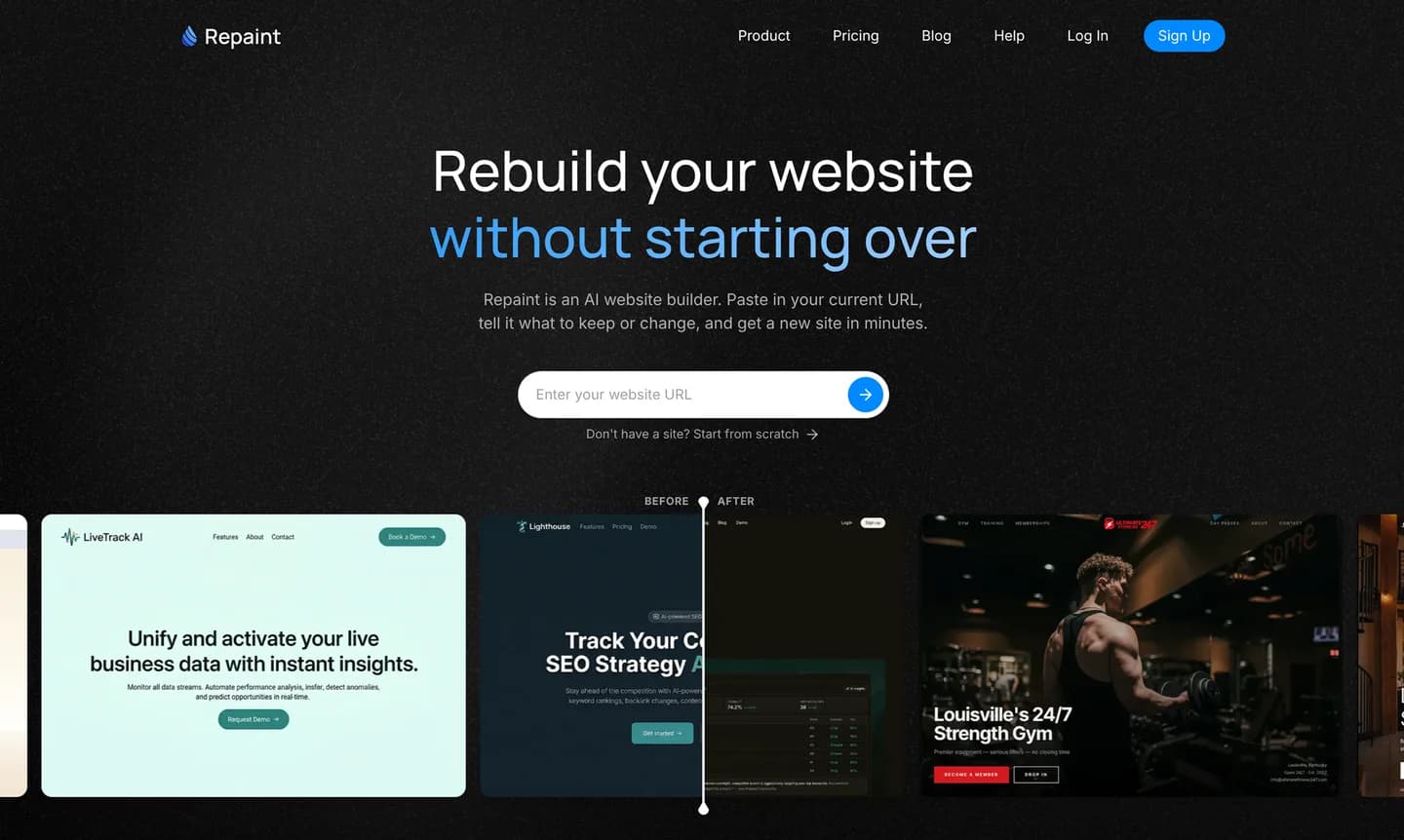
Det er to måter du kan importere innholdet ditt inn i Repaint på:
- Eksporter koden din fra Bolt, og importer den inn i Repaint
- Del den live nettstedets URL
Å eksportere koden din er gratis i Bolt, og det gir Repaint den mest nøyaktige kopien av originalen din. Når Repaint bygger om fra en URL i stedet, kan det avvike noe fra originalen. Når det er sagt: hvis du uansett planlegger å redesigne siden, er det å eksportere koden overkill, og det er enklere å bare dele den live URL-en.
Importere som kode
Å eksportere koden din i Bolt er raskt når du vet hvor du skal se:
- Klikk på nettstedets navn øverst til venstre
- Hold musepekeren over Eksporter i menyen som åpnes
- Klikk Last ned for å få en .zip av prosjektet ditt
- Gå til Repaint og opprett kontoen din
- Last opp .zip-filen og send inn
Importere fra en URL
Repaint kan redesigne hvilket som helst offentlig tilgjengelig nettsted på internett. For at dette skal fungere, må Bolt-siden din være publisert. Bolt har en Publiser-knapp øverst til høyre som gjør siden din live med ett klikk, på en URL som https://staffing-company-web-j0w6.bolt.host.
Publiser først siden din i Bolt. Deretter:
- Kopier den publiserte URL-en
- Gå til Repaint, lim inn URL-en og send inn
- Opprett Repaint-kontoen din
Begge veier starter nettstedsbyggingsprosessen. Repaint vil skanne siden din, kopiere tekst og bilder, og ta skjermbilder av hver side for å forstå designet. Derfra trenger du bare å snakke med Repaint for å fullføre prosessen.
Steg 2: Planlegg det nye nettstedet
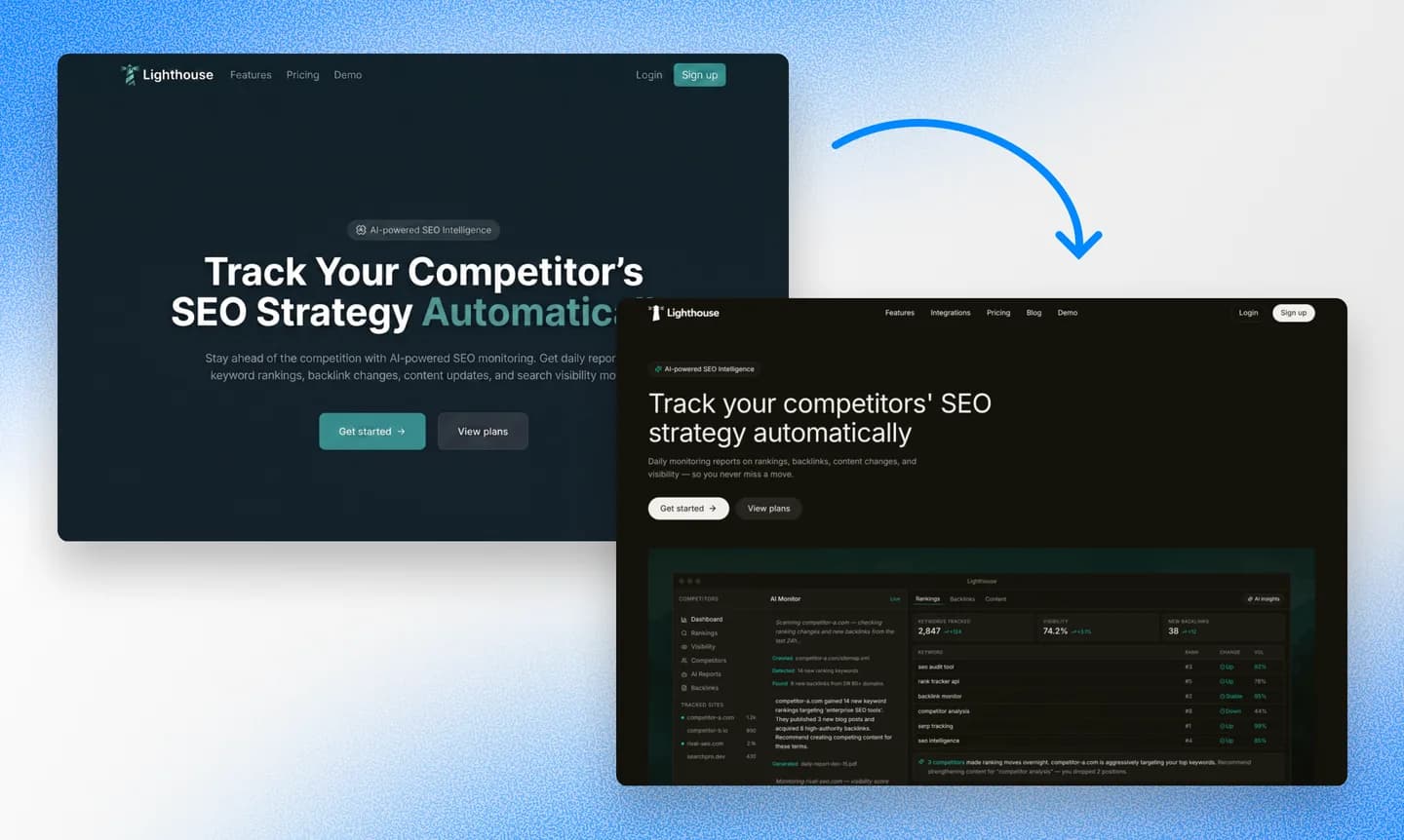
Repaint kan kopiere originalen, redesigne den fullstendig, eller noe midt imellom. Før det begynner å bygge nettstedet ditt, stiller det noen spørsmål for å forstå hva du ser etter.
Siden du allerede bygger om, er det et godt tidspunkt å eksperimentere med stilen for å se om det er noe annet du vil prøve. Du kan la Repaint generere stilprøver som du kan velge mellom, slik at du ikke låses til det første utseendet du lander på.
Vi har en samling med nettstedeksempler sortert etter bransje hvis du vil sammenligne flere stiler. Hvert av dem kan brukes som referanse sammen med stilprøvene Repaint genererer.
Importer innhold
Hvis du har mer informasjon å inkludere, del det nå. Repaint kan bruke informasjon fra andre nettsteder, Google-bedrifter, PDF-er eller andre filer, og bilder. Jo mer det lærer før det bygger siden, jo mindre må du polere etterpå.
Hvis du har flere kildesider, som et gammelt nettsted i tillegg til Bolt-siden, bør du gi Repaint begge. Det kan bruke det gamle nettstedet til informasjon som skal overføres, og det nye som en stilguide. Når du er i tvil, bør du dele mye informasjon og la Repaint finne ut hvordan det skal brukes.
Når du og Repaint er enige om planen, bygger det det nye nettstedet ditt!
Steg 3: Generer nettstedet ditt
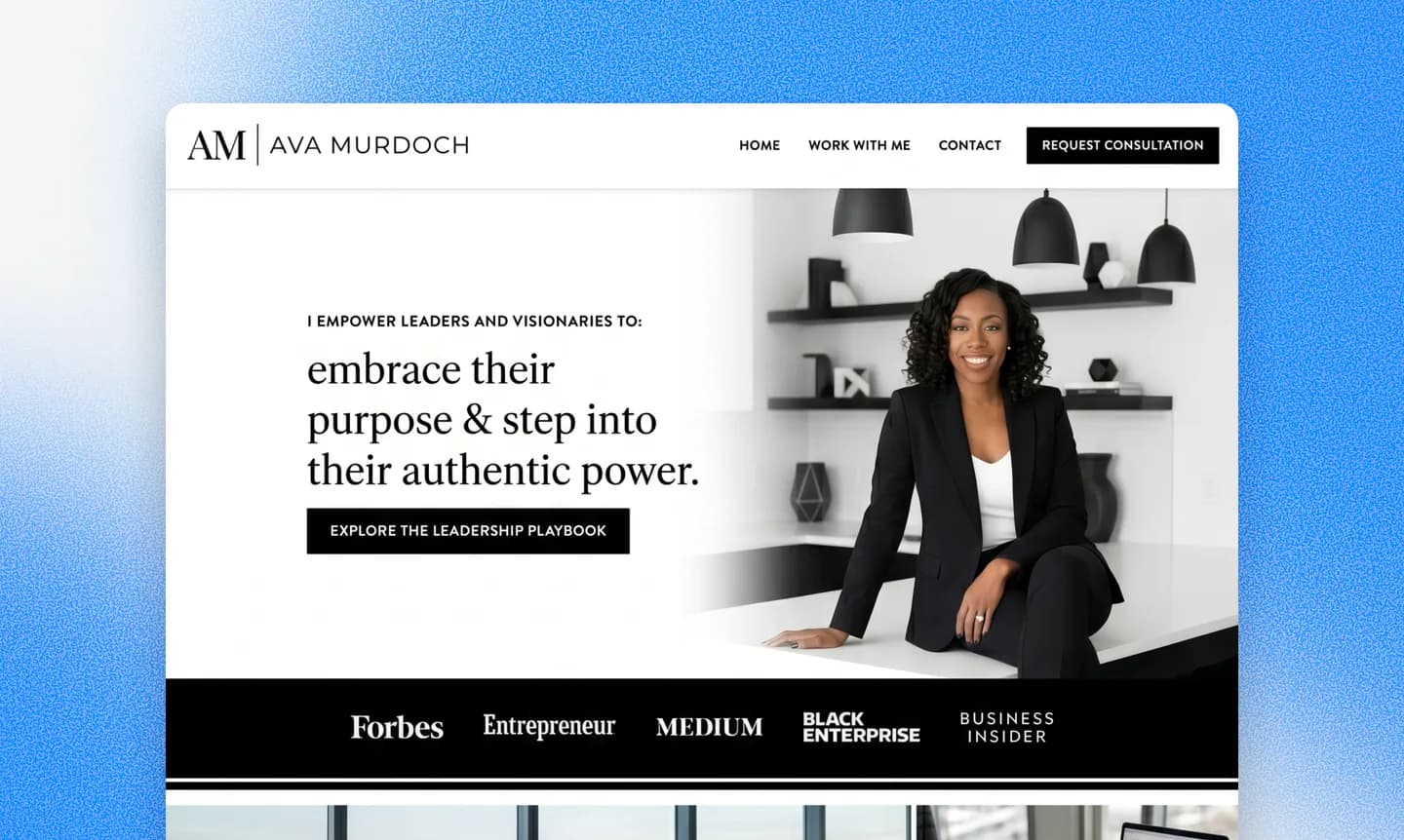
Repaint bruker vanligvis noen få minutter på å bygge den første versjonen av nettstedet ditt. Den nøyaktige varigheten varierer, avhengig av hvor mye innhold det må migrere og hvor stort det nye nettstedet er. En stor side med dusinvis av sider kan ta over ti minutter.
Når det er ferdig, åpner Repaint automatisk en forhåndsvisning av det nye nettstedet ditt. Den første versjonen har vanligvis noen ujevnheter: tekst som ble kuttet av, bilder på feil plass, eller avstand som er litt feil. Det er forventet. Du kan fikse alt som er på feil plass ved å chatte med AI-en.
Hvis Bolt-prosjektet ditt har backend-funksjoner, vil disse ikke overføres. Repaint bygger den visuelle nettsiden folk ser, så det migrerer ikke databasen, serverfunksjoner, autentisering eller fillagring. De fleste markedsføringsnettsteder bruker ikke noe av det, så det er ikke et problem. Men hvis du har bygget en ekte app i Bolt, vil migrering bety å legge igjen den funksjonaliteten.
Steg 4: Gjør justeringer
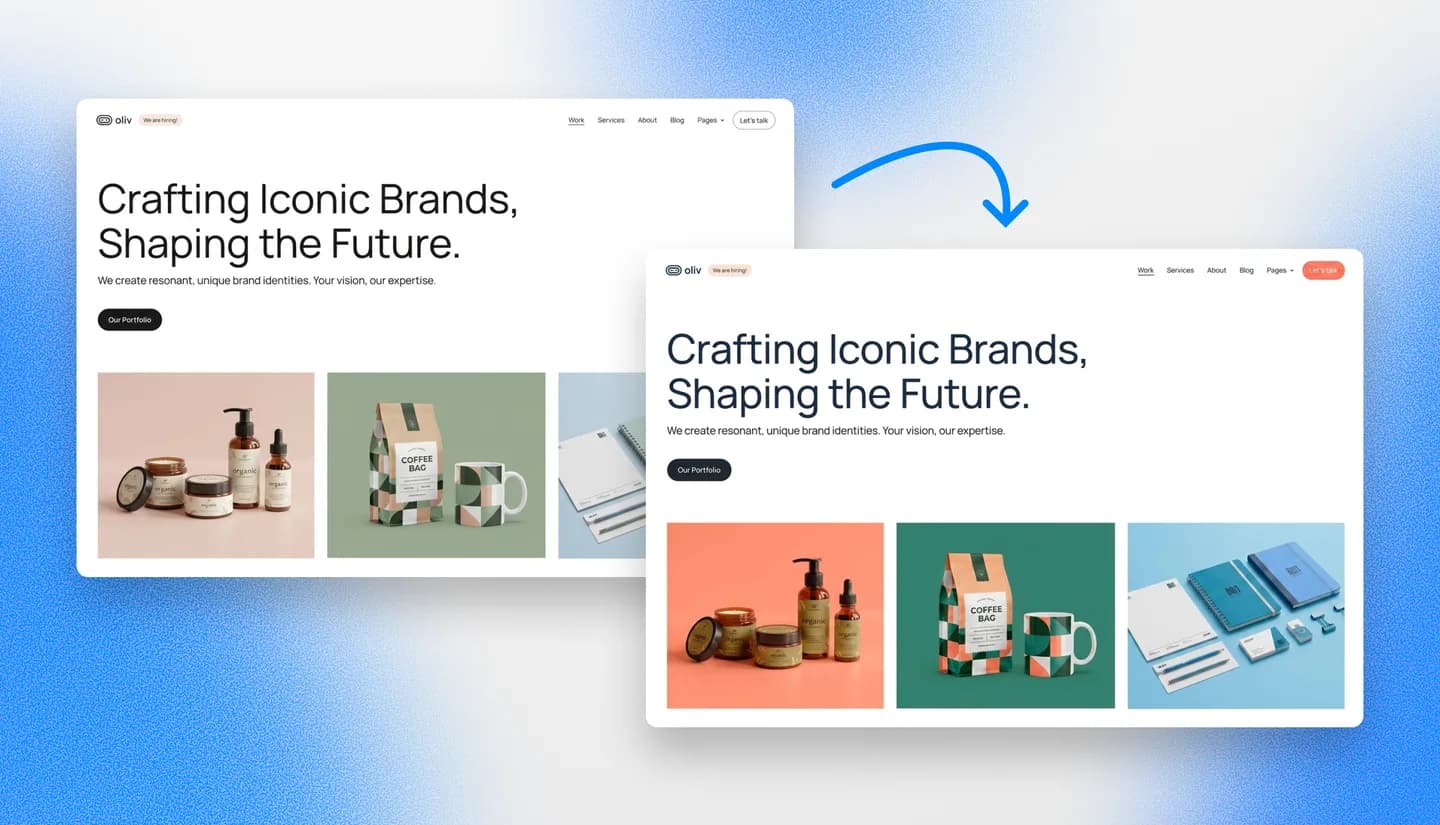
Etter at du har generert siden din, kan det være noen særegenheter å løse. Repaint oversetter nettstedet ditt til sitt eget format, så det er mulig at noen detaljer går tapt i oversettelsen. Eller hvis Repaint har redesignet Bolt-siden din, vil det bare være mye nytt innhold å gjennomgå.
Redigeringsarbeidsflyten er den samme som i Bolt. Du endrer hva som helst på nettstedet ditt ved å chatte med AI. "Legg til en FAQ-seksjon." "Bytt ut heltebildet med et foto av teamet vårt." "Stram opp avstanden i bunnteksten." Hvis du trenger nye bilder, kan Repaint generere dem for deg på stedet.
Du bør starte med å vurdere den visuelle stilen. Sørg for at fargene, skriftene og layoutene alle ser bra ut. Den visuelle stilen din etablerer mønstre som AI-en naturlig vil bruke for alt nytt innhold den lager, så å få den polert tidlig er raskere enn å polere den etter at du har bygd ut dusinvis av sider.
Når du liker stilen, kan du jobbe deg gjennom innholdet og sørge for at teksten er nøyaktig, at bilder er på riktig plass, at lenker fungerer, og at alt ser bra ut på mobil.
Gjennomgå SEO-innhold
Hvis Bolt-siden din fikk søketrafikk, er det verdt å være oppmerksom på SEO under migreringen. Vi har en hel SEO-guide for redesign av nettsteder hvis du vil lære mer. På et overordnet nivå vil du bare sørge for at det nye nettstedet har de samme side-URL-ene, og det samme innholdet på dem.
Google bygger rangeringer for individuelle sider på nettstedet ditt, knyttet til URL-ene deres. Hvis du flytter til en ny plattform og disse URL-ene endres eller forsvinner, behandler Google dem som nye sider uten historikk, og du mister trafikken de genererte. Og hvis du endrer innholdet, kan Google bestemme at de nye versjonene ikke lenger er relevante for søk og slutte å rangere dem.
Du kan be Repaint sammenligne URL-ene på den nye siden din med Bolt-siden for å se om det er noen forskjeller. Hvis du importerte koden direkte, er det sannsynlig at ingenting endret seg. Men hvis noe er endret eller mangler, kan Repaint hjelpe med å fikse det så lenge du ber om det.
Når siden din ser bra ut og innholdet er korrekt, er du klar til å publisere.
Steg 5: Publiser nettstedet ditt
Når du er klar til å publisere det nye nettstedet ditt, åpner du Repaint-prosjektet ditt og klikker Publiser øverst i høyre hjørne. Siden din blir tilgjengelig på en Repaint-URL som du kan dele med hvem som helst. Den vil se omtrent slik ut: https://careful-tiger-5jd92kjd.sites.repaint.com
På dette tidspunktet har du to nettsteder live: ett på Repaint og ett på Bolt. Hvis du har et eget domene, peker det fortsatt til Bolt-nettstedet ditt, så ingenting har endret seg for besøkende ennå. Når du er klar for å gjøre byttet, kan du overføre domenet ditt.
Steg 6: Overfør domenet ditt

Når du er klar til å bytte offisielt, trenger du bare å peke domenet ditt til det nye Repaint-nettstedet. For å gjøre dette i Repaint forteller du bare AI-en at den skal koble til domenet ditt. Den vil gi deg DNS-poster å legge til. Dette krever en betalt plan; du kan se prisdetaljer her.
Domenet ditt er separat fra Bolt-siden din. Det er sannsynligvis registrert hos en egen domeneleverandør som GoDaddy, Namecheap eller Cloudflare. Uansett bør domenet ditt bli værende på den plattformen. Du trenger ikke flytte det. Du trenger bare å oppdatere innstillingene slik at domenet ditt peker til den nye Repaint-siden din i stedet for Bolt-siden.
Ikke bekymre deg om du aldri har håndtert DNS-innstillinger før. Repaint kan guide deg gjennom det. Det kan gi deg tilpassede instruksjoner basert på leverandøren din. DNS-endringer kan ta 20 minutter eller mer å tre i kraft. Når du har satt DNS-postene, kan du la Repaint sjekke de live postene dine for å se om de ble vellykket propagert. Når den bekrefter at alt er riktig satt opp, er du ferdig.
Etter at du har overført domenet ditt, trenger du ikke lenger en betalt Bolt-plan for hosting. Du kan kansellere Bolt-abonnementet ditt når som helst.
Konklusjon
Bolt er en flott måte å starte en enkel nettside raskt på, men å fullføre den kan ta mer arbeid enn forventet. Repaint gir deg et mer nettstedsvennlig sted å ta den videre, polere sidene, forbedre tekst og visuelle elementer, og publisere når du er klar. Du kan migrere ved å eksportere Bolt-koden din eller dele den live URL-en, og deretter fortsette å redigere ved å chatte med AI i stedet for å håndtere koden under. Og siden Bolt-siden din holder seg live hele tiden, er det liten risiko ved å prøve Repaint før du bytter.
Vanlige spørsmål
Hvorfor bytte fra Bolt hvis Repaint også er en AI-bygger?
De ligner hverandre, og begge lar deg beskrive hva du vil ha og bygge det. Forskjellen er fokus. Bolt er mer kodeorientert og bygget for komplekse apper, mens Repaint er mer nettstedsorientert: enklere språk, mer effektiv bygging av flersiders nettsteder og bedre verktøy for å importere innhold fra eksisterende sider. Bolt er en bedre plattform for avanserte apper, men Repaint er bedre for markedsføringsnettsteder.
Er Bolt for teknisk for å bygge et nettsted?
Ikke alltid. Bolt holder mange av de avanserte kontrollene skjult, så grensesnittet er ikke umiddelbart overveldende. Den vanskeligere delen er at samtalen fortsatt har en tendens til å høres ut som et utviklerverktøy: moduler, rutere, byggeprosesser, git og kodeendringer. Hvis du bare vil fullføre et nettsted, kan det føles som støy. Repaint holder samtalen fokusert på selve nettstedet, noe som er mye enklere.
Vil jeg ikke treffe de samme bruksgrensene i Repaint som jeg traff i Bolt?
Repaint har også bruksgrenser, men du kommer lenger på både gratis- og betalte planer. Repaints AI-agent er generelt mer effektiv for å redigere nettsteder, og den bruker billigere AI-modeller for enklere oppgaver. Du kan få mer gjort for mindre. Den kjører også på en ukentlig bruksgrense i stedet for en månedlig kredittgrense, noe som er rausere innenfor en måned.
Vil migrering bruke opp Bolt-kredittene mine?
Nei. Å importere fra den live URL-en din besøker bare den publiserte siden din slik enhver besøkende ville gjort, så det rører aldri Bolt-kontoen din. Å eksportere koden din er også gratis, siden du bare laster ned filer du allerede har. Migreringen kjører på Repaints bruk, ikke Bolts.
Hva skjer med Bolt-siden min under migreringen? Kan jeg beholde begge?
Ingenting skjer med Bolt-siden din. De to er helt separate, så Bolt-prosjektet ditt holder seg live og urørt mens du bygger det nye. Når du er fornøyd med Repaint-versjonen, kan du peke domenet ditt mot den. Hvis du heller vil bli værende på Bolt, trenger du ikke gjøre noe.
Hva om Bolt-prosjektet mitt er en full app med en database og innlogginger?
Da er Repaint sannsynligvis ikke det riktige verktøyet. Det bygger om den visuelle siden folk ser, ikke infrastrukturen bak den, som databasen, serverfunksjoner, autentisering eller fillagring. Hvis prosjektet ditt er en ekte app med den funksjonaliteten, ville migrering bety å legge igjen de delene.
Kan Repaint generere bilder?
Ja, bildegenerering er innebygd, slik at du kan be om nye visuelle elementer mens du bygger. I Bolt er bildegenerering en funksjon for betalte planer som du også må aktivere i kontoinnstillingene dine først.
Kan Repaint matche Bolt-designet mitt nøyaktig?
Det avhenger av hvordan du importerer. Hvis du eksporterer koden din, jobber Repaint fra originalen og kan komme veldig nært. Hvis du importerer fra den live URL-en, gjenskaper det designet ut fra det det kan se, så det vil tydelig ligne siden din, men det er mer sannsynlig at det avviker på noen steder. Uansett kan du finjustere hva som helst ved å chatte med AI-en.
Hvor lang tid tar migreringen?
Den første byggingen tar vanligvis noen få minutter, selv om større sider med mange sider kan ta ti minutter eller mer. Etter det avhenger tid til publisering av hvor mange justeringer du vil gjøre. De fleste sider kan migreres og poleres i løpet av noen få timer.
Hva koster det å migrere fra Bolt til Repaint?
Det er gratis å importere siden din, redigere den og publisere til en sites.repaint.com-adresse. Gratisplanen dekker å bygge og lansere en enkel side, med en ukentlig redigeringsgrense og et Repaint-merke. Betalte planer starter på $20/måned fakturert årlig, eller $25/måned fakturert månedlig, noe som gir deg en større grense, fjerner merket og lar deg koble til et eget domene. Du kan se hele oversikten på prissiden.
Kan jeg migrere bare én side for å prøve det først?
Ja. Du kan importere én enkelt side for å se hvordan den kommer ut før du forplikter deg til hele nettstedet. Når du liker det du ser, kan du be Repaint bygge ut resten.
Vil jeg miste søkerangeringene mine når jeg migrerer?
Ikke hvis du holder URL-ene og innholdet konsistent. Google knytter rangeringer til individuelle side-URL-er, så du vil at den nye siden din skal gjenbruke de samme URL-ene og stort sett det samme innholdet. Du kan be Repaint sammenligne de nye URL-ene dine mot originalen og fikse eventuelle hull. Det er mer i vår guide til å bevare SEO når du importerer en side.
Hva skjer når AI-en gjør en feil? Kan jeg angre endringer?
Ja. Repaint lagrer en versjon av siden din hver gang du gjør en endring. Hvis noe kommer ut feil, kan du be den gå tilbake, eller gjenopprette en tidligere versjon fra versjonshistorikken selv. Ingenting er permanent, så det er trygt å eksperimentere.


