
Slik genererer du et nettsted fra Linktree med AI
Lær hvordan du genererer et nettsted fra Linktree med AI, med lenkene og det sosiale innholdet ditt som utgangspunkt.

Introduksjon
En Linktree og et nettsted gjør forskjellige jobber, og mange skapere har bruk for begge. Linktreen ligger i bioen din og sender følgere videre til det siste innholdet ditt. Nettstedet er stedet du sender folk som vil ha hele bildet, fordi sosiale profiler er bygget opp av innlegg, og innlegg er et vanskelig sted å legge ut hva du tilbyr og hvordan man jobber med deg.
Å bygge det nettstedet pleide å være et ordentlig prosjekt. Du måtte lære deg en nettstedsbygger eller ansette noen, og deretter skrive hver eneste side fra bunnen av. Men med AI kan du generere et nettsted direkte fra Linktreen din og profilene bak den, bygget opp av innholdet du allerede har publisert. Etterpå gjør du endringer ved å chatte med AI.
I denne guiden viser jeg deg hvordan du genererer et nettsted fra Linktreen din med et AI-verktøy kalt Repaint, og hvordan du legger det tilbake i Linktreen din hvis du vil fortsette å bruke begge.
Hvorfor legge til et nettsted i Linktreen din?
Et nettsted er et rom du kontrollerer, der du bestemmer hvordan du presenterer hvem du er og hva du tilbyr. Sosiale plattformer gir deg ikke det. Alt er et innlegg, og innlegg er forgjengelige. De glir nedover feeden i løpet av en uke, og en ny besøkende som scroller gjennom rutenettet ditt, har ingen klar plass å starte. Et nettsted er den kuraterte, organiserte versjonen av historien innholdet ditt allerede forteller.
Salg er der forskjellen viser seg mest. På en Linktree er tilbudet ditt en knapp, og salgsargumentet må komme frem et annet sted. Et nettsted har plass til å forklare tilbudet, svare på de åpenbare spørsmålene og vise tilbakemeldinger og resultater fra betalende kunder. Det er siden som overbeviser, ikke DM-ene dine.
Et nettsted når også folk som ikke følger deg. Sponsorer og potensielle kunder googler deg opp, og i dag returnerer det søket en samling spredte profiler. Et nettsted gir dem et resultat du kontrollerer, og over tid kan sidene dets rangere for mer enn bare navnet ditt.
Steg 1: Importer innholdet ditt
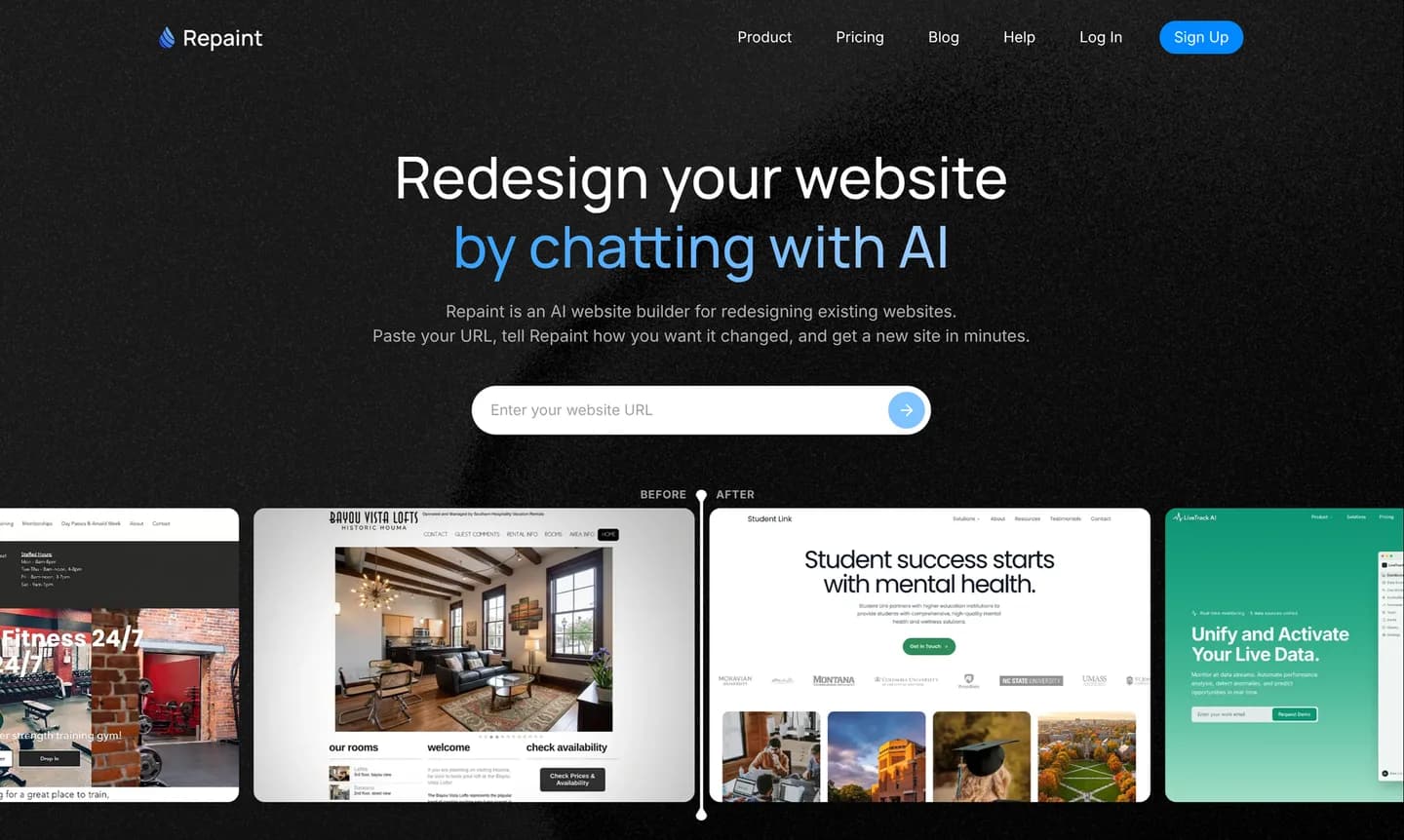
Start med den offentlige Linktree-URL-en din, den samme linktr.ee-adressen som ligger i bioen din:
- Gå til Repaint.
- Lim inn Linktree-URL-en din og send inn.
- Opprett en Repaint-konto.
Repaint starter med å skanne Linktreen din og samle inn lenkene dens. De sosiale profilene gir den kildemateriale til nettstedet. Selv om du aldri har skrevet nettstedtekst, kan Repaint bruke innhold du allerede har publisert. Du kan importere innhold direkte fra sosiale profiler i chatten, inkludert Instagram, Facebook, YouTube, TikTok og Google Business. Den leser bare det som er offentlig synlig, og ingenting på kontoene dine endres.
Ekstra innhold og instruksjoner kan deles i chatten eller lastes opp som filer. Repaint bruker dem sammen med materialet fra profilene dine.
Steg 2: Generer nettstedet ditt

Før den bygger, spør Repaint hva du vil at nettstedet skal være. Det mest nyttige du kan fortelle den, er jobben nettstedet har. Et nettsted som selger et kurs, leder med tilbudet, mens et nettsted bygget for å lande merkevaresamarbeid, leder med publikummet ditt og ditt beste arbeid. Å si det på forhånd former alt Repaint bygger.
Linktreen din er en grei disposisjon for resten. Er du usikker på hvor mye nettsted du trenger, kan Repaint foreslå en struktur som du deretter kan gå gjennom og justere. Mange nettsteder for skapere er én god side, og det er et fint sted å starte, fordi du kan legge til sider når du er klar.
Velg en stil
Stilspørsmålet handler egentlig om hvorvidt nettstedet vil føles som deg, og feeden din svarer allerede på mye av det. Repaint kan hente designretning fra:
- Bildene, fargene og de visuelle mønstrene i det sosiale innholdet ditt
- Et annet nettsted du liker
- Stilprøver generert av Repaint
- En fil som mediekitet eller merkevareguiden din
- En beskrivelse av stilen du vil ha
Repaint kan kombinere disse kildene, slik at du kan utforske en ny retning uten å miste delene av den eksisterende identiteten din som folk kjenner igjen.
Steg 3: Gjør justeringer
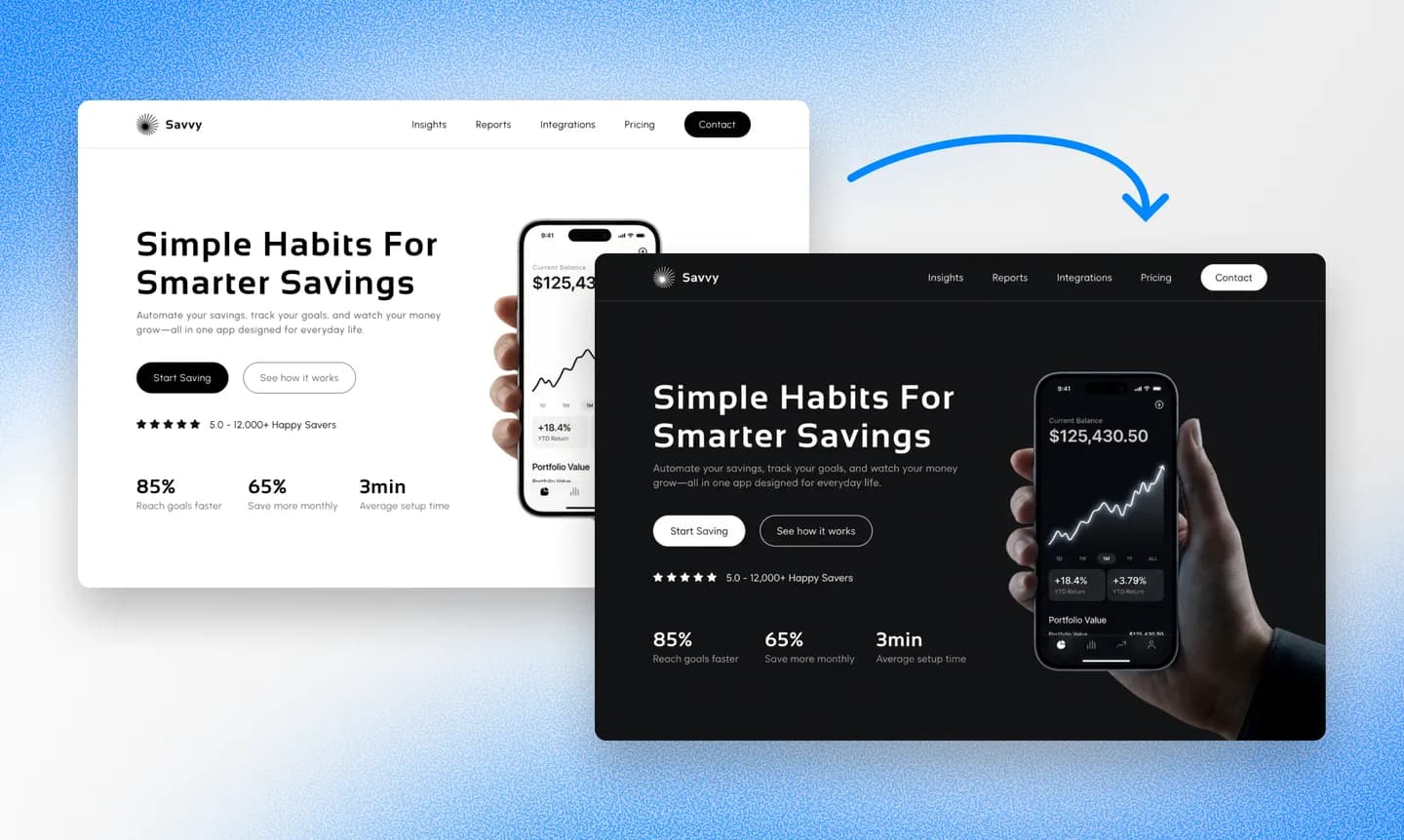
Når Repaint har generert nettstedet, kan du fortsette å redigere det gjennom den samme chatten. Når du beskriver en endring, oppdaterer Repaint nettstedet ditt og viser deg resultatet. Den samme prosessen fungerer for alt fra små detaljer til et fullstendig redesign.
Det hjelper å avgjøre den overordnede strukturen og det visuelle uttrykket før du finpusser detaljene. De større beslutningene påvirker hele nettstedet, mens mindre justeringer er enklere å gjøre når fundamentet føles riktig.
Repaint tilpasser automatisk nettstedet for ulike skjermstørrelser. Kontrollene i den øverste linjen lar deg bytte mellom desktop- og mobilvisning for å se hvordan hver side responderer. Mobil er spesielt verdt å sjekke for et nettsted lenket fra Linktree, siden mange besøkende kommer fra sosiale apper på telefonen.
Når nettstedet ser riktig ut i begge visninger, er det klart til å publiseres.
Steg 4: Publiser

Publisering er det som gjør nettstedet ekte. Frem til da er det et privat utkast bare du kan se. Publiser-knappen øverst til høyre legger det live på en Repaint-adresse, som du kan åpne på telefonen din, sende til en venn eller legge ut i en gruppechat for tilbakemelding.
Du kan publisere så mange ganger du vil, og hver publisering oppdaterer den samme adressen. Ingenting endres i bioen din før du endrer det selv, så det er ikke noe press om å ha alt perfekt før du går live.
Steg 5: Koble til et domene

En Repaint-adresse fungerer, men yourname.com er versjonen verdt å ha. Den ser bedre ut i en bio, er lettere å si høyt, og bygger søkehistorikk som tilhører deg.
Eier du ikke et domene ennå, kan du kjøpe et hos en hvilken som helst registrar, som GoDaddy eller Namecheap, vanligvis for $10-20 i året. Eier du allerede ett, forblir det registrert der det er. Uansett forteller du Repaint i chatten at du vil koble til domenet ditt, og den gir deg de nøyaktige postene du skal legge til, sammen med instruksjoner for din tilbyder. Du kan koble til et egendefinert domene i den gratis prøveperioden eller med et hvilket som helst betalt abonnement, og detaljene finner du på prissiden.
Tilkoblingen trer vanligvis i kraft i løpet av rundt 20 minutter, og Repaint kan bekrefte når nettstedet ditt er live på domenet.
Legg nettstedet til i Linktreen din
Både Repaint-adressen og et egendefinert domene kan legges til i Linktree. Standardlenker legges til fra Links > Add i Linktree-administrasjonen. Etter at nettstedsadressen er limt inn, blir tittelen dens etiketten besøkende ser, og lenken kan dras til ønsket plassering.
Konklusjon
En Linktree og et nettsted fungerer bedre sammen enn hver for seg. Linktreen fortsetter å dirigere følgerne dine, og nettstedet gir alle andre den fullstendige presentasjonen av hva du gjør. Repaint genererer det fra innholdet du allerede har laget, og du fortsetter å forme det ved å chatte med AI. Den eneste endringen i bioen din er at den første lenken nå peker til noe du eier.
Vanlige spørsmål
Hvor lang tid tar det å generere nettstedet?
Importen og den første genereringen tar noen få minutter. Den resterende tiden avhenger av hvor mye du vil justere, men de fleste kan fullføre og publisere nettstedet i løpet av en dag.
Trenger jeg en betalt Linktree-plan for dette?
Nei. Repaint jobber ut fra din offentlige linktr.ee-side og trenger ikke tilgang til Linktree-kontoen din.
Bør jeg fortsette å bruke Linktree etter å ha bygget nettstedet mitt?
Det er opp til deg. Linktrees kompakte format fungerer godt når en sosial profil trenger å lede til flere destinasjoner, så det vanligste oppsettet er å beholde den og legge til nettstedet som en av lenkene dens. Repaint kan også bygge samme type lenkeside inn i nettstedet ditt, slik at det kan erstatte Linktree helt.
Trenger jeg å forberede nettstedsinnhold først?
Nei. Repaint kan bygge nettstedet ved å bruke bare innholdet fra profilene lenket på Linktreen din. Du kan også dele ekstra innhold eller instruksjoner i chatten når nettstedet trenger mer kontekst.
Kan Repaint bygge et nettsted direkte fra Instagram-en min, uten en Linktree?
Ja. Repaint kan importere innhold direkte fra sosiale profiler, enten det er Instagram, Facebook, YouTube, TikTok eller Google Business. En Linktree er nyttig som utgangspunkt når du vil at Repaint skal se flere kilder samtidig, men den er ikke påkrevd.
Vil affiliate-lenkene og rabattkodene mine fortsatt fungere?
Ja. Affiliate-lenker kan brukes på det nye nettstedet uten å endre destinasjonene deres. Hele URL-en må overføres fordi sporingsparameterne dens er det som krediterer henvisningen. Rabattkoder kan vises sammen med det tilhørende tilbudet.
Vil nettstedet oppdateres automatisk når jeg publiserer nytt innhold?
Ikke som standard. Innhold importert fra en sosial profil blir en del av nettstedet og endres ikke automatisk når du publiserer et nytt innlegg. Du kan be Repaint om å importere nyere innhold når som helst. Enkelte plattformer tilbyr også feed-innbygginger som forblir koblet til den opprinnelige kontoen; er en slik tilgjengelig, kan du gi innebyggingskoden til Repaint og bruke den i stedet.
Trenger jeg å kjøpe et domene?
Nei. Du kan publisere på en Repaint-adresse og bruke den URL-en i Linktreen din. Et egendefinert domene er valgfritt og kan kobles til senere.
Hvor mye koster dette?
Du kan prøve Repaint gratis i 14 dager, inkludert å bygge, redigere, publisere og koble til et eget domene. Betalte abonnementer starter på 25 $ per måned og inkluderer hosting og en ukentlig kvote for AI-bruk. Selve domenet kjøpes separat fra en registrar.
Når prøveperioden er over, settes arbeidsområdet ditt på pause til du starter et betalt abonnement. Arbeidet ditt blir lagret, og du kan aktivere det igjen når som helst. Se prissiden for detaljer.


