
Slik redesigner du et Hostinger-nettsted med AI
Lær hvordan du redesigner Hostinger-siden din med et AI-verktøy kalt Repaint. En steg-for-steg-guide til å migrere fra Hostinger uten å starte fra bunnen av.

Introduksjon
De fleste velger Hostinger på grunn av prisen. Som et budsjettvennlig hostingvalg er det virkelig vanskelig å slå. Men nettstedsbyggeren som følger med er begrenset. Du velger en mal, drar blokker rundt og gjør hver eneste endring for hånd. Resultatet ender ofte opp med å se ut som en mal med logoen din på.
AI-nettstedsbyggere fungerer annerledes. Du beskriver hva du vil ha i vanlig språk, og AI-en designer og bygger det. Og siden AI-verktøy kan migrere det eksisterende innholdet ditt automatisk, betyr det å bytte ikke å starte på nytt.
I denne guiden viser jeg deg hvordan du redesigner et Hostinger-nettsted med et AI-verktøy kalt Repaint.
Hvorfor redesigne et Hostinger-nettsted med AI?
Den største forskjellen er redigeringsopplevelsen. I Hostingers byggeverktøy betyr hver oppdatering å åpne editoren og dra blokker rundt for hånd. I Repaint skriver du hva du vil ha endret, og AI-en gjør jobben. Oppdateringer som tidligere tok en ettermiddag, er ferdige på et par minutter.
Den andre forskjellen er hva du kan bygge. En maleditor begrenser deg til det malen støtter. En AI-byggeverktøy designer rundt din faktiske virksomhet, slik at du får et nettsted som er skreddersydd helt ned til layouten, i stedet for en mal med teksten din byttet ut.
Ingenting av dette krever at du gjør om nettstedet ditt for hånd. Repaint henter innholdet fra det eksisterende nettstedet ditt automatisk, og det fungerer uansett hvordan nettstedet ble bygget. Du kan bruke Hostingers nettstedsbygger, eller kjøre WordPress på en Hostinger-hostingplan. Er nettstedet ditt live, kan Repaint jobbe med det.
Slik fungerer AI-nettstedsmigrering
Repaint besøker det live nettstedet ditt på samme måte som en besøkende ville gjort. Det leser teksten din, laster ned bildene dine og tar skjermbilder av hver side for å forstå designet. Deretter bygger det nettstedet på nytt i Repaint, hvor du gjør endringer ved å chatte med AI. Du trenger ikke eksportere noe eller gi Repaint tilgang til Hostinger-kontoen din. Alt det trenger er URL-en din.
Hostinger-nettstedet ditt forblir live og urørt hele tiden. Ingenting byttes over før du peker domenet ditt til det nye nettstedet. Liker du ikke det Repaint bygger, trenger du ikke gjøre noe. Det nåværende nettstedet ditt fortsetter å kjøre, og domenet og e-posten din forblir akkurat der de er.
Steg 1: Importer innholdet ditt
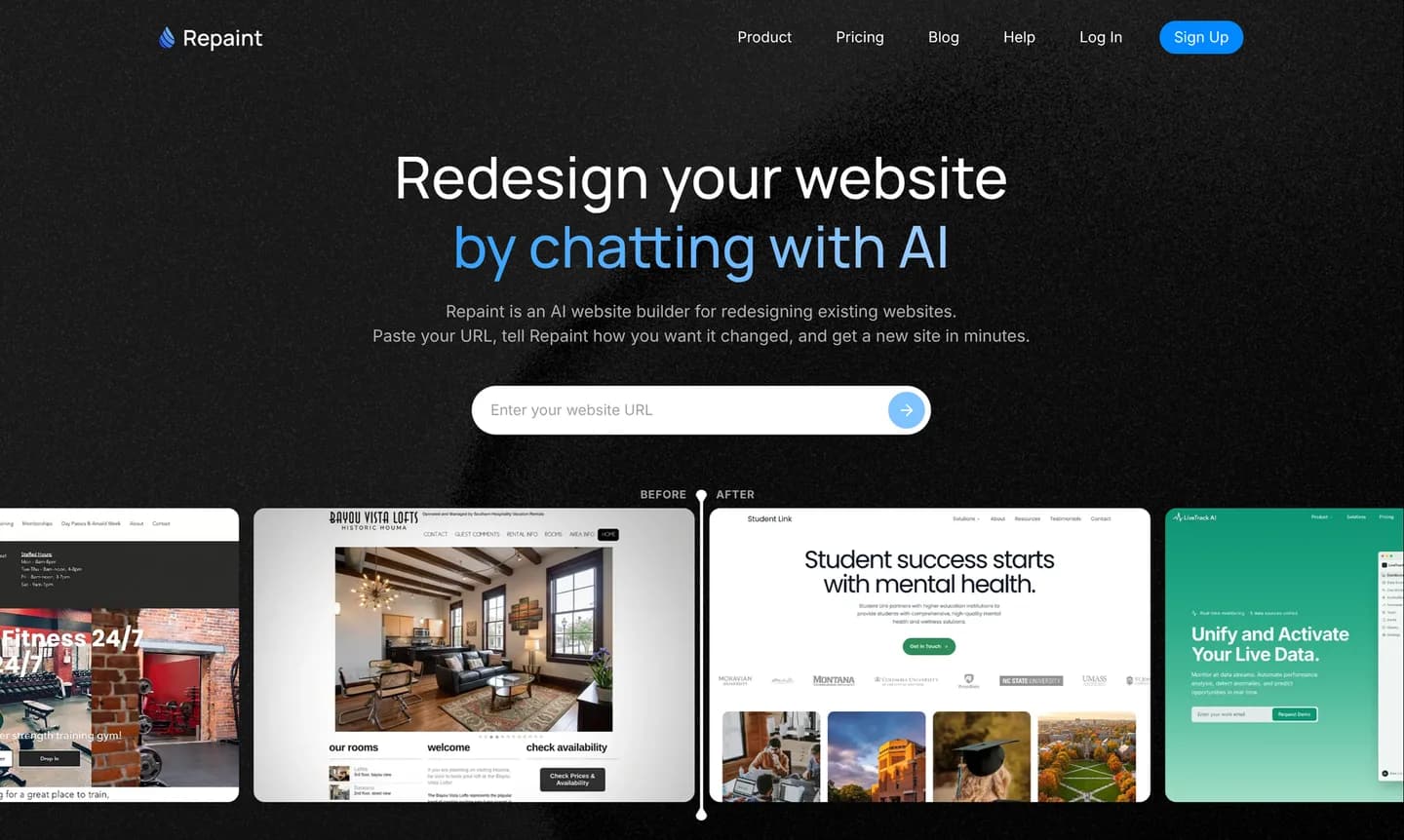
Start med å kopiere URL-en til det live Hostinger-nettstedet ditt. Deretter:
- Gå til AI-verktøy for redesign av nettsteder.
- Lim inn URL-en til Hostinger-nettstedet ditt og send inn.
- Opprett en Repaint-konto.
Bruk hvilken URL de besøkende dine bruker, enten det er ditt egendefinerte domene eller adressen Hostinger ga deg da du publiserte.
Når du sender inn, begynner Repaint å skanne nettstedet ditt. Det jobber seg gjennom sidene dine én etter én, leser teksten, laster ned bildene og tar skjermbilder for å fange designet. Målet er et komplett bilde av det nåværende nettstedet ditt, både innholdet og hvordan det presenteres. Det blir kildematerialet for gjenoppbyggingen.
Går skanningen glipp av noe, kan du lime inn den manglende teksten i chatten senere eller laste opp filer direkte. Repaint kan også hente informasjon fra andre kilder enn nettstedet ditt, som en Google Business-profil eller en PDF-prisliste. Jo mer det har å jobbe med før byggingen, desto mindre trenger du å fikse etterpå.
Steg 2: Generer nettstedet ditt
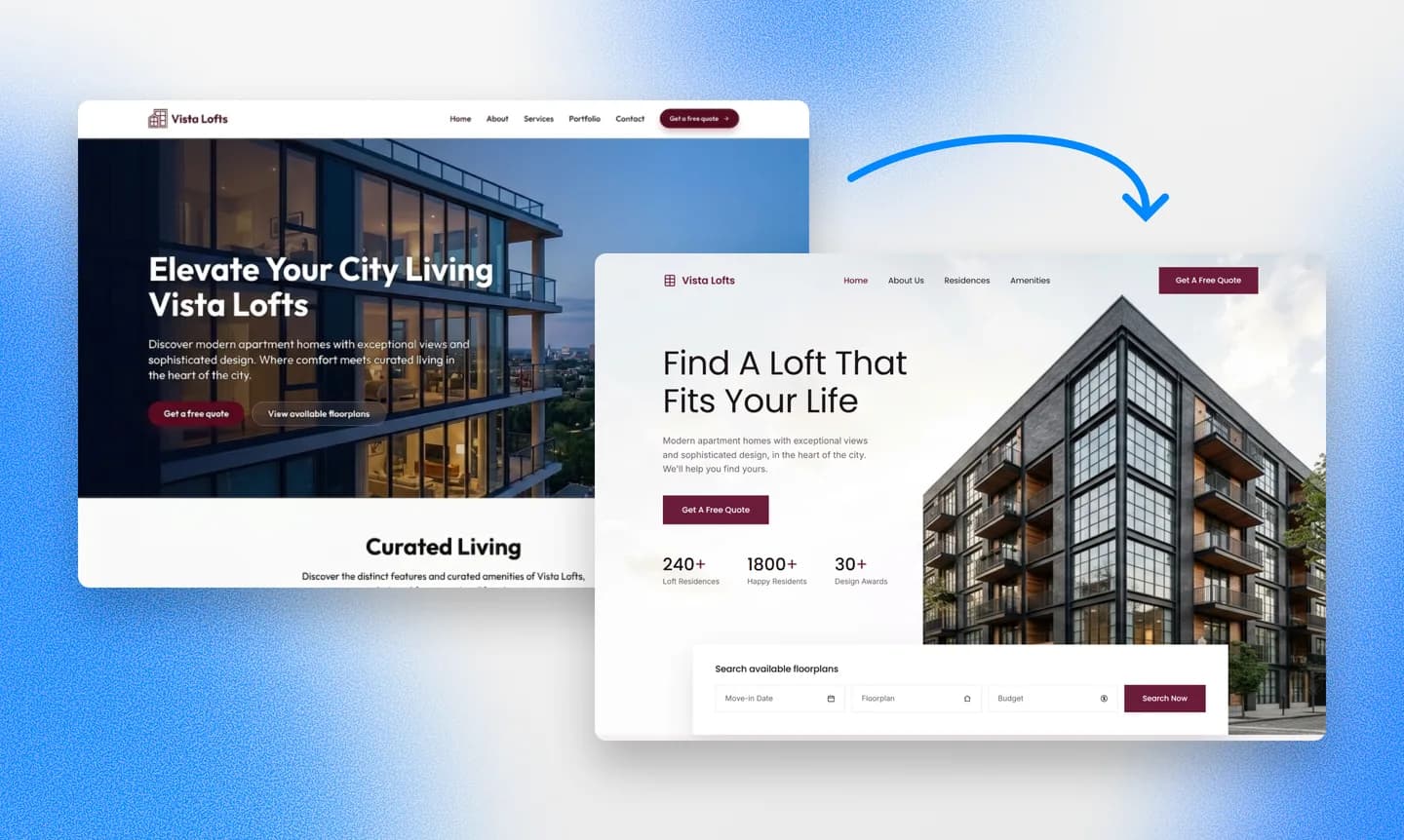
Etter skanningen stiller Repaint noen spørsmål før det begynner å bygge. Her bestemmer du hvor tett det nye nettstedet skal holde seg til det gamle. Du kan beholde de samme sidene og innholdet og bare oppgradere designet. Eller du kan gå lenger og fjerne sider du ikke lenger trenger, legge til sider det gamle nettstedet manglet, eller la Repaint skrive om tekst som er utdatert. Er du usikker på hva du vil ha, kan Repaint foreslå en retning som du reagerer på.
Velg en stil
Det nye nettstedet ditt trenger ikke ligne på en Hostinger-mal i det hele tatt. Som regel vil Repaint generere noen stilprøver før det bygger, slik at du kan sammenligne reelle alternativer i stedet for å forestille deg dem. Du kan også styre stilen direkte. Du har noen alternativer:
- Velg en av de genererte stilprøvene
- Behold utseendet til det nåværende nettstedet ditt
- Match et annet nettsted du liker
- Beskriv stilen du vil ha med egne ord
Uansett hvilken vei du velger, kan Repaint hente merkevarefargene og logoen din fra det gamle nettstedet.
Vi har en samling med nettstedeksempler sortert etter bransje hvis du vil utforske flere designretninger. Hvert av dem kan brukes som en visuell referanse for det nye nettstedet.
Gjennomgå resultatet
Når du har bestemt deg for retningen, genererer Repaint nettstedet. Et typisk Hostinger-nettsted tar noen minutter. Et større nettsted med dusinvis av sider kan ta fem minutter eller mer.
Når Repaint er ferdig, åpnes en forhåndsvisning av det nye nettstedet ditt. Den første versjonen kan ha noen ujevnheter, som en avkuttet overskrift eller et bilde på feil sted. Hvis Hostinger-nettstedet ditt hadde funksjoner som timebestilling eller kasse i nettbutikken, kan Repaint bygge dem på nytt også. Du kan be om dem sammen med andre rettelser i neste steg.
Steg 3: Gjør justeringer
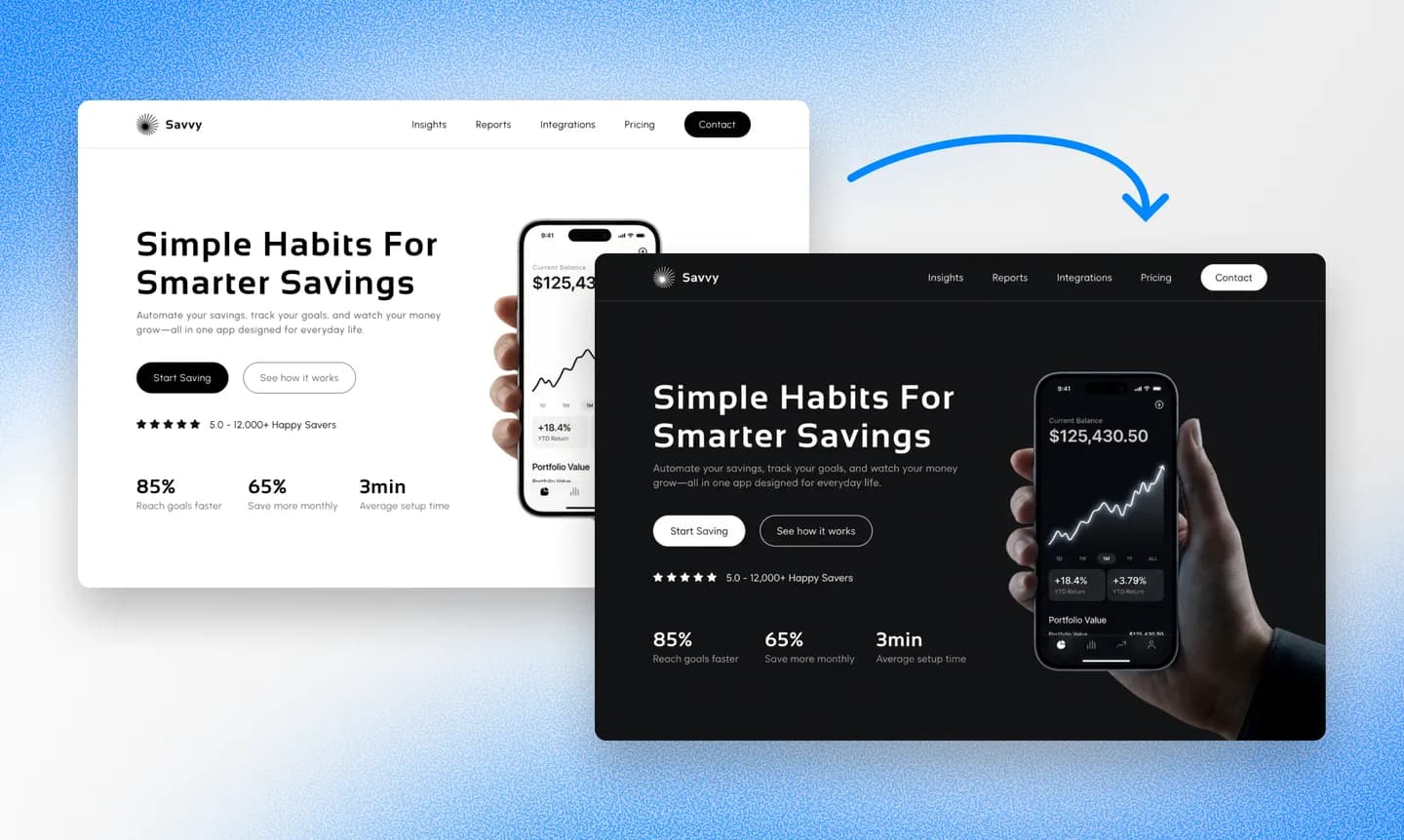
Du gjør endringer ved å fortelle Repaint hva du vil ha, i den samme chatten som bygget nettstedet. Beskriv endringen med vanlig språk, og Repaint utfører den og viser deg den oppdaterte siden. Er ikke resultatet det du mente, si ifra, og det justerer. Dette fungerer i alle størrelser, fra å omformulere en setning til å legge til en hel side, og Repaint håndterer layout, avstand og mobiltilpasning for deg.
Du kan gjøre disse endringene i hvilken som helst rekkefølge, men å pusse på stilen først sparer vanligvis arbeid. Stilendringer omformer hver side samtidig, så å gjøre dem sent kan oppheve detaljarbeid du allerede har gjort ferdig. Repaint bruker også de eksisterende sidene dine som mønster for alt nytt det bygger, så jo finere nettstedet allerede er, desto finere blir nye tillegg.
Når stilen føles riktig, er resten en gjennomgang side for side. Sjekk at teksten er nøyaktig, at bildene ligger der de skal, at lenkene fungerer, og at alt leser godt på en mobil.
Gjennomgå SEO
Får Hostinger-nettstedet ditt søketrafikk, er det verdt å beskytte den under byttet. Google rangerer individuelle sider etter URL-en deres, så en side som flytter til en ny URL starter på nytt uten historikk. Måten å unngå det på er å beholde de samme banene på det nye nettstedet. Be Repaint sammenligne URL-ene på det nye nettstedet med de gamle og gjenskape eventuelle baner som ikke stemmer. De fleste Hostinger-nettsteder er små nok til at dette tar noen minutter. Vil du ha den dypere versjonen, har vi skrevet en full SEO-guide for redesign av nettsteder.
Når nettstedet ser riktig ut og innholdet stemmer, er du klar til å publisere.
Steg 4: Publiser

Frem til nå er det nye nettstedet ditt et utkast som bare du kan se. Når du publiserer, legges det ut på nettet. Trykk Publiser øverst til høyre, så blir nettstedet ditt tilgjengelig på en Repaint-URL. Det er et ekte, fungerende nettsted som du kan åpne på telefonen din eller sende til en venn for tilbakemelding.
Å publisere erstatter ikke Hostinger-nettstedet ditt. De to kjører side om side, og domenet ditt peker fortsatt til Hostinger, så de besøkende dine ser fortsatt det gamle nettstedet. Det er ingen hast på dette stadiet. Du kan fortsette å redigere og publisere oppdateringer til det nye nettstedet er klart til å ta over. Når det er det, gjør det siste steget byttet.
Steg 5: Koble til domenet ditt

Det siste steget er å peke domenet ditt til det nye nettstedet. Et domene fungerer som en oppføring i en adressebok. Akkurat nå forteller det nettlesere at de skal laste nettstedet ditt fra Hostinger, og du skal oppdatere det til å laste fra Repaint i stedet. Selve domenet forblir registrert hos Hostinger, og ingenting om eierskapet endres.
For å gjøre byttet, fortell Repaint i chatten at du vil koble til domenet ditt. Den gir deg en kort liste med innstillinger, kalt DNS-poster, og instruksjoner for hvor du skal legge dem inn i Hostinger-kontoen din. Hvis du står fast, beskriv hva du ser, så veileder Repaint deg videre. Du kan koble til et eget domene i den gratis prøveperioden eller med en betalt plan. Du finner detaljene på prissiden.
Oppdateringen trer vanligvis i kraft i løpet av rundt 20 minutter, selv om det av og til kan ta lenger tid. Du kan be Repaint sjekke status, og det vil bekrefte når det nye nettstedet er live på domenet ditt. E-posten din fortsetter å fungere som før, siden den kjører på separate innstillinger du ikke rører. Når byttet er bekreftet, kan du kansellere nettstedsbygger-delen av Hostinger-abonnementet ditt og beholde det du fortsatt bruker, som domeneregistreringen og e-posten din.
Konklusjon
Hostinger er en billig måte å få et nettsted på nett, og det er ingenting galt med å starte der. Men når malen begynner å begrense deg, trenger du ikke bygge alt om for hånd for å komme videre. Repaint importerer innholdet ditt direkte fra det live nettstedet, designer et nytt nettsted rundt det, og håndterer hver oppdatering etterpå gjennom den samme chatten.
Det er heller ingen forpliktelse i å prøve det. Hostinger-nettstedet ditt forblir live mens du bygger, domenet og e-posten din forblir der de er, og de besøkende dine ser ingenting før du peker domenet til det nye nettstedet. Liker du ikke resultatet, kan du la alt være akkurat som det er.
Vanlige spørsmål
Hvor lang tid tar en Hostinger-migrering?
Å importere innholdet ditt og generere det nye nettstedet tar vanligvis 3-10 minutter. Etter det avhenger det av hvor mye du vil justere. De fleste Hostinger-nettsteder er små, så de fleste blir ferdige samme dag.
Hostinger-nettstedet mitt kjører WordPress. Fungerer dette fortsatt?
Ja. Repaint skanner det live nettstedet ditt, så det spiller ingen rolle hvilken programvare som ligger bak. Et WordPress-nettsted på Hostinger-hosting importeres på samme måte som et nettsted laget med Hostingers nettstedsbygger. Vi har også en egen WordPress-migreringsguide hvis du vil ha de WordPress-spesifikke detaljene.
Må jeg flytte domenet mitt bort fra Hostinger?
Nei. Domenet ditt forblir registrert hos Hostinger. Du legger bare til DNS-poster slik at det peker til det nye nettstedet ditt. Repaint gir deg postene og veileder deg gjennom å legge dem til.
E-posten min kjører gjennom Hostinger. Fortsetter den å fungere?
Ja. E-post styres av separate DNS-poster som ikke endres når du kobler domenet ditt til Repaint. Behold Hostinger-e-posttjenesten du betaler for, og ingenting med e-posten din endres.
Hva med Hostinger Horizons?
Horizons er Hostingers nyere AI-byggeverktøy, et prompt-basert verktøy nærmere app-byggere som Bolt eller Lovable. I vår testing er designene svakere og genereringen tregere. Hovedfordelen er den samme billige hostingen som resten av Hostinger, så med mindre det er det som betyr mest for deg, er du sannsynligvis bedre tjent med Repaint. Uansett fungerer denne guiden på samme måte for et Horizons-nettsted. Publiser det, og lim deretter inn den publiserte URL-en i Repaint som ved enhver annen import.
Vil kontaktskjemaene mine fortsatt fungere?
Ja. Repaint bygger kontaktskjemaer som lagrer innsendinger og sender deg e-post når noen fyller dem ut. Hvis det gamle skjemaet kom fra Hostingers byggeverktøy, gjenskaper Repaint det. Hvis du brukte et eksternt verktøy som Typeform, kan Repaint legge det til på det nye nettstedet ved hjelp av innbyggingskoden.
Kan jeg migrere en Hostinger-nettbutikk?
Ja. Repaint kan bygge nettbutikken din på nytt og håndtere kasse, betalinger, bestillinger og lagerbeholdning. Du kan gi den produktinformasjonen din og beskrive hvordan du vil at butikken skal fungere. Du kan også beholde en eksisterende kassetjeneste ved å dele lenken eller innbyggingskoden.
Hva skjer med Hostinger-nettstedet mitt under migreringen?
Ingenting. Repaint rører det aldri. Du bygger et separat nettsted, og Hostinger-nettstedet ditt forblir live til du peker domenet ditt til det nye. Ombestemmer du deg, kan du bare fortsette å bruke Hostinger-nettstedet ditt.
Hva koster det å bytte fra Hostinger til Repaint?
Du kan prøve Repaint gratis i 14 dager, inkludert bygging, redigering, publisering og tilkobling av et eget domene. Betalte planer starter på $25 per måned og inkluderer drift og en ukentlig kvote for AI-bruk.
Når prøveperioden utløper, settes arbeidsområdet ditt på pause til du starter en betalt plan. Arbeidet ditt forblir lagret, og du kan aktivere det igjen når som helst. Se prissiden for mer informasjon. Hostinger er vanligvis billigere. Det du betaler for, er et bedre nettsted og muligheten til å oppdatere det selv ved å chatte.
Hva om AI-en gjør noe feil?
Repaint lagrer en versjon av nettstedet ditt ved hver endring. Be det gå tilbake, så gjenoppretter det, eller åpne versjonshistorikken og gjenopprett et hvilket som helst tidligere punkt selv. Ingenting er permanent, så det er trygt å eksperimentere.


