
Kuinka siirtää Wix-sivusto toiselle alustalle
Tekoäly osaa nyt kopioida koko Wix-sivustosi toiselle alustalle samalla ulkoasulla, sivu sivulta. Tässä oppaassa kerron, miten siirrät sivustosi pois Wixistä aloittamatta alusta.

Johdanto
Verkkosivuston siirtäminen pois Wixistä on aina ollut hankalaa. Wix-sivustot on tehty toimimaan vain Wixissä, eikä Wixissä ole sisäänrakennettua vientitoimintoa. Siksi ainoa tapa lähteä on vuosien ajan ollut rakentaa sivusto uudelleen toisella alustalla.
Tekoälyn viimeaikainen kehitys on kuitenkin avannut uusia mahdollisuuksia viedä sivusto pois Wixistä. Nyt verkkosivuston voi siirtää pois Wixistä aloittamatta alusta. Tässä oppaassa näytän, miten siirrät sivustosi Repaintiin. Sen jälkeen voit ylläpitää sivustoasi juttelemalla tekoälychatbotin kanssa, samaan tapaan kuin ChatGPT:n, Geminin tai Clauden kanssa.
Näin se toimii
Vanhemmat siirtotyökalut pystyivät siirtämään vain sisältösi. Ne kopioivat sivujesi tekstit ja kuvat, ja jotkin tekoälytyökalut yrittivät rakentaa sivustoja uudelleen kuvakaappausten perusteella. Kumpikaan tapa ei pystynyt toistamaan ulkoasua.
Nykyaikaiset tekoälyagentit toimivat toisin. Jokainen Wix-sivulla vieraileva saa sivun näyttämiseen tarvittavan koodin, ja vuoden 2026 lopulla julkaistut tekoälymallit osaavat lukea tämän koodin ja kirjoittaa uuden sivuston, joka näyttää samalta. Koska ne lähtevät liikkeelle todellisesta asettelustasi, fonteistasi ja kuvistasi, lopputulos on lähes täsmällinen kopio alkuperäisestä sivustostasi. Sen jälkeen voit pitää sen sellaisenaan tai uudistaa sen.
Vaihe 1: Liitä URL-osoitteesi
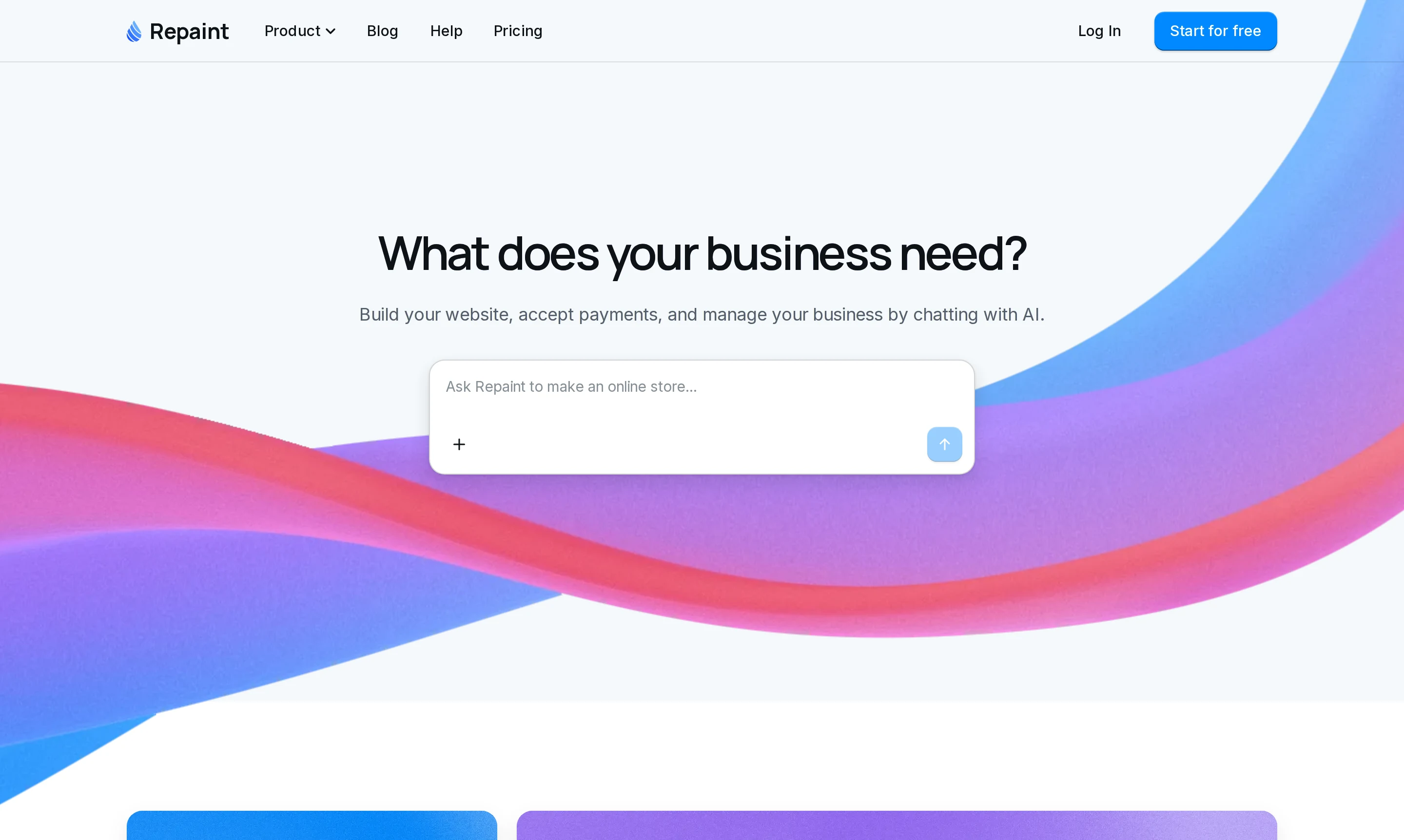
Aloita kopioimalla julkaistun Wix-sivustosi osoite. Se voi olla oma verkkotunnuksesi tai ilmainen Wix-osoite, kuten kayttajanimi.wixsite.com/sivustonnimi. Liitä se Repaintin etusivun kenttään ja luo sitten tili aloittaaksesi ilmaisen 14 päivän kokeilujakson.
Repaint lukee sivustosi ja vastaa lyhyellä yhteenvedolla löydöistään, kuten yrityksesi tiedoista ja sivustosi sivuista. Sitten se kysyy, mitä haluaisit tehdä. Repaint ei tarvitse tähän Wix-tunnuksiasi, eikä Wix-sivustollasi muutu mikään.
Vaihe 2: Tuo sivustosi
Kerro seuraavaksi Repaintille, miltä haluat uuden sivustosi näyttävän. Jos haluat sen vastaavan Wix-sivustoasi, pyydä tarkkaa kopiota. Repaint säilyttää asettelusi, fonttisi, värisi ja kuvasi ennallaan.
Jos haluat muuttaa jotain, nyt on hyvä hetki tehdä se. Repaint voi uudistaa mitä tahansa sivustollasi ohjeidesi mukaan, joten voit vaihtaa tyyliä, valita mukaan tulevat sivut tai pyytää uusia ominaisuuksia.
Kun Repaint ymmärtää, mitä haet, se alkaa tuoda sivustoasi, mukaan lukien jokaisen sivun ja blogikirjoituksen. Tähän menee yleensä 2-10 minuuttia sivustosi koosta riippuen. Kun se on valmis, Repaint antaa sinulle painikkeen, jolla näet uuden sivustosi, tai voit avata Repaintissa Sivusto-välilehden.
Jos sivustollasi on satoja sivuja, Repaint saattaa aloittaa pääsivuistasi ja muutamasta blogikirjoituksesta. Näin voit tarkistaa lopputuloksen ennen kuin kulutat suuren osan kokeilujaksosi tekoälykiintiöstä. Kun olet tyytyväinen, pyydä Repaintia tuomaan loput.
Edistyneiden ominaisuuksien tuominen
Repaint tuo kaiken, minkä vierailijat näkevät sivustollasi, mukaan lukien sivusi, ulkoasusi, kuvasi ja blogisi. Repaint rakentaa uudelleen omalle alustalleen ne ominaisuudet, jotka toimivat Wixissä taustalla, kuten kassan, ajanvaraukset ja jäsenten kirjautumisen. Kerrot vain, mitä niistä käytät ja miten niiden pitäisi toimia.
Wixistä voit viedä näiden ominaisuuksien taustalla olevat tiedot laskentataulukkoina, esimerkiksi tuotteesi, tilauksesi tai asiakasluettelosi. Kun jaat nämä tiedostot keskustelussa, Repaint lisää tiedot uudelle sivustollesi. Asiakkaasi voivat myös pitää tilinsä. Repaint kirjaa käyttäjät sisään heidän sähköpostiinsa lähetettävällä linkillä, joten kenenkään ei tarvitse asettaa uutta salasanaa.
Koska Repaint on täysiverinen sovellusrakentaja, et ole sidottu siihen, mitä Wix tarjosi. Voit myös pyytää ominaisuuksia, joita Wix-sivustollasi ei koskaan ollut, kuten asiakasportaalin tai hallintapaneelin yrityksesi pyörittämiseen.
Vaihe 3: Muokkaa juttelemalla

Kun sivustosi on Repaintissa, hallitset sitä juttelemalla, aivan kuten minkä tahansa tekoälychatbotin kanssa. Erona on, että Repaintin tekoäly näkee varsinaisen sivustosi ja voi muuttaa sitä. Keskustelusi tallentuvat, joten voit palata aiempaan keskusteluun ja jatkaa siitä, mihin jäit.
Jokainen muutos sivustoosi vaatii vain yhden viestin, olipa kyse tuonnin yksityiskohdan korjaamisesta, aukioloaikojen päivittämisestä tai uuden sivun lisäämisestä. Näet muutoksen esikatselussa heti, kun Repaint on valmis. Nopeita tekstimuutoksia varten voit myös klikata esikatselun yläpuolella olevaa muokkauspainiketta ja kirjoittaa suoraan sivulle.
Jokainen muutos tallentuu versiohistoriaasi, joten aiempaan versioon on helppo palata. Voit pyytää Repaintia perumaan muutoksen tai valita aiemman version historialuettelosta.
Hallintapaneelit ja tiedot
Repaint on myös sovellusrakentaja, joka voi ottaa käyttöön yrityksesi toimintaa pyörittävät järjestelmät, kuten verkkomaksut, ajanvaraukset, asiakastilit ja sähköpostin. Lisäät ne samalla tavalla kuin muokkaat sivustoasi, eli kuvailemalla keskustelussa, mitä tarvitset. Repaint rakentaa ominaisuuden ja tallentaa sen tiedot puolestasi.
Koska Repaintilla on pääsy yrityksesi tietoihin, tekoäly voi hoitaa myös yrityksen pyörittämisen päivittäisiä tehtäviä, kuten vastata tilauksia koskeviin kysymyksiin, palauttaa maksuja tai lähettää sähköpostia asiakkaille.
Kaikkea säännöllisesti tarkistamaasi varten Repaint voi rakentaa hallintapaneelin. Hallintapaneeli on mukautettu näkymä tietojesi tarkasteluun ja hallintaan, ja luot sellaisen kuvailemalla, mitä haluat nähdä. Koska se on rakennettu juuri sinulle, se sopii siihen, miten yrityksesi todella toimii.
Vaihe 4: Julkaise

Julkaisemisen jälkeen uusi sivustosi on verkossa Repaint-aliverkkotunnuksessa. Voit julkaista sen itse tai pyytää tekoälyä tekemään sen puolestasi.
Verkkotunnuksesi osoittaa tässä vaiheessa yhä Wix-sivustoosi, joten vierailijasi eivät huomaa mitään ennen kuin yhdistät verkkotunnuksesi seuraavassa vaiheessa. Näin sinulla on aikaa kokeilla uutta sivustoa samalla tavalla kuin vierailija. Voit avata linkin puhelimellasi, klikkailla sivujesi läpi ja lähettää itsellesi testiviestin yhteydenottolomakkeen kautta.
Jos Wix-sivustosi saa jo liikennettä Googlesta, kannattaa huolehtia, että liikenne säilyy myös vaihdon jälkeen. Google liittää jokaisen sivun sijoituksen sen osoitteeseen, joten uuteen osoitteeseen siirtyvä sivu aloittaa alusta. Kun pyydät Repaintia säilyttämään hakukonenäkyvyytesi, se pitää vanhat sivuosoitteesi ennallaan tai ohjaa ne uusiin.
Vaihe 5: Yhdistä verkkotunnuksesi

Verkkotunnuksesi on osoite, jonka ihmiset kirjoittavat löytääkseen sivustosi, kuten yrityksesi.fi. Se on rekisteröity verkkotunnusvälittäjänä toimivan yrityksen kautta, esimerkiksi GoDaddyn tai Namecheapin, tai Wixin kautta, jos ostit sen sieltä. Vaihtoa varten muutat verkkotunnuksesi asetuksia niin, että vierailijat ohjautuvat Wixin sijaan uudelle Repaint-sivustollesi. Vaihto tulee yleensä voimaan noin 20 minuutissa.
Sinun ei tarvitse tietää, miten DNS toimii. Repaint voi opastaa sinut sen läpi. Kun pyydät sitä yhdistämään verkkotunnuksesi, se kertoo tarkalleen, mitä asetuksia sinun pitää muuttaa verkkotunnusvälittäjäsi palvelussa, ja vahvistaa, kun kaikki toimii.
Repaint ei rekisteröi verkkotunnuksia, joten verkkotunnuksesi pysyy nykyisellä välittäjälläsi. Jos se on Wix, se voi jäädä sinne. Verkkotunnuksesi ja Wix-sivustotilauksesi ovat erillisiä tilauksia, joten voit peruuttaa sivustotilauksen ja maksaa jatkossa vain verkkotunnuksesta. Voisit myös siirtää verkkotunnuksen toiselle välittäjälle, mutta siihen ei ole todellista tarvetta.
Usein kysytyt kysymykset
Voiko Wix-sivuston siirtää toiselle alustalle?
Kyllä. Wixissä ei ole vientipainiketta, mutta tekoäly osaa nyt rakentaa koko sivustosi uudelleen sen julkaistuista sivuista samalla ulkoasulla, tekstillä ja kuvilla. Repaint tuo Wix-sivuston tällä tavalla sen URL-osoitteesta, joten voit siirtää sen aloittamatta alusta.
Voinko ladata Wix-sivustoni HTML-muodossa?
Wix ei tarjoa HTML-latausta, koska Wix-sivustot toimivat vain Wixissä. Repaint kiertää tämän lukemalla koodin, jonka julkaistu sivustosi jo lähettää selaimille, ja rakentamalla sen uudelleen sivustoksi, jota voit edelleen muokata.
Onko olemassa työkalua, joka siirtää Wix-sivuston toiseen sivustonrakentajaan?
Kyllä. Repaint tuo Wix-sivustosi sen URL-osoitteesta ja luo jokaisen sivun uudelleen samalla ulkoasulla, lähes pikselilleen. Vanhemmat siirtotyökalut pystyivät kopioimaan vain sisältösi, joten ulkoasu piti rakentaa uudelleen käsin.
Voinko viedä blogikirjoitukseni ja tuotteeni Wixistä?
Kyllä. Repaint tuo jokaisen julkaistun sivustosi blogikirjoituksen, kun taas Wixin oma blogisyöte sisältää vain 20 viimeisintä kirjoitustasi. Tuotteiden osalta Wix antaa viedä tuoteluettelon laskentataulukkona, ja Repaint lisää sen uuteen verkkokauppaasi varastotietoineen.
Täytyykö verkkotunnus siirtää pois Wixistä?
Ei. Verkkotunnuksesi voi pysyä rekisteröitynä Wixissä. Muutat sen asetuksia niin, että se osoittaa uuteen sivustoosi, ja voit peruuttaa Wix-sivustotilauksesi mutta pitää verkkotunnuksen.
Kärsiikö hakukonenäkyvyyteni, jos siirryn pois Wixistä?
Ei, jos säilytät sivujesi osoitteet. Kun pyydät Repaintia säilyttämään hakukonenäkyvyytesi, se pitää vanhat osoitteesi tai ohjaa ne uusiin, joten sivusi säilyttävät sijoituksensa Googlessa.
Voinko siirtää monikielisen Wix-sivuston?
Kyllä. Repaint tuo mukaan kaikki julkaistun sivustosi kielet. Siirron jälkeen käännösten pitäminen ajan tasalla on paljon helpompaa, koska tekoäly voi kääntää uudet sivut ja muutokset puolestasi.
Kuinka paljon Wix-sivuston siirtäminen Repaintiin maksaa?
Voit kokeilla Repaintia ilmaiseksi 14 päivän ajan, ja kokeiluun sisältyvät sivustosi tuominen, julkaiseminen ja verkkotunnuksen yhdistäminen. Sen jälkeen tilaukset alkavat 25 $/kuukaudessa, ja niihin sisältyvät sivuston ylläpito sekä viikoittainen tekoälyn käyttökiintiö. Katso lisätiedot hinnoittelusivulta.


