
Kuinka luoda verkkosivusto Linktreestäsi tekoälyn avulla
Opi luomaan verkkosivusto Linktreestäsi tekoälyn avulla, käyttäen linkkejäsi ja some-sisältöäsi lähtökohtana.

Johdanto
Linktree ja verkkosivusto tekevät eri tehtäviä, ja monilla sisällöntuottajilla on käyttöä molemmille. Linktree on biossasi ja ohjaa seuraajat uusimman sisältösi luo. Verkkosivusto on paikka, johon lähetät ihmiset, jotka haluavat koko kuvan, koska some-profiilit rakentuvat julkaisuista, ja julkaisut ovat vaikea paikka esittää, mitä tarjoat ja miten sinun kanssasi työskennellään.
Tällaisen sivuston rakentaminen oli aiemmin oikea projekti. Piti opetella sivustonrakentaja tai palkata joku, ja sitten kirjoittaa jokainen sivu tyhjästä. Mutta tekoälyn avulla voit luoda verkkosivuston suoraan Linktreestäsi ja sen takana olevista profiileista, rakennettuna sisällöstä, jota olet jo julkaissut. Sen jälkeen teet muutoksia juttelemalla tekoälyn kanssa.
Tässä oppaassa näytän, kuinka luoda verkkosivusto Linktreestäsi Repaint-nimisellä tekoälytyökalulla, ja miten lisätä se takaisin Linktreehesi, jos haluat käyttää molempia.
Miksi lisätä verkkosivusto Linktreehesi?
Verkkosivusto on tila, jota hallitset itse, jossa päätät, miten esität kuka olet ja mitä tarjoat. Somealustat eivät anna sinulle sitä. Kaikki on julkaisu, ja julkaisut ovat väliaikaisia. Ne liukuvat feedissä alaspäin viikossa, ja uudella vierailijalla, joka selaa ruudukkoasi, ei ole selkeää paikkaa aloittaa. Verkkosivusto on kuratoitu, järjestetty versio tarinasta, jota sisältösi jo kertoo.
Myyminen on paikka, jossa ero näkyy eniten. Linktreessä tarjouksesi on painike, ja myyntipuheen täytyy tapahtua jossain muualla. Verkkosivustolla on tilaa selittää tarjous, vastata ilmeisiin kysymyksiin ja näyttää maksavien asiakkaiden kokemuksia ja tuloksia. Sivu hoitaa vakuuttamisen yksityisviestiesi sijaan.
Verkkosivusto tavoittaa myös ihmiset, jotka eivät seuraa sinua. Sponsorit ja potentiaaliset asiakkaat etsivät sinut Googlesta, ja nykyään haku palauttaa hajanaisen kokoelman profiileja. Verkkosivusto antaa heille tuloksen, jota hallitset itse, ja ajan myötä sen sivut voivat sijoittua muillekin hauille kuin pelkälle nimellesi.
Vaihe 1: Tuo sisältösi
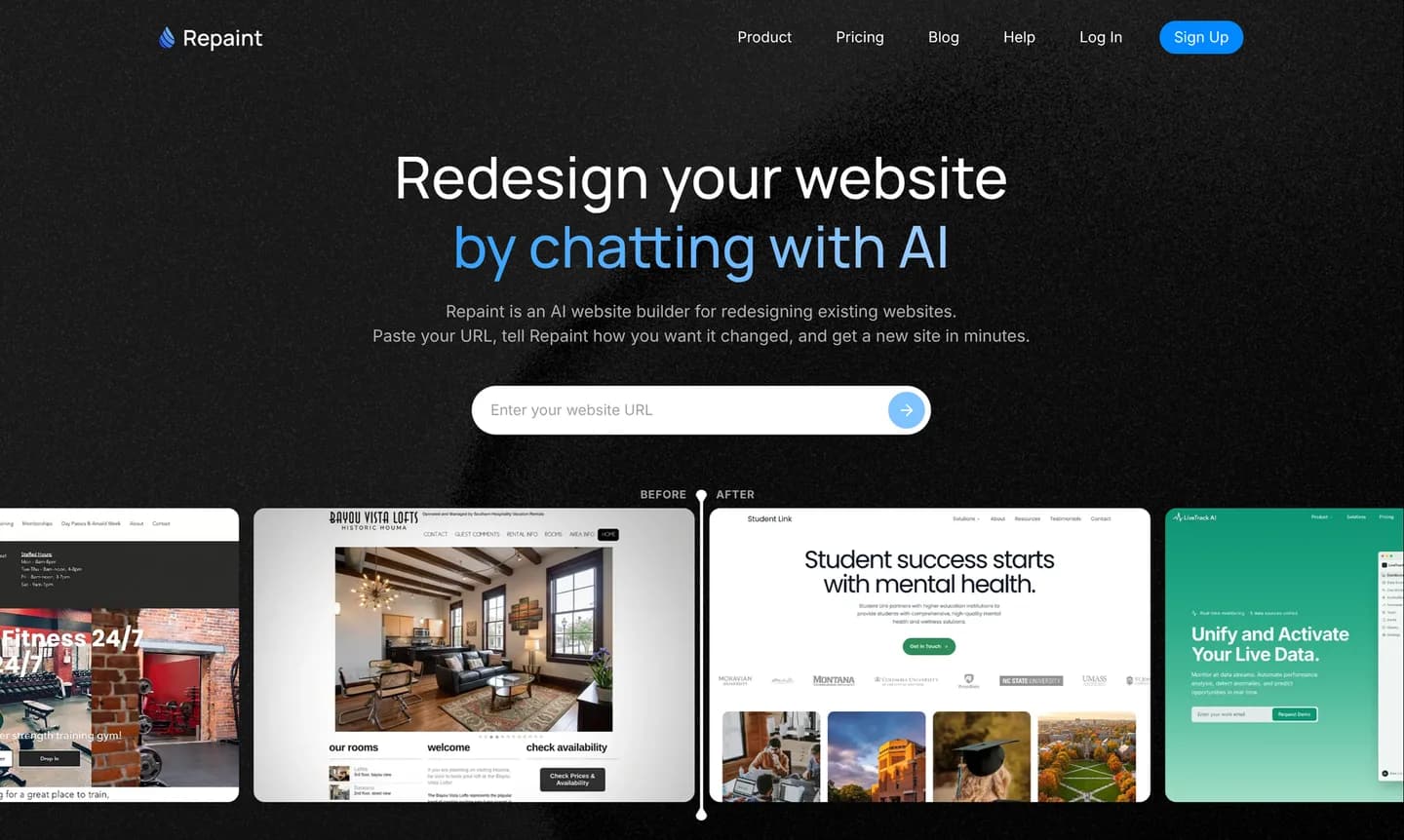
Aloittaaksesi tarvitset julkisen Linktree-URL-osoitteesi, saman linktr.ee-osoitteen, joka on biossasi:
- Mene Repaintiin.
- Liitä Linktree-URL-osoitteesi ja lähetä.
- Luo Repaint-tili.
Repaint aloittaa skannaamalla Linktreesi ja keräämällä sen linkit. Some-profiilit antavat sille lähdemateriaalia sivustolle. Vaikka et olisi koskaan kirjoittanut sivustotekstiä, Repaint voi käyttää sisältöä, jota olet jo julkaissut. Voit tuoda sisältöä suoraan some-profiileista chatissa, mukaan lukien Instagram, Facebook, YouTube, TikTok ja Google Business. Se lukee vain sen, mikä on julkisesti näkyvissä, eikä mikään tileilläsi muutu.
Lisäsisältöä ja ohjeita voi jakaa chatissa tai ladata tiedostoina. Repaint käyttää niitä profiileistasi saadun materiaalin ohella.
Vaihe 2: Luo sivustosi

Ennen rakentamista Repaint kysyy, mitä haluat sivuston olevan. Hyödyllisin asia, jonka voit kertoa, on sivuston tehtävä. Kurssia myyvä sivusto lähtee liikkeelle tarjouksesta, kun taas brändiyhteistyötä tavoitteleva sivusto lähtee liikkeelle yleisöstäsi ja parhaista töistäsi. Tämän kertominen etukäteen muovaa kaikkea, mitä Repaint rakentaa.
Linktreesi on kelvollinen runko loppuosalle. Jos et ole varma, kuinka paljon sivustoa tarvitset, Repaint voi ehdottaa rakennetta, jota voit sitten arvioida ja muokata. Moni sisällöntuottajan sivusto on yksi hyvä sivu, ja se on ihan hyvä lähtökohta, koska sivuja voi lisätä milloin tahansa, kun olet valmis.
Valitse tyyli
Tyylikysymys on oikeastaan kysymys siitä, tuntuuko sivusto sinulta, ja feedisi vastaa jo suureen osaan siitä. Repaint voi ottaa suunnitteluohjeita:
- Some-sisältösi kuvista, väreistä ja visuaalisista kaavoista
- Toisesta sivustosta, josta pidät
- Repaintin luomista tyylinäytteistä
- Tiedostosta, kuten mediakitistäsi tai brändioppaastasi
- Kuvauksesta haluamastasi tyylistä
Repaint voi yhdistää näitä lähteitä, joten voit tutkia uutta suuntaa menettämättä niitä olemassa olevan identiteettisi osia, jotka ihmiset tunnistavat.
Vaihe 3: Tee muutoksia
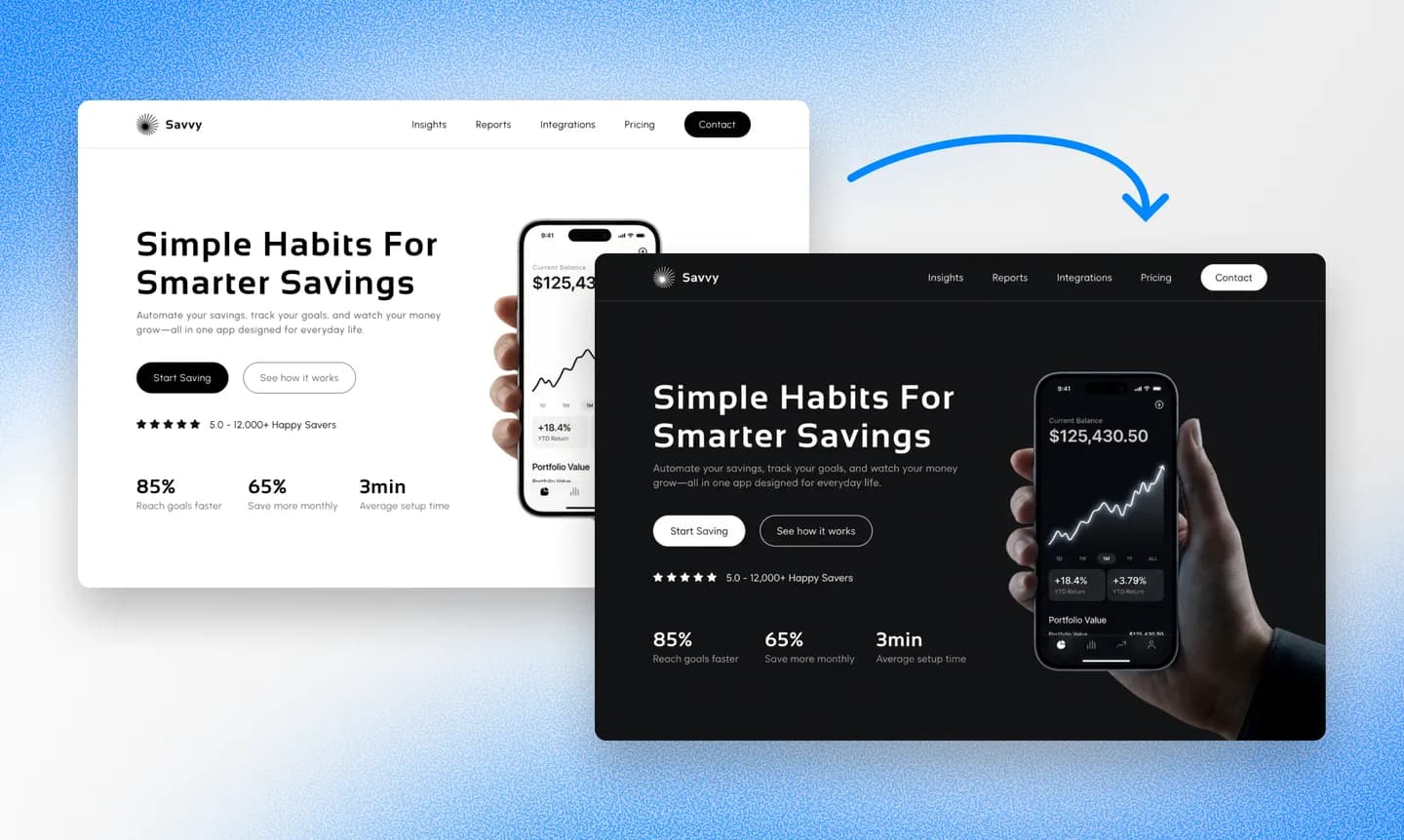
Kun Repaint on luonut sivuston, voit jatkaa sen muokkaamista samassa chatissa. Kun kuvailet muutoksen, Repaint päivittää sivustosi ja näyttää tuloksen. Sama prosessi toimii kaikkeen pienistä yksityiskohdista täydelliseen uudelleensuunnitteluun.
Auttaa, jos lyö lukkoon kokonaisrakenteen ja visuaalisen tyylin ennen yksityiskohtien hiomista. Nämä suuremmat päätökset vaikuttavat koko sivustoon, kun taas pienemmät säädöt on helpompi tehdä, kun perusta tuntuu oikealta.
Repaint mukauttaa sivuston automaattisesti eri näyttökokoihin. Yläpalkin säätimet antavat sinun vaihtaa työpöytä- ja mobiilinäkymien välillä nähdäksesi, miten kukin sivu reagoi. Mobiili kannattaa erityisesti tarkistaa Linktreestä linkitetylle sivustolle, koska monet vierailijat saapuvat some-sovelluksista puhelimellaan.
Kun sivusto näyttää hyvältä molemmissa näkymissä, se on valmis julkaistavaksi.
Vaihe 4: Julkaise

Julkaiseminen tekee sivustosta todellisen. Siihen asti se on yksityinen luonnos, jonka vain sinä näet. Julkaise-painike oikeassa yläkulmassa vie sen live-tilaan Repaint-osoitteessa, jonka voit avata puhelimellasi, lähettää ystävälle tai jakaa ryhmäkeskustelussa palautetta varten.
Voit julkaista niin monta kertaa kuin haluat, ja jokainen julkaisu päivittää saman osoitteen. Biossasi ei muutu mikään ennen kuin muutat sen itse, joten ei ole painetta saada kaikkea täydelliseksi ennen live-tilaan menemistä.
Vaihe 5: Yhdistä verkkotunnus

Repaint-osoite toimii, mutta yourname.com on versio, joka kannattaa hankkia. Se näyttää paremmalta biossa, se on helpompi sanoa ääneen, ja se kerää hakuhistoriaa, joka kuuluu sinulle.
Jos et vielä omista verkkotunnusta, voit ostaa sellaisen mistä tahansa rekisterinpitäjältä, kuten GoDaddylta tai Namecheapilta, yleensä $10–20 vuodessa. Jos omistat jo yhden, se pysyy rekisteröitynä nykyisellä palveluntarjoajallaan. Joka tapauksessa kerrot Repaintille chatissa, että haluat yhdistää verkkotunnuksesi, ja se antaa sinulle tarkat lisättävät tietueet sekä ohjeet rekisterinpitäjällesi. Voit yhdistää oman verkkotunnuksen ilmaisen kokeilujakson aikana tai millä tahansa maksullisella tilauksella, ja tiedot löytyvät hinnoittelusivulta.
Yhdistäminen astuu yleensä voimaan noin 20 minuutissa, ja Repaint voi vahvistaa, kun sivustosi on live-tilassa verkkotunnuksella.
Lisää verkkosivusto Linktreehesi
Joko Repaint-osoite tai mukautettu verkkotunnus voidaan lisätä Linktreehen. Tavalliset linkit lisätään kohdasta Links > Add Linktreen hallintapaneelissa. Kun sivuston osoite on liitetty, sen otsikosta tulee vierailijoiden näkemä nimike, ja linkin voi raahata haluamaansa kohtaan.
Yhteenveto
Linktree ja verkkosivusto toimivat paremmin yhdessä kuin kumpikaan yksinään. Linktree jatkaa seuraajiesi ohjaamista, ja verkkosivusto antaa kaikille muille täyden esityksen siitä, mitä teet. Repaint luo sen sisällöstä, jota olet jo tehnyt, ja jatkat sen muokkaamista juttelemalla tekoälyn kanssa. Ainoa muutos biossasi on, että ensimmäinen linkki osoittaa nyt johonkin, jonka omistat itse.
Usein kysytyt kysymykset
Kuinka kauan verkkosivuston luominen kestää?
Tuonti ja ensimmäinen luonti vievät muutaman minuutin. Jäljelle jäävä aika riippuu siitä, kuinka paljon haluat säätää, mutta useimmat pystyvät viimeistelemään ja julkaisemaan sivuston päivän sisällä.
Tarvitsenko tähän maksullisen Linktree-suunnitelman?
Ei. Repaint toimii julkisen linktr.ee-sivusi pohjalta eikä tarvitse pääsyä Linktree-tiliisi.
Kannattaako minun jatkaa Linktreen käyttöä sivuston rakentamisen jälkeen?
Se on sinusta kiinni. Linktreen tiivis muoto toimii hyvin, kun some-profiilin täytyy johtaa useaan kohteeseen, joten yleisempi ratkaisu on pitää se ja lisätä sivusto yhdeksi sen linkeistä. Repaint voi myös rakentaa samanlaisen linkkisivun osaksi sivustoasi, jolloin se voi korvata Linktreen kokonaan.
Täytyykö minun valmistella sivuston sisältö etukäteen?
Ei. Repaint voi rakentaa sivuston käyttäen vain Linktreehesi linkitettyjen profiilien sisältöä. Voit myös jakaa lisäsisältöä tai ohjeita chatissa aina, kun sivusto tarvitsee lisää kontekstia.
Voiko Repaint rakentaa sivuston suoraan Instagramistani, ilman Linktreetä?
Kyllä. Repaint voi tuoda sisältöä suoraan some-profiileista, olipa kyse Instagramista, Facebookista, YouTubesta, TikTokista tai Google Businessista. Linktree on hyödyllinen lähtökohta, kun haluat Repaintin näkevän useita lähteitä kerralla, mutta se ei ole pakollinen.
Toimivatko affiliate-linkkini ja alennuskoodini edelleen?
Kyllä. Affiliate-linkkejä voidaan käyttää uudella sivustolla ilman, että niiden kohteet muuttuvat. Koko URL-osoitteen täytyy säilyä, koska sen seurantaparametrit ovat se, mikä hyvittää suosituksen. Alennuskoodit voidaan näyttää vastaavan tarjouksen yhteydessä.
Päivittyykö sivusto automaattisesti, kun julkaisen uutta sisältöä?
Ei oletuksena. Some-profiilista tuotu sisältö tulee osaksi sivustoa eikä muutu automaattisesti, kun julkaiset uuden postauksen. Voit pyytää Repaintia tuomaan uudempaa sisältöä milloin tahansa. Jotkin alustat tarjoavat myös feed-upotuksia, jotka pysyvät yhteydessä alkuperäiseen tiliin; jos sellainen on saatavilla, voit antaa sen upotuskoodin Repaintille ja käyttää sitä sen sijaan.
Täytyykö minun ostaa verkkotunnus?
Ei. Voit julkaista Repaint-osoitteessa ja käyttää sitä URL-osoitetta Linktreessäsi. Mukautettu verkkotunnus on valinnainen ja voidaan yhdistää myöhemmin.
Kuinka paljon tämä maksaa?
Voit kokeilla Repaintia ilmaiseksi 14 päivän ajan. Voit rakentaa, muokata ja julkaista sivuston sekä yhdistää oman verkkotunnuksen. Maksullisen tilauksen lähtöhinta on $25 kuukaudessa, ja niihin kuuluu hosting sekä viikoittainen tekoälyn käyttömäärä. Itse verkkotunnus ostetaan erikseen rekisterinpitäjältä.
Kun kokeilujakso päättyy, työtilasi keskeytetään, kunnes aloitat maksullisen tilauksen. Työsi säilyy tallessa, ja voit aktivoida työtilan uudelleen milloin tahansa. Katso lisätiedot hinnoittelusivultamme.


