
Kuinka suunnitella Elementor-sivusto uudelleen tekoälyn avulla
Opi suunnittelemaan Elementor-sivustosi uudelleen tekoälyn avulla ja siirtämään olemassa oleva sisältösi ilman, että joudut rakentamaan kaiken alusta.

Johdanto
Elementor on suosittu työkalu WordPress-sivuston tekemiseen ilman koodaamista. Mutta jos haluat suunnitella olemassa olevan Elementor-sivuston uudelleen, se on äärimmäisen manuaalista. Sinun täytyy avata editori ja tehdä jokainen muutos itse asetuspaneelien ja widgetien kautta.
Tekoälytyökalut ovat nyt riittävän hyviä, jotta voit rakentaa sivuston samalla suunnitteluvapaudella, mutta ilman WordPressin manuaalista hallintaa. Voit muuttaa mitä tahansa sivustolla pyytämällä tekoälyä chat-ikkunassa. Ja jos sinulla on jo Elementor-sivusto, voit siirtää sisältösi automaattisesti sen sijaan, että aloittaisit tyhjältä.
Tässä oppaassa näytän, kuinka suunnitella Elementor-sivusto uudelleen Repaint-nimisellä tekoälytyökalulla.
Miksi suunnitella Elementor-sivusto uudelleen tekoälyn avulla?
Suurin ero on muokkauskokemus. Elementorissa valitset widgetin ja teet muutokset sen asetuspaneelin kautta. Repaintissa kirjoitat mitä haluat muutettavan, ja tekoäly toteuttaa sen. Se voi muuttaa yhden osion tai tehdä saman päivityksen koko sivustolle.
Toinen ero on ylläpito. Repaint hallinnoi alustaa puolestasi. Sinun ei enää tarvitse ylläpitää isännöintitiliä tai pitää WordPress-lisäosia ajan tasalla.
Vielä äskettäin Elementorista lähteminen tarkoitti sivustosi manuaalista uudelleenrakentamista toisella alustalla. Repaint käyttää olemassa olevaa Elementor-sivustoa lähdemateriaalina ja siirtää sisältösi automaattisesti. Voit suunnitella sivustosi uudelleen ilman tyhjältä aloittamista.
Kuinka tekoälypohjainen sivustonsiirto toimii
Repaint käy live-Elementor-sivustollasi samalla tavalla kuin asiakas tekisi. Se lukee tekstisi, lataa kuvasi ja ottaa kuvakaappauksia jokaiselta sivulta oppiakseen asettelun. Tästä materiaalista se rakentaa sivustosi uudelleen. Sen jälkeen teet muutoksia juttelemalla tekoälyn kanssa. Se ei tarvitse Elementor-vientiä eikä pääsyä WordPress-hallintapaneeliisi, eikä mitään Elementorissa muuteta.
Et myöskään sitoudu mihinkään aloittamalla. Elementor-sivustosi pysyy julkaistuna sen aikaa, kun rakennat, ja vierailijasi jatkavat sen näkemistä, kunnes osoitat verkkotunnuksesi uuteen sivustoon. Jos lopetat kesken, mikään ei ole muuttunut.
Vaihe 1: Tuo sisältösi
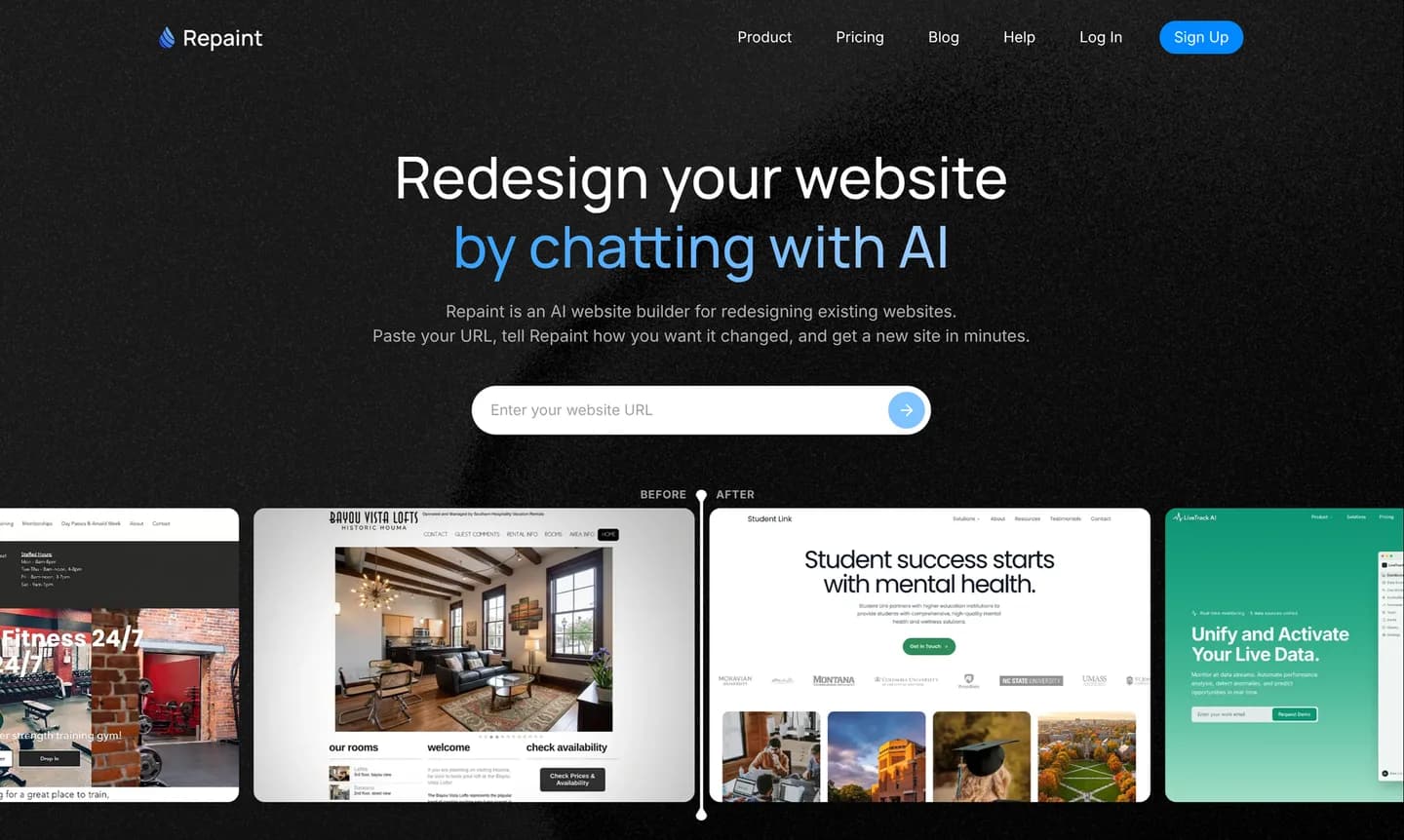
Aloittaaksesi tarvitset live-Elementor-sivustosi URL-osoitteen:
- Mene tekoälypohjaiseen verkkosivuston uudelleensuunnittelutyökaluun.
- Liitä Elementor-sivustosi URL-osoite ja lähetä.
- Luo Repaint-tili.
Mikä tahansa julkisesti saatavilla oleva Elementor-sivusto toimii, olipa se itse isännöity tai käyttäisi hallittua WordPress-isännöintiä. Jos skannaus jättää jotain huomiotta, voit lisätä sen chatin kautta tai ladata sen tiedostona.
Suuren sivuston kanssa kannattaa yleensä tuoda ensin pääsivut ja muutama edustava blogikirjoitus. Repaint ottaa nykyisen sivustosi koon huomioon suunnitelmaa tehdessään, joten se ei välttämättä rakenna kaikkea ensimmäisellä kierroksella. Loput kirjoitukset voi tuoda erissä, kun asettelut näyttävät oikeilta. Näin yksi suuri tuonti ei käytä kokeilujakson tekoälykiintiötä loppuun ennen kuin olet tarkistanut ulkoasun.
Vaihe 2: Luo sivustosi
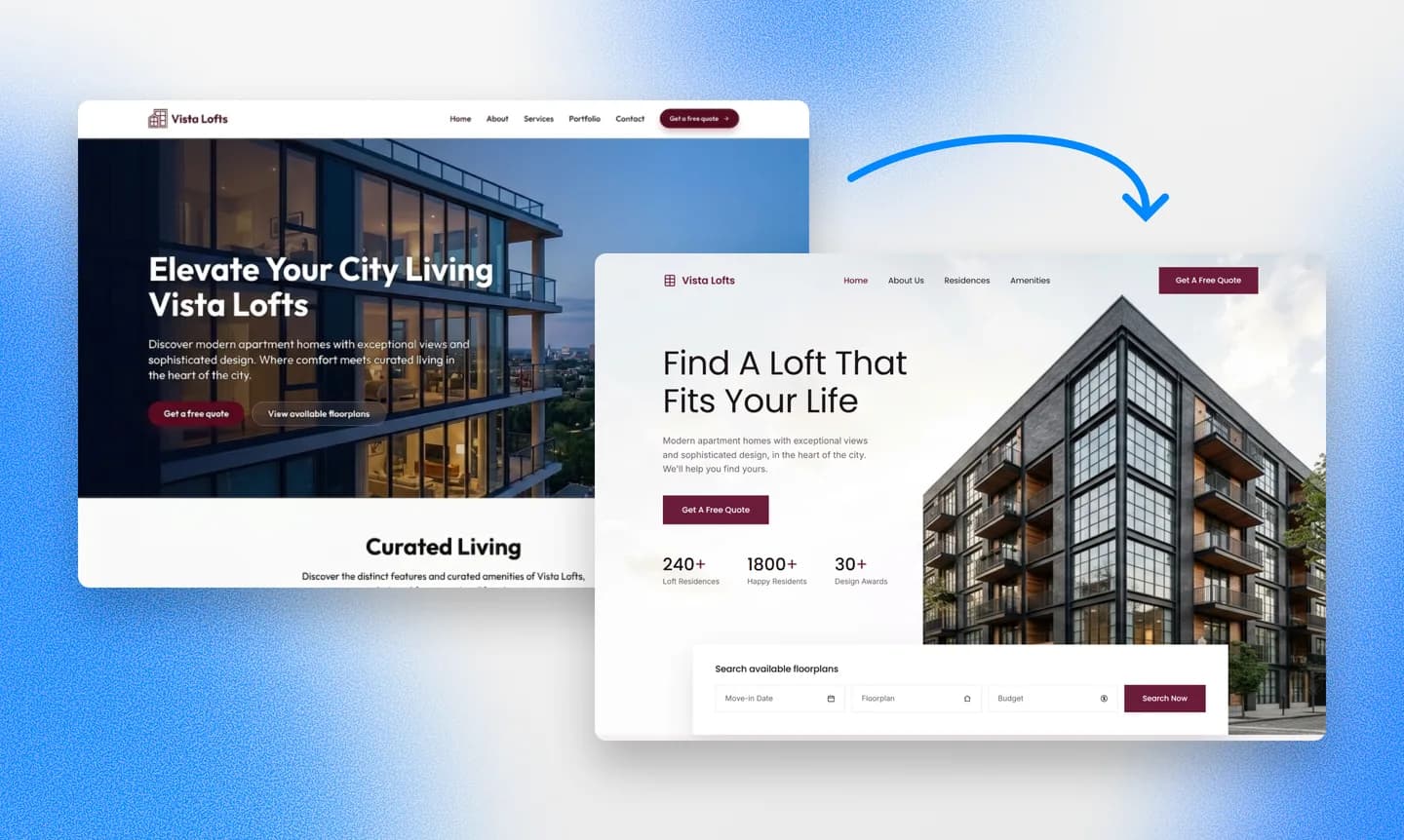
Repaint aloittaa keskustelun sivustostasi ja siitä, mitä haluat muuttaa. Sitten se käyttää ohjeitasi ja sisältöäsi rakentaakseen uuden sivustosi ensimmäisen version. Sinun ei tarvitse lyödä lukkoon jokaista päätöstä etukäteen. Kun Repaint on rakentanut ensimmäisen version, voit jatkaa sen muokkaamista chatin kautta.
Valitse tyyli
Repaint voi ottaa suunnitteluohjeita monista eri lähteistä, muun muassa:
- Nykyisestä Elementor-suunnittelustasi
- Toisesta sivustosta, josta pidät
- Repaintin luomista tyylinäytteistä
- Sisällöstäsi Facebookissa, Instagramissa tai Google Businessissa
- Tiedostoista kuten PDF tai PowerPoint
- Kuvauksesta haluamastasi tyylistä
Repaint voi yhdistää näitä lähteitä säilyttäen samalla brändivärisi ja logosi, jotta sivusto tuntuu edelleen yritykseltäsi.
Meillä on toimialoittain järjestetty kokoelma verkkosivustoesimerkkejä, jos sinulla ei vielä ole toista sivustoa mielessä.
Tarkista tulos
Pienyrityksen sivuston ensimmäinen versio kestää yleensä muutaman minuutin luoda. Sivusto, jossa on paljon sivuja tai kirjoituksia, kestää kauemmin.
Kun ensimmäinen versio on valmis, näet miten olemassa oleva Elementor-sisältösi sopii uuteen asetteluun. On normaalia, että jotkin yksityiskohdat tarvitsevat säätöä, mikä tapahtuu chatin kautta seuraavassa vaiheessa.
Vaihe 3: Tee muutoksia
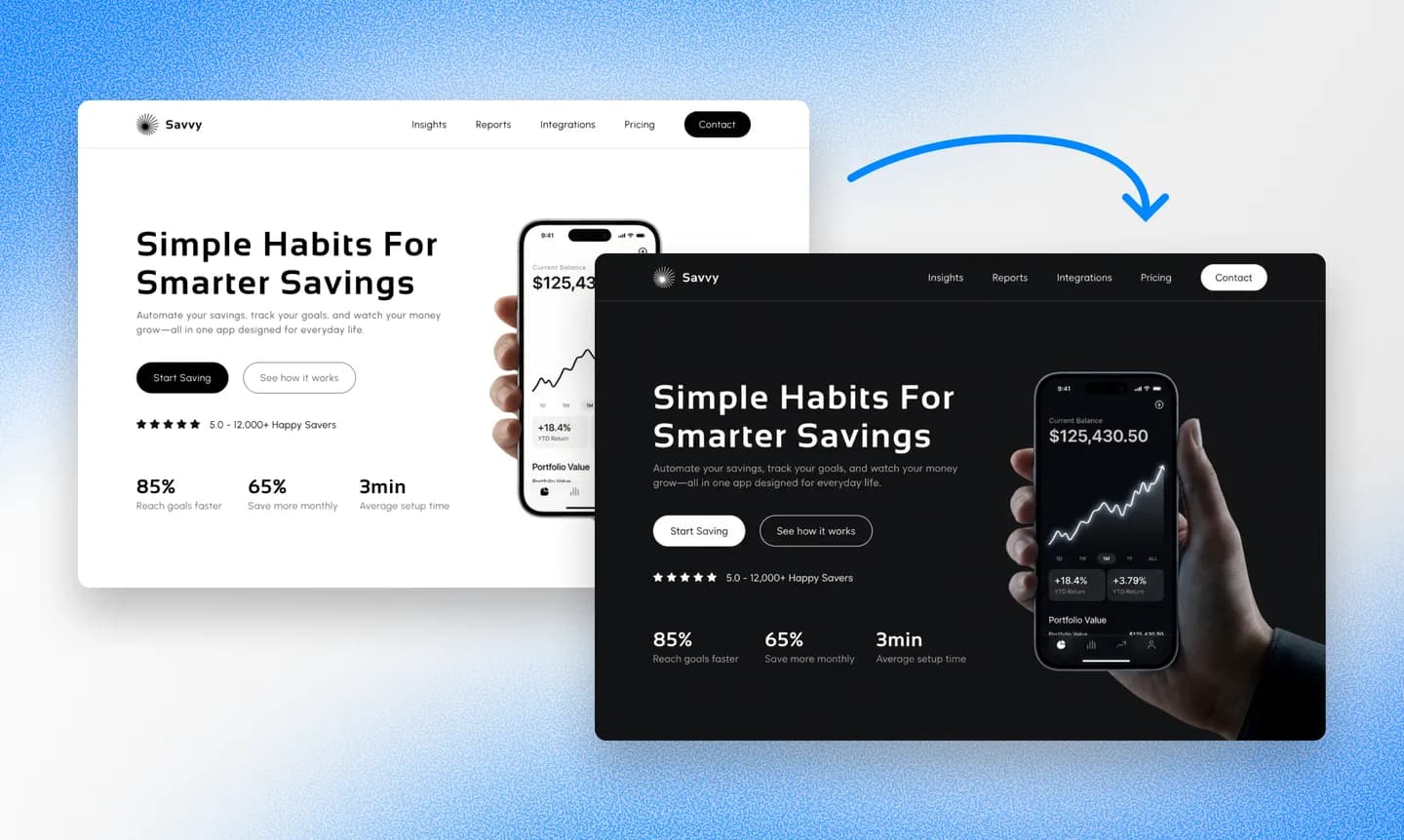
Useimmat muutokset tapahtuvat samassa keskustelussa, joka loi sivuston. Kuvailet mitä pitäisi muuttua, ja Repaint näyttää tuloksen. Jos se ymmärsi väärin, voit selittää mikä pitäisi olla toisin.
On hyödyllistä sopia yleinen rakenne ja visuaalinen tyyli ensin, koska nuo isommat valinnat vaikuttavat kaikkeen myöhempään. Pienempiä yksityiskohtia on helpompi käsitellä, kun perusta tuntuu oikealta. Lopullinen tarkistus tietokoneella ja mobiilissa voi paljastaa jotain, mikä ei mukautunut odotetusti.
Repaint voi luoda uudelleen sen, mitä vierailijat näkevät, mutta Elementor Pron ja lisäosien asetukset eivät siirry. Se voi korvata Elementor-yhteydenottolomakkeen uudella lomakkeella, joka tallentaa lähetykset. Kolmannen osapuolen palvelut voi yleensä yhdistää uudelleen jakamalla niiden upotuskoodin tai linkin chatissa.
Tarkista SEO
URL-osoitteiden säilyttäminen on tärkeämpää kuin Elementorin sisäisen rakenteen säilyttäminen. Hakusijoitukset kuuluvat yksittäisille sivujen URL-osoitteille, joten toimivan URL-osoitteen muuttaminen sivustoa siirrettäessä voi maksaa sen historian, jonka sivu on ansainnut.
Hyödyllinen viimeinen tarkistus on verrata vanhan ja uuden sivuston polkuja. Repaint voi luoda uudelleen kaikki, jotka eivät täsmää. Sivujen otsikot ja kuvaukset ansaitsevat myös huomiota, jos WordPress-SEO-lisäosa hallitsi niitä. SEO-oppaamme sivuston vaihtamiseen käsittelee koko prosessin.
Vaihe 4: Julkaise

Ennen julkaisemista uusi sivusto on yksityinen luonnos, jonka vain sinä näet. Napsauta Publish oikeassa yläkulmassa, niin Repaint julkaisee sivuston Repaint-URL-osoitteessa. Se on oikea, toimiva verkkosivusto, jonka voit avata puhelimellasi tai jakaa muille palautetta varten.
Sen jälkeen joka kerta, kun julkaiset, uusimmat muutoksesi menevät live-tilaan samassa Repaint-osoitteessa. Nämä päivitykset vaikuttavat vain uuteen sivustoon. Ne eivät koskaan muuta Elementor-sivustoasi. Molemmat sivustot pysyvät julkaistuina eri osoitteissa työskentelysi ajan. Vierailijat jatkavat Elementor-sivuston näkemistä pääverkkotunnuksellasi, kunnes vaihdat sen uuteen sivustoon.
Vaihe 5: Yhdistä verkkotunnuksesi

Viimeinen vaihe on verkkotunnuksesi osoittaminen Repaintiin. Elementor voi toimia WordPress-lisäosana erillisellä isännöinnillä tai kaiken kattavana palveluna Elementor Hostingin kautta. Elementor myös myy verkkotunnuksia, joten DNS-asetuksiasi saattaa hallita Elementor tai ulkopuolinen rekisterinpitäjä. Kummassakin tapauksessa verkkotunnus voi pysyä rekisteröitynä siellä missä se on. Sinun täytyy vain päivittää tietueet, jotka määrittävät mistä sivusto latautuu.
Kun olet valmis yhdistämään verkkotunnuksen, Repaint antaa tarkat DNS-tietueet ja ohjeet palveluntarjoajallesi. Se voi myös opastaa sinua vaihe vaiheelta sen mukaan, missä verkkotunnuksesi on rekisteröity. Voit yhdistää oman verkkotunnuksen ilmaisen kokeilujakson aikana tai millä tahansa maksullisella tilauksella. Ajantasaiset tiedot löytyvät hinnoittelusivulta.
Päivitys astuu yleensä voimaan noin 20 minuutissa, vaikka se voi joskus kestää kauemmin. Repaint voi vahvistaa, kun uusi sivusto on live verkkotunnuksellasi. Kun vaihto toimii, voit peruuttaa palvelun, joka isännöi vanhaa Elementor-sivustoa. Se voi olla Elementor Hosting tai erillinen palveluntarjoaja. Jos verkkotunnus on rekisteröity Elementorin kautta, pidä verkkotunnuksen uusiminen aktiivisena. Verkkotunnuksen rekisteröinti on erillään sivuston isännöinnistä, joten sinun ei tarvitse jatkaa Elementor Hostingin maksamista tai siirtää verkkotunnusta pois Elementorista.
Yhteenveto
Elementor antaa sinun rakentaa WordPress-sivuston ilman koodaamista, mutta jokainen muutos on manuaalinen ja sivusto vaatii silti ylläpitoa. Repaint tuo olemassa olevan sisältösi, suunnittelee sivuston uudelleen sen ympärille ja antaa sinun tehdä tulevat muutokset chatin kautta. Elementor-sivustosi pysyy julkaistuna, kunnes päätät vaihtaa verkkotunnuksen.
Usein kysytyt kysymykset
Kuinka kauan Elementorista siirtyminen kestää?
Sisällön tuominen ja ensimmäisen version luominen kestää yleensä 3-10 minuuttia. Loput riippuu Elementor-sivuston koosta ja siitä, kuinka paljon haluat muuttaa. Useimmat pienyritysten sivustot saadaan valmiiksi samana päivänä.
Voiko Repaint tuoda sivustoja Elementor Hostingista ja muista WordPress-isännöijistä?
Kyllä. Repaint toimii julkisen Elementor-sivuston pohjalta, joten se voi tuoda sisältöä Elementor Hostingista tai itse isännöidystä WordPress-sivustosta. Uusi sivusto toimii Repaintissa eikä WordPressissa.
Tekeekö Repaint WordPress-sivustoja?
Ei. Repaint on vaihtoehto WordPressille, ei työkalu WordPress-teemojen luomiseen. Se ylläpitää uutta sivustoa ja antaa sinun muokata sitä chatissa samalla, kun säilytät nykyisen verkkotunnuksesi ja sisältösi. Ellei sivustosi ole riippuvainen tietystä WordPress-lisäosasta, et tarvitse WordPressia sen taustalle.
Voinko säilyttää nykyisen Elementor-suunnittelun?
Kyllä. Repaint voi käyttää live-Elementor-sivustoa visuaalisena viitteenä ja luoda saman yleisilmeen uudelleen. Ensimmäinen versio ei ole pikselintarkka kopio, mutta erot voidaan hioa chatin kautta. Voit myös pyytää Repaintilta täysin uutta suunnittelua.
Siirtyvätkö Elementor-widgetit ja lisäosat mukana?
Elementor-widgetit ovat sivun tekemiseen käytettyjä rakennuspalikoita, kun taas lisäosat ovat pluginejä, jotka tarjoavat ylimääräisiä widgetejä tai integraatioita. Repaint rakentaa uudelleen sen, mitä vierailijat näkevät, joten näkyvä sisältö ja suunnittelu yleensä siirtyvät. Käyttäytyminen, joka on olemassa vain Elementorin sisällä, kuten lomakkeiden toimitussäännöt tai ponnahdusikkunoiden liipaisimet, täytyy asettaa uudelleen. Ulkoiset palvelut voidaan yleensä yhdistää uudelleen upotuskoodilla tai linkillä.
Mitä tapahtuu Elementor Pro -lomakkeilleni?
Repaint voi korvata Elementor-yhteydenottolomakkeen uudella lomakkeella, joka tallentaa lähetykset. Jos lomake on yhdistetty CRM-järjestelmään tai muuhun ulkoiseen palveluun, yhteys täytyy määrittää uudelleen. Useimmat kolmannen osapuolen lomaketyökalut tarjoavat upotuskoodin, jonka voit jakaa Repaintille chatissa.
Voinko siirtää Elementor-blogin?
Kyllä. Suurelle blogille Repaint saattaa aloittaa muutamalla kirjoituksella vakiinnuttaakseen artikkeli- ja arkistoasettelut. Se voi tuoda loput erissä, kun nuo asettelut toimivat. Uusien kirjoitusten URL-osoitteiden tulisi täsmätä vanhojen kanssa niiden hakuhistorian suojelemiseksi.
Voinko siirtää Elementor-WooCommerce-sivuston?
Kyllä. Repaint voi rakentaa verkkokauppasi uudelleen ja tarjota kassan, maksut, tilausten hallinnan ja varaston ilman WooCommercea. Voit antaa sille tuotetietosi ja selittää, miten haluat kaupan toimivan. Lue lisää Repaintissa myymisestä verkkokaupan rakentamista käsittelevältä sivultamme.
Voinko peruuttaa Elementor Hostingin ja pitää verkkotunnukseni?
Kyllä. Jos verkkotunnus on rekisteröity Elementorin kautta, se voi pysyä siellä sivuston muuton jälkeen. Sen DNS-tietueet muuttuvat osoittamaan Repaintiin, kun taas verkkotunnuksen uusiminen pysyy aktiivisena. Elementor Hosting voidaan peruuttaa, kun uusi sivusto toimii.
Mitä tapahtuu nykyiselle Elementor-sivustolleni?
Ei mitään sen aikaa, kun rakennat. Repaint luo erillisen sivuston eikä koskaan muuta Elementor-sivustoa. Vanha sivusto pysyy julkaistuna, kunnes verkkotunnus osoittaa muualle. Jos päätät olla vaihtamatta, se voi pysyä täsmälleen siellä missä on.
Kuinka paljon Elementorista Repaintiin vaihtaminen maksaa?
Voit kokeilla Repaintia ilmaiseksi 14 päivän ajan. Kokeiluun sisältyvät sivuston rakentaminen, muokkaaminen, julkaiseminen ja oman verkkotunnuksen yhdistäminen. Maksulliset tilaukset alkavat 25 $/kuukaudessa, ja niihin sisältyvät sivuston ylläpito sekä viikoittainen tekoälyn käyttökiintiö.
Kun kokeilujakso päättyy, työtilasi siirtyy tauolle, kunnes aloitat maksullisen tilauksen. Työsi säilyy tallessa, ja voit aktivoida työtilan uudelleen milloin tahansa. Katso lisätiedot hinnoittelusivultamme.
Entä jos tekoäly tekee jotain väärin?
Repaint tallentaa uuden version sivustosta jokaisen muutoksen yhteydessä. Voit pyytää sitä palaamaan taaksepäin tai palauttaa aiemman version versiohistoriasta. Mikään kokeilemasi ei ole pysyvää.
Täytyykö minun edelleen ylläpitää WordPressia tai Elementoria?
Ei. Uusi sivusto toimii Repaintissa eikä WordPressissa, joten se ei käytä vanhaa Elementor-asennusta. Repaint hallinnoi isännöintiä ja ohjelmistopäivityksiä puolestasi. Jos käytät Elementoria muilla sivustoilla, ne tarvitsevat edelleen olemassa olevat tilauksensa ja ylläpitonsa.


