
Kuinka suunnitella Google Sites -sivusto uudelleen tekoälyn avulla
Opi suunnittelemaan Google Sites -sivustosi uudelleen Repaint-nimisellä tekoälytyökalulla. Vaiheittainen opas sivustosi päivittämiseen ilman tyhjältä aloittamista.

Johdanto
Google Sites on helpoin ilmainen tapa saada verkkosivusto verkkoon, minkä takia niin monet pienyritykset, kerhot ja sivuprojektit aloittavat siitä. Vastapainona on hallinta. Järjestät sisältöä kiinteään ruudukkoon ja valitset kourallisesta teemoja. Se on suunnilleen koko suunnitteluvalikoimasi. Kun haluat sivuston näyttävän tietyltä, sille ei yleensä ole asetusta.
Se on ihan hyvä diili projektisivulle. Se muuttuu epämukavaksi, kun sivustosta tulee yrityksen julkinen kasvo. Jos Google Sites -sivustosi on saavuttanut sen pisteen, sinun ei tarvitse rakentaa sitä uudelleen käsin uudella alustalla. Tekoälytyökalut voivat tuoda sen, mitä sinulla jo on, ja suunnitella oikean verkkosivuston sen ympärille.
Tässä oppaassa näytän, kuinka suunnitella Google Sites -sivusto uudelleen Repaint-nimisellä tekoälytyökalulla.
Miksi suunnitella Google Sites -sivusto uudelleen tekoälyn avulla?
Tärkein asia, jonka saat, on suunnitteluhallinta. Repaintia ei ole rakennettu ruudukosta ja teemasta. Se suunnittelee sivustosi sisältösi ja ohjeidesi ympärille, joten asettelu, värit ja rakenne ovat sinun päätettävissäsi. Eikä se ole rajoittunut kiinteään osajoukkoon. Jos osaat kuvailla jotain, Repaint voi yleensä rakentaa sen, mukaan lukien ominaisuuksia, joille Google Sitesillä ei ole vastinetta.
Toinen päivitys on käytön helppous. Kerrot Repaintille mitä muuttaa, tavallisin sanoin, ja se tekee muutoksen ja näyttää päivitetyn sivuston. Sinun ei tarvitse opetella, missä asetukset sijaitsevat, tai arvailla, onko jokin mahdollista.
Mikään tästä ei vaadi sivustosi uudelleentekemistä käsin. Repaint tuo sisällön olemassa olevalta sivustoltasi automaattisesti ja rakentaa uuden sen ympärille.
Kuinka tekoälypohjainen sivustonsiirto toimii
Repaint käy julkaistulla sivustollasi kuin kuka tahansa vierailija. Se lukee tekstin, lataa kuvat ja ottaa kuvakaappauksia jokaiselta sivulta ymmärtääkseen, mitä sillä on käsiteltävänään. Sitten se rakentaa uuden sivuston tästä materiaalista. Sen jälkeen hienosäädät sivustoa juttelemalla tekoälyn kanssa. Google-tilisi ei ole koskaan mukana, eikä Google Sites -sivustoasi koskaan muokata.
Aloittaminen ei sido sinua mihinkään. Vanha sivusto pysyy julkaistuna ja muuttumattomana rakentaessasi uutta, eivätkä vierailijat näe mitään erilaista, ennen kuin tarkoituksella teet vaihdon. Poislähteminen milloin tahansa jättää kaiken ennalleen.
Vaihe 1: Tuo sisältösi
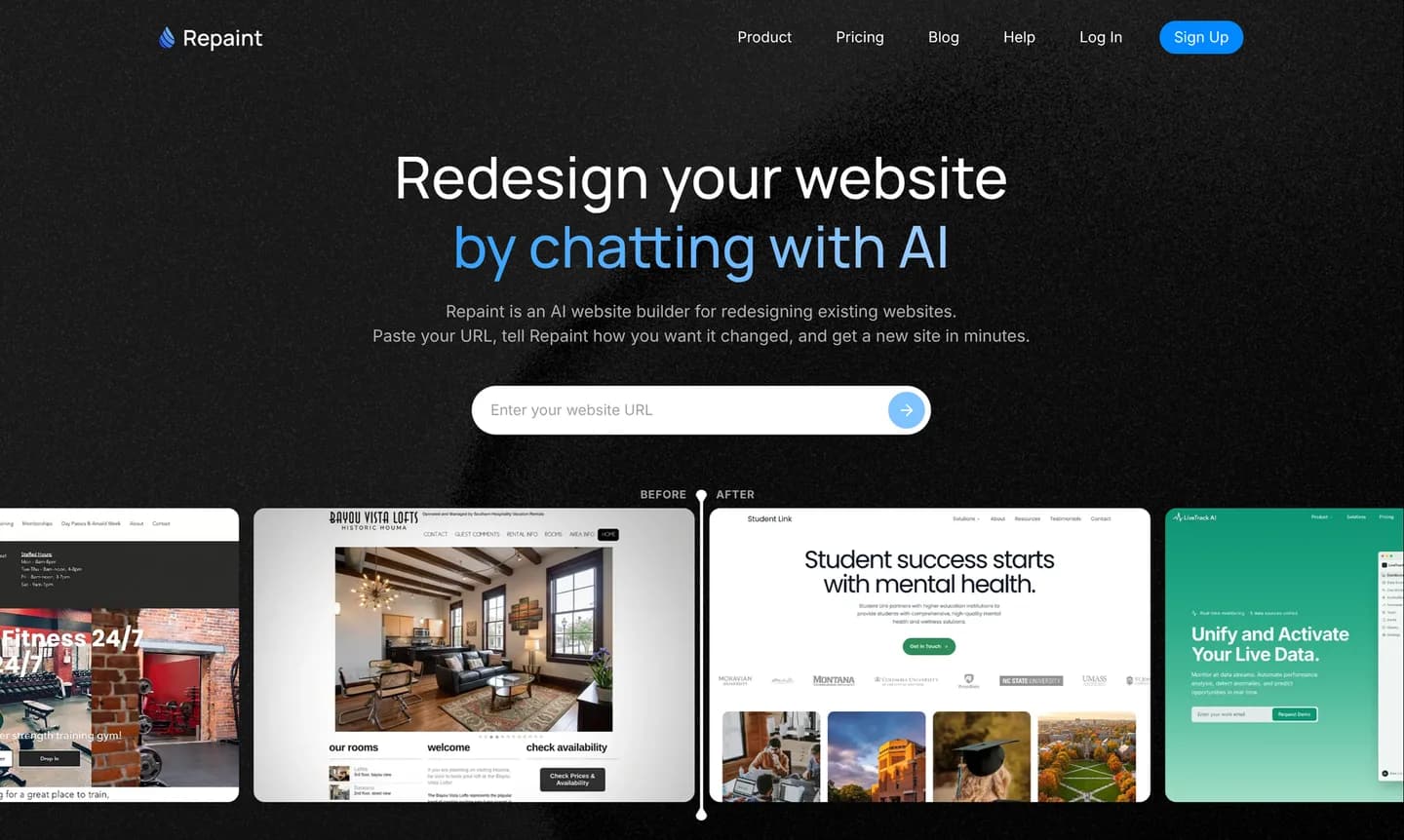
Aloita kopioimalla julkaistun Google Sites -sivustosi URL-osoite. Sitten:
- Mene tekoälypohjaiseen verkkosivuston uudelleensuunnittelutyökaluun.
- Liitä Google Sites -URL-osoitteesi ja lähetä.
- Luo Repaint-tili.
Molemmat osoitetyypit toimivat, olipa sivustosi sites.google.com-osoitteessa tai mukautetulla verkkotunnuksella. Yksi vaatimus on, että sivuston täytyy olla julkaistu niin, että kuka tahansa verkossa voi katsoa sitä. Jos omasi on rajoitettu organisaatioosi tai tietyille henkilöille, avaa julkaisuasetukset Google Sitesissa ja tee siitä julkinen ennen tuontia.
Repaint käy sitten sivuston läpi, lukien tekstiä, tallentaen kuvia ja ottaen kuvakaappauksia jokaiselta sivulta. Google Sites -sivustot ovat usein sisällöltään kevyitä, joten kannattaa harkita lisämateriaalin antamista Repaintille. Voit liittää tekstiä chattiin, ladata kuvia ja tiedostoja tai jakaa toisen lähteen, kuten Google Business -profiilisi. Repaint käyttää kaikkea antamaasi materiaalia uudelle sivustolle.
Vaihe 2: Luo sivustosi
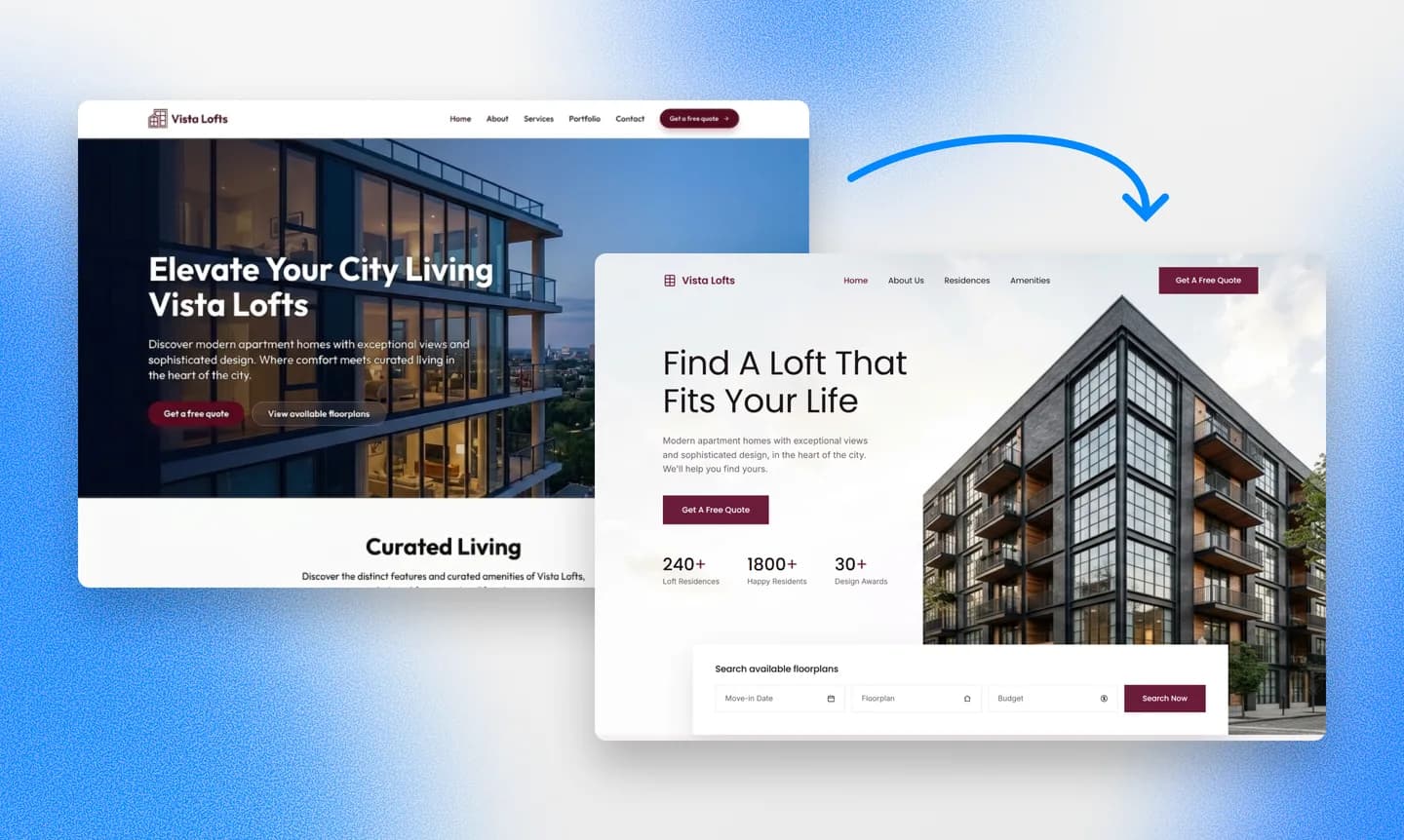
Skannauksen jälkeen Repaint esittää muutaman kysymyksen ennen minkään rakentamista. Tämä on tilaisuutesi päättää, mitä uusi sivusto sisältää. Voit lisätä sitä, mitä Google Sites ei koskaan tehnyt helpoksi, kuten kunnollisen palvelusivun, gallerian tai blogin. Jos et ole varma mitä haluat, Repaint voi ehdottaa rakennetta, jota voit säätää.
Valitse tyyli
Useimmiten Repaint luo muutaman tyylinäytteen ennen rakentamista, jotta voit verrata todellisia vaihtoehtoja kuvittelemisen sijaan. Voit myös ohjata tyyliä suoraan. Sinulla on muutama vaihtoehto:
- Valitse yksi luoduista tyylinäytteistä
- Vastaa jonkin muun pitämäsi sivuston tyyliä
- Kuvaile haluamasi tyyli omin sanoin
- Säilytä nykyinen ulkoasusi lähtökohtana
Kumman tahansa valitset, Repaint voi tuoda värisi ja logosi vanhalta sivustolta. Jos logosi tai värisi eivät koskaan päätyneet vanhalle sivustolle, voit jakaa ne chatissa, ja Repaint suunnittelee niiden ympärille sen sijaan.
Meillä on toimialoittain järjestetty kokoelma verkkosivustoesimerkkejä, jos haluat tutkia useampia suunnittelusuuntia. Mitä tahansa niistä voi käyttää uuden sivuston visuaalisena viitteenä.
Tarkista tulos
Kun suunta on lyöty lukkoon, Repaint luo sivuston. Tyypillinen Google Site vie pari minuuttia. Suurempi, useita sivuja sisältävä sivusto voi viedä viisi minuuttia tai enemmän.
Kun se on valmis, Repaint avaa esikatselun uudesta sivustostasi. Ensimmäisessä versiossa saattaa olla joitain karkeita kohtia, kuten oudolta lukeva otsikko tai väärässä paikassa oleva kuva. Se on normaalia, ja kaikki on säädettävissä chatissa. Yksi asia, joka kannattaa tarkistaa huolella, on kaikki, mitä vanha sivustosi upotti Google-työkaluista, kuten lomakkeesta, kalenterista tai kartasta. Ne eivät siirry automaattisesti, mutta ne on helppo lisätä takaisin jakamalla niiden upotuskoodit.
Vaihe 3: Tee muutoksia

Teet muutoksia kertomalla Repaintille mitä haluat, samassa chatissa, joka rakensi sivuston. Kuvaile muutos tavallisella kielellä, ja Repaint toteuttaa sen ja näyttää päivitetyn sivun. Jos tulos ei ole sitä mitä tarkoitit, sano niin ja se säätää sitä. Tämä toimii kaikessa mittakaavassa, otsikon uudelleennimeämisestä sivun rakenteen muuttamiseen, ja Repaint hoitaa asettelun, välistyksen ja mobiilikoon puolestasi.
Voit tehdä nämä muutokset missä järjestyksessä tahansa, mutta tyylin viimeisteleminen ensin säästää yleensä työtä. Tyylimuutokset muokkaavat kaikkia sivuja kerralla, joten niiden tekeminen myöhään voi kumota jo tekemäsi yksityiskohtien viimeistelyn. Repaint käyttää myös olemassa olevia sivujasi mallina kaikelle uudelle, mitä se rakentaa, joten mitä hienommalta sivusto jo näyttää, sitä hienompia uudet lisäykset ovat.
Kun tyyli tuntuu oikealta, loppu on sivu kerrallaan tehtävä läpikäynti. Tarkista, että teksti on oikein, kuvat ovat oikeilla paikoillaan, linkit toimivat ja kaikki näyttää hyvältä puhelimessa.
Tarkista SEO
Jos sivustosi sijaitsee sites.google.com-osoitteessa, sinulla ei ole mitään menetettävää vaihdossa. Nuo osoitteet antavat sinulle lähes olemattoman hallinnan siitä, miten sivut näkyvät haussa, ja uusi sivustosi tulee mukanaan tuoden oikeat verkkotunnusvaihtoehdot, yksittäiset sivut sekä muokattavat otsikot ja kuvaukset jokaiselle.
Jos Google Sites -sivustosi käyttää jo mukautettua verkkotunnusta ja saa hakuliikennettä, pidä sivupolut samoina uudella sivustolla. Pyydä Repaintia vertaamaan uusia URL-osoitteita vanhoihin ja luomaan uudelleen kaikki, jotka eroavat. Jos haluat syvällisemmän version, kirjoitimme kattavan verkkosivuston uudelleensuunnittelun SEO-oppaan.
Vaihe 4: Julkaise
Tähän asti uusi sivustosi on ollut luonnos, jonka vain sinä näet. Julkaiseminen vie sen verkkoon. Napsauta Publish oikeassa yläkulmassa, niin sivustosi julkaistaan Repaint-URL-osoitteessa. Se on oikea, toimiva verkkosivusto, jonka voit avata puhelimellasi tai lähettää kenelle tahansa palautetta varten.
Julkaiseminen ei korvaa Google Sitesiäsi. Kaksi sivustoa toimivat rinnakkain, ja vierailijat näkevät edelleen vanhan sivuston sen omassa osoitteessa. Tässä vaiheessa ei ole kiirettä. Voit jatkaa muokkaamista ja julkaista päivityksiä, kunnes uusi sivusto on valmis ottamaan paikan. Kun se on valmis, viimeinen vaihe tekee vaihdon.
Vaihe 5: Yhdistä verkkotunnuksesi

Jos sivustosi osoite on sites.google.com, mitään ei tarvitse vaihtaa. Uudella sivustollasi on jo oma osoitteensa, jonka voit jakaa. Voit myös ostaa verkkotunnuksen ja yhdistää sen, kun olet valmis. Mukautetut verkkotunnukset sisältyvät ilmaiseen kokeilujaksoon ja kaikkiin maksullisiin tilauksiin. Lisätiedot löytyvät hinnoittelusivulta.
Jos Google Sites -sivustosi käyttää mukautettua verkkotunnusta, viimeinen vaihe on sen osoittaminen uuteen sivustoon. Verkkotunnus toimii kuin osoitekirjan merkintä. Juuri nyt se kertoo selaimille, että ne lataavat sivustosi Google Sitesistä, ja päivität sen lataamaan Repaintista. Verkkotunnus itsessään pysyy rekisteröitynä nykyisellä rekisterinpitäjälläsi.
Vaihtaaksesi kerro Repaintille chatissa, että haluat yhdistää verkkotunnuksesi. Se antaa sinulle tarkat lisättävät DNS-tietueet ja ohjeet rekisterinpitäjällesi. Jos jäät jumiin, kuvaile mitä näet, niin Repaint opastaa sinut läpi.
Päivitys astuu yleensä voimaan noin 20 minuutissa, vaikka se voi joskus kestää pidempään. Voit pyytää Repaintia tarkistamaan tilanteen, ja se vahvistaa, kun uusi sivusto on live verkkotunnuksellasi. Kaikki muu Google-tilillesi ei vaikuta mikään, Gmailista Driveen ja itse vanhaan sivustoon.
Yhteenveto
Google Sites on hyvä tapa saada verkkosivusto verkkoon ilmaiseksi. Se muuttuu vaikeammaksi paikaksi pysyä, kun sivuston ulkonäöllä alkaa olla väliä, koska ruudukko ja teemat sallivat vain niin paljon. Repaint ottaa sisällön, jonka olet jo kirjoittanut, suunnittelee sen ympärille oikean verkkosivuston ja antaa sinun tehdä muutoksia kuvailemalla niitä.
Kokeilemisessa ei ole kustannuksia. Google Sites -sivustosi jatkaa toimintaansa koko ajan, eikä mikään vaihdu ennen kuin sanot niin. Jos uusi sivusto ei ole selvästi parempi, voit pitää nykyisen.
Usein kysytyt kysymykset
Kuinka kauan Google Sites -siirto kestää?
Tuominen ja luominen kestää yleensä 3-10 minuuttia, ja Google Sites -sivustot ovat tyypillisesti pieniä, joten tuloksen tarkistaminenkin on nopeaa. Valmistuminen samana iltapäivänä on tavallista. Jos yhdistät mukautetun verkkotunnuksen lopuksi, DNS-päivitys lisää yleensä noin 20 minuuttia odotusta.
Sivustoni on rajoitettu organisaatiolleni. Voiko Repaint silti tuoda sen?
Repaint voi skannata vain julkisesti näkyviä sivustoja. Avaa sivustosi julkaisuasetukset ja aseta se niin, että kuka tahansa verkossa näkee sen, ainakin sen ajan kun tuonti käynnissä. Jos julkiseksi tekeminen ei ole vaihtoehto, voit sen sijaan liittää sisällön chattiin ja ladata kuvat suoraan.
Toimivatko Google Formsini, Kalenterini ja Karttani edelleen?
Kyllä. Jokaisen tällaisen työkalun jakovalikosta saa upotuskoodin. Jaa koodi Repaintille, niin se lisää upotuksen uudelle sivustolle. Yhteydenottolomakkeissa voit myös siirtyä käyttämään Repaintin lomakkeita, jotka tallentavat lähetykset ja lähettävät sinulle sähköpostia, kun joku täyttää lomakkeen. Et silloin tarvitse Google Formsia.
Onko Repaint ilmainen kuten Google Sites?
Voit kokeilla Repaintia ilmaiseksi 14 päivän ajan. Kokeiluun sisältyvät sivuston rakentaminen, muokkaaminen, julkaiseminen ja oman verkkotunnuksen yhdistäminen. Maksulliset tilaukset alkavat 25 $/kuukaudessa, ja niihin sisältyvät sivuston ylläpito sekä viikoittainen tekoälyn käyttökiintiö.
Kun kokeilujakso päättyy, työtilasi siirtyy tauolle, kunnes aloitat maksullisen tilauksen. Työsi säilyy tallessa, ja voit aktivoida työtilan uudelleen milloin tahansa. Katso lisätiedot hinnoittelusivultamme.
Entä sisäiset sivustot, kuten tiimin wiki tai intranet?
Niiden kannattaa pysyä Google Sitesissa. Sivuston jakaminen vain oman Google Workspace -organisaatiosi jäsenille on juuri se, missä Google Sites toimii hyvin. Tämä opas on tarkoitettu julkisille sivustoille.
En omista verkkotunnusta. Tarvitsenko sellaisen?
Ei. Julkaistu sivustosi toimii Repaint-osoitteessaan. Oma verkkotunnus kannattaa lisätä, jos haluat helpommin jaettavan ja muistettavan osoitteen. Voit lisätä sen milloin tahansa rakentamatta mitään uudelleen.
Täytyykö minun siirtää verkkotunnukseni pois nykyiseltä rekisterinpitäjältä?
Ei. Missä tahansa verkkotunnus onkin rekisteröity, se pysyy siellä, eikä nimen omistajuutesi muutu. Päivität vain sen DNS-tietueet osoittamaan uuteen sivustoon, ja Repaint antaa tietueet ja vaiheet rekisterinpitäjällesi.
Mitä Google Sites -sivustolleni tapahtuu siirron aikana?
Ei mitään. Repaint lukee julkaistun sivuston eikä koskaan koske Google-tiliisi. Vanha sivusto pysyy toiminnassa, kunnes osoitat verkkotunnuksesi uuteen, ja jos et koskaan tee niin, mikään ei muutu.
Entä jos tekoäly tekee virheen?
Repaint tallentaa version sivustostasi jokaisen muutoksen yhteydessä. Kerro sille, että haluat palata takaisin, tai avaa versiohistoria ja palauta mikä tahansa aiempi kohta itse. Kokeilut ovat aina peruutettavissa.


