
Så redesignar du en småföretagswebbplats med AI
En steg-för-steg-guide till att redesigna din småföretagswebbplats med AI. Lär dig hur du bygger om sajten och gör uppdateringar via chatt.

Introduktion
Miljontals småföretag har föråldrade webbplatser eftersom uppdateringar antingen är tidskrävande eller kräver extern hjälp. Nya AI-verktyg gör det möjligt att hantera din webbplats genom att prata med ett chattfönster. Det är mycket enklare, och vem som helst kan göra det. I den här guiden visar jag hur du redesignar din webbplats med ett AI-verktyg som heter Repaint.
Varför redesigna din webbplats med AI
De främsta anledningarna till att redesigna din webbplats med AI är:
- Att modernisera designen
- Att göra den mycket enklare att hantera
AI-modeller blir hela tiden bättre på webbdesign. De kan ännu inte skapa prisbelönta studiowebbplatser, men de närmar sig kvaliteten hos den genomsnittliga webbdesignkonsulten. Och om kvaliteten når upp till dina krav är AI dramatiskt bättre. Det är storleksordningar billigare än att anlita någon, och du kan göra uppdateringar när du vill utan att gå via någon annan. För de flesta småföretag idag är ett AI-verktyg mycket bättre än att anlita någon.
Verktyg som Repaint gör också webbplatshantering mycket mer lättillgänglig. Alla webbplatsbyggare före 2023 byggde på att du manuellt redigerade allt. Men med nya verktyg kan du bara be om ändringar, så gör AI:n allt arbete. Det finns nästan ingen inlärningskurva. Dessutom kan AI:n lära dig vad du ska göra och fungera som en partner i det kreativa arbetet.
Och kanske bäst av allt: det är riskfritt. Du kan redesigna din webbplats i Repaint gratis och se om du gillar plattformen innan du binder dig till något. Därför bör du prova att redesigna din webbplats med AI-verktyg innan du lägger tusentals kronor på en konsult.
Så fungerar det
Repaint bygger om din webbplats utifrån den publika version som redan finns online. Du ger det URL:en, och det besöker varje sida, läser din text, laddar ner dina bilder och tar skärmdumpar för att förstå designen. Sedan använder det materialet för att bygga en ny webbplats. Du granskar resultatet och gör ändringar genom att chatta med AI:n.
Under processen har du två separata webbplatser. Din nuvarande webbplats är kvar online och orörd medan du arbetar med den nya i Repaint. Besökare ser ingen skillnad förrän du är redo att byta.
När den nya webbplatsen är klar publicerar du den och pekar din befintliga domän mot Repaint. Fram till dess ändras ingenting på din nuvarande webbplats. Hela processen är gradvis och riskfri.
Steg 1: Importera din webbplats
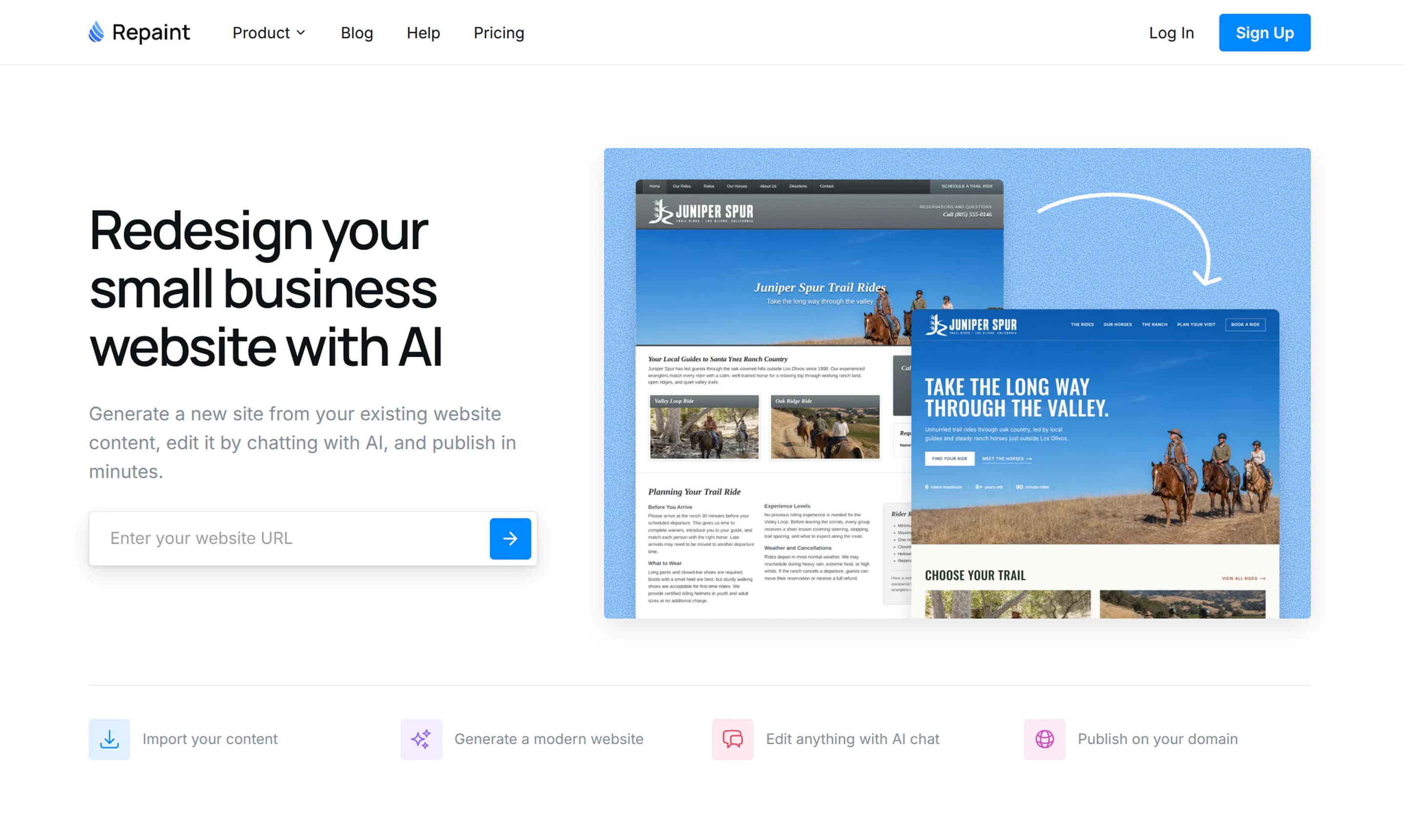
Du börjar processen genom att ge Repaint länken till din befintliga webbplats.
- Öppna redesignverktyget
- Klistra in din webbplats publika URL
- Skapa ett konto
Sedan besöker det din webbplats, kartlägger sidorna och börjar samla in innehåll som text och bilder.
Processen bör fungera med vilken publikt tillgänglig webbplats som helst, oavsett hur den byggdes. Du kan redesigna en webbplats från Wix, WordPress, Squarespace eller till och med en egenkodad sajt. Om någon annan ursprungligen skapade din sajt kan du redesigna den även om du inte har kontoinloggningen eller vet hur den byggdes.
Styr processen
Repaint ger dig möjlighet att ge det instruktioner. Det kan nära efterlikna originalet, redesigna det helt eller göra vad som helst däremellan. Du behöver bara beskriva vad du vill ha, så designar Repaint en webbplats som matchar.
Du kan också styra vilken information Repaint ska inkludera. Som standard använder det mycket information från din ursprungliga sajt, som tjänstebeskrivningar, kundomdömen och företagsinformation. Om den informationen var föråldrad tidigare blir den alltså föråldrad på den nya sajten också.
Du behöver förstås inte få allt rätt i första utkastet. Det behöver bara vara tillräckligt nära. När du har genererat en webbplats kan du redigera vad som helst genom att chatta med AI:n. Oftast behöver du göra några ändringar innan sajten är 100 % redo att publiceras.
Steg 2: Generera din webbplats
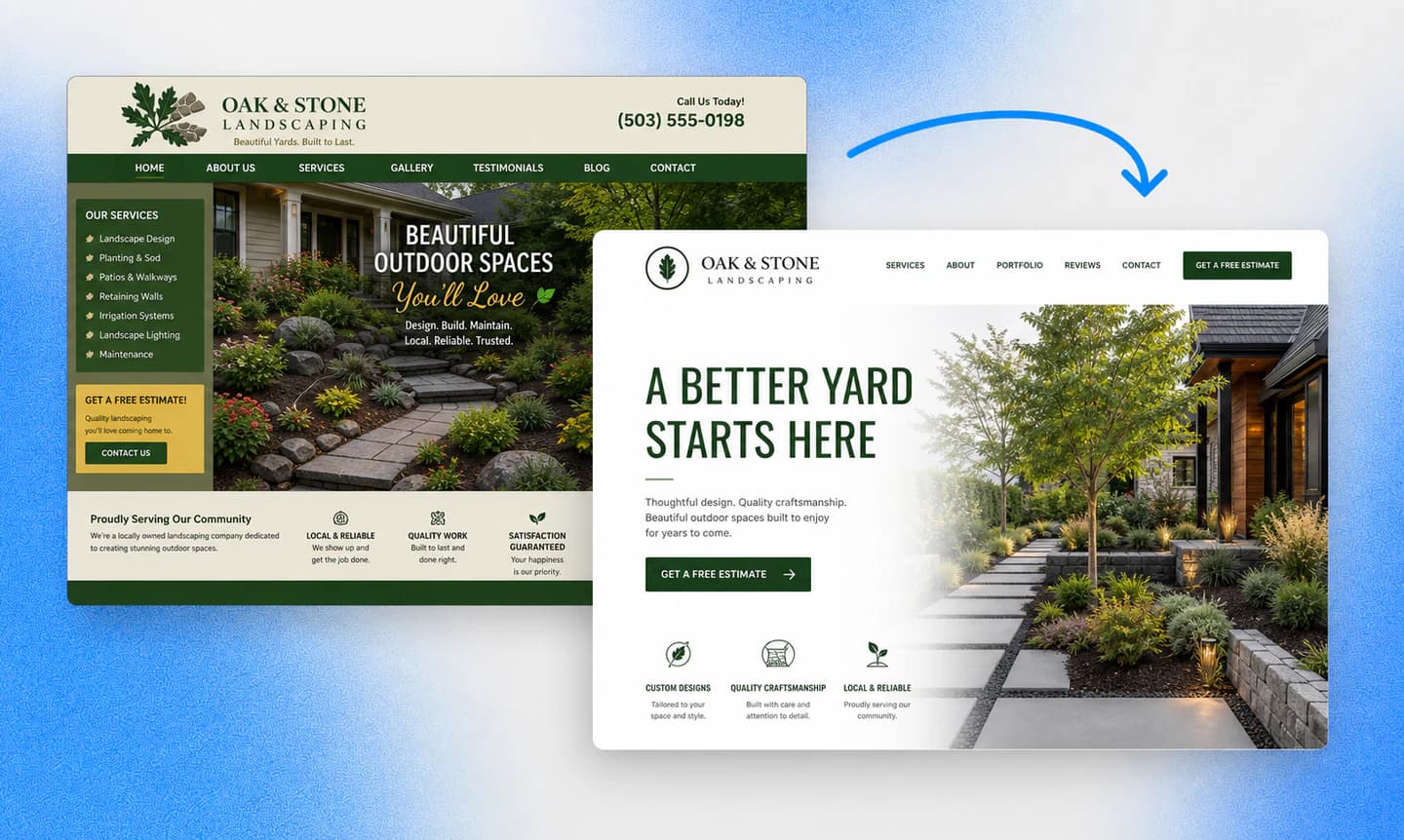
När du är nöjd med planen börjar Repaint generera din webbplats. Det använder innehållet från din gamla sajt tillsammans med instruktionerna du gav för att bygga en komplett ny version. En småföretagswebbplats med en handfull sidor tar vanligtvis några minuter. Större sajter tar längre tid beroende på hur många sidor, bilder och blogginlägg de har.
För en stor webbplats kan Repaint börja med huvudsidorna och några representativa blogginlägg i stället för att försöka bygga allt på en gång. Det ger dig möjlighet att granska layouterna innan du importerar dussintals eller hundratals liknande sidor. När designen ser rätt ut kan resten av innehållet läggas till i omgångar.
När den första versionen är klar öppnar Repaint automatiskt en förhandsgranskning direkt i redigeraren. Det här är en riktig webbplats som du kan klicka dig igenom, inte en skärmdump eller en statisk mockup.
Vad följer med?
Repaint kan återskapa de delar av din webbplats som en besökare kan se. Det omfattar sidor, text, bilder, navigering, formulär och den visuella designen. Det bygger en ny webbplats av det materialet i stället för att överföra originalkoden eller kopiera projektet från din gamla webbplatsbyggare.
Animationer följer inte alltid med automatiskt, eftersom AI:n inte kan se rörelse i en skärmdump. Om den gamla webbplatsen har en animation du vill behålla kan du beskriva hur den fungerar och be Repaint att återskapa den.
Backendfunktionalitet överförs inte heller tillsammans med den synliga webbplatsen. Repaint kan återskapa kontaktformulär med sitt eget formulärsystem, och du kan återansluta externa verktyg genom att dela en inbäddningskod. Men databaser, kundkonton, bokningshistorik och annan information som lagras på den gamla plattformen stannar där. En e-handelswebbplats kan få sina marknadsföringssidor och sin butik byggda på nytt, men produkter, kassa, beställningar och lager behöver fortfarande en e-handelsplattform bakom sig.
De flesta småföretagswebbplatser är inte särskilt komplicerade, så Repaint kan vanligtvis bygga huvuddelen av sajten i den första versionen. Allt som blir annorlunda kan rättas till i nästa steg.
Steg 3: Redigera med AI
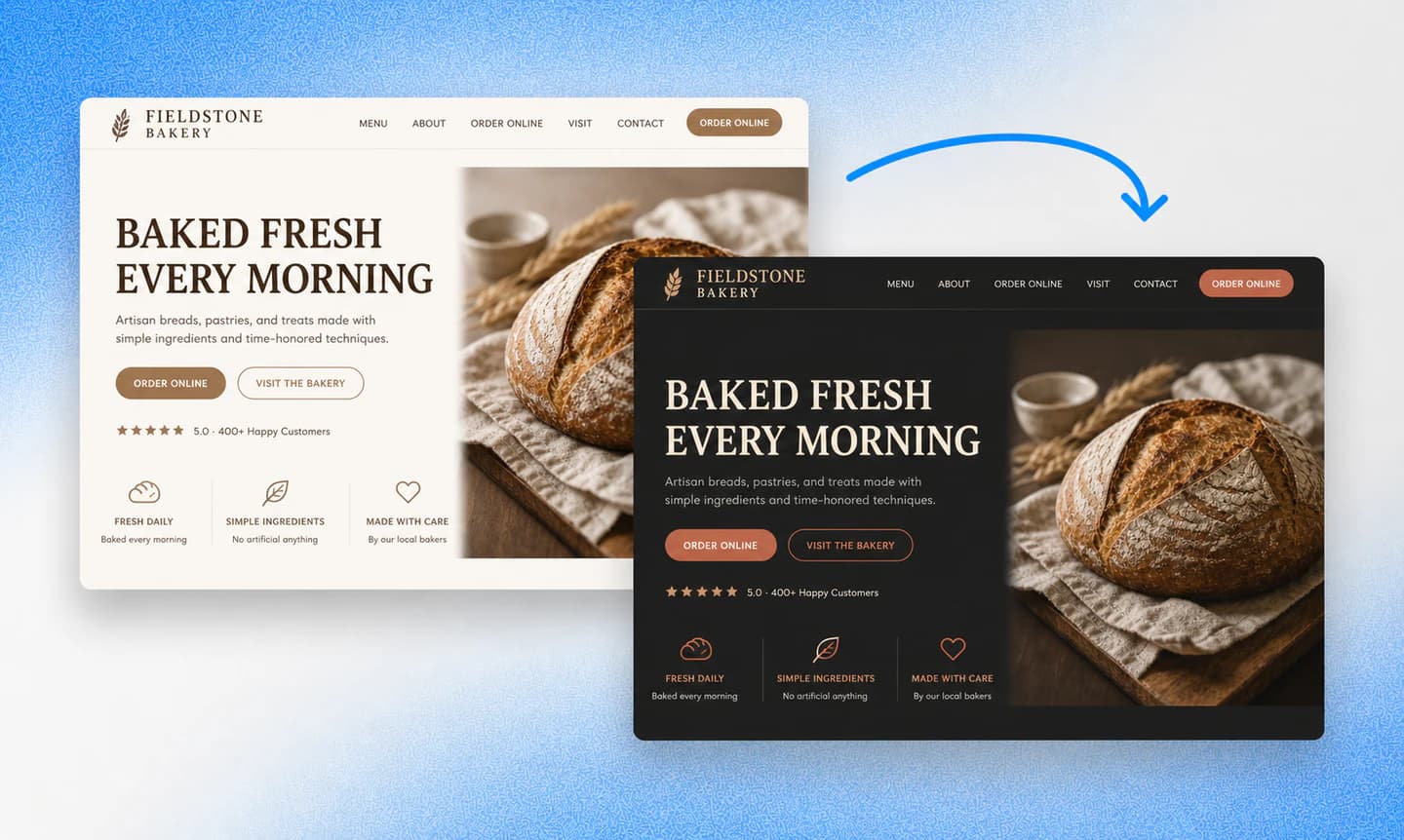
När den första versionen är klar kan du redigera vad som helst på webbplatsen genom att prata med Repaint. Beskriv vad du vill ändra i chatten, så uppdaterar det webbplatsen och visar resultatet. Du kan göra en liten ändring i ett avsnitt eller be det att ändra stil på hela sajten.
Om Repaint missförstår en begäran kan du förklara vad som blev fel och låta det försöka igen. Det sparar också en ny version av webbplatsen medan du arbetar, så du kan återställa en tidigare version om du inte gillar vart ändringarna är på väg.
Tips för redigering
Det fungerar oftast bäst att börja med större ändringar i stil och struktur och sedan arbeta dig ner till mindre detaljer. Om du finslipar varje sida och sedan ändrar den övergripande designen kan du behöva gå tillbaka till arbete du redan avslutat.
Det hjälper också att vara specifik med var en ändring ska ske och vad resultatet ska åstadkomma. Om något är svårt att beskriva kan du dela en skärmdump eller en annan webbplats som visuell referens. Bilder är vanligtvis mycket mer effektiva än att försöka förklara en visuell stil med ord.
Du behöver inte skriva perfekta promptar. Behandla det som en konversation. Gör en begäran, titta på vad som ändrades och förklara vad som ska vara annorlunda i nästa meddelande.
Granska innan du publicerar
Innan du publicerar bör du klicka igenom hela webbplatsen på dator och mobil. Leta efter sådant som missades under importen eller ändrades oväntat under redigeringen. Det är också värt att testa navigeringen, länkarna, formulären och alla externa verktyg du återanslutit.
Att ändra en webbplats design bör inte skada dess sökrankningar. Problem uppstår vanligtvis när sidor tas bort, deras URL:er ändras eller viktigt innehåll försvinner. Repaint kan jämföra den gamla och den nya webbplatsen, återställa saknade sidvägar och lägga till omdirigeringar när en URL verkligen behöver ändras.
Sidtitlar, beskrivningar och huvudrubriker är också värda att kontrollera före lansering. Vår SEO-guide för webbplatsredesign förklarar allt du bör granska innan du gör bytet.
Steg 4: Publicera och testa

Publicering lägger din Repaint-webbplats online på en gratis adress som slutar på sites.repaint.com. Det här är en riktig publik webbplats, inte bara en förhandsgranskning i redigeraren. Du kan öppna den på olika enheter och dela den med vem du vill.
Detta ersätter inte din befintliga webbplats. Din företagsdomän pekar fortfarande mot den gamla sajten, och Repaint-versionen finns på sin egen adress. Båda webbplatserna kan vara online separat så länge du behöver.
Repaint-adressen ger dig möjlighet att mjuklansera den nya sajten innan du gör den officiell. Du kan dela den med medarbetare, partners eller kunder och testa de delar som bara spelar roll när en webbplats är online. Det här är ett bra tillfälle att kontrollera att kontaktformulär skickar e-post, att bokningslänkar öppnas korrekt och att externa verktyg fungerar som förväntat.
Efter publicering kan du fortsätta göra ändringar i redigeraren utan att omedelbart ändra den publika versionen. Dina redigeringar blir live nästa gång du publicerar. När allt fungerar kan du gå vidare till att ansluta din befintliga domän.
Steg 5: Anslut din domän

Din domän och din webbplats är två separata saker. Domänen kan förbli registrerad där den finns nu, oavsett om det är GoDaddy, Namecheap, Squarespace, Cloudflare eller en annan leverantör. Att ansluta den till Repaint innebär vanligtvis att ändra två DNS-poster, inte att flytta domänen till ett nytt företag.
För att ansluta din domän berättar du för Repaint vad du vill göra i chatten. Det ger dig de exakta DNS-posterna och visar var du ska lägga till dem utifrån din domänleverantör. Du behöver bara tillgång till kontot som hanterar din DNS. Det kan vara din domänregistrar, ditt webbhotell eller ett konto som kontrolleras av den som ursprungligen byggde webbplatsen. Om någon annan hanterar det kan du skicka dem posterna och låta dem göra ändringarna åt dig.
Företagets e-post använder andra DNS-poster än webbplatsen. Den bör fortsätta fungera så länge dessa poster lämnas oförändrade. Ersätt bara de webbplatsposter som Repaint identifierar. Du bör inte ta bort andra DNS-poster bara för att de ser obekanta ut.
Att ansluta en egen domän kräver en betald plan. Aktuella planer börjar på 20 USD per månad vid årsbetalning eller 25 USD från månad till månad, med fullständig information på prissidan.
Efter att du anslutit din domän
DNS-ändringar träder vanligtvis i kraft inom cirka 20 minuter, men de kan ibland ta längre tid. Under tiden kan vissa besökare se den gamla webbplatsen medan andra ser den nya.
Behåll det gamla webbhotellet aktivt tills Repaint-sajten fungerar både på huvuddomänen och www-versionen. Kontrollera några viktiga sidor och skicka in ett formulär för att säkerställa att allt fungerar. Om något allvarligt gick fel kan du återställa de gamla DNS-posterna och peka tillbaka domänen till den tidigare webbplatsen.
När den nya webbplatsen har varit stabil en tid kan du säga upp det gamla webbhotellet. Behåll domänregistreringen aktiv och kontrollera att en uppsägning av den gamla planen inte också säger upp någon e-posttjänst du fortfarande använder.
Slutsats
Att redesigna en småföretagswebbplats brukade innebära att anlita en webbdesigner eller bygga om allt själv. AI-verktyg som Repaint gör det möjligt att importera webbplatsen du redan har, generera en ny version och redigera den genom att prata med ett chattfönster.
Det finns mycket liten risk med att prova. Repaint bygger den nya sajten medan originalet förblir online, och du behöver inte betala förrän du vill ansluta en egen domän. Om du inte gillar resultatet ändras ingenting på din nuvarande webbplats.
Den största skillnaden märks efter att den nya webbplatsen är online. Du kan fortsätta uppdatera den själv i stället för att låta den bli föråldrad eller betala någon varje gång företaget förändras.
Vanliga frågor
Behöver jag tillgång till min nuvarande webbplatsbyggare?
Nej. Repaint arbetar från den publika versionen av din webbplats, så det behöver inte originalkoden, en exportfil eller tillgång till webbplatsbyggaren. Du behöver bara URL:en för att komma igång. Senare behöver du tillgång till domänens DNS-inställningar när du är redo att peka den mot den nya webbplatsen.
Från vilka webbplatsplattformar kan Repaint importera?
Repaint kan importera från vilken publikt tillgänglig webbplats som helst, oavsett hur den byggdes. Det inkluderar sajter som skapats med Wix, WordPress, Squarespace, GoDaddy, Webflow och egen kod. Det läser den live webbplatsen i stället för att förlita sig på en export från den ursprungliga plattformen.
Kan Repaint redesigna en webbplats med onlinebokning eller e-handel?
Ja, men Repaint ersätter inte systemen som kör bakom webbplatsen. Det kan bygga om de publika sidorna och återskapa enkla kontaktformulär med sitt eget formulärsystem. Bokningsverktyg kan vanligtvis återanslutas med en länk eller inbäddning, medan tider och kundregister stannar i den ursprungliga tjänsten.
Repaint kan också bygga om den visuella butiksfronten på en e-handelssajt, men produkter, kassa, beställningar och lager måste fortfarande drivas via en e-handelsplattform som Shopify.
Hur lång tid tar det att redesigna en småföretagswebbplats med AI?
Att importera webbplatsen och generera den första versionen tar vanligtvis några minuter. Hur lång tid det tar att färdigställa sajten beror på hur många sidor den har och hur mycket du vill ändra. De flesta småföretagswebbplatser kan granskas, redigeras och publiceras inom en dag.
Kan jag redesigna min webbplats utan att förlora mina Google-rankningar?
Ja. Att ändra designen raderar inte dina rankningar i sig. Det viktiga är att behålla samma domän, sid-URL:er och kärninnehåll. Om en sida behöver flyttas kan en omdirigering skicka dess gamla URL till den nya. Rankningar kan fortfarande röra sig tillfälligt medan Google genomsöker webbplatsen igen, så det är värt att kontrollera de viktiga sidorna före lansering.
Hur mycket kostar det att redesigna en småföretagswebbplats med AI?
Med Repaint kan du importera din befintliga webbplats, redigera den nya versionen och publicera den på en Repaint-underdomän gratis utan att ange ett kreditkort. Betalda planer börjar på 20 USD per månad vid årsbetalning eller 25 USD från månad till månad. De låter dig ansluta en egen domän, ta bort Repaint-varumärkning och inkluderar mer AI-användning per vecka. Att anlita någon för samma arbete kostar vanligtvis tusentals dollar.


