
Så skapar du en landningssida med AI
En steg-för-steg-guide till att förvandla ett erbjudande till en fokuserad landningssida. Lär dig hur du skapar ett första utkast, samlar in leads, gör ändringar via chatt och publicerar den på rätt URL.

Introduktion
Landningssidor behöver ofta skapas snabbt, men den traditionella processen omfattar fortfarande text, design och webbutveckling. Nya AI-verktyg kan förvandla en kort beskrivning till en komplett sida på några minuter och sedan låta dig ändra den via chatt. I den här guiden visar jag hur du skapar en landningssida med Repaint.
Varför skapa en landningssida med AI
Den främsta fördelen är snabbheten. Repaint kan förvandla en kort beskrivning till en komplett första version på några minuter. Du kan börja granska den faktiska sidan utan att vänta på att text, design och utveckling ska bli klara var för sig.
Den snabbheten gör det praktiskt att ge varje kampanj en egen fokuserad sida i stället för att skicka alla besökare till en allmän startsida. Budskapet och nästa steg kan matcha annonsen eller länken som ledde besökaren dit. Om målgruppen eller erbjudandet ändras kan du ändra sidan via chatten eller skapa en annan version utan att starta ett separat designprojekt.
Repaint kan också använda din befintliga webbplats och dina varumärkestillgångar som utgångspunkt. Nya sidor kan passa ihop med resten av varumärket utan att byggas från en generisk mall.
Så fungerar det
Du börjar med att beskriva vad du marknadsför, vem landningssidan riktar sig till och vad besökarna ska göra. En befintlig webbplats eller uppladdade varumärkestillgångar kan också ge Repaint innehåll och designmaterial att arbeta med.
Repaint använder dessa underlag för att skapa ett komplett första utkast. Efter några minuter öppnas sidan automatiskt i redigeraren. Du kan granska den fungerande sidan, göra ändringar via chatten och lägga till ett inbyggt formulär eller ansluta en extern tjänst.
Landningssidan kan publiceras separat på en gratis Repaint-adress. Att använda en befintlig webbplats som källmaterial ändrar eller ersätter den inte. När sidan är klar kan du behålla Repaint-adressen, ansluta en egen domän eller subdomän eller lägga till sidan på en webbplats som redan finns i Repaint.
Steg 1: Beskriv sidan
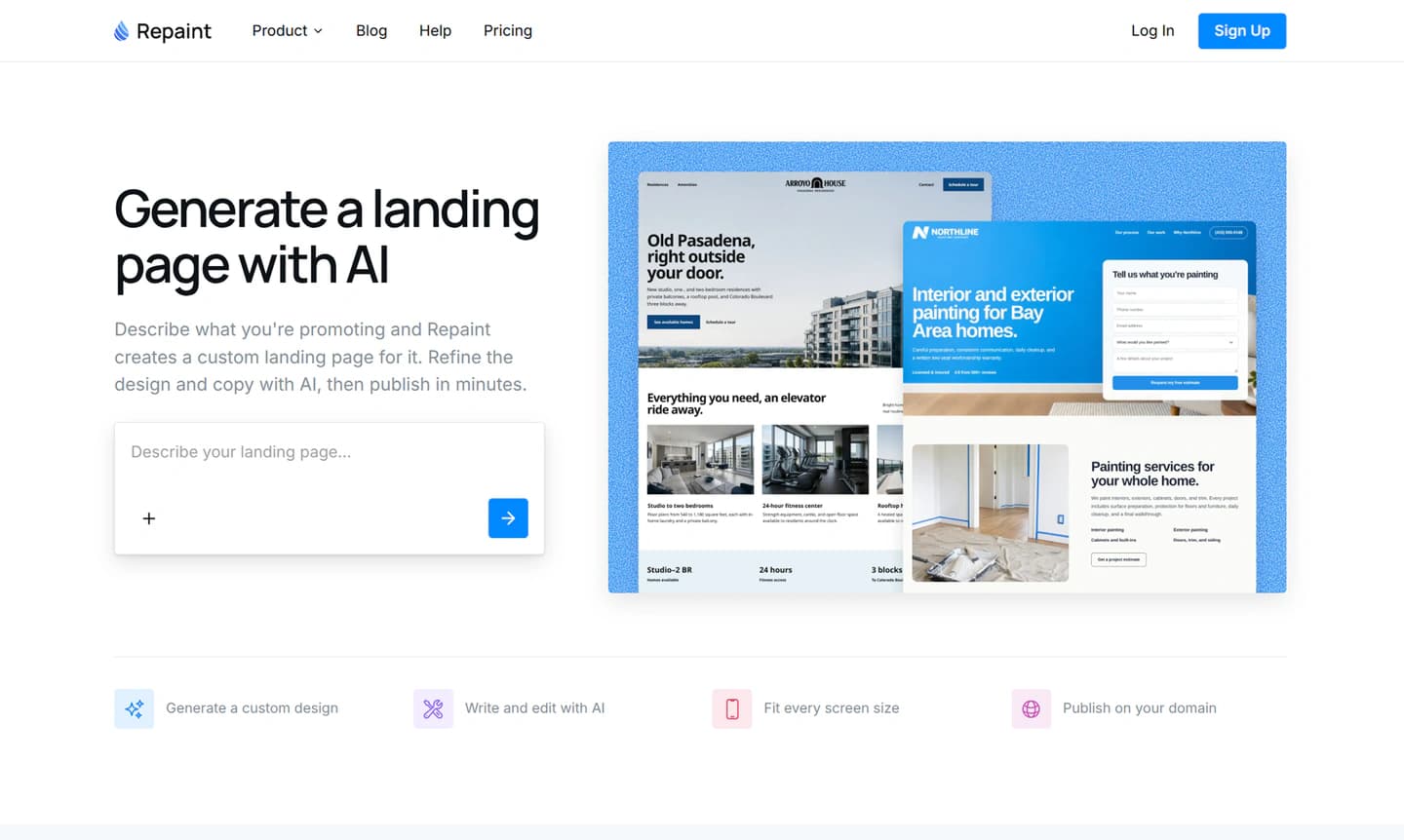
Du börjar processen genom att beskriva landningssidan du vill ha i Repaint. Den mest användbara beskrivningen förklarar erbjudandet, den avsedda målgruppen och vilken handling besökaren ska utföra efter att ha läst sidan.
Ett första meddelande kan vara så enkelt som: ”Skapa en landningssida för ett lokalt måleriföretag som erbjuder kostnadsfria offerter till villaägare i Bay Area. Förklara tjänsten, inkludera några kundrecensioner och samla in projektinformation genom ett formulär.”
Det räcker för att Repaint ska börja planera sidan. Du kan också nämna var besökarna kommer ifrån. Någon som kommer från en sökannons kan behöva en mer direkt förklaring än en befintlig kund som följer en länk i ett e-postmeddelande. Det här sammanhanget hjälper sidan att matcha löftet som fick besökaren att komma dit.
Den första beskrivningen behöver inte avgöra varje detalj. Repaint ger dig möjlighet att förtydliga riktningen innan den skapar sidan, och allt kan ändras efteråt.
Matcha ditt befintliga varumärke
Om du redan har en webbplats kan Repaint använda den som utgångspunkt för landningssidan. Dela URL:en så importerar Repaint logotypen, färgerna, bilderna och företagsinformationen som den hittar. Det hjälper den nya sidan att matcha ditt befintliga varumärke utan att du behöver återskapa dessa detaljer för hand.
Repaint kan också importera offentliga sociala profiler och uppladdade filer. Du kan lägga till kampanjbilder, produktmaterial eller en skärmdump av en design som du gillar. Repaint kombinerar dessa källor med dina instruktioner för att skapa en sida för det specifika erbjudandet.
Steg 2: Skapa ett första utkast
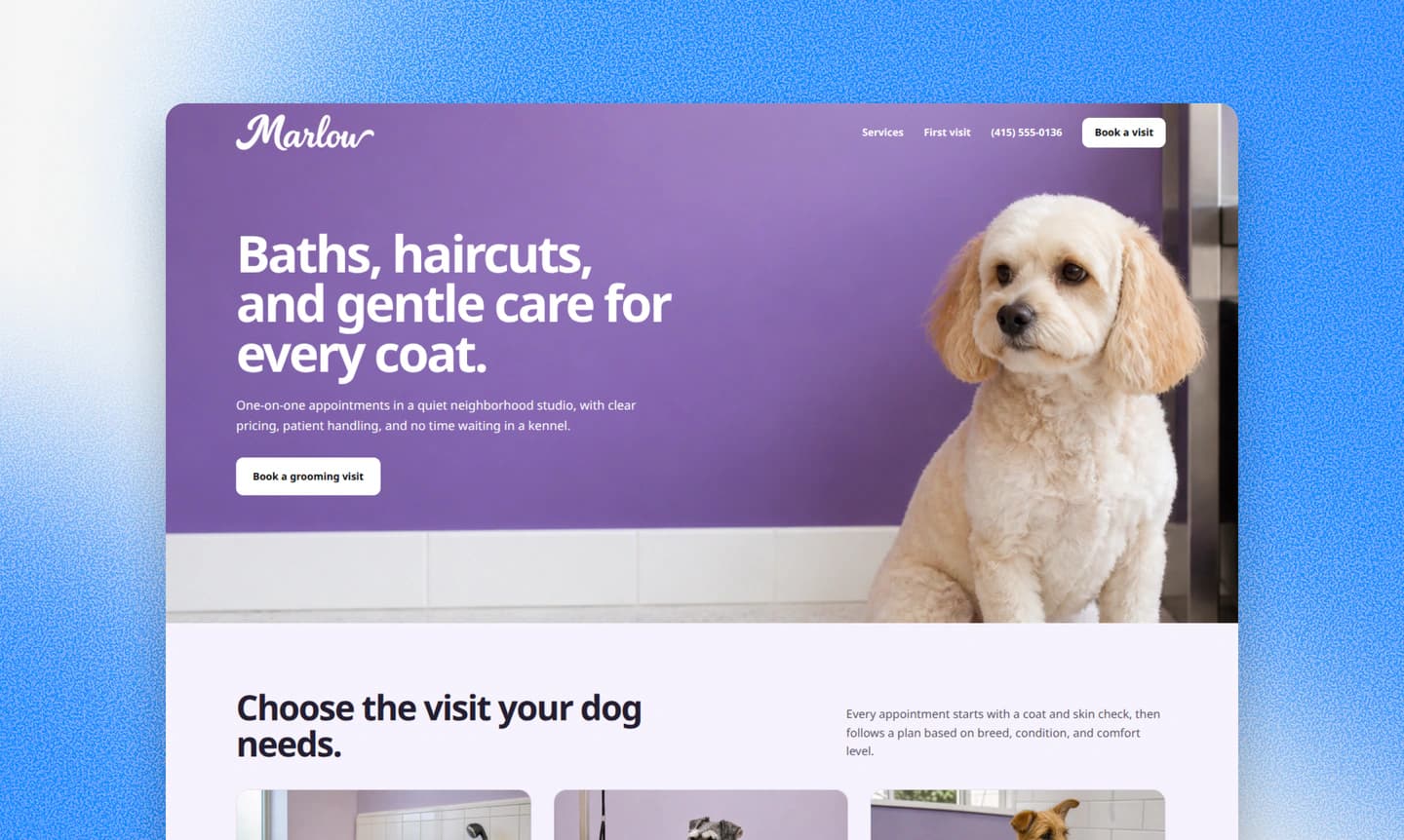
När riktningen är tydlig börjar Repaint skapa landningssidan. En typisk sida tar några minuter. Den skriver den första texten, använder källmaterialet och bygger en responsiv design för dator och mobil.
När den första versionen är klar öppnar Repaint den automatiskt i redigeraren. Den skapade sidan är fortfarande ett första utkast. Erbjudandet kan behöva en tydligare förklaring, den visuella stilen kanske inte passar kampanjen eller sidan kanske framhäver fel information. Du kan rätta allt detta via chatten utan att skapa om hela sidan.
Lägg till formulär och inbäddningar
En landningssida finns vanligtvis till för att få besökare att göra något mer. Om du redan använder en bokningskalender, ett registreringsformulär eller ett verktyg för kassan kan du dela dess inbäddningskod i Repaint-chatten. Repaint kan placera tjänsten direkt på sidan så att besökarna kan slutföra nästa steg utan att lämna den.
En extern tjänst kan också ligga kvar på sin egen hostade sida. I så fall kan Repaint länka knapparna med uppmaningar till handling direkt till den sidan. Landningssidan förklarar erbjudandet och den befintliga tjänsten hanterar vad som händer efter att någon klickar.
För enklare leadinsamling har Repaint ett eget formulärsystem. Du kan välja vilka fält som ska samlas in, vart inskick ska e-postas och vad besökarna ser efter att de har skickat in formuläret. Alla dessa detaljer kan ställas in eller ändras via chatten.
Steg 3: Redigera med AI
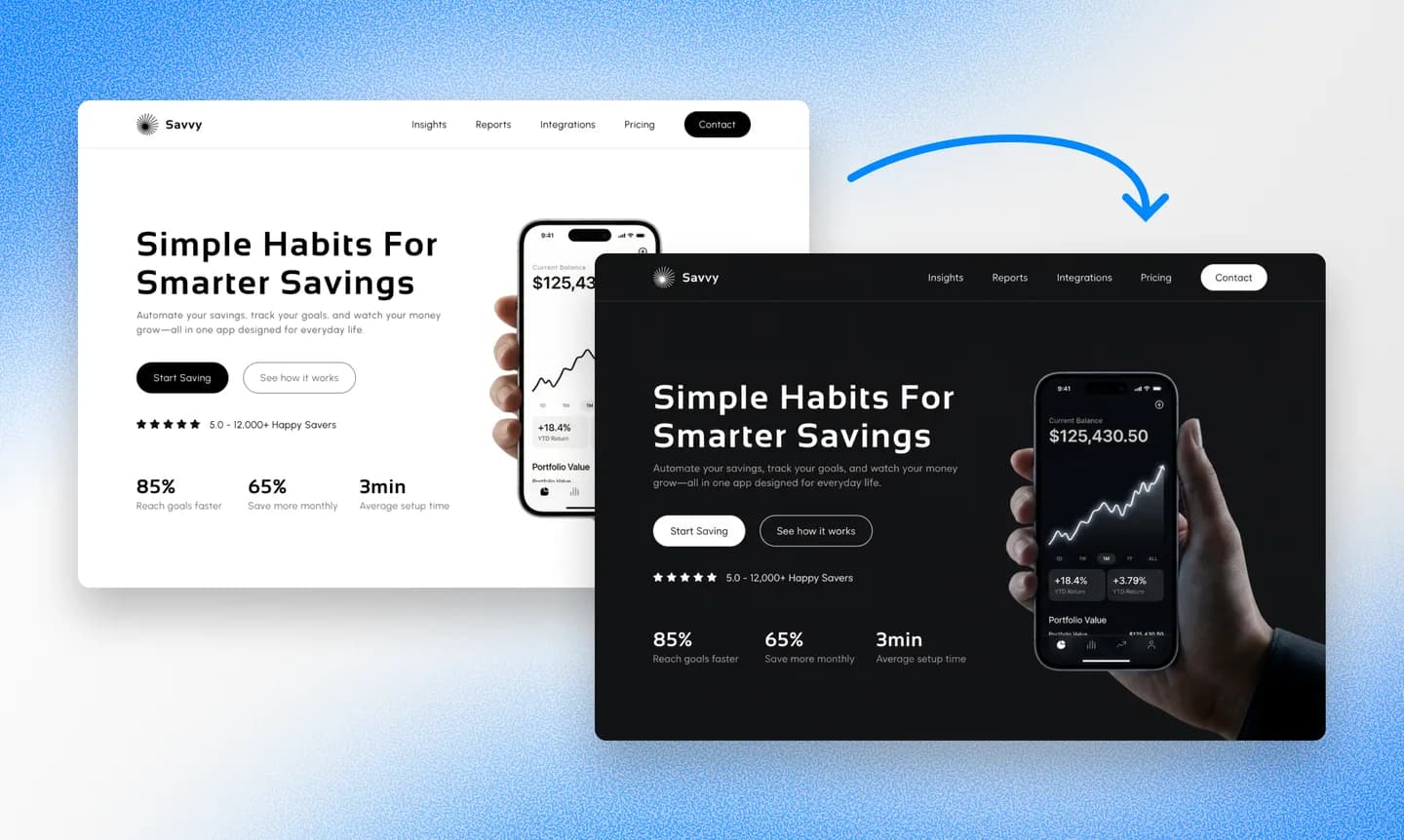
Det mesta av redigeringen i Repaint sker via chatten. Du beskriver vad du vill ändra, och Repaint uppdaterar sidan och visar resultatet. Samma process kan skriva om texten, ordna om ett avsnitt eller ändra den visuella stilen. Text kan också redigeras direkt på sidan när du bara behöver göra en liten korrigering.
Om Repaint missförstår en begäran kan du förklara vad som blev fel och be den försöka igen. Varje uppdatering skapar en ny version, så du kan återställa en tidigare om en ändring förstör något eller om du inte gillar resultatet.
Skapa varianter
När den första sidan fungerar kan Repaint använda den som utgångspunkt för varianter. Du kan berätta vad som ska vara konsekvent och vad som ska ändras i stället för att bygga varje sida från grunden igen. Det gör det möjligt att återanvända designen, varumärkestillgångarna och formulärinställningen i en kampanj.
Repaint skapar varje variant som en separat sida med sin egen URL. En annons- eller testplattform kan skicka trafik till dessa URL:er och mäta resultaten separat.
Steg 4: Publicera

Publicering lägger landningssidan online på en gratis adress som slutar på sites.repaint.com. Det här är en offentlig sida som alla med länken kan besöka. Du behöver inte ange ett kreditkort eller ansluta en domän innan du använder den.
Den kostnadsfria Repaint-adressen kan användas för kampanjen eller som en testadress innan du ansluter en egen URL. Eftersom den är offentlig kan sidan också delas med alla som behöver granska den.
Publicering gör det möjligt att testa hela besökarupplevelsen. Formulärinskick ska nå rätt inkorg, och alla länkade eller inbäddade tjänster ska fungera från den publika sidan. Analys- och annonsskript ska också börja registrera besök där.
Göra ändringar efter publicering
Publicering låser inte sidan. Du kan fortsätta redigera medan den nuvarande versionen ligger online. Ändringarna förblir ett utkast tills du publicerar igen, så en aktiv kampanj behöver inte visa arbete som fortfarande granskas.
När en uppdatering är klar ersätter en ny publicering den aktiva sidan på samma URL. Befintliga kampanjlänkar fortsätter fungera utan ändringar.
Steg 5: Välj en URL

En landningssida behöver inte ligga på din huvudwebbplats domän. Rätt URL beror på hur permanent sidan är och hur nära den behöver vara kopplad till resten av webbplatsen.
Den kostnadsfria Repaint-adressen fungerar för testning och kan räcka för en tillfällig kampanj. En landningssida kan också använda en egen domän eller en subdomän som offer.example.com medan huvudwebbplatsen stannar på sin nuvarande plattform.
Om huvudwebbplatsen redan finns i Repaint kan landningssidan ligga på den webbplatsen på sin egen sökväg. Om huvudwebbplatsen finns någon annanstans kan den helt enkelt länka till Repaint-landningssidan. Att peka huvuddomänen till Repaint är bara rimligt när du också vill bygga eller flytta resten av webbplatsen.
Anslut domänen via chatten
För att använda en egen domän eller subdomän berättar du i chatten för Repaint vad du vill ansluta. Den ger dig de exakta DNS-posterna och förklarar var du ska lägga till dem utifrån din domänleverantör. Domänen förblir registrerad på samma konto där den köptes.
Att ansluta en egen domän kräver en betald plan. Aktuella planer börjar på 20 USD per månad vid årsbetalning eller 25 USD från månad till månad. Fullständig information finns på prissidan.
DNS-ändringar börjar ofta gälla inom ungefär 20 minuter, även om det ibland kan ta längre tid. Repaint säkrar den nya adressen med HTTPS automatiskt. När den är ansluten öppnar du den slutliga kampanj-URL:en och bekräftar att sidan fortfarande laddas och att nästa steg fortfarande fungerar.
Slutsats
AI är särskilt användbart för landningssidor eftersom arbetet sällan slutar med det första utkastet. Kampanjer rör sig snabbt, och sidan behöver ofta ändras i takt med dem. Repaint kan skapa den första versionen på några minuter och hantera senare ändringar via chatten.
Det gör det mycket enklare att skapa en fokuserad sida för varje kampanj i stället för att behandla var och en som ännu ett designprojekt. Du kan skapa en landningssida med Repaint gratis och avgöra om resultatet uppfyller dina behov innan du betalar.
Vanliga frågor
Behöver jag en webbplats för att skapa en landningssida?
Nej. Repaint kan skapa en landningssida från en beskrivning av kampanjen. Du kan publicera den på en gratis Repaint-adress eller ansluta en egen domän utan att ha en separat webbplats.
Kan jag få landningssidan att matcha min befintliga webbplats?
Ja. Dela webbplatsens URL så kan Repaint använda dess design och innehåll som källmaterial för landningssidan. Du kan också ladda upp ytterligare varumärkesfiler eller kampanjbilder. Den befintliga webbplatsen stannar på sin nuvarande plattform medan den nya sidan byggs och hostas separat i Repaint.
Kan jag lägga till mitt befintliga formulär eller bokningsverktyg?
Ja. Om tjänsten erbjuder inbäddningskod kan Repaint placera den direkt på landningssidan. Den kan också länka en knapp till ett formulär eller en bokningssida som hostas någon annanstans. För enklare leadinsamling har Repaint ett inbyggt formulärsystem som e-postar varje inskick till dig.
Måste en landningssida ligga på min huvudwebbplats domän?
Nej. Den kan använda en gratis Repaint-adress, en egen domän eller en subdomän ansluten till din huvuddomän. Om huvudwebbplatsen redan finns i Repaint kan landningssidan också ligga där på sin egen sökväg. En webbplats som hostas någon annanstans kan helt enkelt länka till landningssidan.
Kan AI skapa varianter av landningssidor för A/B-testning?
Ja. Repaint kan använda en landningssida som utgångspunkt för varianter och publicera var och en på en separat URL. Din annons- eller testplattform kan sedan dela upp trafiken mellan URL:erna och mäta vilken version som fungerar bäst.
Kan jag skapa en landningssida gratis?
Ja. Repaint låter dig skapa en landningssida, redigera den, lägga till ett formulär och publicera den på en Repaint-subdomän utan att betala eller ange ett kreditkort. Betalda planer börjar på 20 USD per månad vid årsbetalning eller 25 USD från månad till månad. De låter dig ansluta en egen domän, ta bort Repaint-varumärket och innehåller mer veckovis AI-användning. Fullständig information finns på prissidan.


