
Jak wyeksportować stronę Squarespace i przenieść ją na inną platformę
AI potrafi dziś skopiować całą Twoją stronę Squarespace na inną platformę z tym samym projektem, podstrona po podstronie. Z tego przewodnika dowiesz się, jak przenieść stronę ze Squarespace bez zaczynania od zera.

Wstęp
Przeniesienie strony ze Squarespace zawsze było wyzwaniem. Wbudowany eksport Squarespace tworzy tylko plik dla WordPressa, a ten plik nie zawiera projektu Twojej strony. Dlatego przez lata jedynym wyjściem było odbudowanie strony na innej platformie.
Ostatnie postępy w AI otworzyły jednak nowe możliwości eksportu ze Squarespace. Dziś da się przenieść stronę ze Squarespace bez zaczynania od zera. W tym przewodniku pokażę, jak przenieść ją do Repaint. Potem możesz prowadzić swoją stronę, rozmawiając z chatbotem AI podobnym do ChatGPT, Gemini czy Claude.
Jak to działa
Starsze narzędzia do migracji potrafiły przenieść tylko treść. Eksport wbudowany w Squarespace przenosi do WordPressa podstawowe podstrony i jeden blog, ale już nie projekt, sklep ani portfolio. Inne narzędzia kopiowały tekst i zdjęcia z Twoich podstron, a niektóre narzędzia AI próbowały odbudować strony na podstawie zrzutów ekranu. Żadne z tych rozwiązań nie potrafiło odtworzyć projektu.
Nowoczesni agenci AI działają inaczej. Każdy, kto odwiedza stronę Squarespace, otrzymuje kod, który ją wyświetla. Modele AI wydane pod koniec 2026 roku potrafią odczytać ten kod i napisać nową stronę, która wygląda tak samo. Ponieważ wychodzą od prawdziwego układu, czcionek i zdjęć Twojej strony, efekt jest niemal dokładną kopią oryginału. Potem możesz zostawić ją bez zmian albo ją przeprojektować.
Krok 1: Wklej adres URL
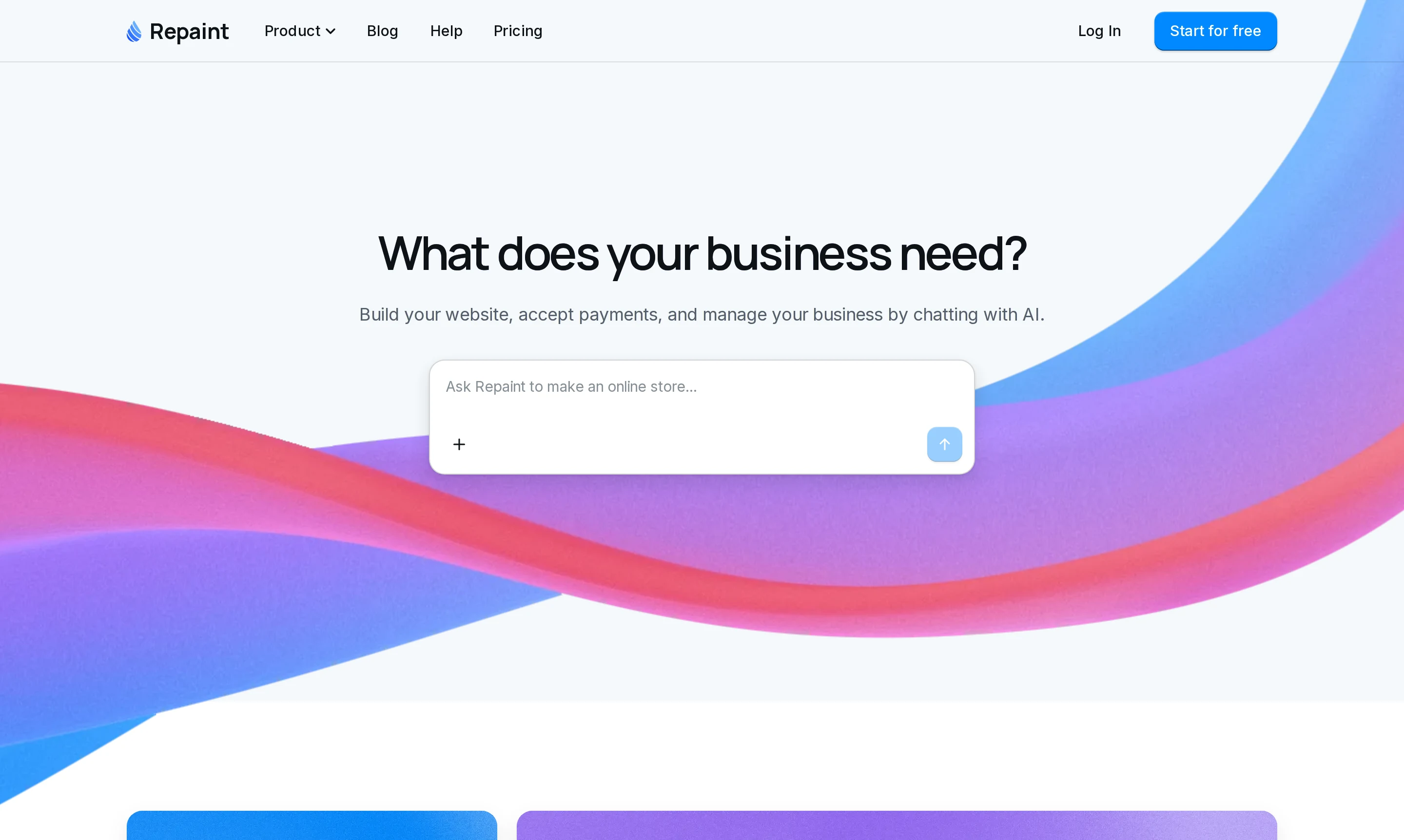
Zacznij od skopiowania adresu swojej opublikowanej strony Squarespace. Może to być Twoja własna domena albo adres Squarespace, taki jak twojastrona.squarespace.com. Wklej go w pole na stronie głównej Repaint, a potem załóż konto, żeby rozpocząć 14-dniowy bezpłatny okres próbny.
Repaint odczyta Twoją stronę i odpowie krótkim podsumowaniem tego, co znalazł, na przykład informacji o Twojej firmie i listy podstron. Potem zapyta, co chcesz zrobić. Do niczego z tego Repaint nie potrzebuje Twoich danych logowania do Squarespace, a na Twojej stronie Squarespace nic się nie zmienia.
Krok 2: Zaimportuj stronę
Następnie powiedz Repaint, jak ma wyglądać Twoja nowa strona. Jeśli ma być taka sama jak na Squarespace, poproś o dokładną kopię. Repaint zachowa Twój układ, czcionki, kolory i zdjęcia bez zmian.
Jeśli chcesz coś zmienić, to świetny moment. Repaint może przeprojektować wszystko na Twojej stronie według Twoich wskazówek, więc możesz zmienić styl, wybrać, które podstrony przenieść, albo poprosić o nowe funkcje.
Gdy Repaint zrozumie, czego szukasz, zacznie importować Twoją stronę, łącznie z każdą podstroną, każdym wpisem na blogu i każdą galerią. Zwykle trwa to od 2 do 10 minut, w zależności od wielkości strony. Gdy wszystko będzie gotowe, Repaint wyświetli przycisk do obejrzenia nowej strony. Możesz też otworzyć zakładkę Witryna w Repaint.
Jeśli Twoja strona ma setki podstron, Repaint może zacząć od najważniejszych podstron i kilku wpisów na blogu. Dzięki temu sprawdzisz efekt, zanim zużyjesz dużą część limitu korzystania z AI w okresie próbnym. Gdy efekt Ci się spodoba, poproś Repaint o przeniesienie reszty.
Importowanie zaawansowanych funkcji
Repaint importuje wszystko, co odwiedzający widzą na Twojej stronie, w tym podstrony, projekt, zdjęcia i blog. Funkcje, które na Squarespace działają w tle, takie jak finalizacja zakupów, rezerwacje i strefy członkowskie, Repaint odbudowuje na własnej platformie. Wystarczy, że powiesz, z których korzystasz i jak mają działać.
Squarespace pozwala wyeksportować dane stojące za tymi funkcjami, takie jak produkty, zamówienia czy kontakty, do arkuszy kalkulacyjnych. Gdy udostępnisz te pliki na czacie, Repaint doda dane do Twojej nowej strony. Twoi klienci mogą też zachować swoje konta. Repaint loguje użytkowników za pomocą linku wysyłanego na ich adres e-mail, więc nikt nie musi ustawiać nowego hasła.
Ponieważ Repaint to pełnoprawny kreator aplikacji, nie ograniczają Cię możliwości Squarespace. Możesz też poprosić o funkcje, których Twoja strona Squarespace nigdy nie miała, takie jak portal klienta albo panel do prowadzenia firmy.
Krok 3: Edytuj na czacie
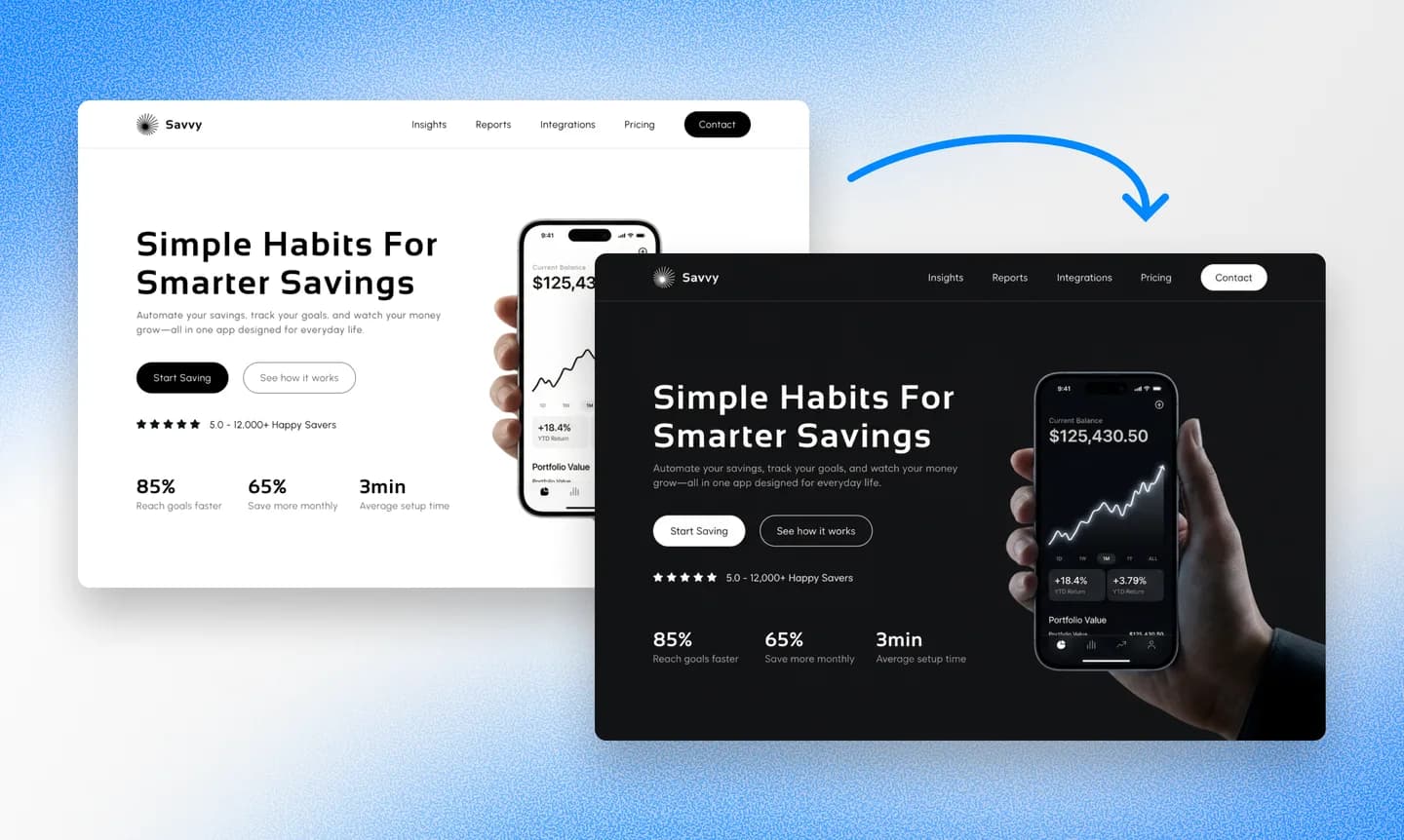
Gdy Twoja strona jest już w Repaint, zarządzasz nią na czacie, tak samo jak rozmawiasz z każdym chatbotem AI. Różnica polega na tym, że AI w Repaint widzi i zmienia Twoją prawdziwą stronę. Twoje czaty są zapisywane, więc możesz wrócić do wcześniejszej rozmowy i kontynuować ją od miejsca, w którym została przerwana.
Każda zmiana na stronie to jedna wiadomość, czy chodzi o poprawienie szczegółu po imporcie, aktualizację godzin otwarcia, czy dodanie nowej podstrony. Zmianę zobaczysz w podglądzie, gdy tylko Repaint skończy. Przy szybkich poprawkach tekstu możesz też kliknąć przycisk edycji nad podglądem i pisać bezpośrednio na stronie.
Każda zmiana jest zapisywana w historii wersji, więc łatwo wrócić do poprzedniego stanu. Możesz poprosić Repaint o cofnięcie zmiany albo wybrać wcześniejszą wersję z listy w historii.
Panele i dane
Repaint to także kreator aplikacji, który może skonfigurować systemy, na których opiera się Twoja firma, takie jak płatności online, rezerwacje, konta klientów i e-maile. Dodajesz je tak samo, jak edytujesz stronę, opisując na czacie, czego potrzebujesz. Repaint buduje funkcję i przechowuje jej dane za Ciebie.
Ponieważ Repaint ma dostęp do danych Twojej firmy, AI może też przejąć codzienne obowiązki związane z jej prowadzeniem, na przykład odpowiadać na pytania o zamówienia, realizować zwroty płatności czy wysyłać e-maile do klientów.
Do wszystkiego, co regularnie sprawdzasz, Repaint może zbudować panel. Panel to niestandardowy ekran do przeglądania danych i zarządzania nimi, a tworzysz go, opisując, co chcesz widzieć. Ponieważ powstaje specjalnie dla Ciebie, pasuje do tego, jak naprawdę działa Twoja firma.
Krok 4: Opublikuj
Publikacja sprawia, że Twoja nowa strona pojawia się w internecie pod subdomeną Repaint. Możesz opublikować ją samodzielnie albo poprosić o to AI.
Na tym etapie Twoja domena nadal wskazuje na stronę Squarespace, więc odwiedzający niczego nie zauważą, dopóki nie podłączysz domeny w następnym kroku. Dzięki temu masz czas, żeby wypróbować nową stronę tak, jak zrobiłby to odwiedzający. Możesz otworzyć link na telefonie, przeklikać się przez podstrony i wysłać sobie wiadomość testową przez formularz kontaktowy.
Jeśli Twoja strona Squarespace ma już ruch z Google, na pewno zechcesz zachować go po przejściu. Google ustala pozycję każdej podstrony na podstawie jej adresu, więc podstrona przeniesiona pod nowy adres zaczyna od zera. Gdy poprosisz Repaint o zachowanie SEO, zachowa on Twoje stare adresy podstron albo przekieruje je na nowe.
Krok 5: Podłącz domenę

Domena to adres, który ludzie wpisują, żeby znaleźć Twoją stronę, na przykład twojafirma.pl. Jest zarejestrowana w firmie nazywanej rejestratorem, takiej jak GoDaddy czy Namecheap, albo w samym Squarespace, jeśli domena została kupiona właśnie tam. Aby się przełączyć, zmieniasz ustawienia domeny tak, żeby kierowała odwiedzających na Twoją nową stronę w Repaint zamiast na Squarespace. Zmiana zwykle wchodzi w życie w ciągu około 20 minut.
Nie musisz wiedzieć, jak działa DNS. Repaint może przeprowadzić Cię przez cały proces. Gdy poprosisz o podłączenie domeny, powie Ci dokładnie, które ustawienia zmienić u rejestratora, i potwierdzi, gdy wszystko będzie działać.
Repaint nie rejestruje domen, więc Twoja domena zostaje u Twojego rejestratora. Jeśli jest nim Squarespace, domena może tam zostać, również wtedy, gdy trafiła tam z Google Domains. Domena i plan strony w Squarespace to osobne subskrypcje, więc możesz anulować plan strony i dalej płacić tylko za domenę. Możesz też przenieść domenę do innego rejestratora, ale tak naprawdę nie ma takiej potrzeby.
Najczęściej zadawane pytania
Czy można wyeksportować stronę Squarespace na inną platformę?
Tak. Wbudowany eksport Squarespace tworzy tylko plik dla WordPressa, ale AI potrafi dziś odbudować całą Twoją stronę na podstawie opublikowanych podstron, z tym samym projektem, tekstem i zdjęciami. Repaint importuje w ten sposób stronę Squarespace na podstawie jej adresu URL, więc możesz ją przenieść bez zaczynania od zera.
Co zawiera eksport ze Squarespace?
Eksport Squarespace tworzy plik WordPressa z podstawowymi podstronami, jednym blogiem oraz tekstem i zdjęciami z bloków na Twoich podstronach. Nie obejmuje Twojego projektu, własnego kodu CSS, stron sklepu, stron portfolio i stron indeksu ani bloków audio i wideo. Repaint przenosi to wszystko, bo zamiast tego odczytuje Twoją opublikowaną stronę.
Czy mogę przenieść stronę Squarespace na inną platformę niż WordPress?
Tak. Eksport Squarespace jest przeznaczony dla WordPressa, ale żeby przenieść stronę gdzie indziej, nie jest Ci potrzebny. Repaint importuje Twoją stronę na podstawie opublikowanych podstron, więc możesz przejść prosto ze Squarespace do Repaint.
Czy jest narzędzie, które przeniesie stronę Squarespace do innego kreatora stron?
Tak. Repaint importuje Twoją stronę Squarespace na podstawie adresu URL i odtwarza każdą podstronę z tym samym projektem, niemal piksel w piksel. Starsze narzędzia do migracji potrafiły skopiować tylko treść, więc projekt trzeba było odbudowywać ręcznie.
Czy mogę wyeksportować wpisy na blogu i produkty ze Squarespace?
Tak. Repaint przenosi każdy wpis na blogu z Twojej opublikowanej strony, nawet jeśli strona ma więcej niż jeden blog, a eksport wbudowany w Squarespace obejmuje tylko jeden. Jeśli chodzi o produkty, Squarespace pozwala wyeksportować katalog do arkusza kalkulacyjnego, a Repaint dodaje go do Twojego nowego sklepu razem ze stanami magazynowymi.
Czy muszę przenieść domenę ze Squarespace?
Nie. Twoja domena może pozostać zarejestrowana w Squarespace. Zmieniasz jej ustawienia tak, żeby wskazywała na nową stronę, i możesz anulować plan strony w Squarespace, zachowując domenę.
Czy przeniesienie strony ze Squarespace zaszkodzi SEO?
Nie, jeśli zachowasz adresy podstron. Gdy poprosisz Repaint o zachowanie SEO, zachowa on Twoje stare adresy albo przekieruje je na nowe, więc Twoje podstrony utrzymają pozycje w Google.
Ile kosztuje przeniesienie strony Squarespace do Repaint?
Możesz wypróbować Repaint bezpłatnie przez 14 dni, w tym zaimportować stronę, opublikować ją i podłączyć domenę. Potem plany zaczynają się od 25 USD miesięcznie i obejmują hosting oraz tygodniowy limit korzystania z AI. Szczegóły znajdziesz na stronie cennika.


