
Jak przeprojektować stronę Wix za pomocą AI
Przeprojektuj swoją stronę Wix za pomocą AI. Importer stron Wix od Repaint odbudowuje każdą podstronę na podstawie adresu URL opublikowanej strony, dzięki czemu możesz nadać jej nowy wygląd albo zachować obecny projekt bez zaczynania od zera.

Wstęp
Przeprojektowanie strony Wix oznaczało kiedyś zaczynanie od nowa, bo Wix nie ma przycisku eksportu. To już nieaktualne. AI potrafi dziś odczytać Twoją opublikowaną stronę Wix i odbudować ją w całości, podstrona po podstronie, na platformie, którą edytujesz, po prostu opisując, czego chcesz. W ten sposób w Repaint odbudowano już setki stron Wix.
W tym przewodniku pokażę, jak przeprojektować stronę Wix za pomocą importera stron Wix od Repaint. Przenosi on każdą podstronę, więc możesz nadać stronie nowy wygląd bez zaczynania od zera albo zachować obecny projekt dokładnie takim, jaki jest.
Czy można wyeksportować stronę Wix?
Tak, tylko nie z poziomu samego Wix. Wix nigdy nie oferował eksportu całej strony, dlatego większość poradników wciąż każe odbudowywać ją ręcznie. Ale Twoja opublikowana strona zawiera już wszystko, co decyduje o jej wyglądzie. Tekst, zdjęcia, czcionki i układ każdej podstrony znajdują się w kodzie, który Wix wysyła do przeglądarek Twoich odwiedzających.
Repaint odczytuje ten kod i na jego podstawie odtwarza Twoją stronę. Ponieważ pracuje na prawdziwym kodzie, a nie zgaduje na podstawie zrzutów ekranu, efekt niemal piksel w piksel odpowiada oryginałowi, z Twoimi prawdziwymi tekstami i zdjęciami.
Części strony Wix działające na serwerach Wix, takie jak rezerwacje, finalizacja zakupów w sklepie, formularze i logowanie do strefy członkowskiej, nie znajdują się w tym kodzie. Repaint odbudowuje je we własnych systemach. A ponieważ Repaint to pełnoprawny kreator aplikacji, nie ogranicza się do tego, co oferuje Wix. Możesz dodać konta klientów, własne panele, portale dla klientów i inne funkcje, które na Wix nie były możliwe.
Dlaczego warto odbudować stronę Wix za pomocą AI?
Edytor Wix sprawia, że każda zmiana to ręczna praca. Przeciągasz elementy, osobno poprawiasz układ mobilny i walczysz z szablonem, gdy chcesz czegoś niestandardowego. Strony Wix zwykle też wolno się ładują.
W kreatorze stron opartym na AI opisujesz zmianę i to się dzieje. "Dodaj sekcję z cennikiem." "Przypnij nagłówek u góry strony." "Zmień kolor przycisku, żeby pasował do naszego logo." Twoja strona ładuje się szybciej, automatycznie dostosowuje się do telefonów i może rozwijać się o funkcje, których Wix nie obsługuje.
Jak działa importer stron Wix od Repaint
Wklejasz adres URL swojej strony Wix. Repaint odwiedza każdą podstronę, odczytuje jej kod, pobiera Twoje zdjęcia i odbudowuje wszystko jako nową stronę, którą możesz edytować, rozmawiając z AI. Potem decydujesz, czy zachować projekt bez zmian, czy przeprojektować go wokół obecnych treści. Gdy jesteś zadowolony, kierujesz domenę na Repaint.
Krok 1: Importuj stronę
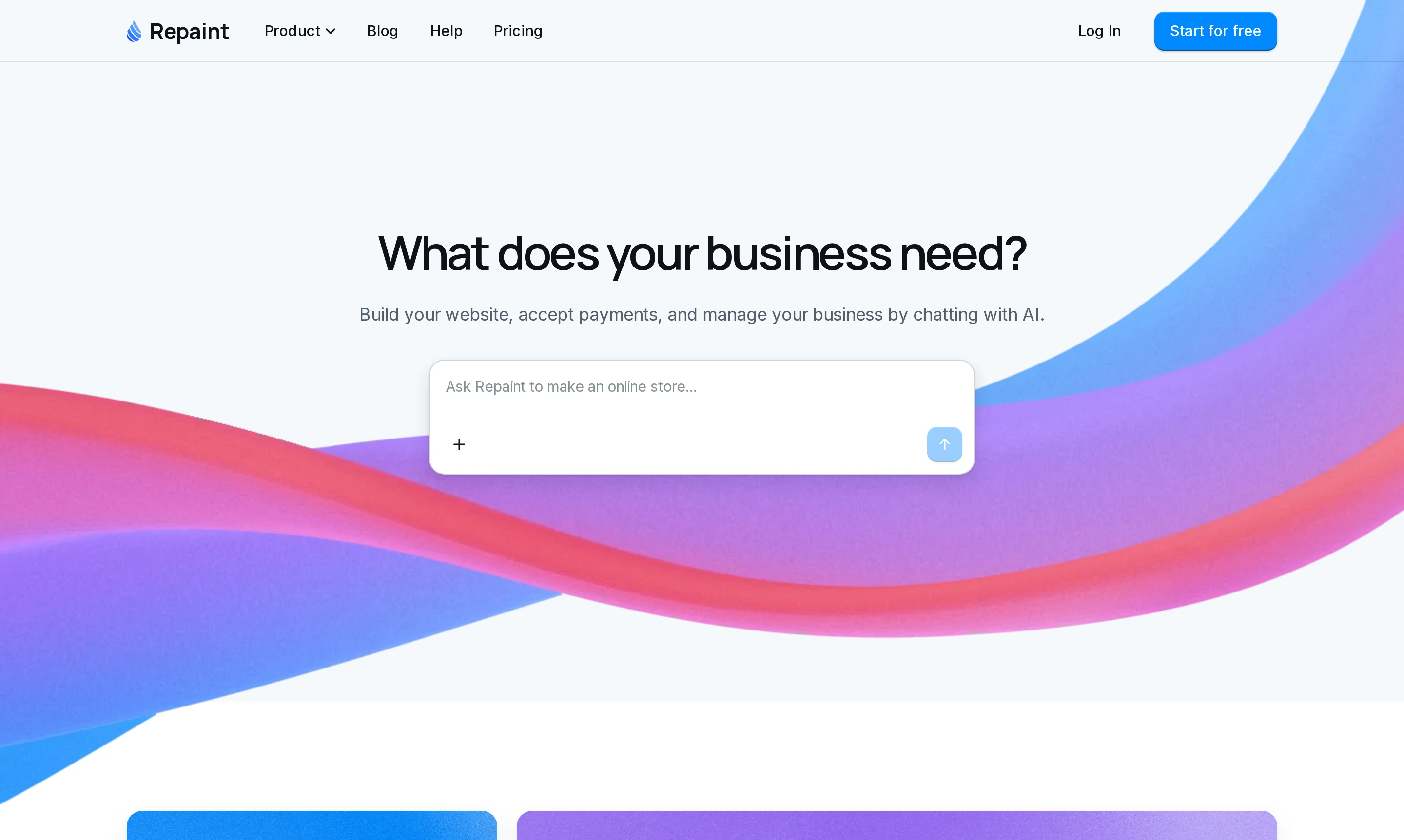
Zacznij od otwarcia swojej opublikowanej strony Wix i skopiowania jej adresu URL. Następnie:
- Wejdź na narzędzie AI do przeprojektowania strony.
- Wklej adres URL swojej strony Wix i zatwierdź.
- Załóż konto Repaint.
To uruchomi import. Repaint otworzy każdą podstronę Twojej opublikowanej strony i pobierze jej tekst, zdjęcia oraz układ.
Twoja strona musi być opublikowana, żeby to działało. Darmowa subdomena Wix w formacie username.wixsite.com/sitename jest w porządku. Jeśli Twoja strona Wix używa własnej domeny, użyj tego URL.
Gdy Repaint będzie już miał Twoją stronę, zada kilka pytań, aby zaplanować odbudowę. Nie musisz nic wcześniej przygotowywać.
Krok 2: Zaplanuj nową stronę
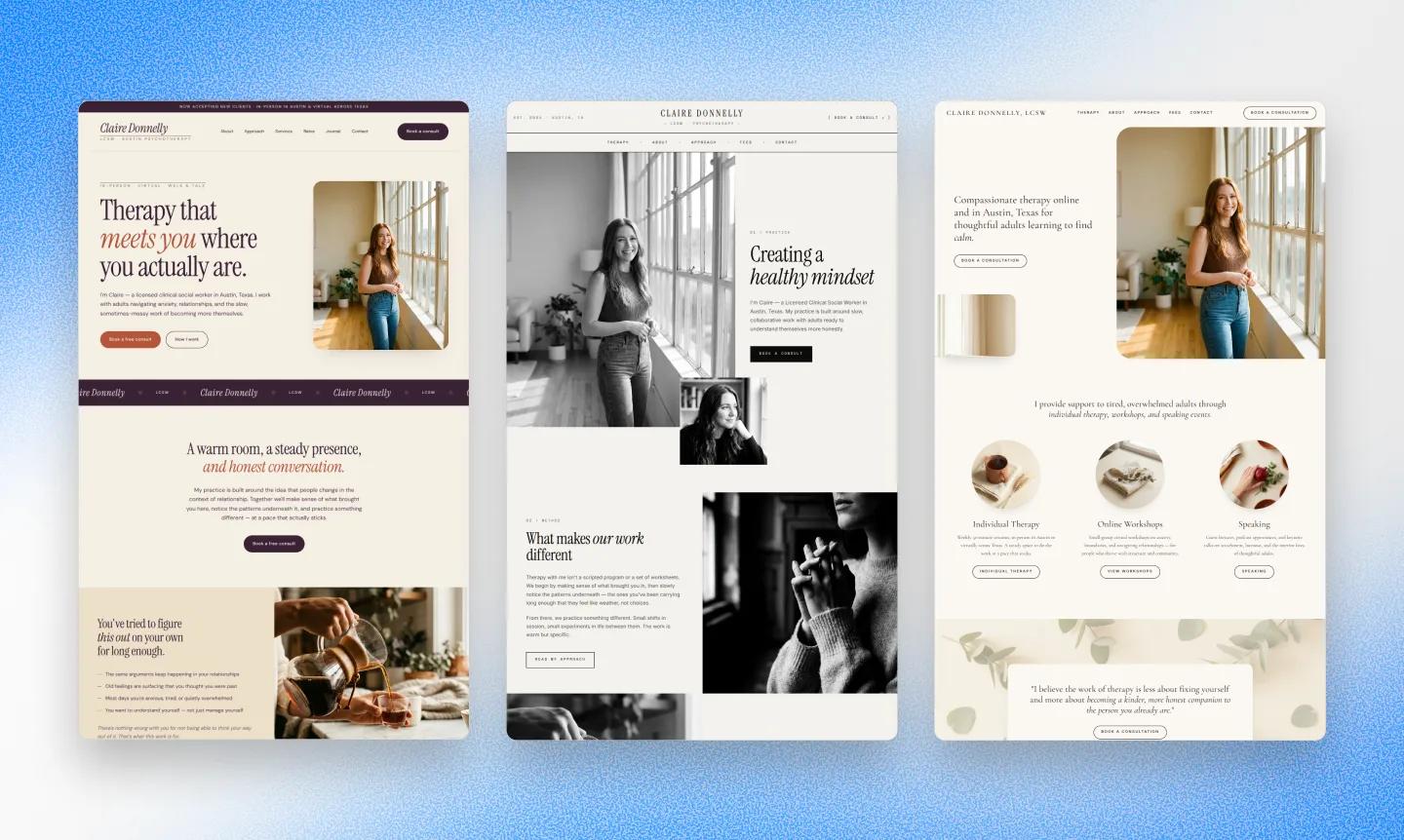
Przed rozpoczęciem budowania Repaint zadaje kilka pytań: które podstrony przenieść, czy coś reorganizować i jak strona ma wyglądać. Zajmuje to około 3-5 wiadomości. Następnie przygotowuje plan do przejrzenia.
Jeśli nie jesteś pewien, czego chcesz, pozwól Repaint zaproponować plan. A jeśli nie spodoba Ci się efekt, możesz poprosić o ponowną próbę.
Zaplanuj treść
Najprostsze podejście to przeniesienie wszystkiego tak, jak jest: każdej podstrony, każdego wpisu na blogu, tego samego tekstu i tych samych zdjęć. Jeśli obecna struktura strony działa i chcesz tylko lepszego narzędzia do zarządzania nią, to jest właściwy wybór.
Jeśli Twoja strona z czasem stała się nieuporządkowana, to także dobra okazja, żeby ją posprzątać. Możesz powiedzieć Repaint, które podstrony zachować, a które pominąć, albo poprosić o zaproponowanie prostszej struktury na podstawie tego, co znalazł.
Zaplanuj styl
Jeśli podoba Ci się wygląd Twojej strony, powiedz Repaint, żeby go nie zmieniał. Jeśli od jakiegoś czasu myślisz o nowym wyglądzie, możesz dopasować styl innej strony, która Ci się podoba, opisać własny styl albo pozwolić Repaint zdecydować. W obu przypadkach Repaint zachowa kolory Twojej marki i czcionki.
Jeśli szukasz inspiracji, mamy kolekcję przykładów stron internetowych uporządkowaną według branż, z której Repaint może korzystać jako z punktu odniesienia.
Przejrzyj plan
Przed wygenerowaniem czegokolwiek Repaint dokładnie opisuje, co zamierza zbudować: które podstrony, jakie treści i jaki styl. Przejrzyj to i wprowadź ostatnie zmiany. Poprawienie planu jest o wiele szybsze niż ponowne generowanie całej strony.
Po zatwierdzeniu Repaint zbuduje Twoją nową stronę!
Krok 3: Wygeneruj stronę
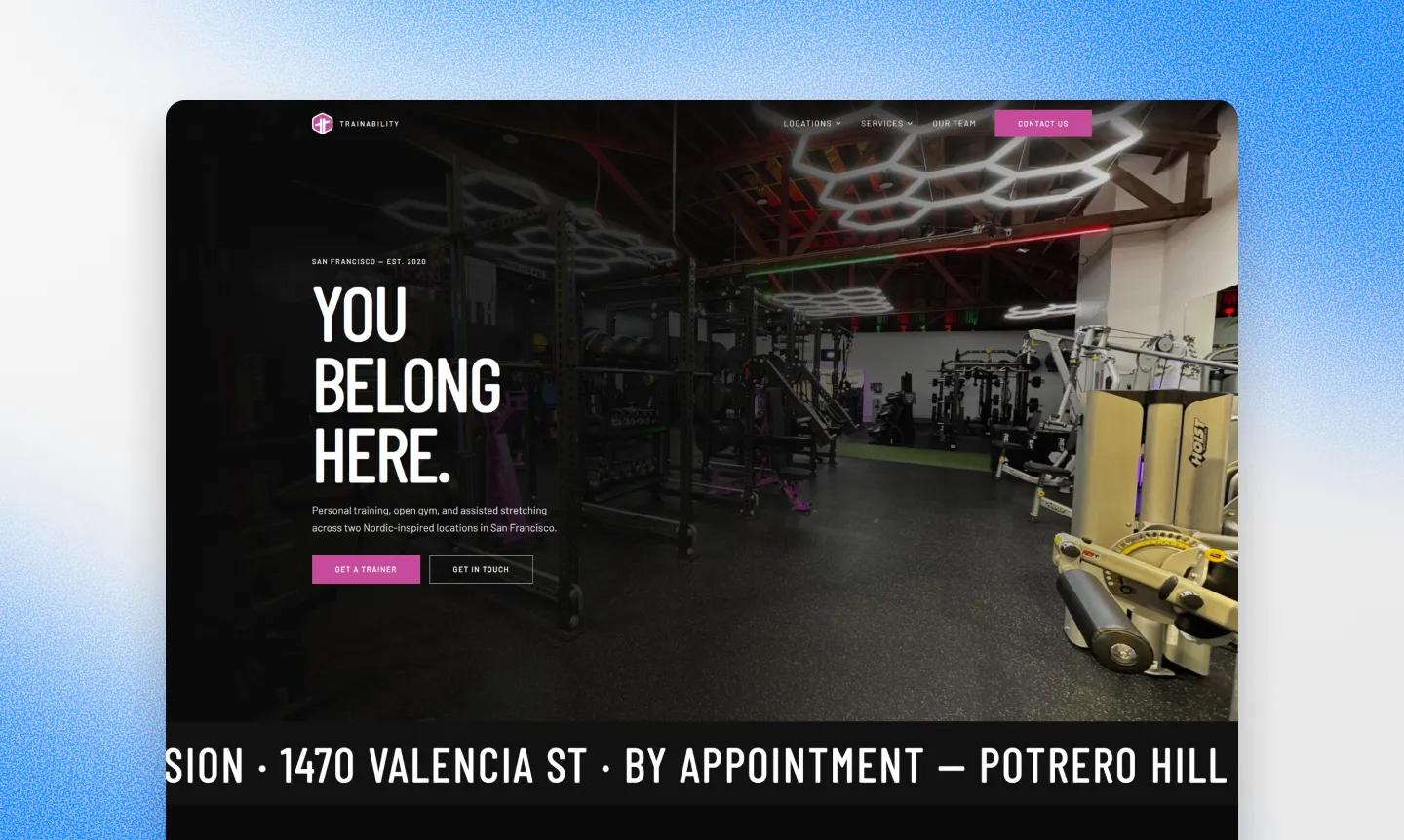
Po zatwierdzeniu planu Repaint buduje Twoją stronę. Kilka podstron zajmuje kilka minut. Większa strona z dziesiątkami podstron może zająć dziesięć minut lub więcej.
Gdy skończy, przejrzyj wynik i zanotuj wszystko, co chcesz zmienić. Te zmiany wprowadzisz w następnym kroku.
Na tym etapie Repaint odbudowuje też funkcje, które działały na serwerach Wix, takie jak rezerwacje, zamówienia online, rejestracja na wydarzenia i strefy członkowskie. Opisz, jak Twoja firma z nich korzysta, a Repaint zbuduje je na Twojej nowej stronie. Możesz też poprosić o funkcje, których Wix nigdy nie oferował.
Krok 4: Wprowadź poprawki

Tu doświadczenie najbardziej różni się od Wix. Zamiast przeciągać elementy w edytorze, po prostu opisujesz, co chcesz zmienić. "Powiększ sekcję główną." "Zamień kolejność tych dwóch sekcji." "Zmień kolor przycisku na kolor naszej marki." Repaint zajmuje się układem, odstępami i responsywnością za Ciebie.
Jeśli przeprojektowujesz stronę, najpierw ustal ogólny styl: kolory, czcionki i układy. Potem przejdź do drobniejszych szczegółów, takich jak tekst, zdjęcia i linki. W przeciwieństwie do Wix nie musisz utrzymywać osobnego układu mobilnego. Repaint buduje strony, które automatycznie dostosowują się do telefonów.
Przejrzyj SEO
Jeśli Twoja strona Wix ma ruch z wyszukiwarek, pamiętaj o adresach URL. Google ocenia poszczególne podstrony, a pozycja każdej z nich jest powiązana z jej adresem URL. Jeśli adres URL podstrony się zmieni lub zniknie, Google potraktuje ją jak nową stronę bez historii, a Ty stracisz ruch, który przynosiła.
Poproś Repaint o porównanie adresów URL na starej stronie z nowymi. Repaint może zachować te same ścieżki albo skonfigurować przekierowania ze starych na nowe.
Gdy strona wygląda dobrze i treść jest poprawna, możesz ją opublikować.
Krok 5: Opublikuj

Gdy będziesz gotowy, kliknij przycisk Opublikuj w prawym górnym rogu. Twoja strona pojawi się pod adresem Repaint, który możesz udostępnić każdemu.
W tym momencie masz dwie działające strony: jedną na Repaint i jedną na Wix. Twoja domena nadal wskazuje na stronę Wix, więc dla Twoich odwiedzających nic się jeszcze nie zmieniło. Gdy będziesz gotowy na przełączenie, skierujesz domenę na nową stronę.
Krok 6: Przenieś domenę

Aby uruchomić nową stronę, skieruj domenę na Repaint. Wystarczy poprosić AI o połączenie domeny, a poda Ci rekordy DNS do dodania. Własna domena jest dostępna w bezpłatnym okresie próbnym i w każdym płatnym planie. Szczegóły cennika znajdziesz tutaj.
Twoja domena jest oddzielna od strony Wix. Może być zarejestrowana przez Wix lub u innego dostawcy, jak GoDaddy, Namecheap czy Cloudflare. W obu przypadkach nie musisz jej przenosić. Wystarczy zaktualizować ustawienia, żeby domena wskazywała na Repaint zamiast Wix.
Jeśli nigdy wcześniej tego nie robiłeś, poproś Repaint o przeprowadzenie Cię przez ten proces. Powie Ci dokładnie, co zrobić w zależności od Twojego dostawcy, krok po kroku.
Zmiana może wejść w życie po kilku godzinach. Gdy Repaint pokaże, że Twoja domena jest zweryfikowana, jesteś na żywo. Możesz anulować część subskrypcji Wix dotyczącą kreatora stron, kiedy będziesz gotowy. Rejestracja domeny jest oddzielna i pozostaje aktywna.
Podsumowanie
Wix nigdy nie miał przycisku eksportu, ale to już nie zatrzymuje Twojej strony na tej platformie. Importer stron Wix od Repaint przenosi całą Twoją stronę na podstawie jej adresu URL. Zachowaj ją dokładnie taką, jaka jest, albo ją przeprojektuj, dodaj funkcje, których Wix nie obsługiwał, i od tej pory zarządzaj nią, po prostu opisując, czego chcesz.
Najczęściej zadawane pytania
Czy mogę wyeksportować stronę Wix i edytować ją poza Wix?
Tak. Wix nie ma przycisku eksportu, ale importer stron Wix od Repaint może przenieść całą Twoją stronę na podstawie adresu URL opublikowanej strony. Odczytuje kod każdej podstrony i odtwarza ją z Twoim tekstem, zdjęciami i układem. Od tej pory edytujesz ją, opisując zmiany, które chcesz wprowadzić. Twoja strona Wix pozostaje nietknięta, dopóki nie przeniesiesz domeny.
Czy moja strona będzie wyglądać tak samo po przeniesieniu?
Tak, jeśli tego chcesz. Repaint odtwarza Twoją stronę na podstawie jej prawdziwego kodu, więc może ona niemal piksel w piksel odpowiadać oryginałowi. Do tego automatycznie dostosowuje się do telefonów i tabletów, więc nie potrzebujesz osobnego układu mobilnego.
Czy moje wpisy na blogu zostaną przeniesione?
Tak. Repaint może zaimportować cały Twój blog, łącznie z tekstem i zdjęciami w każdym wpisie, nawet jeśli masz ich setki.
Czym to się różni od importera Wix na WordPress.com?
Importer Wix na WordPress.com przenosi podstrony, zdjęcia i menu, ale według opisu samego WordPress.com nie odtwarza Twojego projektu z Wix i nie potrafi bezpośrednio importować wpisów na blogu. Proponowane przez niego obejście przenosi tylko 20 najnowszych wpisów. Repaint odtwarza Twój projekt razem z treścią, przenosi cały blog i odbudowuje funkcje takie jak rezerwacje i sklepy.
Jak długo trwa migracja strony Wix?
Zazwyczaj planowanie strony, import treści i wygenerowanie nowej witryny zajmuje 3-15 minut. Potem czas do publikacji zależy od liczby poprawek, które chcesz wprowadzić. Większość stron można przenieść w ciągu co najwyżej kilku godzin.
Co z Wix Stores, Bookings, Forms i innymi Wix Apps?
Repaint je odbudowuje i może pójść dalej. Repaint to pełnoprawny kreator aplikacji, więc może obsługiwać Twój sklep internetowy z finalizacją zakupów, płatnościami, zamówieniami i stanami magazynowymi, a do tego systemy rezerwacji, formularze, rejestrację na wydarzenia, strefy członkowskie i funkcje, których Wix w ogóle nie oferuje, takie jak portale klienta i własne panele. Wyjaśnij, jak działa Twoja firma, a Repaint stworzy potrzebne rozwiązanie.
Ile kosztuje migracja z Wix do Repaint?
Możesz wypróbować Repaint bezpłatnie przez 14 dni, w tym budować, edytować i publikować stronę oraz podłączyć własną domenę. Płatne plany zaczynają się od 25 USD miesięcznie i obejmują hosting oraz tygodniowy limit korzystania z AI.
Po zakończeniu okresu próbnego Twoja przestrzeń robocza zostanie wstrzymana, dopóki nie wybierzesz płatnego planu. Twoja praca pozostanie zapisana i możesz ją wznowić w dowolnym momencie. Szczegóły znajdziesz na stronie cennika.
Kupiłem domenę przez Wix. Czy nadal mogę dokonać migracji?
Tak. Możesz zaktualizować ustawienia domeny w Wix, żeby wskazywała na Repaint (zachowując Wix jako rejestratora domeny), lub najpierw przenieść domenę do innego rejestratora, jak Cloudflare lub Namecheap. Oba podejścia działają.


