
Jak odbudować stronę Bolt.new za pomocą AI
Dowiedz się, jak odbudować swoją stronę Bolt.new za pomocą Repaint, platformy AI zoptymalizowanej pod kątem stron marketingowych. Przewodnik krok po kroku, jak przenieść stronę z Bolt bez zaczynania od zera.

Wstęp
Bolt potrafi stworzyć prostą stronę w kilka minut, ale dokończenie jej bywa trudne. Większość stron potrzebuje wielu podstron, dopracowanych tekstów, zdjęć oraz długiej listy drobnych poprawek. Bolt daje Ci szkielet, ale resztę musisz zbudować samodzielnie za pomocą agenta nastawionego na kod, przy ścisłym budżecie kredytów.
Zamiast kończyć stronę w Bolt, możesz przenieść się do innego narzędzia, które jest bardziej przyjazne stronom internetowym. W tym przewodniku pokażę Ci, jak dokończyć swoją stronę na platformie AI o nazwie Repaint.
Dlaczego Repaint
Repaint to platforma AI zoptymalizowana pod kątem budowania stron internetowych. Główna idea jest taka sama jak w Bolt: opisujesz to, czego chcesz, a AI to buduje. Kilka różnic sprawia jednak, że Repaint lepiej sprawdza się przy tworzeniu stron marketingowych:
- Jest mniej techniczny. Repaint rozmawia z Tobą prostym językiem o Twojej stronie, bez modułów, routerów, kroków kompilacji czy git. Mniej żargonu technicznego i znacznie mniej do nauczenia.
- Buduje strony bardziej wydajnie. Repaint potrafi zbudować większe witryny przy mniejszym zużyciu. Korzysta z wydajnych procesów równoległych i automatycznie wybiera tańsze modele AI do prostych zadań, ponieważ większość aktualizacji nie wymaga drogich modeli, których Bolt używa do budowania złożonych aplikacji.
- Lepiej radzi sobie z importem treści. Repaint ma dedykowane narzędzia do pobierania treści i stylów z istniejących stron, dzięki czemu możesz przenieść witrynę bez ręcznego przenoszenia wszystkiego.
Jak działa migracja z Bolt
Są dwa sposoby przeniesienia strony do Repaint: import kodu lub udostępnienie działającego adresu URL. Eksport kodu z Bolt i przesłanie go do Repaint daje najdokładniejsze odwzorowanie oryginału, ponieważ Repaint pracuje na prawdziwym źródle. Jeśli jednak i tak planujesz przeprojektowanie strony, prościej jest po prostu wkleić działający adres URL z Bolt.
Tak czy inaczej, otrzymasz pełną stronę, którą możesz edytować za pomocą AI. Gdy będziesz zadowolony z nowej strony, możesz opublikować ją bezpośrednio z Repaint i podłączyć własną domenę.
Krok 1: Importuj treść
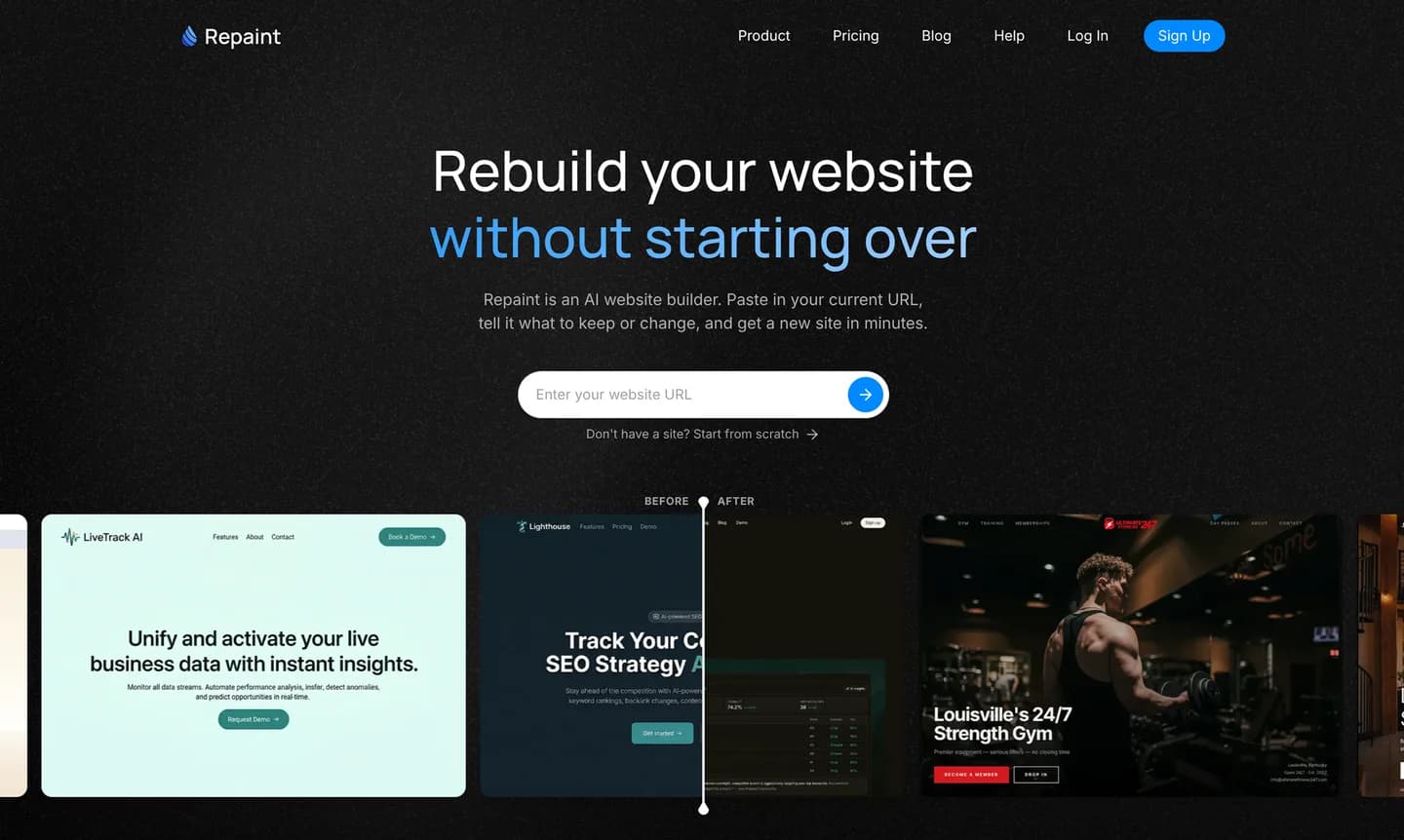
Są dwa sposoby importowania treści do Repaint:
- Wyeksportuj kod z Bolt i zaimportuj go do Repaint
- Udostępnij adres URL działającej strony
Eksport kodu jest bezpłatny w Bolt i daje Repaint najdokładniejszą kopię oryginału. Gdy Repaint odbudowuje stronę z adresu URL, może nieznacznie odbiegać od oryginału. Jeśli i tak planujesz przeprojektowanie strony, eksportowanie kodu jest przesadą i prościej jest po prostu udostępnić działający adres URL.
Importowanie jako kod
Eksport kodu w Bolt jest szybki, gdy już wiesz, gdzie szukać:
- Kliknij nazwę swojej strony w lewym górnym rogu
- Najedź kursorem na Export w menu, które się otworzy
- Kliknij Download, aby pobrać plik .zip projektu
- Wejdź na Repaint i załóż konto
- Prześlij plik .zip i zatwierdź
Importowanie z adresu URL
Repaint może przeprojektować dowolną publicznie dostępną stronę w internecie. Aby to zadziałało, Twoja strona Bolt musi być opublikowana. Bolt ma przycisk Publish w prawym górnym rogu, który publikuje stronę jednym kliknięciem pod adresem URL podobnym do https://staffing-company-web-j0w6.bolt.host.
Najpierw opublikuj swoją stronę w Bolt. Następnie:
- Skopiuj opublikowany adres URL
- Wejdź na Repaint, wklej adres URL i zatwierdź
- Załóż konto Repaint
Obie ścieżki uruchamiają proces budowania strony. Repaint przeskanuje Twoją stronę, skopiuje tekst i zdjęcia oraz zrobi zrzuty ekranu każdej podstrony, aby zrozumieć projekt. Stamtąd wystarczy, że porozmawiasz z Repaint, aby dokończyć proces.
Krok 2: Zaplanuj nową stronę
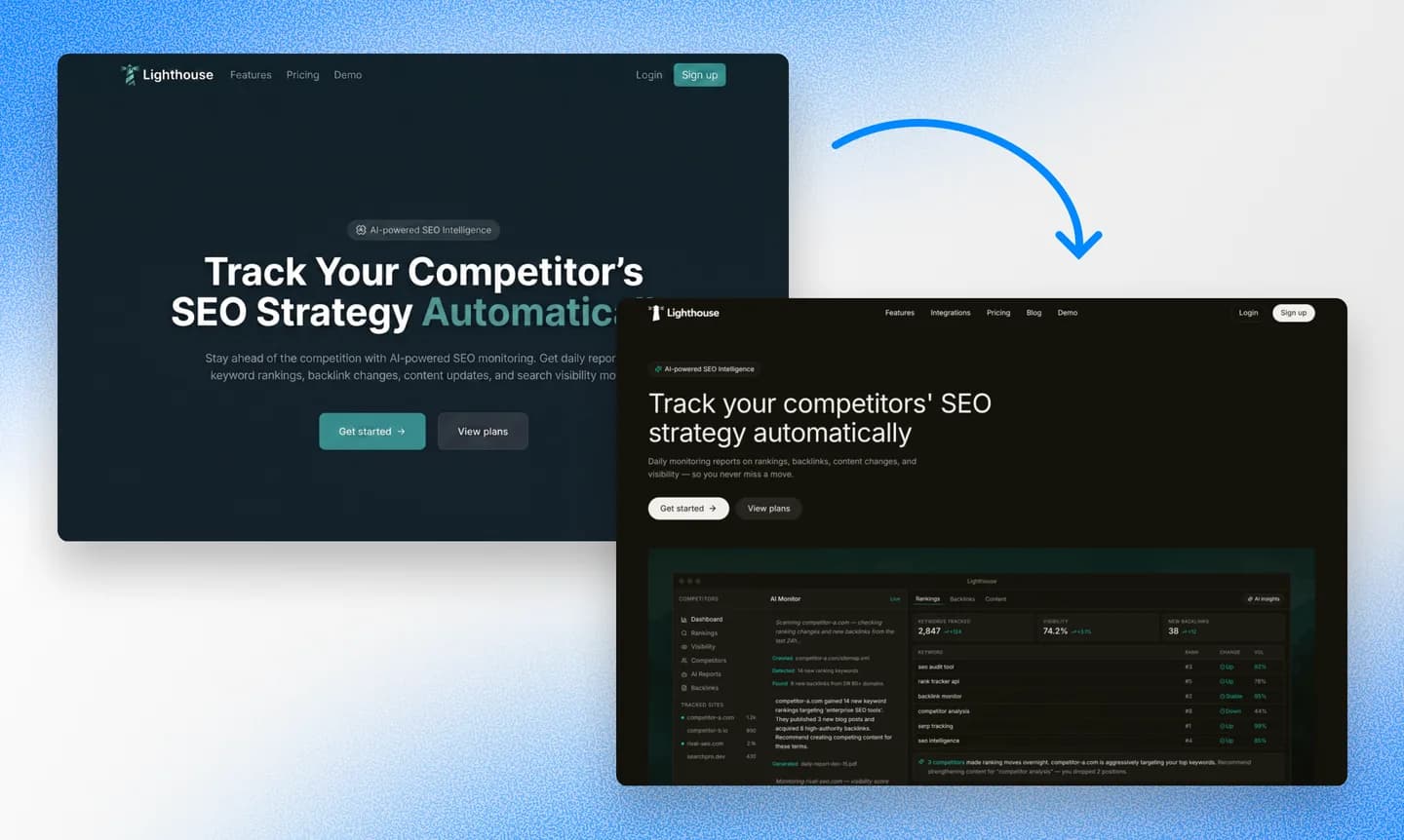
Repaint potrafi skopiować oryginał, całkowicie go przeprojektować lub zrobić cokolwiek pomiędzy. Zanim zacznie budować Twoją stronę, zada kilka pytań, żeby zrozumieć, czego szukasz.
Skoro już odbudowujesz stronę, to dobry moment, żeby poeksperymentować ze stylem i sprawdzić, czy jest coś jeszcze, co chciałbyś wypróbować. Możesz poprosić Repaint o wygenerowanie próbek stylu do wyboru, żeby nie być przywiązanym do pierwszego wyglądu, na który trafisz.
Mamy kolekcję przykładów stron internetowych uporządkowaną według branż, jeśli chcesz porównać więcej stylów. Każda z nich może służyć jako punkt odniesienia obok próbek generowanych przez Repaint.
Importuj treść
Jeśli masz więcej informacji do uwzględnienia, udostępnij je teraz. Repaint może wykorzystać informacje z innych stron, wizytówek Google, plików PDF lub innych plików oraz zdjęć. Im więcej dowie się przed zbudowaniem strony, tym mniej będziesz musiał dopracowywać później.
Jeśli masz wiele źródłowych stron, na przykład starą stronę oprócz tej z Bolt, powinieneś podać Repaint obie. Może wykorzystać starą stronę jako źródło informacji do przeniesienia, a nową jako wzór stylu. W razie wątpliwości udostępnij dużo informacji i pozwól Repaint ustalić, jak je wykorzystać.
Gdy Ty i Repaint uzgodnicie plan, zbuduje on Twoją nową stronę!
Krok 3: Wygeneruj stronę
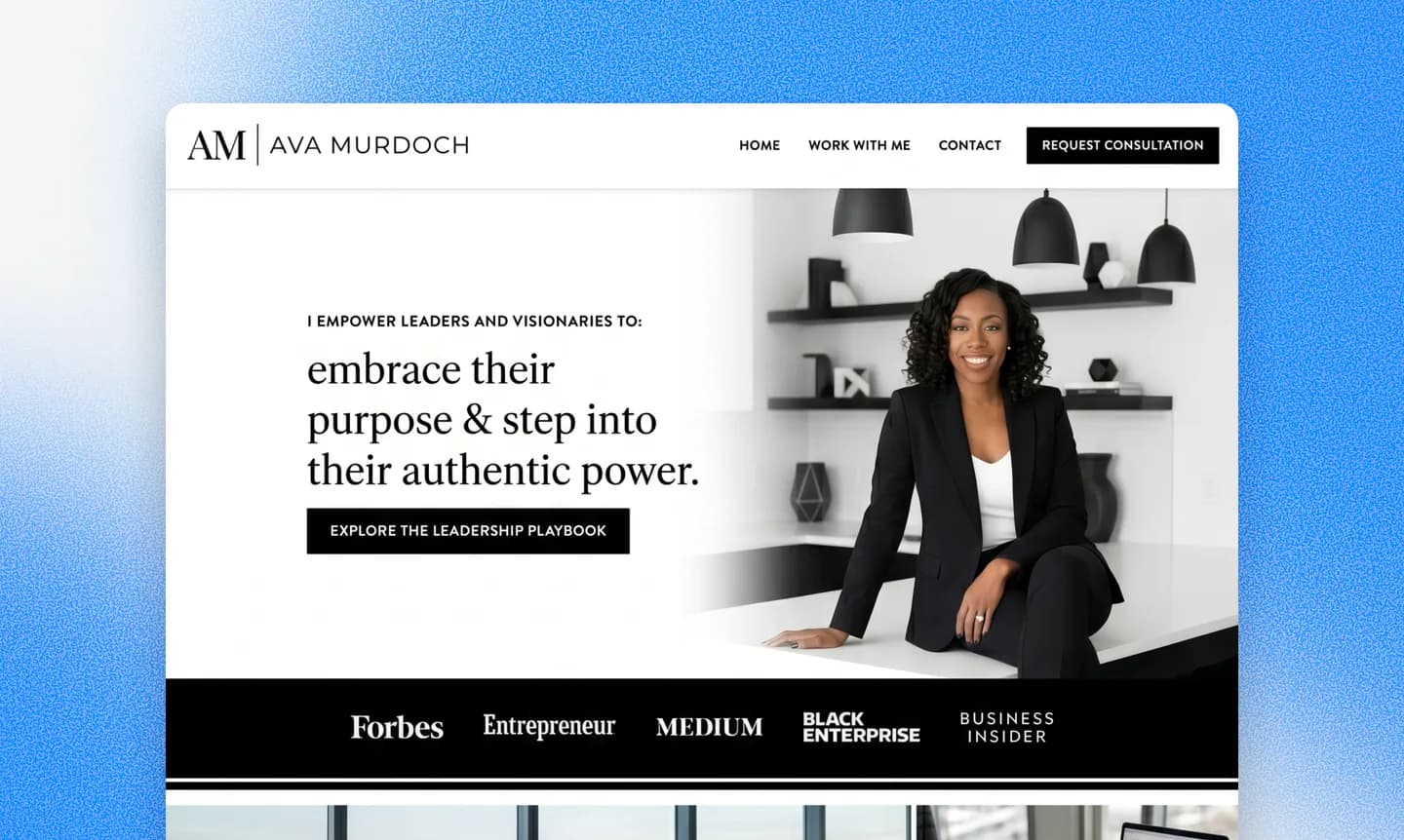
Repaint zwykle spędza kilka minut na budowaniu pierwszej wersji Twojej strony. Dokładny czas się różni, w zależności od tego, ile treści musi przenieść i jak duża jest nowa strona. Duża witryna z dziesiątkami podstron może zająć ponad dziesięć minut.
Gdy skończy, Repaint automatycznie otworzy podgląd Twojej nowej strony. Pierwsza wersja zwykle ma kilka niedociągnięć: obcięty tekst, zdjęcia w złym miejscu albo trochę nieodpowiednie odstępy. To jest normalne. Możesz poprawić wszystko, co jest nie na miejscu, rozmawiając z AI.
Jeśli Twój projekt Bolt ma funkcje backendowe, nie zostaną one przeniesione. Repaint buduje tylko część wizualną, którą widzą ludzie, a nie bazę danych, funkcje serwera, uwierzytelnianie ani przechowywanie plików. Większość stron marketingowych nie używa żadnego z tych elementów, więc nie stanowi to problemu. Jeśli jednak masz prawdziwą aplikację zbudowaną na Bolt, migracja oznaczałaby pozostawienie tej funkcjonalności za sobą.
Krok 4: Wprowadź poprawki
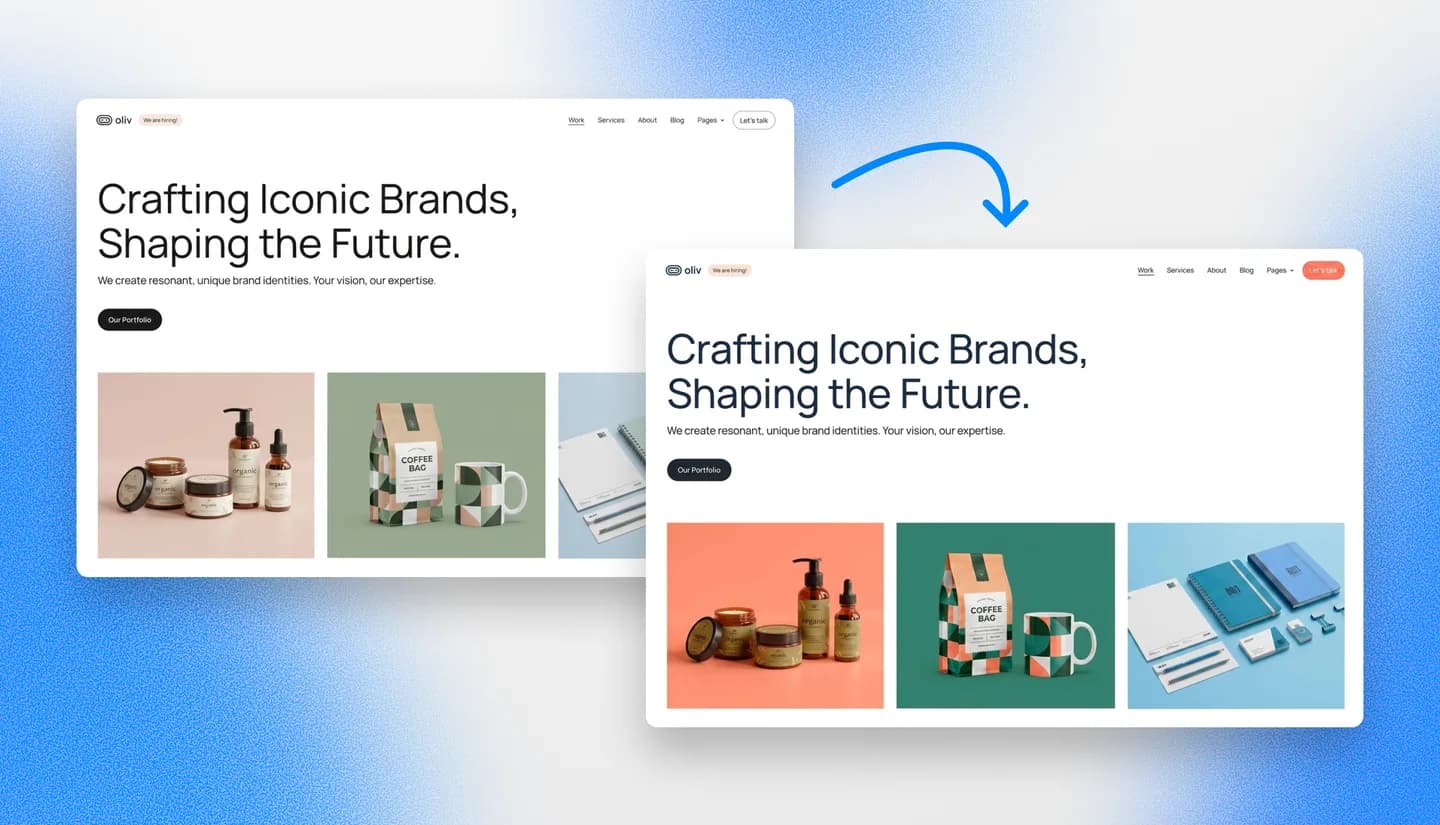
Po wygenerowaniu strony może być kilka kwestii do dopracowania. Repaint tłumaczy Twoją stronę na własny format, więc możliwe, że niektóre szczegóły zostaną utracone w tłumaczeniu. Albo jeśli Repaint przeprojektował Twoją stronę Bolt, będzie po prostu dużo nowej treści do przejrzenia.
Proces edycji jest taki sam jak w Bolt. Możesz zmienić wszystko na swojej stronie, rozmawiając z AI: "Dodaj sekcję FAQ." "Zamień zdjęcie główne na zdjęcie naszego zespołu." "Dopasuj odstępy w stopce." Jeśli potrzebujesz nowych zdjęć, Repaint może je wygenerować od razu.
Zacznij od oceny stylu wizualnego. Upewnij się, że kolory, czcionki i układy wyglądają dobrze. Twój styl wizualny ustala wzorce, których AI naturalnie użyje przy każdej nowej treści, którą tworzy, więc dopracowanie go wcześnie jest szybsze niż dopracowywanie po zbudowaniu dziesiątek podstron.
Gdy spodoba Ci się styl, możesz przejść przez treść i upewnić się, że tekst jest poprawny, zdjęcia są we właściwych miejscach, linki działają, a wszystko dobrze wygląda na urządzeniach mobilnych.
Przejrzyj treści pod kątem SEO
Jeśli Twoja strona Bolt generowała ruch z wyszukiwarek, warto zwrócić uwagę na SEO podczas migracji. Mamy cały przewodnik po SEO przy przeprojektowaniu strony, jeśli chcesz dowiedzieć się więcej. Ogólnie chcesz po prostu upewnić się, że nowa strona ma te same adresy URL podstron i tę samą treść na nich.
Google buduje pozycje w rankingu dla poszczególnych podstron Twojej witryny, powiązane z ich adresami URL. Jeśli przejdziesz na nową platformę i te adresy URL zmienią się lub znikną, Google potraktuje je jak nowe strony bez historii, i tracisz ruch, który generowały. A jeśli zmienisz treść, Google może uznać, że nowe wersje nie są już istotne dla zapytań i przestać je pozycjonować.
Możesz poprosić Repaint o porównanie adresów URL na nowej stronie z tymi z Bolt, żeby sprawdzić, czy są jakieś różnice. Jeśli zaimportowałeś kod bezpośrednio, prawdopodobnie nic się nie zmieniło. Ale jeśli coś się zmieniło lub czegoś brakuje, Repaint może pomóc to naprawić, jeśli tylko poprosisz.
Gdy strona wygląda dobrze i treść jest poprawna, możesz ją opublikować.
Krok 5: Opublikuj stronę
Gdy będziesz gotowy do opublikowania nowej strony, otwórz swój projekt Repaint i kliknij Publish w prawym górnym rogu. Twoja strona pojawi się pod adresem Repaint, który możesz udostępnić każdemu. Będzie wyglądać podobnie do Twojego adresu Bolt, mniej więcej tak: https://careful-tiger-5jd92kjd.sites.repaint.com
W tym momencie masz dwie działające strony: jedną na Repaint i jedną na Bolt. Jeśli masz własną domenę, nadal wskazuje ona na stronę Bolt, więc dla Twoich odwiedzających nic się jeszcze nie zmieniło. Gdy będziesz gotowy na przełączenie, możesz przenieść domenę.
Krok 6: Przenieś domenę

Gdy będziesz gotowy na oficjalną zamianę, wystarczy skierować domenę na nową stronę Repaint. Aby to zrobić w Repaint, po prostu mówisz AI, żeby połączyło Twoją domenę. Otrzymasz rekordy DNS do dodania. Wymaga to płatnego planu; szczegóły cennika znajdziesz tutaj.
Twoja domena jest oddzielna od strony Bolt. Prawdopodobnie jest zarejestrowana u osobnego dostawcy domen, jak GoDaddy, Namecheap czy Cloudflare. Tak czy inaczej, Twoja domena powinna pozostać na tej platformie. Nie musisz jej przenosić. Wystarczy zaktualizować ustawienia, żeby domena wskazywała na nową stronę Repaint zamiast na Bolt.
Nie martw się, jeśli nigdy wcześniej nie zajmowałeś się ustawieniami DNS. Repaint może Cię przez to przeprowadzić. Może podać Ci niestandardowe instrukcje w zależności od Twojego dostawcy. Zmiany DNS mogą wejść w życie po 20 minutach lub dłużej. Po ustawieniu rekordów DNS możesz poprosić Repaint o sprawdzenie Twoich aktywnych rekordów, żeby upewnić się, że propagacja się powiodła. Gdy zweryfikuje, że wszystko jest poprawnie skonfigurowane, gotowe.
Po przeniesieniu domeny nie potrzebujesz już płatnego planu Bolt do hostingu. Możesz anulować subskrypcję Bolt w dowolnym momencie.
Podsumowanie
Bolt to świetny sposób na szybkie stworzenie prostej strony, ale jej dokończenie może wymagać więcej pracy niż się spodziewasz. Repaint daje Ci bardziej przyjazne miejsce do przeniesienia strony, dopracowania podstron, poprawy tekstów i wizualizacji oraz publikacji gdy będziesz gotowy. Możesz przeprowadzić migrację, eksportując kod z Bolt lub udostępniając działający adres URL, a następnie kontynuować edycję, rozmawiając z AI zamiast zarządzać kodem. A ponieważ Twoja strona Bolt pozostaje aktywna przez cały czas, nie masz nic do stracenia, próbując Repaint przed przełączeniem.
Najczęściej zadawane pytania
Po co przechodzić z Bolt, skoro Repaint to też kreator AI?
Są podobnymi narzędziami i oba pozwalają opisać to, czego chcesz, i to zbudować. Różnica tkwi w skupieniu. Bolt jest bardziej nastawiony na kod i stworzony do budowania złożonych aplikacji, podczas gdy Repaint jest bardziej nastawiony na strony internetowe: prostszy język, wydajniejsze budowanie wielu podstron i lepsze narzędzia do importowania treści z istniejących stron. Bolt to lepsza platforma dla zaawansowanych aplikacji, ale Repaint jest lepszy dla stron marketingowych.
Czy Bolt jest zbyt techniczny do budowania strony?
Nie zawsze. Bolt chowa wiele zaawansowanych opcji, więc sam interfejs nie jest od razu przytłaczający. Trudniejsze jest to, że rozmowa nadal brzmi jak narzędzie deweloperskie: moduły, routery, kroki kompilacji, git i zmiany w kodzie. Jeśli chcesz po prostu dokończyć stronę, może to sprawiać wrażenie szumu. Repaint skupia rozmowę na samej stronie, co jest znacznie prostsze.
Czy nie natrafię na te same limity użycia w Repaint co w Bolt?
Repaint też ma limity użycia, ale sięgniesz dalej zarówno na darmowym planie, jak i na płatnych. Agent AI Repaint jest ogólnie wydajniejszy przy edytowaniu stron i używa tańszych modeli AI do prostszych zadań. Możesz zrobić więcej za mniej. Działa też na tygodniowym limicie zamiast miesięcznego limitu kredytów, co jest hojniejsze w skali miesiąca.
Czy migracja zużyje moje tokeny Bolt?
Nie. Import z działającego adresu URL po prostu odwiedza Twoją opublikowaną stronę tak, jak zrobiłby to każdy odwiedzający, więc nigdy nie dotyka Twojego konta Bolt. Eksport kodu jest też bezpłatny, ponieważ pobierasz tylko pliki, które już masz. Migracja działa na limicie użycia Repaint, a nie Bolt.
Co dzieje się z moją stroną Bolt podczas migracji? Czy mogę zachować obie?
Nic nie dzieje się z Twoją stroną Bolt. Obie są całkowicie niezależne, więc Twój projekt Bolt pozostaje aktywny i nienaruszony, podczas gdy budujesz nową stronę. Gdy będziesz zadowolony z wersji Repaint, możesz skierować na nią swoją domenę. Jeśli wolisz zostać przy Bolt, nie musisz nic robić.
Co jeśli mój projekt Bolt to pełna aplikacja z bazą danych i logowaniem?
Wtedy Repaint prawdopodobnie nie jest odpowiednim narzędziem. Repaint odbudowuje wizualną stronę, którą widzą ludzie, a nie infrastrukturę w tle — bazę danych, funkcje serwera, uwierzytelnianie ani przechowywanie plików. Jeśli Twój projekt to prawdziwa aplikacja z taką funkcjonalnością, migracja oznaczałaby pozostawienie tych elementów za sobą.
Czy Repaint może generować zdjęcia?
Tak, generowanie zdjęć jest wbudowane, więc możesz prosić o nowe wizualizacje podczas budowania. W Bolt generowanie zdjęć jest funkcją płatnego planu, którą dodatkowo trzeba najpierw włączyć w ustawieniach konta.
Czy Repaint może dokładnie odwzorować mój projekt Bolt?
To zależy od sposobu importu. Jeśli wyeksportujesz kod, Repaint pracuje na oryginale i może podejść bardzo blisko. Jeśli importujesz z działającego adresu URL, odtwarza projekt na podstawie tego, co widzi, więc będzie wyraźnie przypominać Twoją stronę, ale bardziej prawdopodobne jest, że w kilku miejscach nieznacznie odbiega. Tak czy inaczej, możesz dopracować wszystko, rozmawiając z AI.
Jak długo trwa migracja?
Pierwsza budowa zwykle zajmuje kilka minut, choć większe strony z wieloma podstronami mogą zająć dziesięć minut lub więcej. Potem czas do publikacji zależy od tego, ile poprawek chcesz wprowadzić. Większość stron można przenieść i dopracować w ciągu kilku godzin.
Ile kosztuje migracja z Bolt do Repaint?
Import strony, jej edycja i publikacja pod adresem sites.repaint.com są bezpłatne. Darmowy plan obejmuje zbudowanie i uruchomienie prostej strony, z tygodniowym limitem edycji i odznaką Repaint. Płatne plany zaczynają się od 20 USD miesięcznie przy rozliczeniu rocznym lub 25 USD miesięcznie przy rozliczeniu miesięcznym, co daje większy limit, usuwa odznakę i pozwala podłączyć własną domenę. Pełne zestawienie znajdziesz na stronie cennika.
Czy mogę przenieść tylko jedną podstronę, żeby najpierw to sprawdzić?
Tak. Możesz zaimportować pojedynczą podstronę, żeby zobaczyć, jak wychodzi, zanim zdecydujesz się na całą witrynę. Gdy spodoba Ci się to, co zobaczysz, możesz poprosić Repaint o zbudowanie reszty.
Czy stracę pozycje w wyszukiwarce podczas migracji?
Nie, jeśli zachowasz spójność adresów URL i treści. Google wiąże pozycje w rankingu z adresami URL poszczególnych podstron, więc celem jest, żeby nowa strona używała tych samych adresów URL i w dużej mierze tej samej treści. Możesz poprosić Repaint o porównanie nowych adresów URL z oryginalnymi i naprawienie ewentualnych luk. Więcej znajdziesz w naszym przewodniku po zachowaniu SEO przy imporcie strony.
Co się dzieje, gdy AI popełni błąd? Czy mogę cofnąć zmiany?
Tak. Repaint zapisuje wersję Twojej strony za każdym razem, gdy wprowadzasz zmianę. Jeśli coś wyjdzie nie tak, możesz poprosić o powrót albo samodzielnie przywrócić wcześniejszą wersję z historii wersji. Nic nie jest trwałe, więc możesz bezpiecznie eksperymentować.


