
AIでBolt.newサイトを再構築する方法
ウェブサイトに最適化されたAIプラットフォームRepaintを使って、Bolt.newサイトを再構築する方法をご紹介します。ゼロからやりなおすことなく、Boltからサイトを移行して仕上げるためのステップバイステップガイドです。

はじめに
Boltはシンプルなサイトを数分で作れますが、サイトを完成させるのは大変です。ほとんどのサイトには複数のページ、洗練された文章、画像、そして細かな調整の長いリストが必要です。Boltは枠組みを提供してくれますが、その先はコード中心のエージェントで、厳しいクレジット予算の中で作り込んで仕上げる必要があります。
Boltでサイトを仕上げる代わりに、よりウェブサイトに適した別のツールへ移行することができます。このガイドでは、RepaintというAIプラットフォームでサイトを完成させる方法をご紹介します。
なぜRepaintなのか
Repaintはウェブサイト制作に最適化されたAIプラットフォームです。基本的な考え方はBoltと同じです。やりたいことを伝えれば、AIがそれを構築します。しかし、いくつかの違いがあり、マーケティングサイトの制作においてRepaintはより優れています。
- 技術的な知識が不要。 Repaintはモジュール、ルーター、ビルドステップ、gitではなく、サイトについて平易な言葉で話しかけます。専門用語が少なく、覚えることもはるかに少ないです。
- より効率的にサイトを構築する。 Repaintは少ない使用量でより大きなサイトを構築できます。効率的な並行プロセスを使用し、シンプルなタスクには自動的に安価なAIモデルを選択します。ほとんどの更新では、Boltが複雑なアプリ制作のために使う高価なAIモデルを必要としないからです。
- コンテンツのインポートが得意。 Repaintには既存のサイトからコンテンツやスタイルを取り出す専用ツールがあるため、すべてを手作業で移すことなくサイトを移行できます。
Boltからの移行の仕組み
サイトをRepaintに取り込む方法は2つあります。コードをインポートするか、公開中のURLを共有するかです。BoltからコードをエクスポートしてRepaintにアップロードすれば、Repaintが実際のソースから作業するため、元のサイトに最も近い再現が得られます。しかし、どうせリデザインするつもりなら、公開中のBoltのURLをそのまま貼り付けるほうがシンプルです。
どちらの方法でも、AIで編集できる完全なサイトが手に入ります。新しいサイトに満足したら、Repaintから直接公開し、カスタムドメインを接続できます。
ステップ1: コンテンツをインポートする
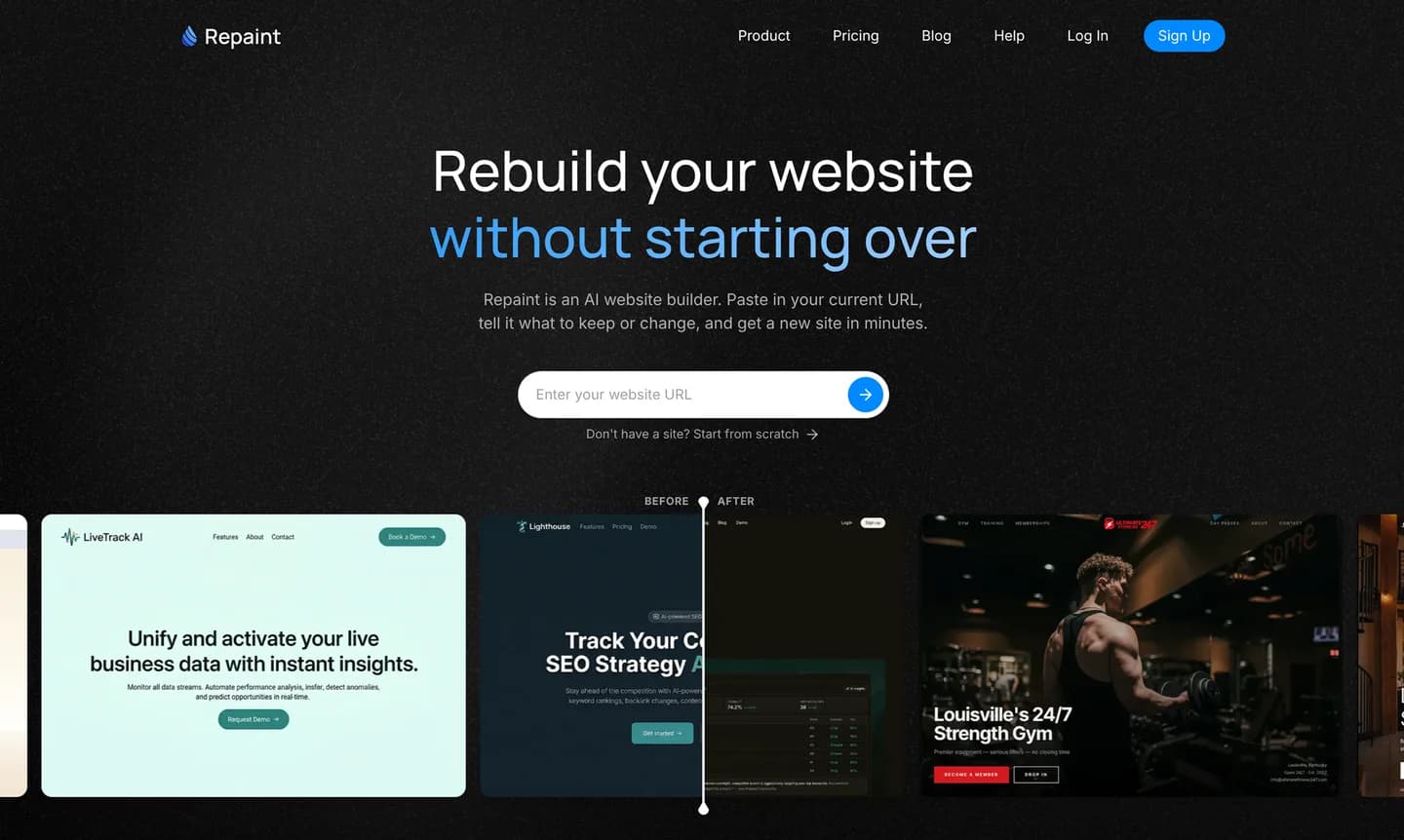
Repaintにコンテンツをインポートする方法は2つあります。
- BoltからコードをエクスポートしてRepaintにインポートする
- 公開中のサイトのURLを共有する
BoltからのコードエクスポートはBoltでは無料で、元のサイトの最も正確なコピーをRepaintに渡せます。URLから再構築する場合、Repaintは元のサイトとわずかにずれることがあります。とはいえ、どうせサイトをリデザインするつもりなら、コードのエクスポートは過剰であり、公開URLをそのまま共有するほうがシンプルです。
コードとしてインポートする
Boltでのコードエクスポートは、場所が分かれば手早く行えます。
- 左上のサイト名をクリックします
- 開いたメニューで「Export」にカーソルを合わせます
- 「Download」をクリックしてプロジェクトの.zipを取得します
- Repaintにアクセスしてアカウントを作成します
- .zipをアップロードして送信します
URLからインポートする
Repaintはインターネット上の公開アクセス可能なあらゆるサイトをリデザインできます。これが機能するには、BoltサイトがPublishされている必要があります。Boltには右上に「Publish」ボタンがあり、ワンクリックでサイトをhttps://staffing-company-web-j0w6.bolt.hostのようなURLで公開できます。
まず、Boltでサイトを公開します。次に、
- 公開済みURLをコピーします
- Repaintにアクセスし、URLを貼り付けて送信します
- Repaintのアカウントを作成します
どちらの方法でも、サイトの構築プロセスが始まります。Repaintはサイトをスキャンし、テキストと画像をコピーし、デザインを理解するために各ページのスクリーンショットを撮ります。あとはRepaintと会話するだけでプロセスを完了できます。
ステップ2: 新しいサイトを計画する
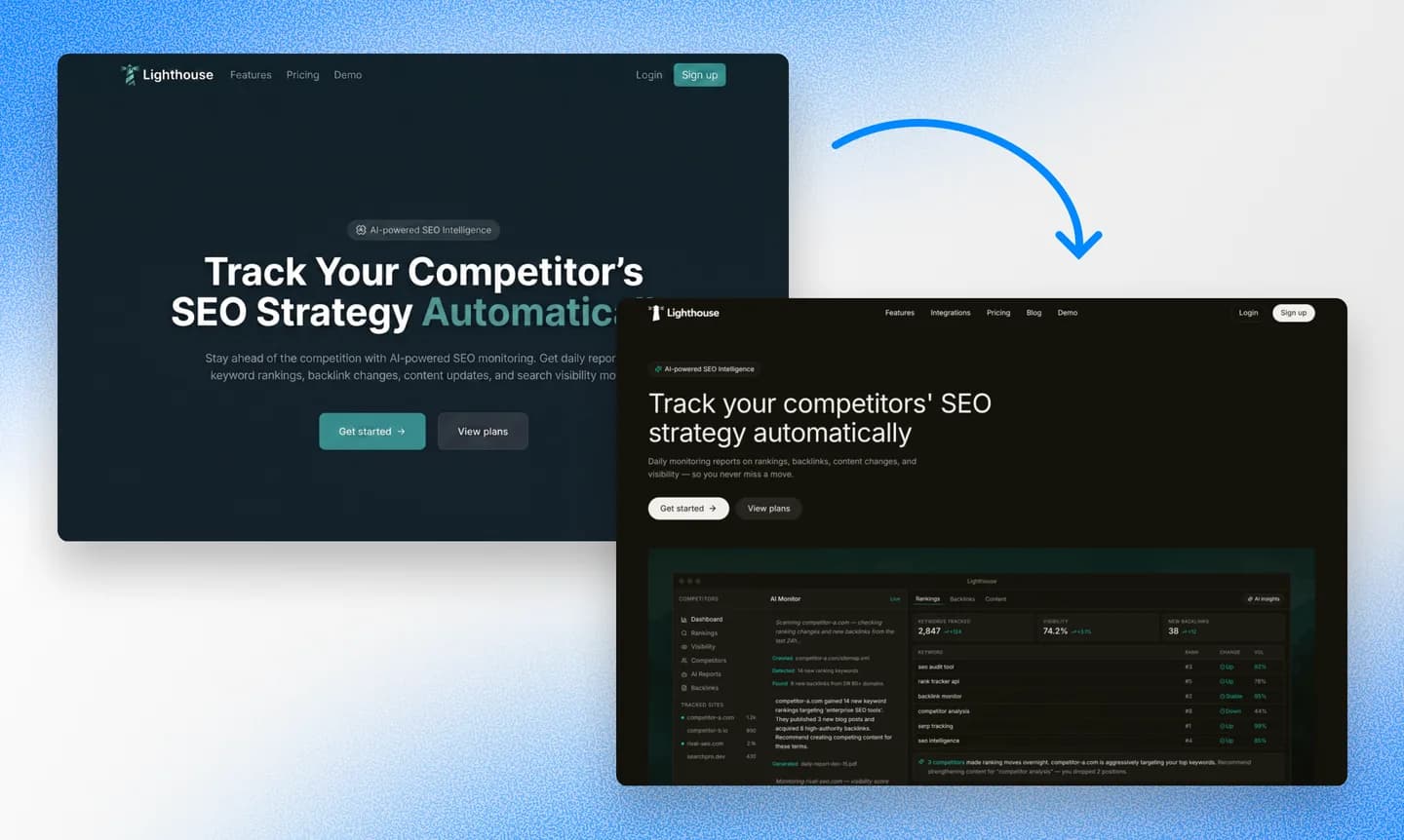
Repaintは元のサイトをそのまま複製することも、完全にリデザインすることも、その中間のどんなことでもできます。サイトの構築を始める前に、何を求めているかを把握するためにいくつか質問をします。
どうせ再構築するのであれば、ほかに試したいスタイルがないか実験してみる良い機会です。Repaintに選択肢となるスタイルのサンプルを生成してもらうこともできます。最初に得たデザインに縛られる必要はありません。
業種別にまとめたウェブサイト例では、さらに多くのスタイルを比較できます。どの例も、Repaintが生成するサンプルと合わせて参考にできます。
コンテンツをインポートする
含めたい情報がさらにある場合は、今このタイミングで共有してください。Repaintは他のサイト、Googleビジネス、PDFやその他のファイル、画像などの情報を活用できます。サイトを構築する前に学習する内容が多いほど、後で仕上げる作業が減ります。
BoltのサイトのほかにURLが複数ある場合、たとえばBoltサイトに加えて古いサイトがあるなら、両方をRepaintに渡すとよいでしょう。古いサイトを移行する情報源として、新しいサイトをスタイルガイドとして使えます。迷ったときは、たくさんの情報を共有して、その使い方はRepaintに任せましょう。
計画についてRepaintと合意できたら、新しいサイトを構築します!
ステップ3: サイトを生成する
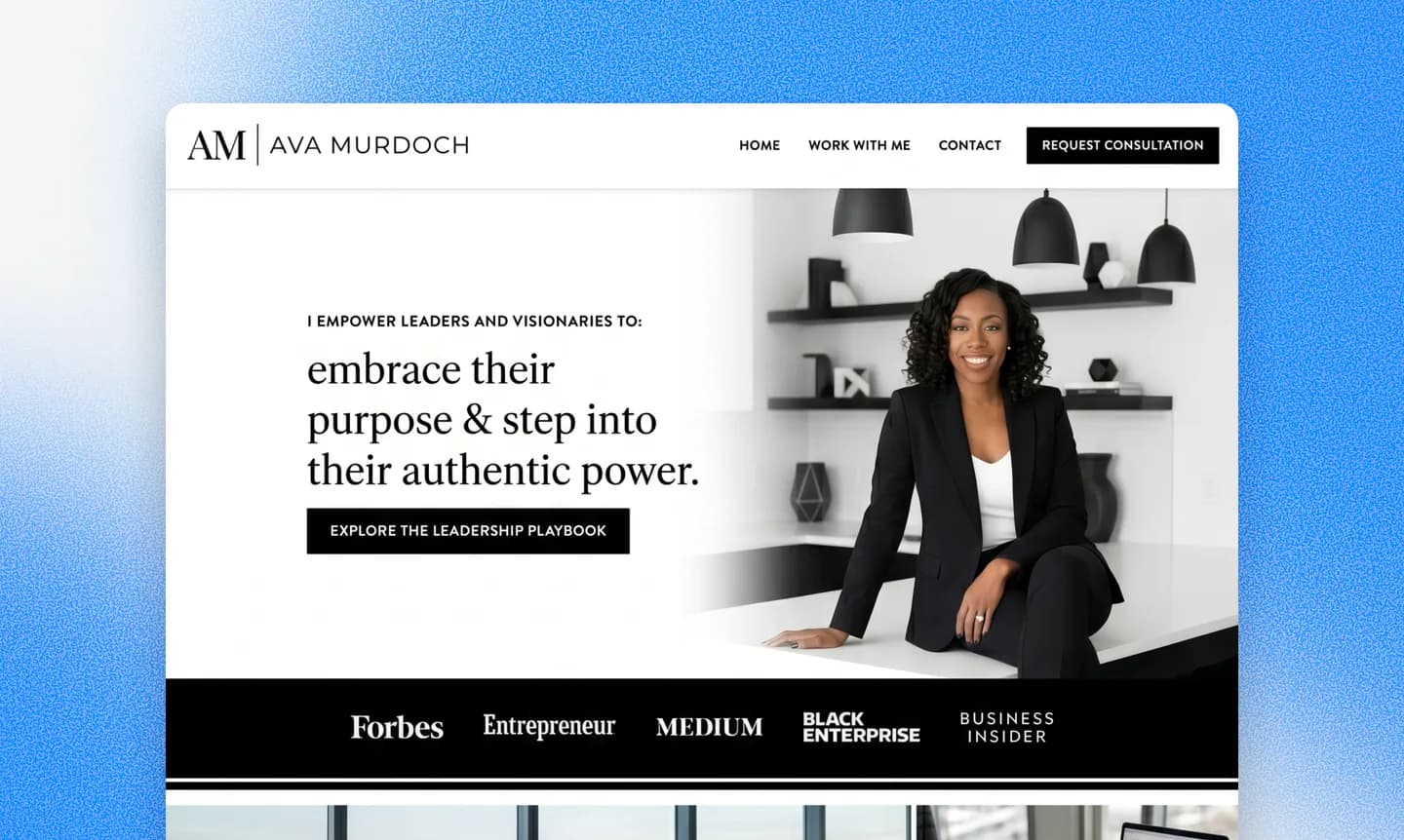
Repaintは通常、サイトの最初のバージョンの構築に数分かけます。正確な所要時間は、移行するコンテンツの量や新しいサイトの規模によって異なります。数十ページの大規模なサイトは10分以上かかることもあります。
完成すると、Repaintは自動的に新しいサイトのプレビューを開きます。最初のバージョンには通常、いくつか粗削りな部分があります。テキストが途中で切れている、画像の位置がずれている、余白が少しおかしいなどです。これは想定内です。位置がおかしいものは、AIとの会話で修正できます。
BoltプロジェクトにバックエンドA機能がある場合、それらは移行されません。Repaintは人々が目にするビジュアル部分を構築するため、データベース、サーバー関数、認証、ファイルストレージは移行しません。ほとんどのマーケティングサイトにはそのような機能はないので問題になりません。しかし、Boltで本格的なアプリを構築している場合、移行するとその機能を手放すことになります。
ステップ4: 調整を加える
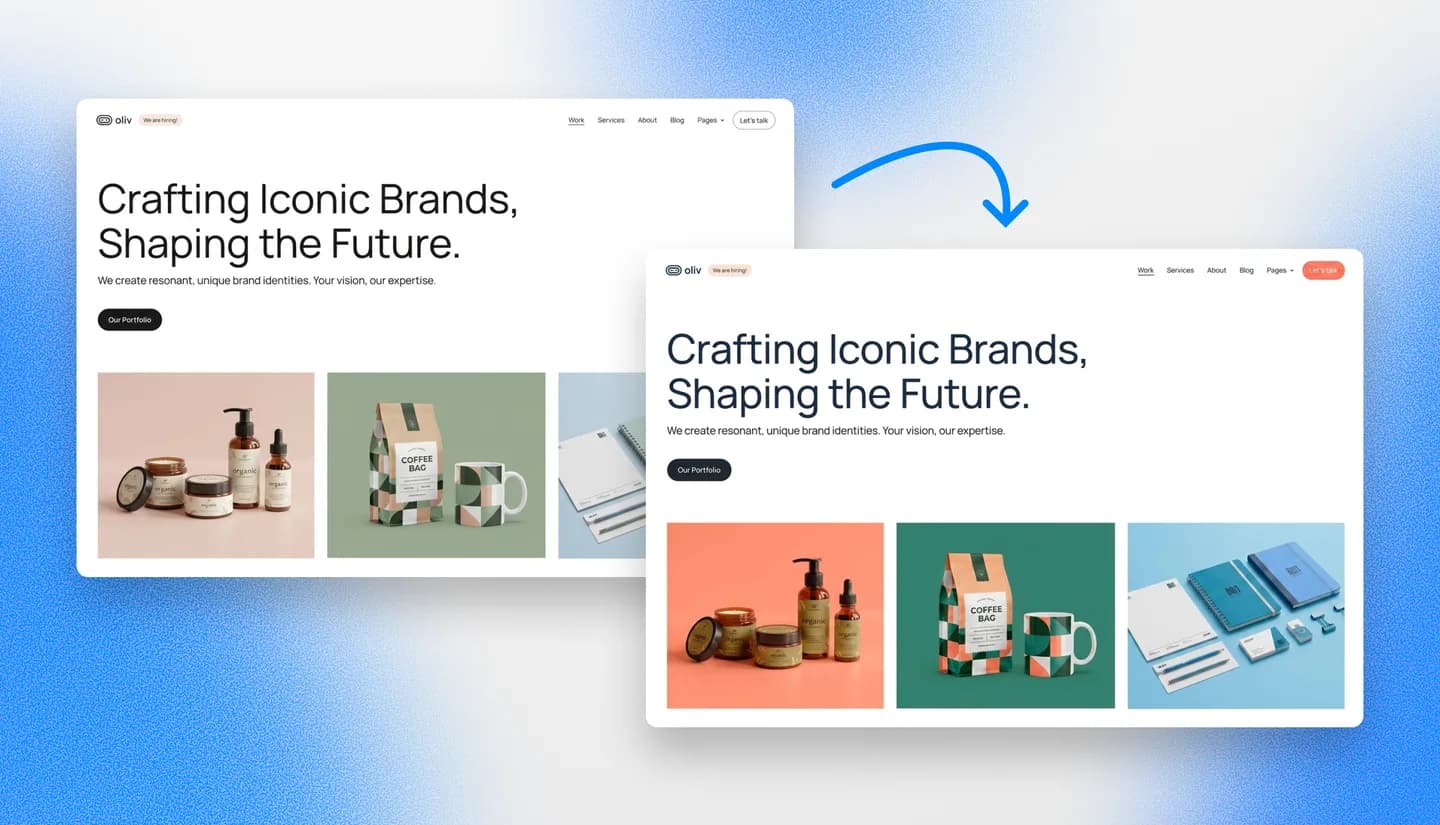
サイトを生成した後、いくつか手を入れるべき点があるかもしれません。Repaintはサイトを独自の形式に変換するため、一部の細部が変換の過程で失われる可能性があります。また、RepaintにBoltサイトをリデザインさせる場合は、確認すべき新しいコンテンツがたくさんあります。
編集のワークフローはBoltとまったく同じで、AIとの会話でサイト上のあらゆるものを変更できます。「FAQセクションを追加して」「ヒーロー画像をチームの写真に変えて」「フッターの余白を詰めて」といった具合に。新しい画像が必要な場合は、その場でRepaintに生成してもらえます。
まずはビジュアルスタイルの評価から始めましょう。色、フォント、レイアウトがすべて良く見えることを確認してください。ビジュアルスタイルは、AIが新しいコンテンツを作成する際に自然と使うパターンを確立するものなので、早めに仕上げておくほうが、数十ページを作り込んだ後に仕上げるよりも速く済みます。
スタイルが気に入ったら、コンテンツを一通り確認し、テキストが正確か、画像が適切な位置にあるか、リンクが機能するか、モバイルですべてが良く見えるかを確認しましょう。
SEOコンテンツを確認する
BoltサイトがSEOで検索トラフィックを獲得していた場合、移行時にSEOに注意を払う価値があります。詳しく知りたい方のために、ウェブサイトリデザインのSEOガイドを丸ごと用意しています。大まかに言えば、新しいサイトが同じページURLと同じコンテンツを持つようにするだけです。
Googleはサイト内の個々のページについて、そのURLに紐付けて検索順位を構築します。新しいプラットフォームに移行してこれらのURLが変わったり消えたりすると、Googleはそれらを履歴のない新しいページとして扱い、それまで獲得していたトラフィックを失います。また、コンテンツを変更すると、Googleは新しいバージョンが検索クエリにもはや関連しないと判断し、ランク付けをやめる可能性があります。
新しいサイトのURLをBoltのものと比較して違いがないか確認するよう、Repaintに依頼できます。コードを直接インポートした場合は、何も変わっていない可能性が高いです。しかし、変更や欠落があった場合でも、依頼すればRepaintが修正を手伝ってくれます。
サイトの見た目が整い、コンテンツが正確になったら、公開の準備が整いました。
ステップ5: サイトを公開する
新しいサイトを公開する準備ができたら、Repaintのプロジェクトを開き、右上の「Publish」をクリックします。サイトはRepaintのURLで公開され、誰とでも共有できます。BoltのURLに似た、次のような形になります。https://careful-tiger-5jd92kjd.sites.repaint.com
この時点で、RepaintとBoltの2つのサイトが公開されています。カスタムドメインをお持ちの場合、それはまだBoltサイトを指しているので、訪問者にとっては何も変わっていません。乗り換える準備ができたら、ドメインを移管できます。
ステップ6: ドメインを移管する

正式に切り替える準備ができたら、ドメインを新しいRepaintサイトに向けるだけです。Repaintでこれを行うには、AIにドメインを接続するよう伝えるだけです。追加すべきDNSレコードが提示されます。これには有料プランが必要です。料金の詳細はこちらでご確認いただけます。
ドメインはBoltサイトとは独立しています。おそらくGoDaddy、Namecheap、Cloudflareなど、別のドメインプロバイダーで登録されているはずです。いずれにせよ、ドメインはそのプラットフォームに残しておいて構いません。移管する必要はありません。設定を更新して、ドメインがBoltサイトではなく新しいRepaintサイトを指すようにするだけです。
DNS設定を扱ったことがなくても心配いりません。Repaintが手順を案内してくれます。ご利用のプロバイダーに合わせたカスタムの手順を提供できます。DNSの変更が反映されるまでには20分以上かかることがあります。DNSレコードを設定したら、Repaintにライブのレコードを確認してもらい、正しく反映されたかをチェックできます。すべてが正しく設定されていることが確認できたら完了です。
ドメインを移管した後は、ホスティングのためにBoltの有料プランは必要なくなります。Boltのサブスクリプションはいつでもキャンセルできます。
まとめ
Boltはシンプルなサイトをすばやく始めるには最適ですが、仕上げるには思った以上の手間がかかることがあります。Repaintは、サイトを移行してページを磨き、文章やビジュアルを改善し、準備ができたら公開するためのより使いやすい場所を提供します。BoltコードをエクスポートするかURLを共有してサイトを移行し、その後はコードを管理せずAIとの会話で編集を続けられます。移行中もBoltサイトは公開されたままなので、乗り換える前にRepaintを試してもリスクはほとんどありません。
よくある質問
RepaintもAIビルダーなら、なぜBoltから乗り換えるのですか?
見た目は似ていますが、どちらもやりたいことを伝えて構築できます。違いはフォーカスです。Boltはよりコード志向で複雑なアプリ向けに作られているのに対し、Repaintはよりウェブサイト志向です。シンプルな言葉、より効率的なマルチページ構築、そして既存サイトからのコンテンツインポートに優れたツールを備えています。高度なアプリにはBoltが適していますが、マーケティングサイトにはRepaintのほうが優れています。
Boltはウェブサイト制作に技術的すぎますか?
必ずしもそうではありません。Boltは高度なコントロールの多くを内側に隠しているので、インターフェース自体が最初から圧倒されるわけではありません。難しい点は、会話がまだ開発者ツールのように聞こえる傾向があることです。モジュール、ルーター、ビルドステップ、git、コード変更などです。サイトを仕上げたいだけなら、それはノイズに感じられます。Repaintはサイト自体に会話を絞るため、はるかにシンプルです。
BoltでぶつかったのとBoltと同じ使用量の上限に、Repaintでもぶつかってしまうのでは?
Repaintにも使用量の上限はありますが、無料プランでも有料プランでも、より多くのことができます。RepaintのAIエージェントはウェブサイトの編集において一般的により効率的で、シンプルなタスクには安価なAIモデルを使います。より少ない使用量でより多くのことを達成できます。また、月単位のクレジット制ではなく週単位の使用量枠で動くため、月の中でより余裕があります。
移行するとBoltのトークンを消費しますか?
いいえ。公開URLからのインポートは、一般の訪問者と同じように公開中のサイトを訪れるだけで、Boltのアカウントには一切触れません。コードのエクスポートも、すでに持っているファイルをダウンロードするだけなので無料です。移行はBoltではなくRepaintの使用量枠で動きます。
移行中、Boltサイトはどうなりますか?両方を維持できますか?
Boltサイトには何も起こりません。2つは完全に独立しています。あなたがしているのはRepaintで新しいサイトを構築することだけで、その間BoltプロジェクトはBoltで公開されたまま手つかずです。Repaint版に満足したら、ドメインをそちらに向けられます。Boltを使い続けると決めた場合は、何もする必要はありません。
Boltプロジェクトが、単なるマーケティングサイトではなく、データベースやログインを備えた本格的なアプリの場合はどうですか?
その場合、Repaintはおそらく適切なツールではありません。Repaintはビジュアル部分を再構築するもので、その背後にあるインフラ、つまりデータベース、サーバー関数、認証、ファイルストレージは再構築しません。プロジェクトがその機能を持つ本物のアプリである場合、移行するとそれらの部分を手放すことになります。
Repaintは画像を生成できますか?
はい、画像生成が組み込まれているので、構築中に新しいビジュアルを依頼できます。Boltでは、画像生成は有料プランの機能で、さらにアカウント設定でオンにする必要があります。
RepaintはBoltのデザインを完全に再現できますか?
インポート方法によります。コードをエクスポートすれば、Repaintは元のサイトをもとに作業するため、かなり近づけられます。公開URLからインポートする場合、Repaintは見える範囲からデザインを再現します。明らかにあなたのサイトだと分かる仕上がりにはなりますが、一部で元のデザインとずれが生じる可能性は高まります。いずれの方法でも、AIとの会話であらゆる点を細かく調整できます。
移行にはどのくらい時間がかかりますか?
最初の構築は通常数分かかりますが、ページ数が多い大規模なサイトは10分以上かかることもあります。その後、公開までの時間は加えたい調整の量によって異なります。ほとんどのサイトは数時間以内に移行して仕上げられます。
BoltからRepaintへの移行にかかる費用は?
サイトのインポート、編集、sites.repaint.comアドレスへの公開は無料です。無料プランでは、週単位の編集量枠、Repaintのバッジ付き、カスタムドメインなしで、シンプルなサイトの構築と公開ができます。有料プランは年払いで月額20ドル、月払いで月額25ドルから始まり、より大きな使用量枠が得られ、バッジが削除され、カスタムドメインを接続できるようになります。詳細は料金ページでご確認いただけます。
まず1ページだけ移行して試せますか?
はい。サイト全体に取り組む前に、1ページだけインポートしてどう仕上がるか確認できます。気に入ったら、残りの構築をRepaintに依頼できます。
移行すると検索順位を失いますか?
URLとコンテンツの一貫性を保てば失いません。Googleは順位を個々のページURLに紐付けるので、新しいサイトが古いサイトと同じURLと、ほぼ同じコンテンツを使うことが目標です。新しいURLを元のものと比較してギャップを修正するようRepaintに依頼することもできます。サイトをインポートする際のSEOを維持するためのガイドに詳しく書いています。
AIがミスをした場合はどうなりますか?変更を元に戻せますか?
はい。Repaintは変更を加えるたびにサイトのバージョンを保存します。何かおかしな仕上がりになった場合は、戻すよう依頼するか、バージョン履歴を開いて以前のバージョンを自分で復元できます。何も永続的ではないので、安心して試し、気に入らなければ元に戻せます。


