
AIでLinktreeからウェブサイトを生成する方法
リンクとSNSのコンテンツを出発点にして、AIでLinktreeからウェブサイトを生成する方法をご紹介します。

はじめに
Linktreeとウェブサイトは役割が異なり、両方を使いこなしているクリエイターも少なくありません。Linktreeはプロフィール欄に置かれ、フォロワーを最新のコンテンツへと導きます。一方ウェブサイトは、全体像を知りたい人を送る先です。SNSのプロフィールは投稿の積み重ねでできており、投稿の中で自分が提供しているものや仕事の仕方を整理して伝えるのは難しいからです。
これまで、そうしたウェブサイトを作ることは大きなプロジェクトでした。サイトビルダーを覚えるか誰かに依頼するかして、すべてのページをゼロから書き起こす必要がありました。しかしAIを使えば、Linktreeとその先にあるプロフィールから直接ウェブサイトを生成でき、すでに投稿してきたコンテンツをもとに作り上げることができます。その後は、AIとの会話で変更を加えていきます。
このガイドでは、RepaintというAIツールを使ってLinktreeからウェブサイトを生成する方法と、両方を使い続けたい場合にそれをLinktreeに追加する方法をご紹介します。
なぜLinktreeにウェブサイトを追加するのか?
ウェブサイトは自分がコントロールできる場所であり、自分が何者で何を提供しているのかをどう見せるかを自分で決められます。SNSプラットフォームはそれを与えてくれません。すべてが投稿であり、投稿はその場限りのものです。1週間もすればフィードの下に埋もれてしまい、投稿一覧をスクロールする新しい訪問者にはどこから見ればよいのか分かりません。ウェブサイトは、すでにあるコンテンツが語っているストーリーを整理し、まとめ上げたものです。
その違いが最も表れるのが販売の場面です。Linktreeでは、あなたのオファーは1つのボタンにすぎず、売り込みはどこか別の場所で行う必要があります。ウェブサイトにはオファーを説明し、当然出てくる疑問に答え、実際の顧客の声や実績を見せるだけの余地があります。説得の役割を、DMではなくページ自体が担ってくれるのです。
ウェブサイトはまた、あなたをフォローしていない人たちにも届きます。スポンサーや見込み客はGoogleであなたを検索しますが、今のところその検索結果はプロフィールがばらばらに並ぶだけです。ウェブサイトがあれば、自分でコントロールできる検索結果を持てるうえ、時間が経てば各ページが名前以外の検索語でもランクインするようになっていきます。
ステップ1: コンテンツをインポートする
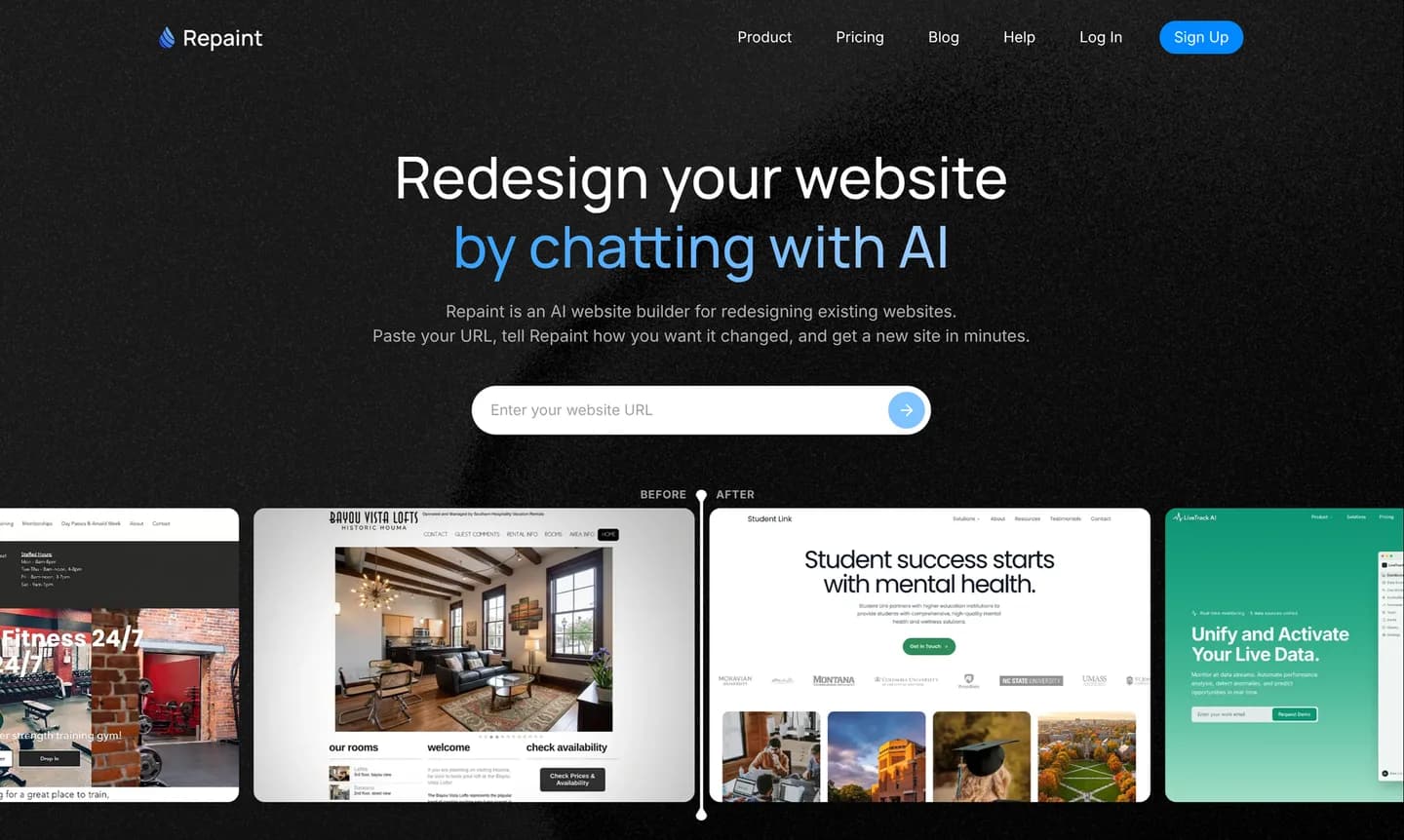
まず、プロフィール欄にあるものと同じ、公開中のLinktreeのURL(linktr.ee/のアドレス)が必要です。
- Repaintにアクセスします。
- LinktreeのURLを貼り付けて送信します。
- Repaintのアカウントを作成します。
Repaintはまず、あなたのLinktreeをスキャンしてリンクを収集することから始めます。SNSのプロフィールは、ウェブサイトのための素材を提供してくれます。ウェブサイト用の文章を書いたことがなくても、すでに投稿してきたコンテンツをRepaintが活用できます。Instagram、Facebook、YouTube、TikTok、Google Businessなど、SNSのプロフィールからチャットで直接コンテンツをインポートすることもできます。公開されている情報だけを読み取るので、あなたのアカウント自体に変更が加わることはありません。
追加のコンテンツや指示は、チャットで共有したりファイルとしてアップロードしたりできます。Repaintはそれらを、プロフィールから得た素材と合わせて活用します。
ステップ2: サイトを生成する
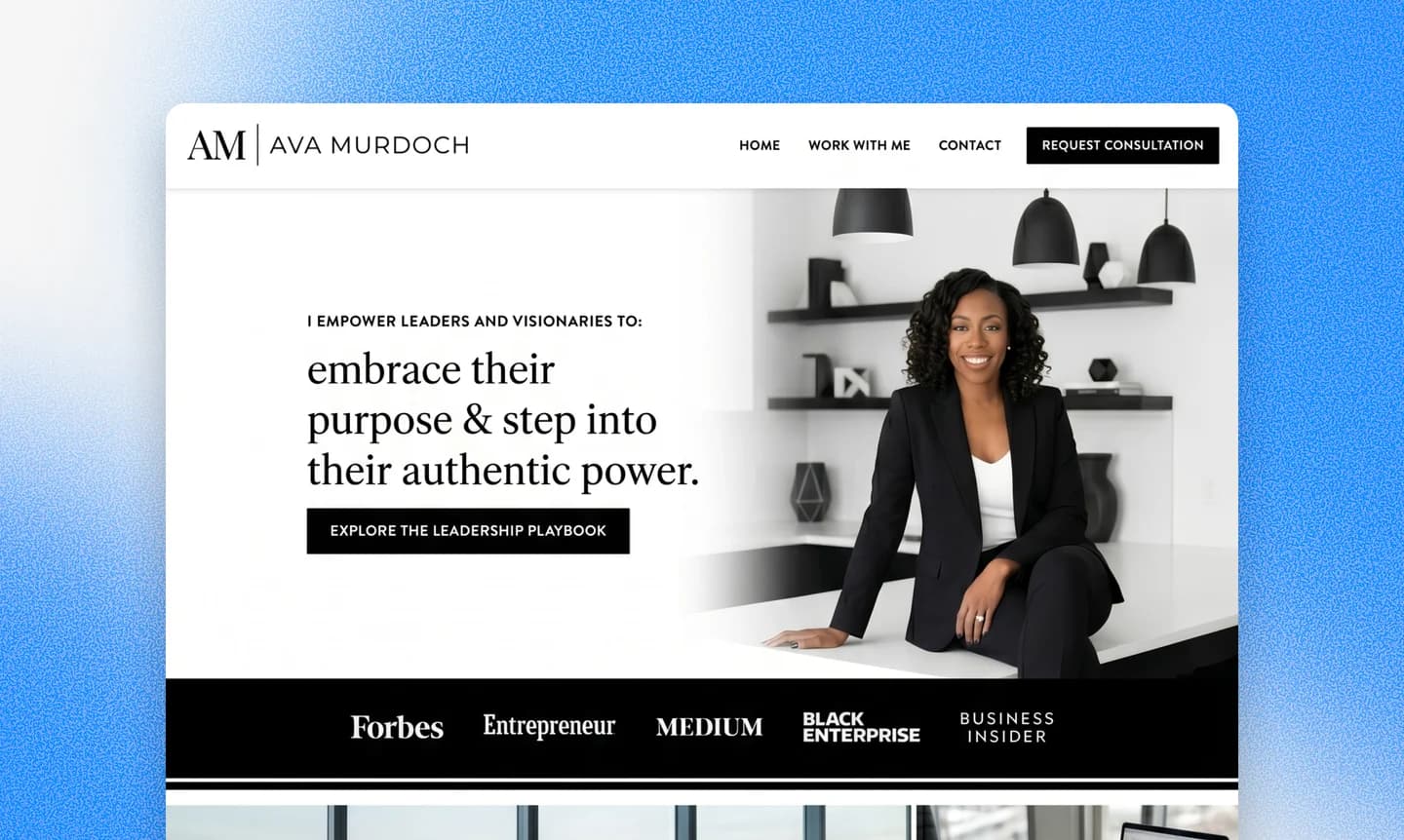
構築の前に、Repaintはそのサイトをどんなものにしたいかを尋ねてきます。ここで伝えるべき最も重要なことは、そのサイトが担う役割です。コースを販売するサイトならオファーを前面に出しますが、企業案件を獲得するためのサイトなら、あなたのオーディエンスや代表的な実績を前面に出します。それを最初に伝えることが、Repaintが構築するすべてを方向づけます。
残りの部分については、あなたのLinktreeがそれなりの目安になります。どれくらいの規模のサイトが必要か迷っている場合は、Repaintに構成を提案してもらい、それを確認しながら調整できます。1枚の優れたページだけというクリエイターサイトも多く、それは始め方としても悪くありません。準備ができたときにいつでもページを追加できるからです。
スタイルを選ぶ
スタイルの問題は結局のところ、サイトが自分らしく感じられるかどうかであり、あなたのフィードがすでにその多くに答えを出しています。Repaintは次のような情報源からデザインの方向性を取り入れられます。
- SNSのコンテンツにある写真、色、ビジュアルのパターン
- 気に入っている別のウェブサイト
- Repaintが生成したスタイルサンプル
- メディアキットやブランドガイドなどのファイル
- 希望するスタイルの説明
Repaintはこれらの情報源を組み合わせられるため、人々が認識している既存のアイデンティティの良さを失うことなく、新しい方向性を探ることができます。
ステップ3: 調整を加える
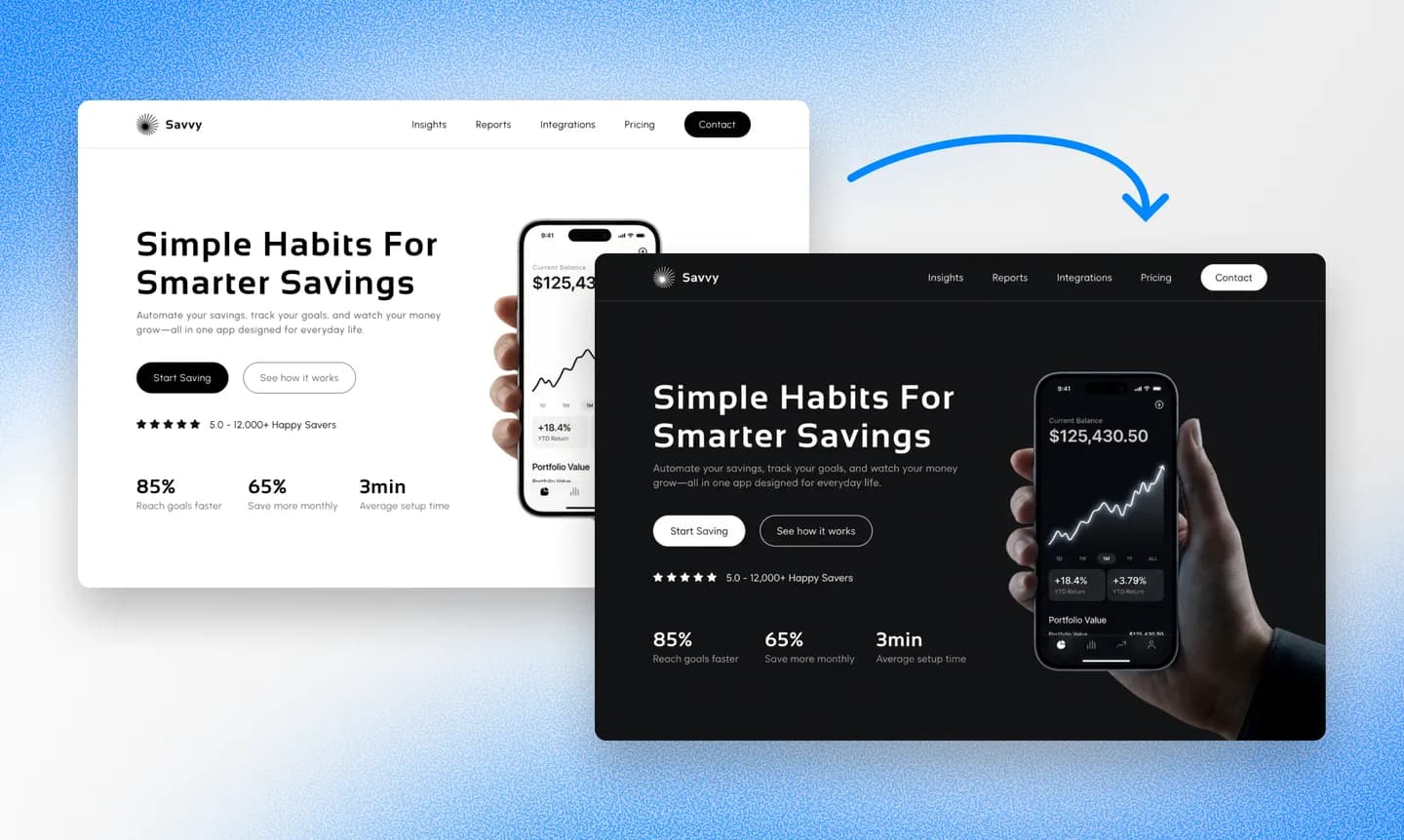
Repaintがサイトを生成したら、同じチャットで編集を続けられます。変更内容を説明すると、Repaintがウェブサイトを更新して結果を見せてくれます。同じプロセスが、小さな修正から全面的なリデザインまで、どんな変更にも通用します。
細部を磨く前に、まず全体の構造やビジュアルスタイルを固めておくとよいでしょう。それらの大きな決定はサイト全体に影響しますが、土台がしっくりくれば、細かい調整はそのあとの方が対応しやすくなります。
Repaintは画面サイズに合わせてウェブサイトを自動的に調整します。上部バーのコントロールでデスクトップ表示とモバイル表示を切り替え、各ページがどう反応するかを確認できます。Linktreeからリンクされるサイトでは、多くの訪問者がスマートフォンのSNSアプリからやって来るため、モバイル表示は特に確認する価値があります。
両方の表示で見た目が整ったら、公開の準備は完了です。
ステップ4: 公開する

公開して初めて、サイトは実際に使えるようになります。それまでは、自分だけが見られる非公開の下書きです。右上の「公開」ボタンをクリックすると、RepaintのURLでサイトが公開されます。スマートフォンで開いたり、友人に送ったり、フィードバックをもらうためにグループチャットに投稿したりできます。
公開は何度でも行うことができ、公開のたびに同じアドレスが更新されます。自分でプロフィール欄を変更するまでは何も変わらないので、公開する前にすべてを完璧に仕上げておかなければというプレッシャーはありません。
ステップ5: ドメインを接続する
RepaintのURLでも使えますが、yourname.comのような自分のドメインは持つ価値があります。プロフィール欄での見栄えが良く、口頭でも伝えやすく、自分だけの検索実績を積み上げていけます。
まだドメインを持っていない場合は、GoDaddyやNamecheapといったレジストラで購入できます。相場は年間$10〜20程度です。すでに持っている場合は、今の登録先にそのまま残しておけます。どちらの場合も、チャットでRepaintにドメインを接続したいと伝えれば、追加する正確なレコードと、利用しているプロバイダー向けの手順を教えてくれます。独自ドメインは無料トライアル中も、どの有料プランでも接続できます。詳しくは料金ページをご覧ください。
接続は通常20分程度で反映され、Repaintに確認を依頼すればサイトがそのドメインで有効になったタイミングを教えてくれます。
Linktreeにウェブサイトを追加する
RepaintのURLでも独自ドメインでも、Linktreeに追加できます。通常のリンクは、Linktreeの管理画面のLinks > Addから追加します。ウェブサイトのアドレスを貼り付けると、そのタイトルが訪問者に表示されるラベルになり、リンクをドラッグして位置を調整できます。
まとめ
Linktreeとウェブサイトは、どちらか一方だけよりも組み合わせた方がうまく機能します。Linktreeはフォロワーを導き続け、ウェブサイトはそれ以外の人たちに、あなたが行っていることの全体像を見せてくれます。Repaintはすでに作ってきたコンテンツからそれを生成し、その後はAIとの会話で形作り続けられます。プロフィール欄に加わる唯一の変化は、最初のリンクが自分の持ち物を指すようになることです。
よくある質問
ウェブサイトの生成にはどのくらい時間がかかりますか?
インポートと最初の生成には数分かかります。残りの時間はどれだけ調整したいかによりますが、ほとんどの人は1日以内にウェブサイトを完成させて公開できます。
これにはLinktreeの有料プランが必要ですか?
いいえ。Repaintは公開されているlinktr.eeページから動作するので、Linktreeアカウントへのアクセスは必要ありません。
ウェブサイトを作った後もLinktreeを使い続けるべきですか?
それはあなた次第です。1つのSNSプロフィールから複数の行き先に振り分けたい場合はLinktreeのコンパクトな形式がうまく機能するので、より一般的なのはLinktreeを残したまま、そのリンクの1つとしてウェブサイトを加える形です。Repaintは同じようなリンクまとめページをウェブサイトの中にも構築できるため、Linktreeを完全に置き換えることも可能です。
事前にウェブサイト用のコンテンツを用意する必要はありますか?
いいえ。RepaintはLinktreeにリンクされたプロフィールのコンテンツだけを使ってウェブサイトを構築できます。サイトにもっと文脈が必要なときはいつでも、チャットで追加のコンテンツや指示を共有できます。
Linktreeなしで、Instagramから直接ウェブサイトを作れますか?
はい。RepaintはSNSのプロフィールから直接コンテンツをインポートでき、それはInstagramでもFacebookでもYouTubeでもTikTokでもGoogle Businessでも構いません。複数の情報源をRepaintにまとめて見せたいときはLinktreeが便利な出発点になりますが、必須ではありません。
アフィリエイトリンクや割引コードはそのまま機能しますか?
はい。アフィリエイトリンクは行き先を変えることなく新しいウェブサイトでも使えます。トラッキングパラメータが紹介の実績を記録しているため、完全なURLをそのまま引き継ぐ必要があります。割引コードは、対応するオファーと並べて表示できます。
新しいコンテンツを投稿すると、ウェブサイトも自動的に更新されますか?
いいえ、初期設定では自動更新されません。SNSのプロフィールからインポートしたコンテンツはウェブサイトの一部になり、新しい投稿を公開しても自動的には変わりません。いつでもRepaintに新しいコンテンツのインポートを依頼できます。プラットフォームによっては、元のアカウントとつながったままのフィード埋め込み機能を提供している場合もあり、それが利用できるなら、その埋め込みコードをRepaintに渡してそちらを使うこともできます。
ドメインを購入する必要はありますか?
いいえ。RepaintのURLで公開し、そのURLをLinktreeで使えます。独自ドメインは任意で、後から接続できます。
費用はどれくらいかかりますか?
Repaintは14日間無料で試せます。作成、編集、公開、独自ドメインの接続も含まれます。有料プランは月額$25からで、ホスティングと週間AI利用枠が含まれます。ドメイン自体はレジストラから別途購入します。
トライアルが終了すると、有料プランを始めるまでワークスペースは一時停止します。作業内容は保存され、いつでも再開できます。詳しくは料金ページをご覧ください。


