
AIで中小企業のウェブサイトをリデザインする方法
AIで中小企業のウェブサイトをリデザインするためのステップバイステップガイド。サイトを再構築し、チャットで更新する方法をご紹介します。

はじめに
何百万もの中小企業が古いウェブサイトを抱えています。更新に手間がかかるか、外部の助けが必要になるためです。新しいAIツールなら、チャット画面に話しかけるだけでウェブサイトを管理できます。ずっとシンプルで、誰にでもできます。このガイドでは、RepaintというAIツールを使ってウェブサイトをリデザインする方法をご紹介します。
なぜAIでウェブサイトをリデザインするのか?
AIでウェブサイトをリデザインする主な理由は次の2つです。
- デザインをモダンにするため
- 管理をずっとシンプルにするため
AIモデルのウェブデザイン能力は絶えず向上しています。まだ受賞歴のあるデザインスタジオのサイトを作れる段階ではありませんが、平均的なウェブデザイン業者には近づいています。そして品質が自分の基準を満たすなら、AIを使う方が圧倒的に良い選択です。誰かを雇うより桁違いに安く、誰かを介さず好きなときに更新できます。現在の多くの中小企業にとって、AIツールを使う方が誰かを雇うよりはるかに良い方法です。
Repaintのようなツールは、ウェブサイト管理のハードルも大幅に下げます。2023年以前のウェブサイトビルダーはすべて、あらゆるものを手作業で編集する前提で作られていました。しかし新しいツールでは、変更を頼むだけでAIがすべて作業してくれます。学習曲線はほとんどありません。そのうえAIは、何をすべきかを教えてくれ、クリエイティブな作業のパートナーにもなります。
そしておそらく何より良いのは、リスクがないことです。Repaintでは無料でウェブサイトをリデザインでき、何かにコミットする前にプラットフォームが自分に合うか確かめられます。だからこそ、業者に何千ドルも使う前にAIツールでのウェブサイトリデザインを試すべきです。
仕組み
Repaintは、すでにオンラインに公開されているウェブサイトから新しいサイトを再構築します。URLを渡すと各ページを訪問し、テキストを読み、画像をダウンロードし、デザインを理解するためにスクリーンショットを撮ります。そしてその素材を使って新しいウェブサイトを構築します。結果を確認し、AIとチャットして変更を加えていきます。
このプロセスでは、2つの別々のウェブサイトが存在します。Repaintで新しいサイトを作業している間も、現在のウェブサイトは公開されたまま何も変更されません。切り替える準備が整うまで、訪問者には何の違いも見えません。
新しいウェブサイトが完成したら公開し、既存のドメインをRepaintに向けます。その切り替えを行うまで、現在のウェブサイトは一切変わりません。プロセス全体は段階的で、リスクがありません。
ステップ1: ウェブサイトをインポートする
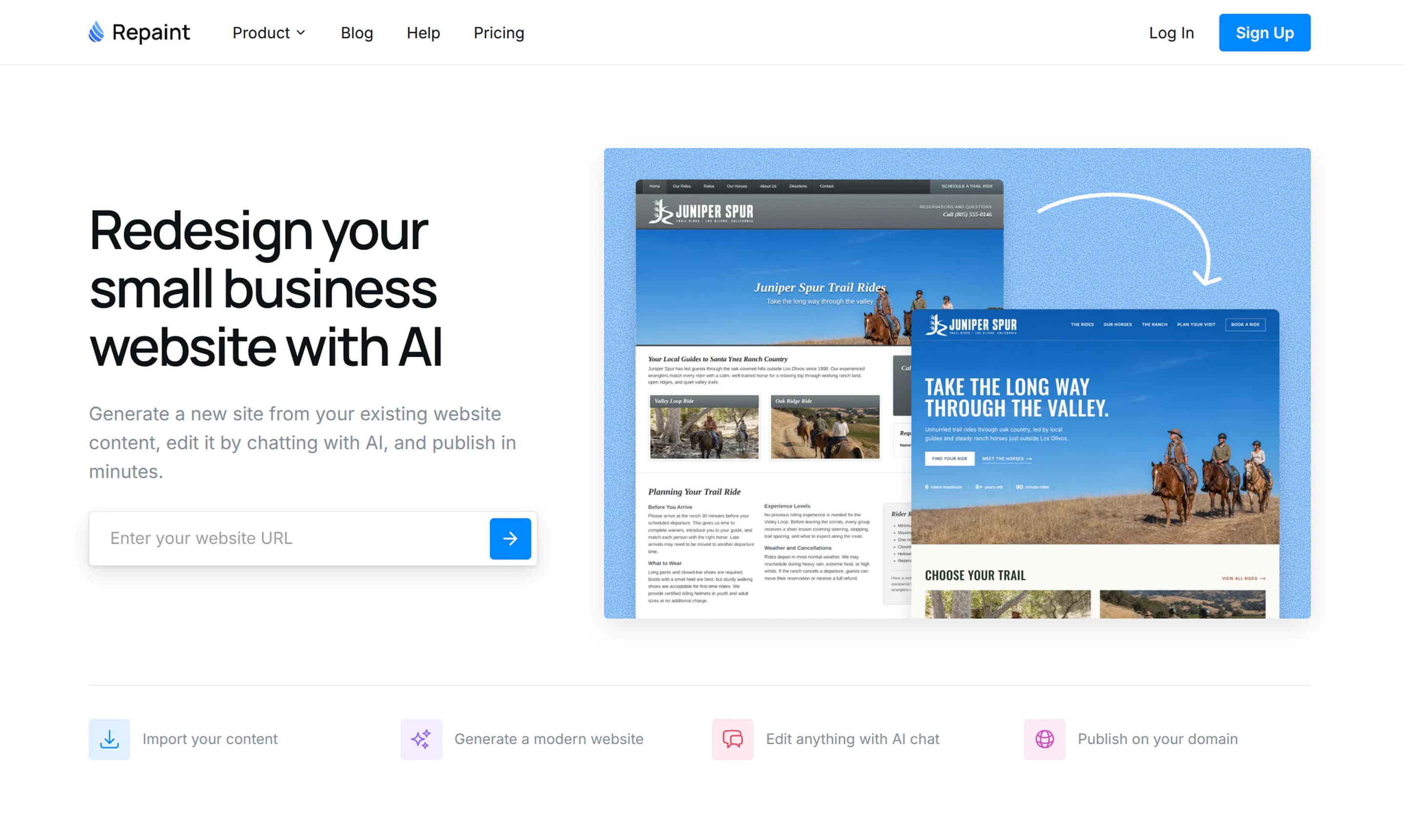
まず、既存のウェブサイトのリンクをRepaintに渡します。
- リデザインツールを開きます。
- ウェブサイトの公開URLを貼り付けます。
- アカウントを作成します。
これでRepaintがウェブサイトを訪問し、ページをマッピングして、テキストや画像などのコンテンツ収集を始めます。
このプロセスは、どのように作られたかに関わらず、一般公開されているあらゆるウェブサイトで利用できるはずです。Wix、WordPress、Squarespace、さらには独自にコードで作られたサイトもリデザインできます。もともと誰かがサイトを作った場合でも、アカウントのログイン情報がなく、どのように作られたかを知らなくてもリデザインできます。
プロセスの方向を決める
Repaintは、指示を渡す機会を用意します。元のサイトを忠実に再現することも、完全にリデザインすることも、その中間にすることもできます。希望を説明するだけで、Repaintがそれに合わせてウェブサイトをデザインします。
Repaintにどの情報を含めるべきかも指定できます。デフォルトでは、サービス説明、お客様の声、事業情報など、元のサイトの多くの情報を使用します。そのため、それらが以前から古かった場合は、新しいサイトでも古いままになります。
もちろん、最初の下書きですべてを正しくする必要はありません。十分に近ければよいのです。ウェブサイトを生成した後は、AIとのチャットで何でも編集できます。ほとんどの場合、サイトを100%公開できる状態にする前に、いくつか編集が必要になります。
ステップ2: ウェブサイトを生成する
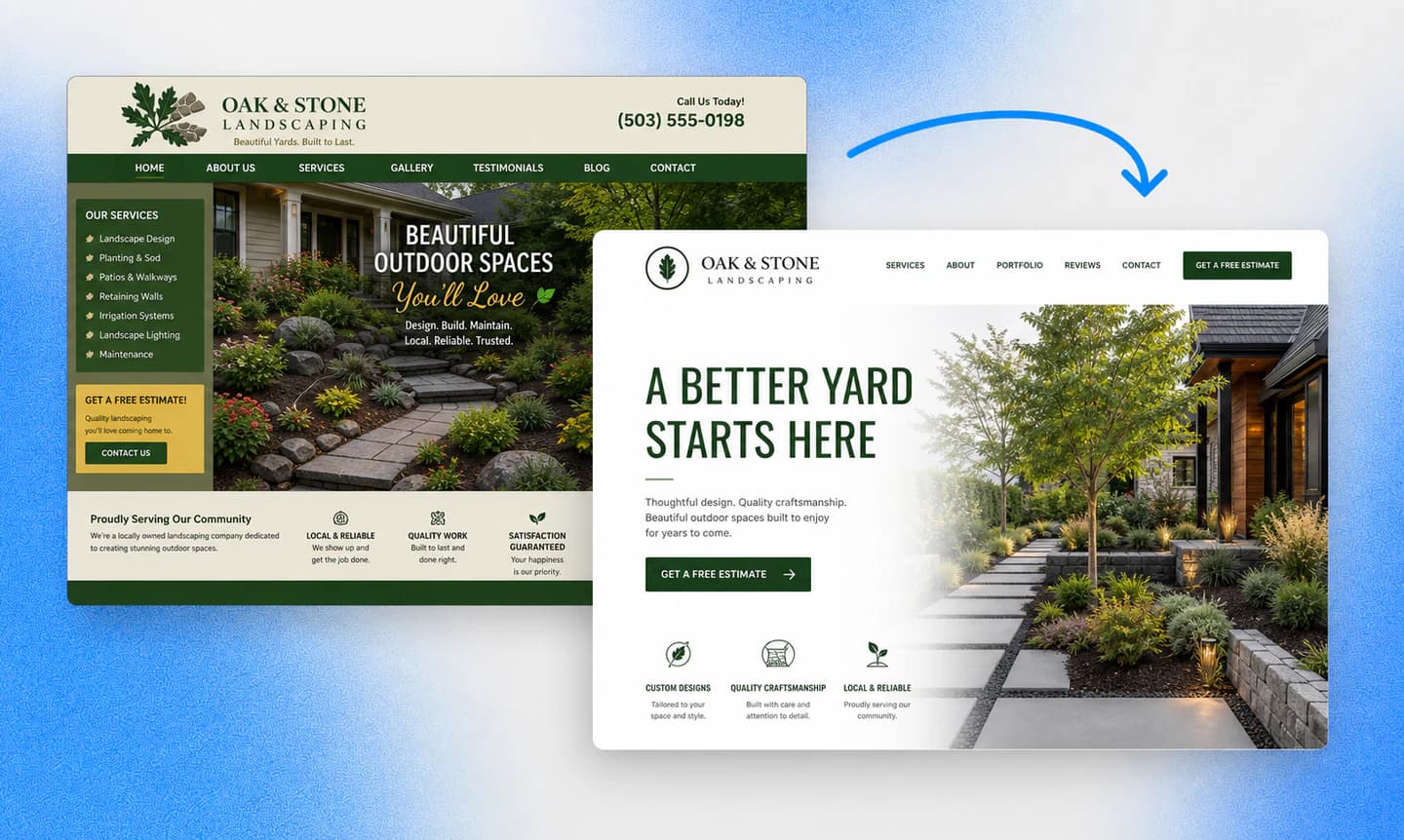
プランに納得したら、Repaintがウェブサイトの生成を始めます。古いサイトのコンテンツと渡した指示を使い、完全に新しいバージョンを構築します。数ページ程度の中小企業のウェブサイトなら、通常は数分で完了します。大規模なサイトは、ページ、画像、ブログ記事の数によってさらに時間がかかります。
大規模なサイトでは、Repaintはすべてを一度に構築しようとせず、まず主要ページと代表的なブログ記事を数件作ることがあります。これにより、何十、何百もの似たページをインポートする前にレイアウトを確認できます。デザインが適切に見えたら、残りのコンテンツをまとめて追加できます。
最初のバージョンが準備できると、Repaintはエディター内で直接プレビューを自動的に開きます。これはスクリーンショットや静的なモックアップではなく、実際にクリックして見られるウェブサイトです。
引き継がれるもの
Repaintは、訪問者に見えるウェブサイトの部分を再現できます。ページ、テキスト、画像、ナビゲーション、フォーム、ビジュアルデザインが含まれます。元のコードを移したり、以前のウェブサイトビルダーのプロジェクトをコピーしたりするのではなく、その素材をもとに新しいウェブサイトを構築します。
AIはスクリーンショットで動きを確認できないため、アニメーションが自動的に引き継がれるとは限りません。古いウェブサイトに残したいアニメーションがある場合は、その仕組みを説明してRepaintに再現を依頼できます。
バックエンドの機能も、見た目のウェブサイトと一緒には移行されません。Repaintは独自のフォームシステムでお問い合わせフォームを再現でき、埋め込みコードを共有すれば外部ツールを再接続できます。しかし、データベース、顧客アカウント、予約履歴、旧プラットフォームに保存されているその他の情報はそこに残ります。ECサイトではマーケティングページとストアフロントを再構築できますが、商品、決済、注文、在庫には引き続きその背後でECプラットフォームが必要です。
ほとんどの中小企業のウェブサイトはそれほど複雑ではないため、Repaintは通常、最初のバージョンでサイトの大部分を構築できます。異なる結果になった部分は、次のステップで修正できます。
ステップ3: AIで編集する
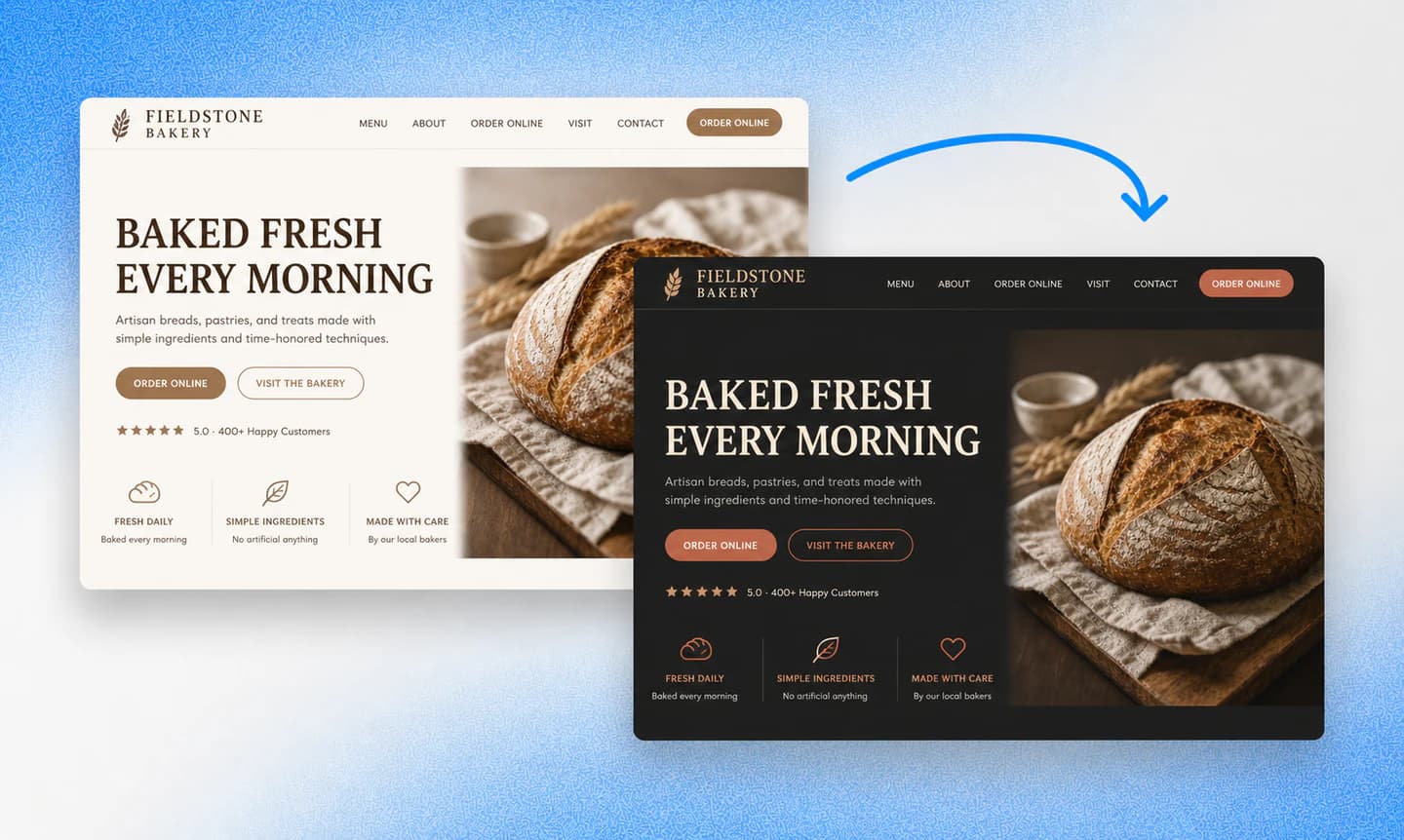
最初のバージョンができたら、Repaintと会話するだけでウェブサイトのあらゆる部分を編集できます。変更したい内容をチャットで説明すると、Repaintがウェブサイトを更新して結果を表示します。1つのセクションだけを小さく変更することも、サイト全体のスタイル変更を依頼することもできます。
Repaintが依頼を誤解した場合は、何が違ったかを説明して再度試してもらえます。また、作業中にはウェブサイトの新しいバージョンが保存されるため、編集の方向が気に入らなければ以前のバージョンに復元できます。
編集のヒント
通常は、まずスタイルと構造の大きな変更から始め、徐々に小さな細部へ進めるとうまくいきます。各ページを細かく磨き込んだ後で全体のデザインを変更すると、すでに終えた作業を見直す必要が出ることがあります。
どこで変更すべきか、結果として何を実現したいかを具体的に伝えることも役立ちます。説明が難しいものは、スクリーンショットや別のウェブサイトをビジュアルの参考として共有できます。ビジュアルスタイルを言葉で説明しようとするより、画像の方が通常ははるかに効果的です。
完璧なプロンプトを書く必要はありません。会話のように扱ってください。依頼し、何が変わったかを確認し、次のメッセージで何を違わせるべきかを説明します。
公開前に確認する
公開前に、デスクトップとモバイルでウェブサイト全体をクリックして確認してください。インポート中に見落とされたものや、編集中に予期せず変わったものがないか探します。ナビゲーション、リンク、フォーム、再接続した外部ツールもテストする価値があります。
ウェブサイトのデザイン変更によって検索順位が下がることはありません。問題は通常、ページが削除されたり、URLが変わったり、重要なコンテンツが消えたりしたときに起こります。Repaintは古いサイトと新しいサイトを比較し、欠けているページパスを復元し、URLを変更する必要が本当にあるときにはリダイレクトを追加できます。
公開前には、ページタイトル、説明文、メイン見出しも確認する価値があります。ウェブサイトリデザインSEOガイドで、切り替え前に確認すべきすべてのことを解説しています。
ステップ4: 公開してテストする

公開すると、Repaintのウェブサイトがsites.repaint.comで終わる無料のアドレスでオンラインになります。これはエディター内のプレビューだけではなく、実際に公開されたウェブサイトです。異なるデバイスで開いたり、好きな人に共有したりできます。
これによって既存のウェブサイトが置き換わることはありません。ビジネスのドメインは引き続き古いサイトを指し、Repaint版は独自のアドレスで公開されます。必要な限り、2つのウェブサイトを別々にオンラインにしておけます。
Repaintのアドレスがあることで、新しいサイトを正式公開する前にソフトローンチできます。従業員、パートナー、顧客に共有して、ウェブサイトがオンラインになって初めて意味を持つ部分をテストできます。お問い合わせフォームがメールを送信すること、予約リンクが正しく開くこと、外部ツールが想定どおり動くことを確認するのに良いタイミングです。
公開後も、公開中のバージョンをすぐに変えずにエディターで変更を続けられます。編集内容が公開されるのは次回公開するときです。すべてが動作したら、既存のドメインを接続する段階に進めます。
ステップ5: ドメインを接続する

ドメインとウェブサイトは別のものです。GoDaddy、Namecheap、Squarespace、Cloudflareなど、どこで登録していてもドメインはそのままにしておけます。Repaintへの接続は通常、ドメインを新しい会社へ移すことではなく、2つのDNSレコードを変更することを意味します。
ドメインを接続するには、チャットでRepaintにやりたいことを伝えてください。正確なDNSレコードを示し、ドメインプロバイダーに合わせてどこに追加すればよいか案内します。必要なのは、DNSを管理しているアカウントへのアクセスだけです。それはドメインレジストラ、ホスティング会社、またはもともとウェブサイトを作った人が管理するアカウントかもしれません。ほかの人が管理している場合は、その人にレコードを送って変更してもらえます。
ビジネスメールはウェブサイトとは異なるDNSレコードを使用します。それらのレコードを変更しなければ、引き続き動作するはずです。Repaintが示したウェブサイト用のレコードだけを置き換えてください。見慣れないからというだけで、ほかのDNSレコードを削除してはいけません。
カスタムドメインの接続には有料プランが必要です。現在のプランは年払いで月額20ドルから、月払いで月額25ドルからです。詳細は料金ページをご覧ください。
ドメイン接続後
DNSの変更は通常20分ほどで反映されますが、まれにさらに時間がかかることもあります。その間、一部の訪問者には古いウェブサイトが表示され、別の訪問者には新しいサイトが表示されることがあります。
Repaintサイトがメインドメインとwww版の両方で動作するまで、古いウェブサイトのホスティングは有効なままにしてください。いくつかの重要なページを確認し、フォームを送信して、すべてが動作していることを確かめます。重大な問題があった場合は、古いDNSレコードを復元し、ドメインを以前のウェブサイトに戻せます。
新しいウェブサイトがしばらく安定してから、古いウェブサイトのホスティングを解約できます。ドメイン登録は有効なままにし、古いプランを解約しても、現在使っているメールサービスまで解約されないことを確認してください。
まとめ
中小企業のウェブサイトをリデザインするには、以前はウェブデザイナーを雇うか、すべてを自分で作り直す必要がありました。RepaintのようなAIツールなら、すでに持っているウェブサイトをインポートし、新しいバージョンを生成し、チャット画面に話しかけて編集できます。
試してみるリスクはほとんどありません。Repaintは元のサイトを公開したまま新しいサイトを構築し、カスタムドメインを接続したいと思うまで支払う必要はありません。結果が気に入らなければ、現在のウェブサイトは何も変わりません。
最も大きな違いは、新しいウェブサイトが公開された後も続きます。サイトを古くなったままにしたり、事業が変わるたびに誰かに支払ったりせず、自分で更新し続けられます。
よくある質問
現在使っているウェブサイトビルダーにアクセスする必要はありますか?
いいえ。Repaintはウェブサイトの公開版から作業するため、元のコード、エクスポートファイル、ウェブサイトビルダーへのアクセスは必要ありません。開始時に必要なのはURLだけです。その後、新しいウェブサイトにドメインを向ける準備ができたときには、ドメインのDNS設定にアクセスする必要があります。
Repaintはどのウェブサイトプラットフォームからインポートできますか?
Repaintは、どのように作られたかに関わらず、一般公開されているあらゆるウェブサイトからインポートできます。Wix、WordPress、Squarespace、GoDaddy、Webflow、独自コードで作られたサイトも含まれます。元のプラットフォームからのエクスポートに頼るのではなく、公開中のウェブサイトを読み取ります。
Repaintでオンライン予約やEC機能があるウェブサイトをリデザインできますか?
はい。ただし、Repaintはウェブサイトの背後で動作するシステムを置き換えるものではありません。公開ページを再構築し、独自のフォームシステムでシンプルなお問い合わせフォームを再現できます。予約ツールは通常、リンクまたは埋め込みで再接続でき、予約や顧客記録は元のサービスに残ります。
RepaintはECサイトの見た目のストアフロントも再構築できますが、商品、決済、注文、在庫は引き続きShopifyのようなECプラットフォームで動作させる必要があります。
AIで中小企業のウェブサイトをリデザインするにはどのくらい時間がかかりますか?
ウェブサイトのインポートと最初のバージョンの生成には通常数分かかります。サイトの完成までにかかる時間は、ページ数と変更したい内容によって決まります。ほとんどの中小企業のウェブサイトは、1日以内に確認、編集、公開できます。
Googleでの順位を失わずにウェブサイトをリデザインできますか?
はい。デザインを変えるだけで順位が消えることはありません。重要なのは、同じドメイン、ページURL、主要コンテンツを維持することです。ページを移動する必要がある場合は、リダイレクトで古いURLを新しいURLに送れます。Googleがウェブサイトを再クロールする間は順位が一時的に動くこともあるため、公開前に重要なページを確認する価値があります。
AIで中小企業のウェブサイトをリデザインする費用はいくらですか?
Repaintでは、クレジットカードを入力せずに、既存のウェブサイトをインポートし、新しいバージョンを編集し、Repaintのサブドメインで無料公開できます。有料プランは年払いで月額20ドルから、月払いで月額25ドルからです。カスタムドメインの接続、Repaintブランディングの削除、週ごとのAI利用枠の拡大が含まれます。同じ作業を誰かに依頼すると、通常は何千ドルもかかります。


