
AIでランディングページを作成する方法
オファーを目的に合ったランディングページに変えるためのステップバイステップガイド。最初のドラフトを作成し、リードを集め、チャットで変更し、適切なURLで公開する方法をご紹介します。

はじめに
ランディングページはすばやく作る必要があることが多い一方、従来のプロセスでは文章作成、デザイン、ウェブ開発が必要です。新しいAIツールなら、短い説明を数分で完成したページに変え、その後はチャットで修正できます。このガイドでは、Repaintを使ってAIでランディングページを作成する方法をご紹介します。
なぜAIでランディングページを作成するのか
主な利点はスピードです。Repaintなら、短い説明を数分で完成した最初のバージョンに変えられます。文章、デザイン、開発が別々に完了するのを待たずに、実際のページを確認し始められます。
このスピードにより、すべての訪問者を一般的なホームページへ送るのではなく、キャンペーンごとに目的を絞ったページを用意できます。メッセージと次のステップを、訪問者をそこへ導いた広告やリンクに合わせられます。オーディエンスやオファーが変わっても、別のデザインプロジェクトを始めずに、チャットでページを修正したり別のバージョンを作成したりできます。
Repaintは、既存のウェブサイトやブランド素材を出発点として使うこともできます。一般的なテンプレートから作らなくても、新しいページをブランド全体に合わせられます。
仕組み
まず、何を宣伝するのか、ランディングページの対象者は誰か、訪問者に何をしてほしいかを説明します。既存のウェブサイトやアップロードしたブランド素材も、Repaintが使うコンテンツやデザイン素材になります。
Repaintはこれらの入力を使って、完成した最初のドラフトを作成します。数分後、ページがエディターで自動的に開きます。動作するページを確認し、チャットで変更を加え、組み込みフォームを追加したり外部サービスを接続したりできます。
ランディングページは、無料のRepaintアドレスで個別に公開できます。既存のウェブサイトを素材として使っても、そのサイトが変更されたり置き換えられたりすることはありません。ページの準備ができたら、Repaintアドレスを使い続ける、独自ドメインやサブドメインを接続する、すでにRepaintでホストしているウェブサイトにページを追加する、といった選択ができます。
ステップ1: ページを説明する
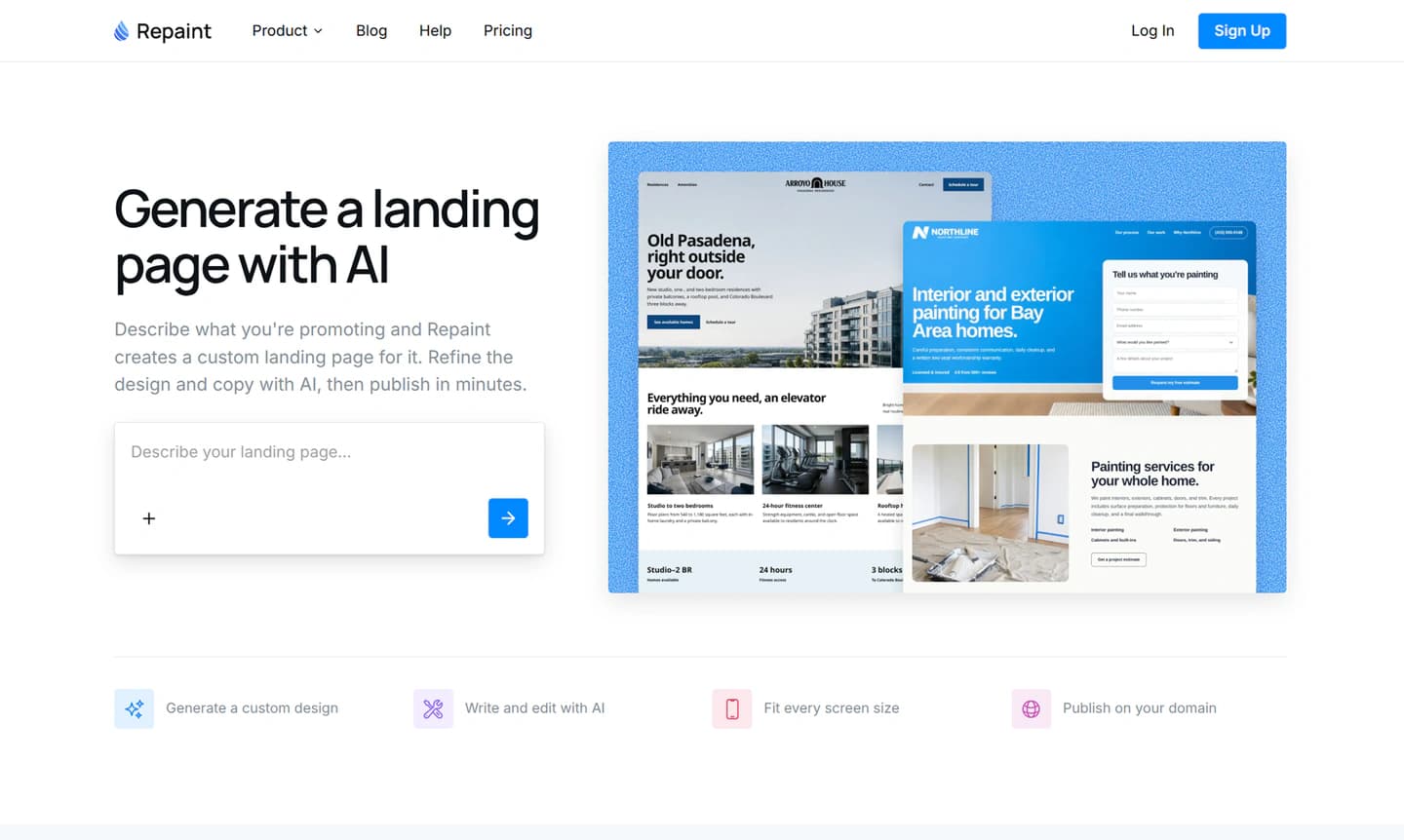
Repaintで、まず作りたいランディングページを説明します。最も役立つ説明には、オファー、想定するオーディエンス、ページを読んだ人に取ってほしい行動が含まれます。
最初のメッセージは、「ベイエリアの住宅所有者に無料見積もりを提供する地域の塗装会社向けのランディングページを作成してください。サービスを説明し、お客様のレビューをいくつか掲載して、フォームでプロジェクトの詳細を集めてください」のように簡単なものでも構いません。
これだけで、Repaintはページの計画を始められます。訪問者がどこから来るかも伝えられます。検索広告から来た人には、メールのリンクをたどった既存顧客より直接的な説明が必要かもしれません。このコンテキストは、訪問者を導いた約束にページを合わせる助けになります。
最初のプロンプトですべての詳細を決める必要はありません。Repaintはページを生成する前に方向性を明確にする機会を提供し、その後は何でも変更できます。
既存のブランドに合わせる
すでにウェブサイトがある場合は、Repaintでそれをランディングページの出発点として使えます。URLを共有すると、Repaintは見つけたロゴ、色、画像、ビジネス情報をインポートします。これにより、こうした詳細を手作業で再現しなくても、新しいページを既存のブランドに合わせられます。
Repaintは公開ソーシャルプロフィールやアップロードしたファイルもインポートできます。キャンペーン画像、商品素材、好みのデザインのスクリーンショットを追加できます。Repaintは、これらの素材と指示を組み合わせて、特定のオファー向けのページを作成します。
ステップ2: 最初のドラフトを作成する
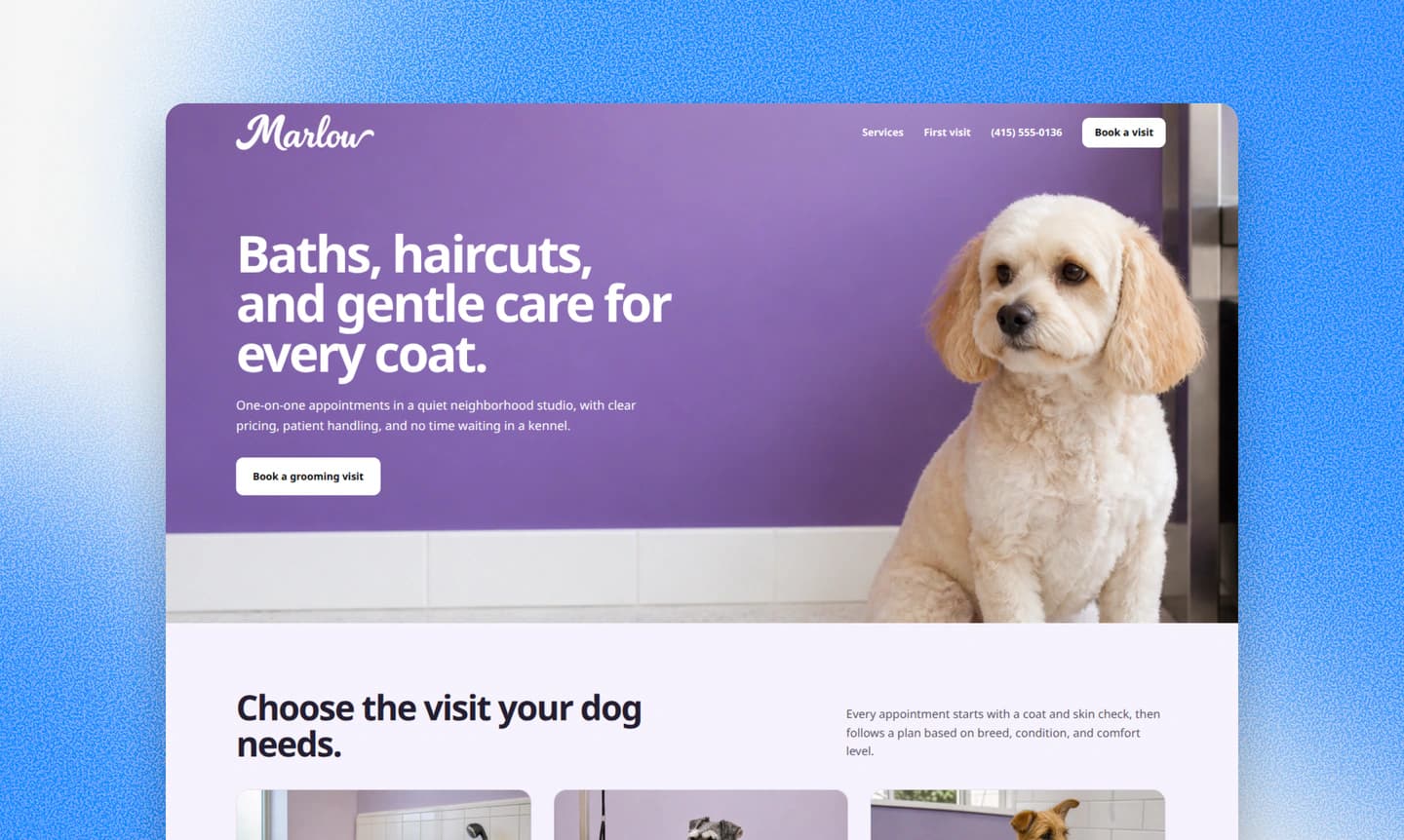
方向性が明確になったら、Repaintがランディングページの生成を始めます。一般的なページなら数分で完成します。最初の文章を書き、素材を取り込み、デスクトップとモバイルに対応するデザインを構築します。
最初のバージョンが完成すると、Repaintは自動的にエディターで開きます。生成されたページは、まだ最初のドラフトです。オファーをもっと明確に説明する必要があるかもしれず、ビジュアルスタイルがキャンペーンに合わないかもしれず、ページが誤った情報を強調しているかもしれません。ページ全体を再生成しなくても、チャットでそのすべてを修正できます。
フォームと埋め込みを追加する
ランディングページは通常、訪問者を次の行動へ進めるために存在します。すでに予約カレンダー、登録フォーム、チェックアウトツールを使っている場合は、その埋め込みコードをRepaintのチャットで共有できます。Repaintはサービスをページ上に直接配置できるため、訪問者はページを離れずに次のステップを完了できます。
外部サービスを、そのサービス自身がホストするページのままにすることもできます。その場合、RepaintはCTAボタンをそのページへ直接リンクできます。ランディングページがオファーを説明し、既存のサービスがクリック後の処理を行います。
より簡単にリードを獲得するために、Repaintには独自のフォームシステムがあります。収集する項目、送信内容をメールする先、送信後に訪問者へ表示する内容を選べます。これらの詳細はすべて、チャットで設定または変更できます。
ステップ3: AIで編集する
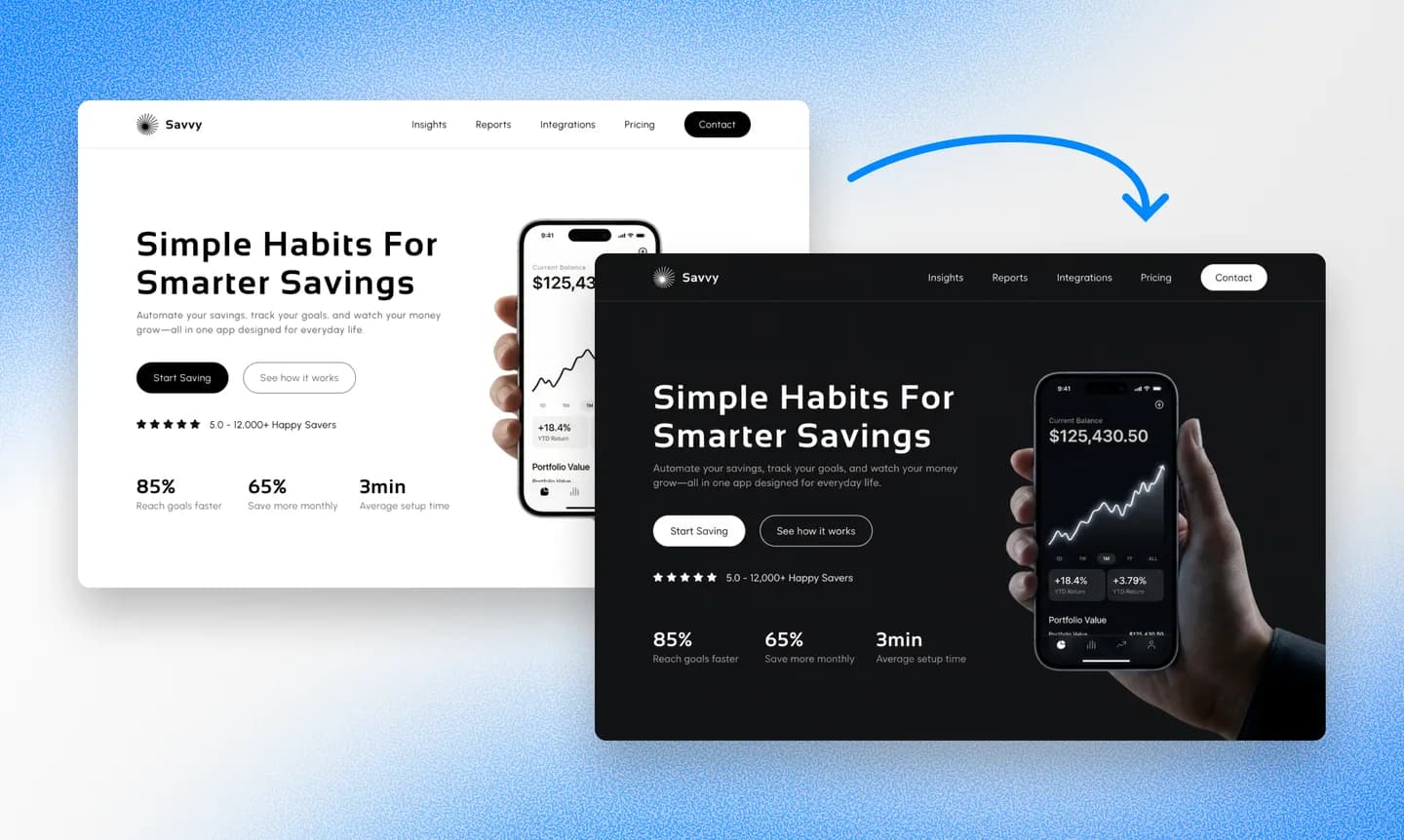
Repaintでの編集のほとんどは、チャットを通じて行います。変更したい内容を説明すると、Repaintがページを更新して結果を表示します。同じプロセスで、文章の書き換え、セクションの並べ替え、ビジュアルスタイルの変更ができます。小さな修正だけが必要な場合は、ページ上で直接テキストを編集することもできます。
Repaintが依頼を誤解した場合は、何が違ったかを説明して再度試してもらえます。更新のたびに新しいバージョンが作成されるため、編集で何かが壊れたり、結果が気に入らなかったりした場合は、以前のバージョンに復元できます。
バリエーションを作成する
最初のページが機能し始めたら、Repaintはそれをバリエーションの出発点として使えます。各ページをゼロから作り直すのではなく、何を一貫させ、何を変更すべきかを伝えられます。これにより、キャンペーン全体でデザイン、ブランド素材、フォーム設定を再利用できます。
Repaintは各バリエーションを、固有のURLを持つ別のページとして作成します。広告プラットフォームやテストプラットフォームはそれらのURLにトラフィックを送り、結果を個別に測定できます。
ステップ4: 公開する

公開すると、ランディングページはsites.repaint.comで終わる無料のアドレスでオンラインになります。これはリンクを知っている人なら誰でも訪問できる公開ページです。利用前にクレジットカードを入力したり、ドメインを接続したりする必要はありません。
無料のRepaintアドレスは、キャンペーンで使用することも、独自URLを接続する前のステージングアドレスとして使うこともできます。公開されているため、確認が必要な人にページを共有することもできます。
公開すると、訪問者の一連の体験をテストできます。フォームの送信は正しい受信トレイに届くべきで、リンクまたは埋め込みのサービスは公開ページから動作する必要があります。分析ツールや広告スクリプトも、そこで訪問の記録を始めるはずです。
公開後に変更する
公開しても、ページが固定されるわけではありません。現在のバージョンをオンラインにしたまま、編集を続けられます。変更は再度公開するまで下書きのままなので、公開中のキャンペーンでまだ確認中の内容を表示する必要はありません。
更新の準備ができたら、再度公開することで同じURLにある公開ページが置き換わります。既存のキャンペーンリンクは、変更なしで引き続き機能します。
ステップ5: URLを選ぶ

ランディングページを、メインのウェブサイトドメインに置く必要はありません。適切なURLは、ページがどのくらい恒久的なものか、ウェブサイトのほかの部分とどれほど密接につなげる必要があるかによって決まります。
無料のRepaintアドレスはテストに使え、一時的なキャンペーンにはそれで十分な場合があります。メインのウェブサイトを現在のプラットフォームに残したまま、ランディングページに専用の独自ドメインやoffer.example.comのようなサブドメインを使うこともできます。
メインのウェブサイトがすでにRepaintにある場合、ランディングページをそのサイト内の専用パスに置けます。メインのウェブサイトを別の場所でホストしている場合は、単にRepaintのランディングページへリンクできます。メインドメインをRepaintに向けるのは、ウェブサイトの残りの部分も構築または移行したい場合にだけ意味があります。
チャットでドメインを接続する
独自ドメインまたはサブドメインを使うには、接続したいものをチャットでRepaintに伝えてください。正確なDNSレコードを示し、ドメインプロバイダーに合わせてどこに追加すればよいかを説明します。ドメインは購入したときと同じアカウントに登録されたままです。
独自ドメインの接続には有料プランが必要です。現在のプランは年払いで月額20ドルから、月払いで月額25ドルからです。詳細は料金ページをご覧ください。
DNSの変更は通常20分ほどで反映されますが、まれにさらに時間がかかることもあります。Repaintは新しいアドレスをHTTPSで自動的に保護します。接続後は最終的なキャンペーンURLを開き、ページが引き続き読み込まれ、次のステップも機能することを確認してください。
まとめ
ランディングページでは、最初のドラフトで作業が終わることはほとんどないため、AIが特に役立ちます。キャンペーンはすばやく動き、それに合わせてページも変更する必要があることが多いからです。Repaintは最初のバージョンを数分で作成し、その後の修正もチャットで対応できます。
これにより、すべてのキャンペーンを別のデザインプロジェクトとして扱うのではなく、キャンペーンごとに目的を絞ったページをはるかに簡単に作成できます。無料でRepaintでランディングページを作成し、料金を支払う前に結果がニーズを満たすか判断できます。
よくある質問
ランディングページを作成するために、ウェブサイトは必要ですか?
いいえ。Repaintはキャンペーンの説明からランディングページを作成できます。別のウェブサイトがなくても、無料のRepaintアドレスで公開したり、独自ドメインを接続したりできます。
ランディングページを既存のウェブサイトに合わせられますか?
はい。ウェブサイトのURLを共有すれば、Repaintはそのデザインとコンテンツをランディングページの素材として使えます。追加のブランドファイルやキャンペーン画像をアップロードすることもできます。新しいページをRepaintで個別に構築・ホストしている間、既存のウェブサイトは現在のプラットフォームに残ります。
既存のフォームや予約ツールを追加できますか?
はい。サービスが埋め込みコードを提供している場合、Repaintはそれをランディングページ上に直接配置できます。別の場所でホストしているフォームや予約ページに、ボタンをリンクすることもできます。簡単なリード獲得には、各送信内容をメールで送るRepaintの組み込みフォームシステムがあります。
ランディングページはメインのウェブサイトドメインに置く必要がありますか?
いいえ。無料のRepaintアドレス、専用の独自ドメイン、またはメインドメインに接続したサブドメインを使えます。メインのウェブサイトがすでにRepaintにある場合は、ランディングページをそのサイト内の専用パスに置くこともできます。別の場所でホストしているウェブサイトからは、ランディングページへリンクするだけで構いません。
AIでA/Bテスト用のランディングページバリエーションを作成できますか?
はい。Repaintは1つのランディングページをバリエーションの出発点として使い、それぞれを別のURLで公開できます。その後、広告プラットフォームやテストプラットフォームでURL間にトラフィックを分配し、どのバージョンの成果が高いかを測定できます。
ランディングページを無料で作成できますか?
はい。Repaintでは、料金を支払ったりクレジットカードを入力したりせずに、ランディングページを作成、編集し、フォームを追加して、Repaintのサブドメインで公開できます。有料プランは年払いで月額20ドルから、月払いで月額25ドルからです。独自ドメインの接続、Repaintブランディングの削除、週ごとのAI利用枠の拡大が含まれます。詳細は料金ページをご覧ください。


