
Squarespaceサイトをエクスポートして他のサービスに移行する方法
今はAIが、Squarespaceサイト全体を同じデザインのまま、ページごとに他のサービスへコピーできます。このガイドでは、ゼロからやりなおさずにSquarespaceからサイトを移行する方法を解説します。

はじめに
Squarespaceからサイトを移行するのは、これまでずっと大変でした。Squarespace標準のエクスポート機能で作れるのはWordPress用のファイルだけで、そのファイルにはサイトのデザインが含まれません。そのため長いあいだ、Squarespaceから離れるには別のサービスでサイトを作り直すしかありませんでした。
しかし最近のAIの進化によって、Squarespaceからエクスポートする新しい方法が生まれました。今では、ゼロからやりなおさずにSquarespaceからサイトを移行できます。このガイドでは、サイトをRepaintに移行する方法をご紹介します。移行後は、ChatGPT、Gemini、ClaudeのようなAIチャットボットと話すだけでウェブサイトを管理できます。
仕組み
従来の移行ツールで移せるのは、コンテンツだけでした。Squarespace標準のエクスポート機能では、基本的なページとブログ1つをWordPressに移せますが、デザイン、ストア、ポートフォリオは移せません。ほかのツールはページのテキストや画像をコピーするもので、スクリーンショットからサイトを作り直そうとするAIツールもありました。しかし、どれもデザインまでは再現できませんでした。
最新のAIエージェントは、まったく別の方法をとります。Squarespaceのページを訪れた人は誰でも、そのページを表示するためのコードを受け取ります。2026年後半に登場したAIモデルは、そのコードを読み取って同じ見た目の新しいサイトを作れます。実際のレイアウト、フォント、画像をもとにするので、元のサイトとほぼそっくりなコピーができあがります。そこからは、そのまま使うことも、リニューアルすることもできます。
ステップ1: URLを貼り付ける
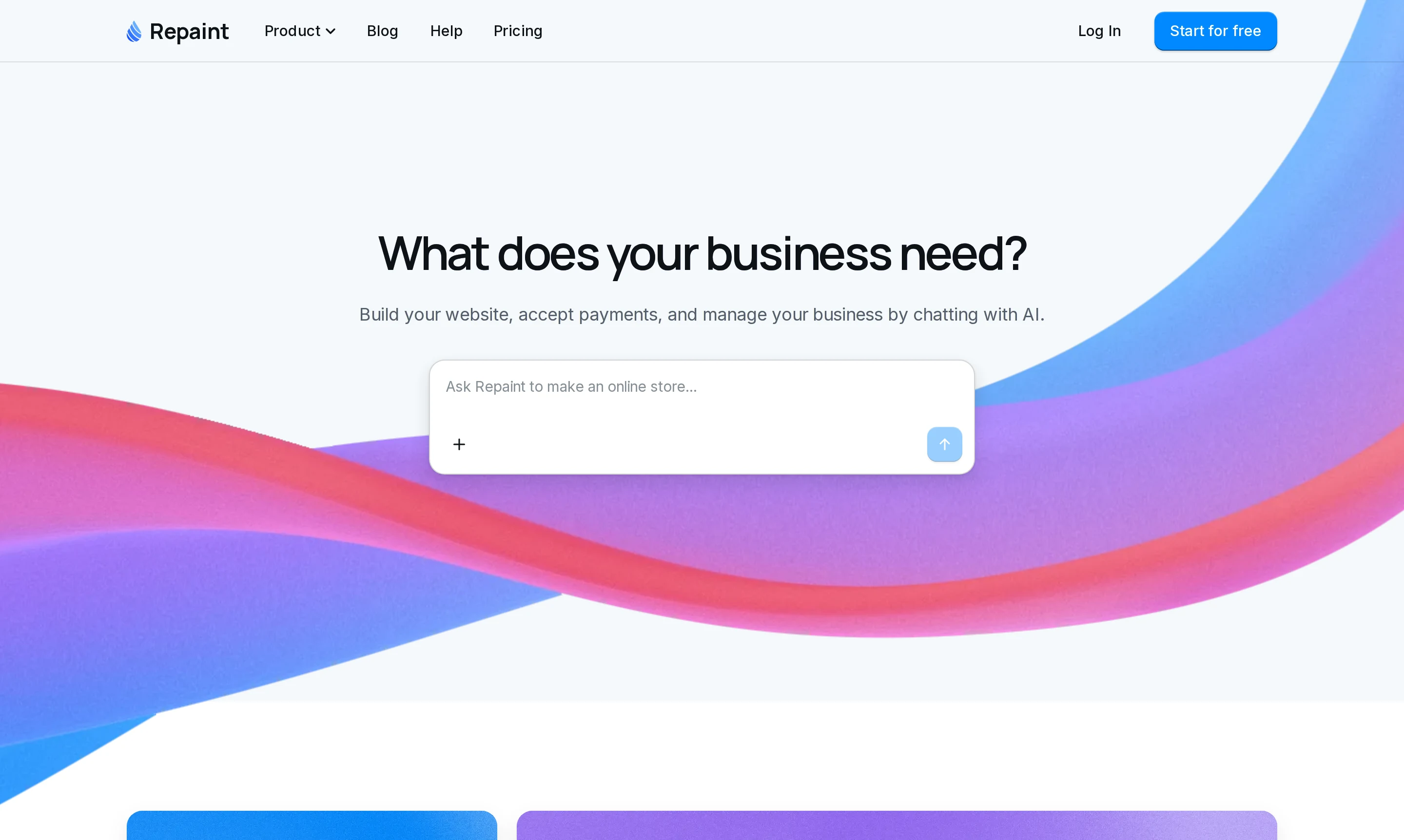
まず、公開中のSquarespaceサイトのアドレスをコピーします。独自ドメインでも、yoursite.squarespace.comのようなSquarespaceのアドレスでもかまいません。それをRepaintのホームページの入力欄に貼り付け、アカウントを作成して14日間の無料トライアルを始めましょう。
Repaintはサイトを読み取り、ビジネスの情報やサイト内のページなど、見つけた内容を短くまとめて返してくれます。それから、どうしたいかを尋ねてきます。ここまでの作業にSquarespaceのログイン情報は必要なく、Squarespaceサイトにも何の変更も加わりません。
ステップ2: サイトをインポートする
次に、新しいサイトをどんな見た目にしたいかをRepaintに伝えます。Squarespaceサイトと同じにしたいなら、そっくりそのままコピーするよう頼みましょう。レイアウト、フォント、色、画像がそのまま残ります。
変えたいところがあれば、今がちょうどいいタイミングです。Repaintは指示に合わせてサイトのどんな部分でもリニューアルできるので、スタイルを変えたり、残すページを選んだり、新しい機能を頼んだりできます。
希望が伝わると、Repaintはすべてのページ、ブログ記事、ギャラリーを含めて、ウェブサイトのインポートを始めます。サイトの規模にもよりますが、通常は2〜10分ほどで終わります。準備ができると、新しいサイトを表示するボタンをRepaintが出してくれます。Repaintの「ウェブサイト」タブから開くこともできます。
サイトに何百ものページがある場合、Repaintはまずメインのページと数件のブログ記事から始めることがあります。そうすれば、トライアルのAI利用枠をあまり使わないうちに結果を確認できます。仕上がりに満足したら、残りも移すようRepaintに頼みましょう。
高度な機能のインポート
Repaintは、ページ、デザイン、画像、ブログなど、訪問者に見えるものをすべてインポートします。チェックアウト、予約管理、会員エリアのようにSquarespaceの裏側で動いている機能は、Repaintが自社のプラットフォーム上で再構築します。どの機能を使っていて、どう動けばいいかを伝えるだけです。
Squarespaceでは、商品、注文、連絡先など、そうした機能の裏にあるデータをスプレッドシートとしてエクスポートできます。そのファイルをチャットで共有すると、Repaintが新しいサイトにデータを追加します。お客さまのアカウントもそのまま引き継げます。Repaintはメールに届くリンクでログインする仕組みなので、誰も新しいパスワードを設定する必要はありません。
Repaintは本格的なアプリビルダーなので、Squarespaceが提供していた機能に縛られません。顧客ポータルや、ビジネスを運営するためのダッシュボードなど、Squarespaceサイトにはなかった機能も依頼できます。
ステップ3: チャットで編集する
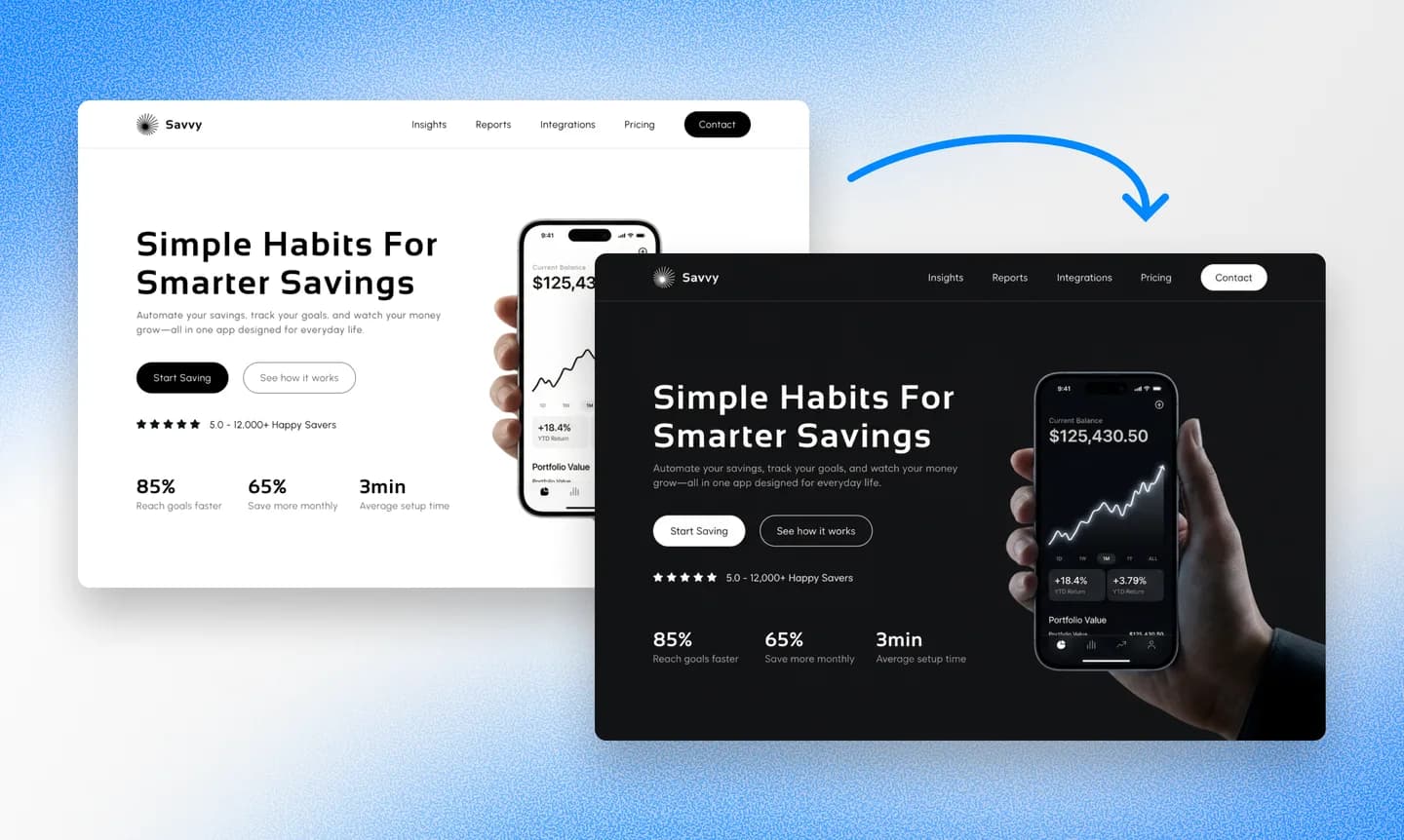
サイトがRepaintに移ったら、ほかのAIチャットボットと同じように、チャットで管理します。違うのは、RepaintのAIが実際のウェブサイトを見て変更できることです。チャットは保存されるので、以前の会話に戻って続きから再開できます。
インポート後の細かい修正、営業時間の更新、新しいページの追加など、ウェブサイトの変更はどれもメッセージ1通で済みます。Repaintが作業を終えると、すぐにプレビューに変更が反映されます。ちょっとした文言の修正なら、プレビューの上にある編集ボタンをクリックして、ページ上で直接入力することもできます。
変更はすべてバージョン履歴に保存されるので、簡単に元に戻せます。変更を取り消すようRepaintに頼むことも、履歴の一覧から以前のバージョンを選ぶこともできます。
ダッシュボードとデータ
Repaintはアプリビルダーでもあり、オンライン決済、予約、顧客アカウント、メールなど、ビジネスを動かす仕組みを用意できます。追加の方法はサイトの編集と同じで、必要なものをチャットで説明するだけです。Repaintが機能を作り、そのデータも保存してくれます。
Repaintはビジネスのデータにアクセスできるので、注文についての質問への回答、返金、お客さまへのメール送信など、日々の業務もAIに任せられます。
定期的にチェックするものがあれば、Repaintにダッシュボードを作ってもらえます。ダッシュボードはデータを確認したり管理したりするための専用の画面で、見たい内容を説明するだけで作れます。あなたのビジネスに合わせて作られるので、実際の仕事の進め方にぴったり合います。
ステップ4: 公開する
公開すると、新しいサイトがRepaintのサブドメインでインターネット上に表示されるようになります。自分で公開することも、AIに頼むこともできます。
この時点では、ドメインはまだSquarespaceサイトを指しています。次のステップでドメインを接続するまで、訪問者が変化に気づくことはありません。そのあいだに、訪問者と同じ目線で新しいサイトを試せます。たとえばスマートフォンでリンクを開いてページを見て回ったり、お問い合わせフォームから自分宛てにテストメッセージを送ったりできます。
SquarespaceサイトにすでにGoogleからのアクセスがあるなら、乗り換えたあともそのアクセスを維持したいところです。Googleはページをアドレス単位で評価しているので、新しいアドレスに移ったページは一からのスタートになります。SEOを維持するようRepaintに頼めば、古いページのアドレスをそのまま使うか、新しいアドレスへリダイレクトしてくれます。
ステップ5: ドメインを接続する
ドメインとは、yourbusiness.comのように、サイトを見つけるために入力するアドレスです。ドメインはレジストラと呼ばれる会社に登録されています。GoDaddyやNamecheapなどがその例で、Squarespaceで購入した場合はSquarespace自体がレジストラです。切り替えるには、ドメインの設定を変更して、訪問者がSquarespaceではなくRepaintの新しいサイトに届くようにします。切り替えは通常20分ほどで反映されます。
この作業にDNSの知識は必要ありません。Repaintが手順を案内してくれます。ドメインを接続するよう頼むと、レジストラでどの設定を変えればいいかを正確に教えてくれて、すべて正しく動いたら確認してくれます。
Repaintはドメインの登録を行っていないので、ドメインは今のレジストラに残ります。それがSquarespaceなら、Google Domainsから移ってきたドメインも含めて、そのままSquarespaceに置いておけます。ドメインとSquarespaceのウェブサイトプランは別々のサブスクリプションなので、ウェブサイトプランを解約して、ドメインの料金だけを払い続けることができます。ドメインを別のレジストラに移管することもできますが、その必要は特にありません。
よくある質問
Squarespaceサイトを他のサービスにエクスポートできますか?
はい。Squarespace標準のエクスポート機能で作れるのはWordPress用のファイルだけですが、今はAIが公開中のページから、同じデザイン、テキスト、画像のままサイト全体を再構築できます。RepaintはこのやりかたでURLからSquarespaceサイトをインポートするので、ゼロからやりなおさずに移行できます。
Squarespaceのエクスポートには何が含まれますか?
Squarespaceのエクスポート機能で作られるのは、基本的なページ、ブログ1つ、各ページのブロックにあるテキストと画像を含むWordPress用のファイルです。デザイン、カスタムCSS、ストアページ、ポートフォリオページやインデックスページ、オーディオブロックや動画ブロックは含まれません。Repaintはエクスポート機能を使わずに公開中のサイトを読み取るので、そのすべてを移行できます。
SquarespaceサイトをWordPress以外のサービスに移行できますか?
はい。Squarespaceのエクスポート機能はWordPress向けのものですが、それ以外のサービスへの移行にはこの機能は必要ありません。Repaintは公開中のページからサイトをインポートするので、SquarespaceからRepaintへ直接移行できます。
Squarespaceサイトを他のホームページ作成サービスに移行できるツールはありますか?
はい。RepaintはURLからSquarespaceサイトをインポートし、すべてのページを同じデザインで、ほぼピクセル単位で再現します。従来の移行ツールではコンテンツしかコピーできなかったので、デザインは手作業で作り直す必要がありました。
Squarespaceのブログ記事や商品はエクスポートできますか?
はい。Squarespace標準のエクスポート機能に含まれるブログは1つだけですが、Repaintは公開中のサイトにあるすべてのブログ記事を、ブログが複数あっても移行します。商品については、Squarespaceでカタログをスプレッドシートとしてエクスポートでき、Repaintが在庫も含めて新しいストアに追加します。
Squarespaceからドメインを移管する必要はありますか?
いいえ。ドメインはSquarespaceに登録したままでかまいません。ドメインの設定を変更して新しいサイトを指すようにすれば、ドメインを残したままSquarespaceのウェブサイトプランを解約できます。
Squarespaceから移行するとSEOに悪影響はありますか?
ページのアドレスを維持すれば、悪影響はありません。SEOを維持するようRepaintに頼めば、古いアドレスをそのまま使うか、新しいアドレスへリダイレクトするので、各ページのGoogleでの順位も維持されます。
SquarespaceサイトをRepaintに移行する費用はいくらですか?
Repaintは14日間無料で試せます。サイトのインポート、公開、ドメインの接続も含まれます。その後、有料プランは月額$25からで、ホスティングと週間AI利用枠が含まれます。詳しくは料金ページをご覧ください。


