
2026年、最高のAIウェブサイトクローンツール
AIクローンツールを同じサイトで検証しました。おすすめはRepaintです。URLから全ページをコピーし、AIとチャットするだけで編集できるサイトにしてくれます。Hostinger、Same、Animaなどとの比較も紹介します。

はじめに
ウェブサイトクローンツールは、公開中のウェブサイトのリンクを受け取り、そのサイトの自分用のコピーを返してくれます。少し前まで、それはサイトのファイルをダウンロードすることを意味していて、手に入るのは簡単には変更できない固まったスナップショットでした。AIクローンツールの仕組みは違います。人が見るようにページを読み取ってから作り直すので、コピーを編集したり、リデザインしたり、別の場所で公開したりできます。
これはいろいろな場面で役立ちます。WixやSquarespaceから手作業で作り直さずにサイトを移したいとき、昔の制作会社が作ったサイトを救い出したいとき、気に入っているデザインから新しいサイトを始めたいときなどです。ただ、ウェブサイトクローンツールを名乗るツールがやることはかなり違っていて、それぞれの説明文だけでは見分けがつきにくいのが現状です。
そこで、すべて同じ方法で検証しました。各ツールに同じ公開デモサイト、8ページあるSquarespaceのテンプレートのリンクを渡し、出来上がったものを比較しました。ホームページだけをコピーしたツールもあれば、変更できない完璧なコピーを作ったツールもあります。動作して編集もできるサイトを返したツールは数えるほどでした。この記事では、それぞれのツールが何をしたか、料金はいくらか、何に使うのが良いかを紹介します。
始める前にひとつ注意があります。クローンするのは、自分のサイトか使用許可のあるサイトだけにしましょう。クローンツールはテキスト、写真、ブランド要素をコピーしますが、それらは元のサイトを作った人のものです。
おすすめツール
料金は最も安い有料プランで、年払いを選べる場合は年払いの料金です。
| ツール | 向いている用途 | 無料オプション | 料金 |
|---|---|---|---|
 Repaint | 総合的に最もおすすめ。 URLから全ページをクローンし、チャットで編集できるサイトにしてくれます。ホスティングと動作するフォームも付いています。 | 14日間の無料トライアル | $25/月 |
 Hostinger | 1ページの忠実なコピー。 ホームページのレイアウト、フォント、テキストを正確に再現し、チャットでもクリックでも変更できるエディタに入れてくれました。 | 7日間の無料トライアル | $1.99/月* |
 Same | サイト全体をコードで欲しい開発者。 1つのプロンプトで全ページを巡回しました。 | 無料プラン | $10/月 |
 Anima | ピクセル単位で正確なReactコード。 ホームページのコピーは、コード系ツールの中で最もオリジナルに近いものでした。 | 無料プラン | $20/月 |
 10Web | サイトを新しくしたバージョン。 新しいデザインでサイトを作り直し、写真も最初から配置してくれます。 | 無料プラン | $10/月 |
 Lovable | 自分のサイトをアプリビルダーに取り込む。 ページをLovableプロジェクトにインポートし、そのままチャットで作り込めます。 | 無料プラン | $21/月 |
 CopyWeb | 1ページをすばやく正確にコピー。 ホームページを約30秒でHTMLにしてくれました。 | 無料クレジット | $4.16/月 |
 Clonesite | 自分のサイトを正確にコピーしてホスティング。 すべてのページを見つけ、選んだページをピクセル単位でそのままコピーします。 | 無料クレジット | $12/月 |
*Hostingerの料金は4年プランの導入価格で、更新後は高くなります。
選び方
これらのツールの一番の違いは、最終的に何が手に入るかです。運用し続けて変更もできるサイトを返すツールもあれば、開発者向けのコードを返すツールもあり、まったく編集できない完璧なコピーを返すツールもあります。私がまず確認するのは次の点です。
コピーした後に変更したいですか?
サイトをクローンする人のほとんどは、ブランドを変える、内容を更新する、もっと扱いやすい場所に移すなど、何かをしたいからクローンします。そうであれば、正確なコピーを作るだけのツールは避けましょう。Repaint、Hostinger、Same、10Webは編集できるものを返してくれますが、CopyWebとClonesiteが返すのはスナップショットです。
すべてのページが必要ですか?
ほとんどのクローンツールは渡したページしかコピーせず、メニューは元のサイトにリンクしたままです。私の検証では、1回の依頼で8ページすべてをコピーしたのはRepaintとSameだけでした。Clonesiteは選んだページをコピーしますが、編集はできません。
誰が更新し続けますか?
開発者でないなら、やりたいことを説明するだけで変更できるサイトが向いています。AnimaとSameが渡してくれるのはReactプロジェクトなので、コードに慣れているなら有力です。Repaint、Hostinger、10Webはチャットで変更できます。
サイトをどこで公開しますか?
コピーは独自ドメインで公開するまであまり役に立ちません。Repaint、Hostinger、10Web、Clonesiteはサイトをホスティングしてくれます。SameはNetlifyにデプロイし、その他のツールではホスティングは自分で用意することになります。
Repaint
仕組み
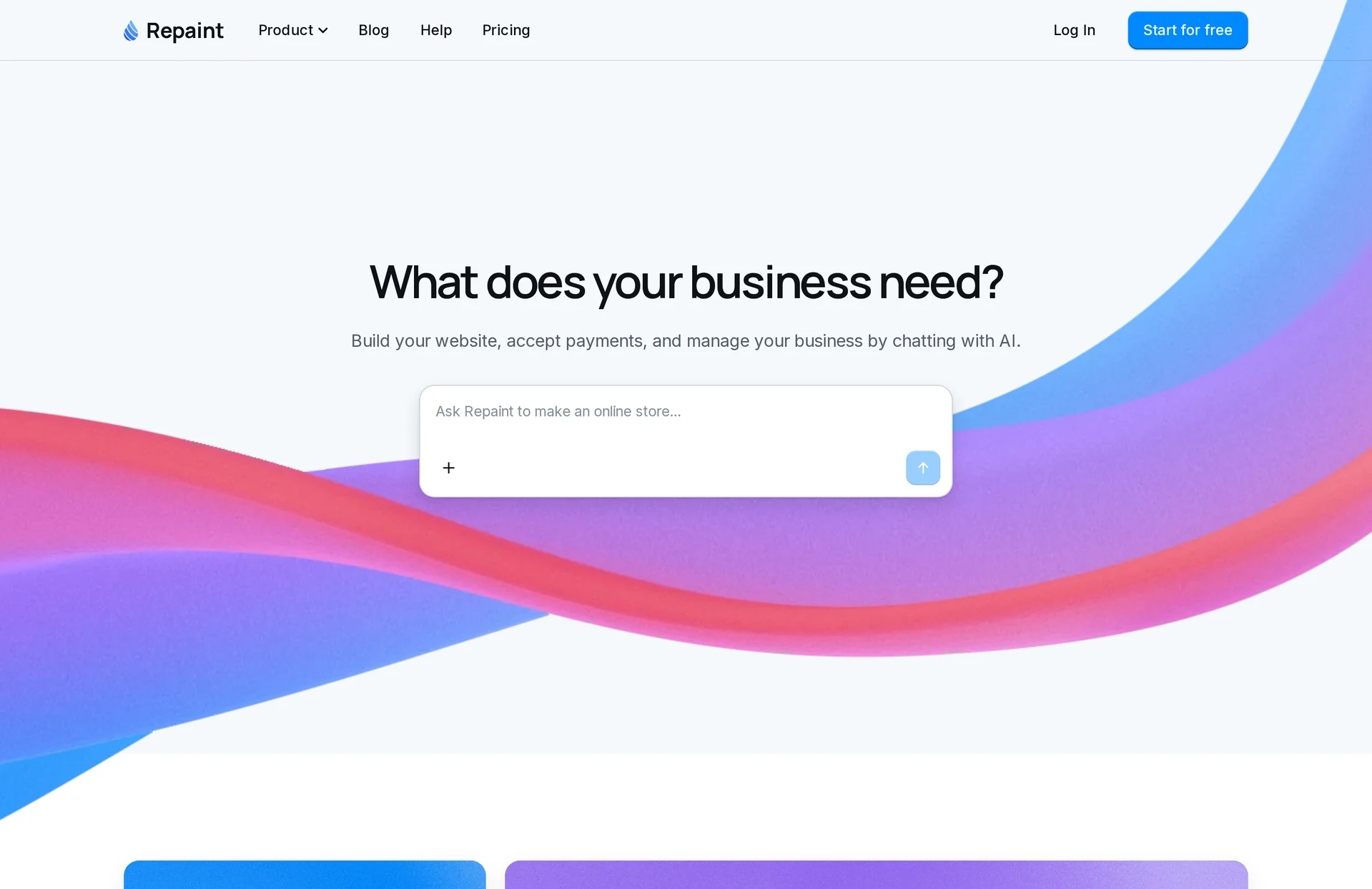
Repaintは、どんなウェブサイトもURLからクローンできるAIウェブサイトビルダーです。リンクを貼り付けてサイトのクローンを頼むと、すべてのページを読み取り、AIとチャットするだけで編集できるサイトとして作り直します。ホスティング、フォーム、決済、メールは標準搭載なので、コピーを独自ドメインで公開できます。
レビュー
試したツールの中で、最も完全なクローンを作ったのはRepaintでした。1回の依頼で、テンプレートの8ページすべてを同じアドレスでコピーし、元の写真、フォント、テキスト、スマホ向けレイアウトもそのまま再現しました。ニュースレターとパートナーのフォームは送信内容を受け取れる本物のフォームになり、Squarespaceの宣伝用バッジは取り除かれ、寄付や会員ログインなど、つなげていない部分も教えてくれました。サイト全体にかかった時間は約7分です。
コピーの変更は、Repaintでの他の変更と同じです。ホームページの見出しを変えるよう頼むと、30秒もかからずに新しいバージョンができ、他の部分には一切手が加わっていませんでした。Repaintは本格的なウェブサイトビルダーなので、クローンは完成品ではなく出発点です。同じやり方で、リデザインしたり、ページを追加したり、予約や会員エリアなど元のサイトになかった機能を作ったりできます。
自分のサイトをクローンして、もっと扱いやすい場所に移したいなら、私ならこのツールを使います。14日間の無料トライアルがあり、プランは月額$25からです。
主な機能
- URLからサイトの全ページをクローン
- 元の写真、フォント、テキスト、スマホ向けレイアウトを維持
- サイトのフォームを動作するフォームに変換
- AIとのチャットでコピーを編集・リデザイン
- ホスティングと独自ドメインが付属
Hostinger
仕組み
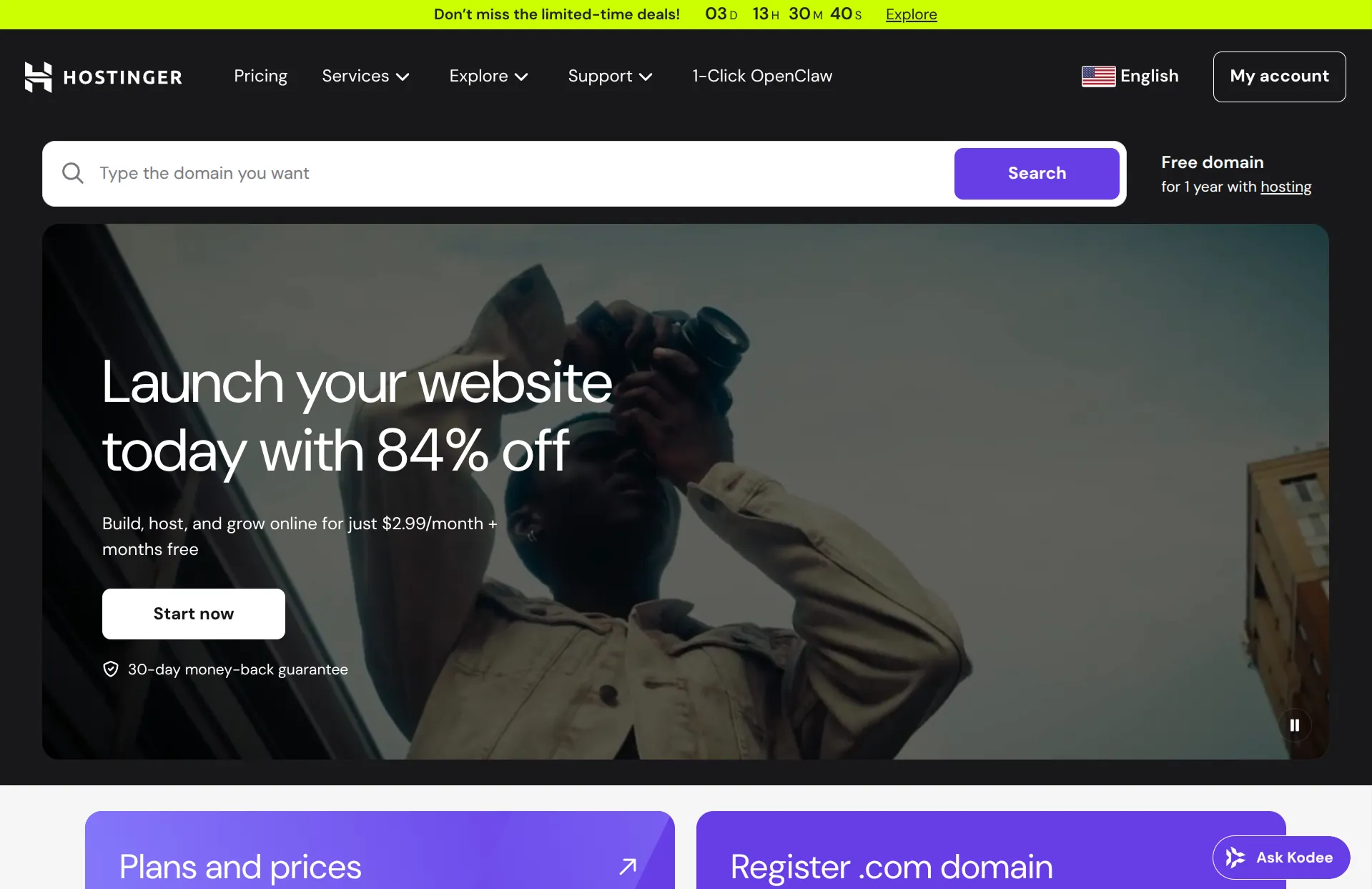
Hostingerのウェブサイトクローンツールは、同社のAIウェブサイトビルダーの一部です。URLを貼り付けると、ページをReactプロジェクトとして再現し、チャット、テキストや画像のクリック、コードエディタで編集できます。ホスティングは有料プランに含まれます。
レビュー
試したビルダーの中で、1ページのクローンが最も忠実だったのはHostingerです。ホームページのレイアウト、フォント、色、テキストがほぼそのまま再現され、クリックして編集できるプレビューのおかげで小さな変更も簡単です。見出しの変更は約25秒でした。
ただ、コピーされたのはホームページだけでした。メニューのリンクは元のサイトを指したままなので、サイト全体を移すにはページごとに依頼する必要があります。その1ページだけで無料トライアルに付いてくる250クレジットの約3分の2を使い、写真もコピーされずに元のサイトにリンクしたままでした。Hostinger自身のFAQでも、結果は正確なコピーではなく、近い出発点だと説明されています。
トライアルはカード登録なしで7日間無料ですが、公開には有料プランが必要です。広告されている安い料金は、4年プランを前払いした場合のものです。
主な機能
- URLからページを編集可能なプロジェクトにクローン
- チャット、クリック、コードで編集
- 有料プランにはホスティングと1年間の無料ドメインが付属
- 250クレジット付きの7日間無料トライアル
Same
仕組み
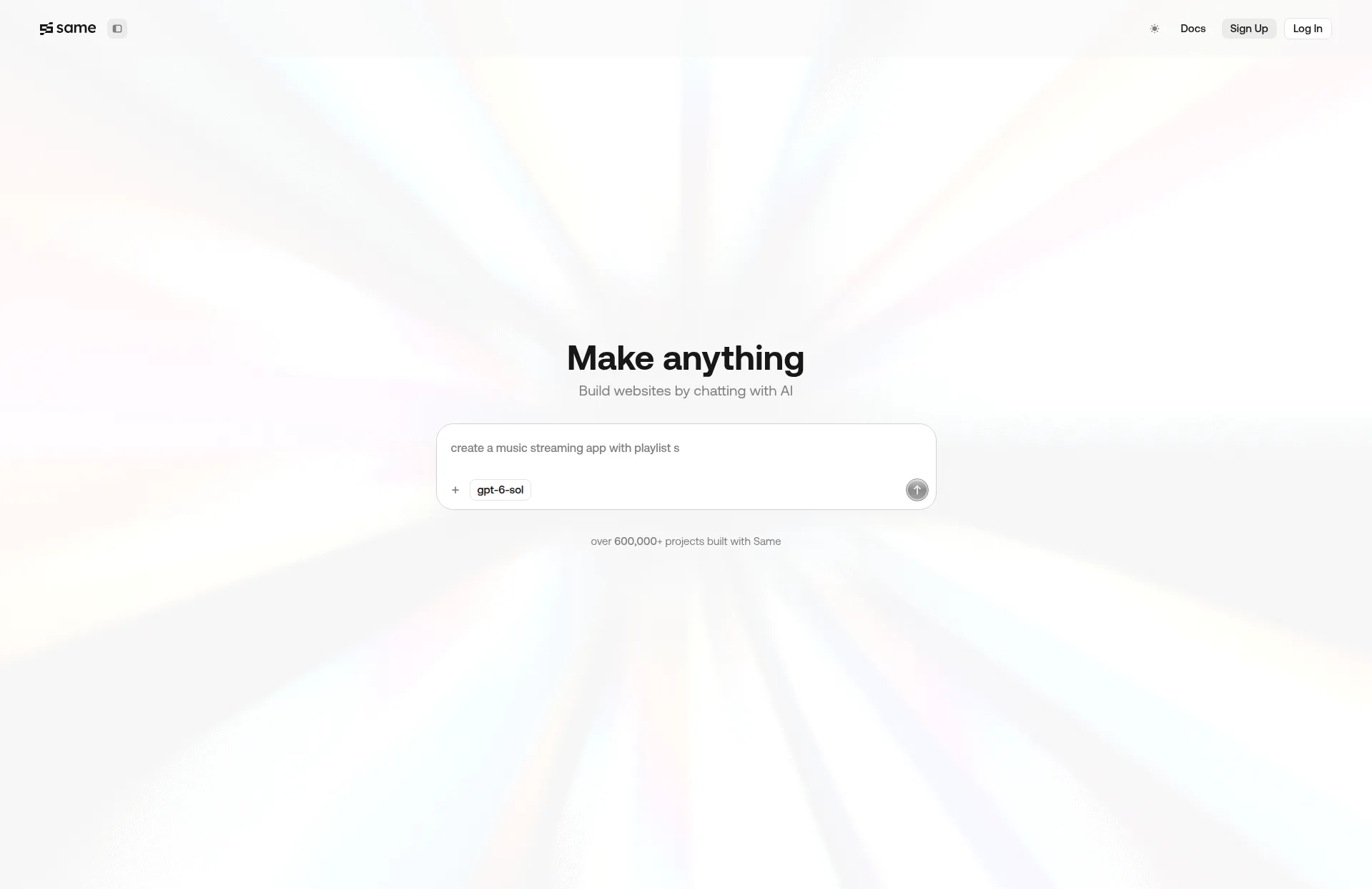
Sameは、クローンを中心に作られたAIコーディングツールです。「clone」とURLを入力すると、サイトを巡回してReactプロジェクトとして書き出し、チャット、ビジュアルエディタ、コードで変更できます。
レビュー
Repaint以外で、1つのプロンプトから全ページをコピーしたツールはSameだけでした。テンプレートの8ページすべてを巡回し、正しいレイアウト、フォント、色、テキストで約4分で作り直しました。ビジュアルエディタは、ちょっとしたテキストの変更に便利です。
結果はコードのプロジェクトなので、ビジネスオーナーよりも開発者に向いています。私の検証では、ホームページの背景写真が平らなグレーになり、無料プランの月間枠は最初のクローンの途中で尽きました。コードのダウンロードには有料プランが必要で、サイトはNetlifyにデプロイされ、独自ドメインの接続はSameの外で行います。
主な機能
- 1つのプロンプトでリンクされた全ページをクローン
- Reactプロジェクトとして出力
- チャット、ビジュアル、コードで編集
- 月間枠付きの無料プラン
Anima
仕組み
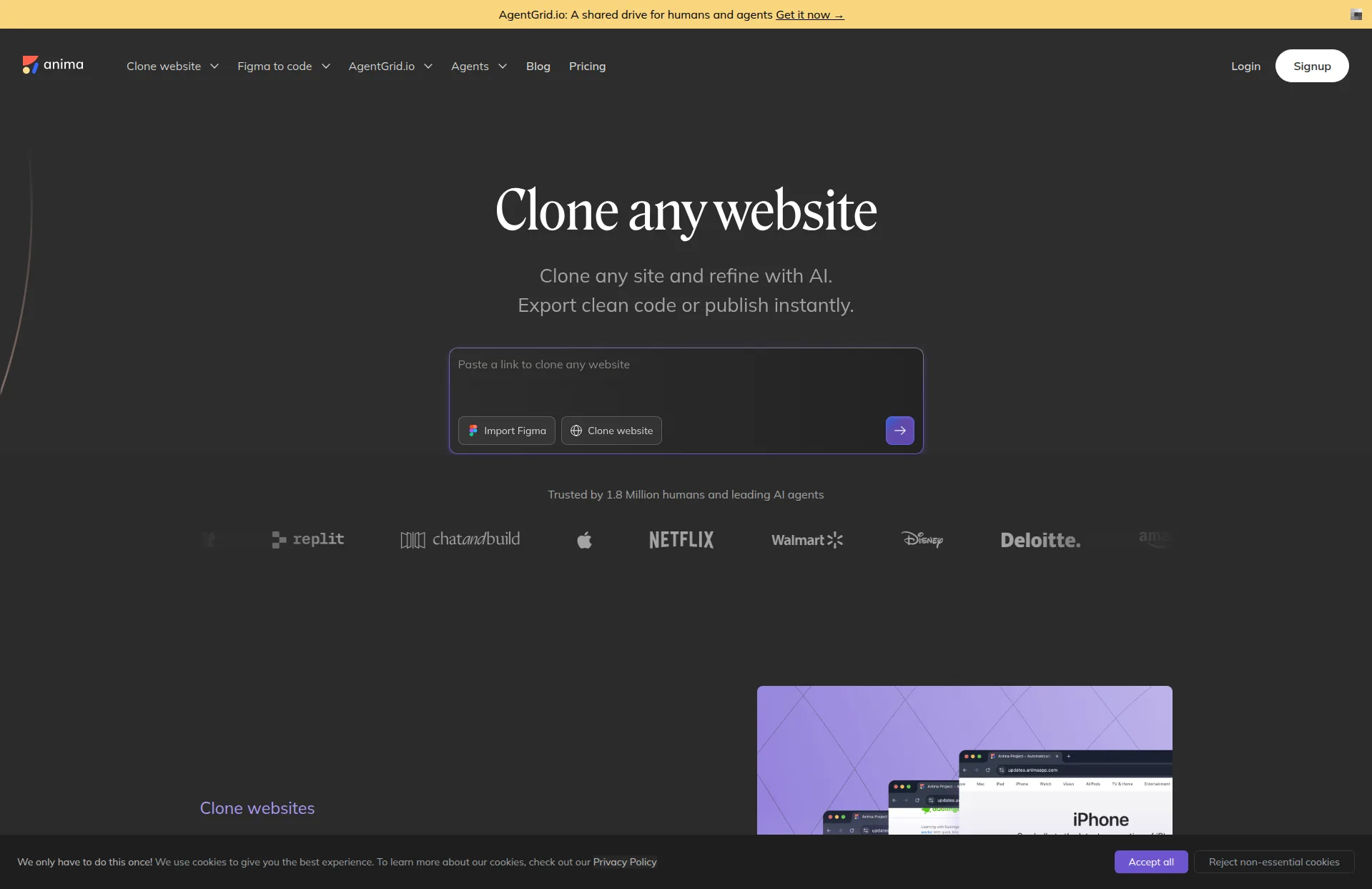
Animaは、ブラウザ上のエディタでURLをReact、TypeScript、Tailwindのプロジェクトに変換します。もともとはFigmaのデザインをコードにするツールで、結果はチャットかコードの編集で変更します。
レビュー
私が見た中でピクセル単位で最も正確なホームページのコピーを作ったのはAnimaで、本物の画像、正確なテキスト、元のフォントまで、約1分で再現しました。さらに、そのフォントの使用権があるかを確認し、無料の代替フォントを提案してくれるのも気が利いています。AIでの見出しの変更も一度でうまくいきました。
サイトオーナーよりも、デザイナーや開発者向けのツールです。無料プランでクローンできるのは1ページで、コードは見られますがダウンロードはできず、チャットのメッセージは月に5件までです。Animaはテンプレートの8ページすべてを見つけましたが、ホームページ以外もコピーするには有料プランが必要で、年払いで1シートあたり月額$20からです。
主な機能
- ピクセル単位で正確なクローンをReactコードで
- フォントのライセンスを確認し、代替フォントを提案
- 有料プランでGitHubへのエクスポートやダウンロードが可能
- クローンごとに1ページの無料プラン
10Web
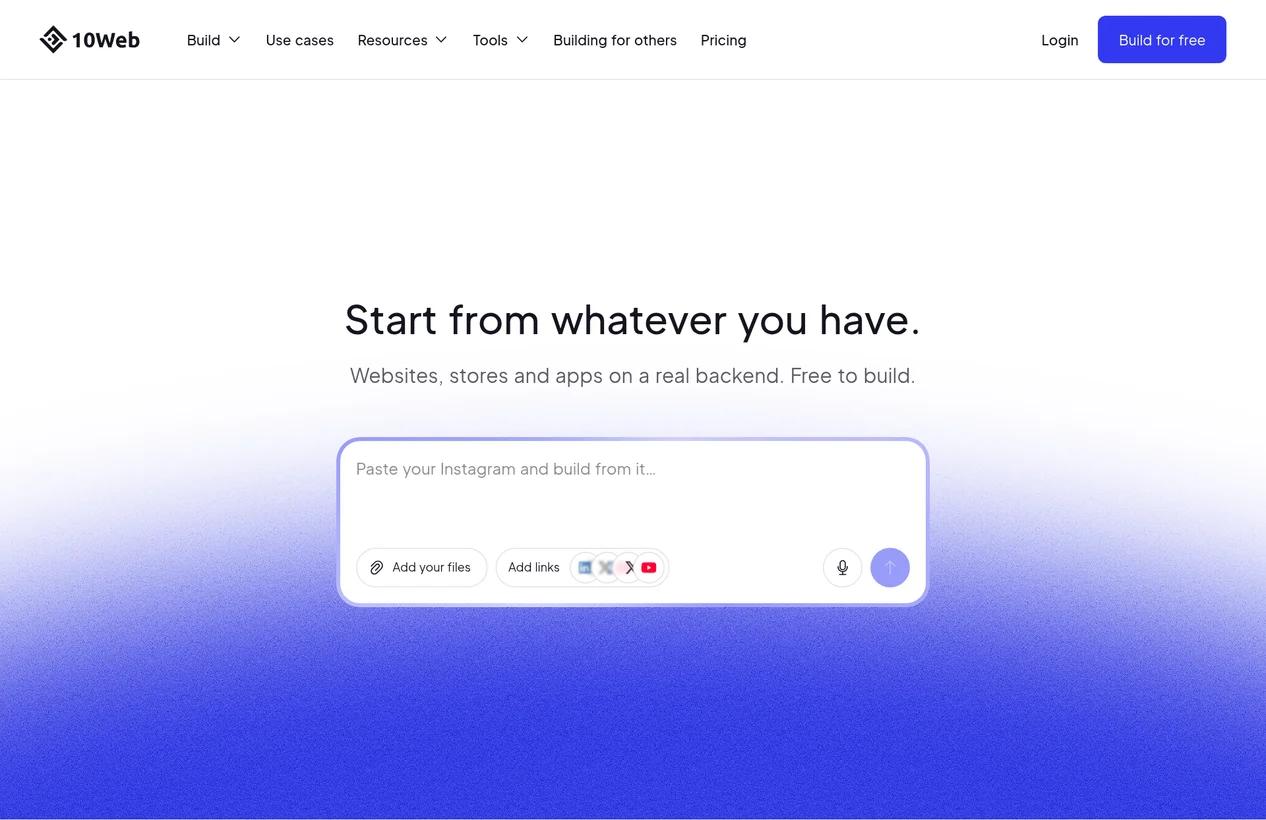
仕組み
10Webは、URLからサイトをWordPressベースの新しいサイトとして作り直します。ページと写真を読み取り、新しいサイトのプランを見せ、承認すると作成を始めます。
レビュー
10Webはクローンツールというよりリデザインツールと考えたほうがよく、その点では優秀です。テンプレートのページを読み取り、本物の写真を再利用して、新しい配色とフォントのすっきりとしたモダンなサイトを作りました。作成前に承認するプランで、何ができるのかを事前に確認できるのも良いところです。
ただ、元のサイトのコピーが欲しいなら、これは違います。8ページのうち5ページだけを残し、プランではすべての言葉をそのまま残すとしていたのに、テキストの多くを書き直しました。最初のバージョンは、私が公開していないのに10Webの公開アドレスで公開されていました。無料プランの15クレジットで、作り直し1回と小さな編集が数回できました。
主な機能
- URLからサイトを新しいデザインで作り直す
- 作成前にプランを表示
- チャット、ビジュアル、コードで編集
- ホスティング付きで、無料プランあり
Lovable
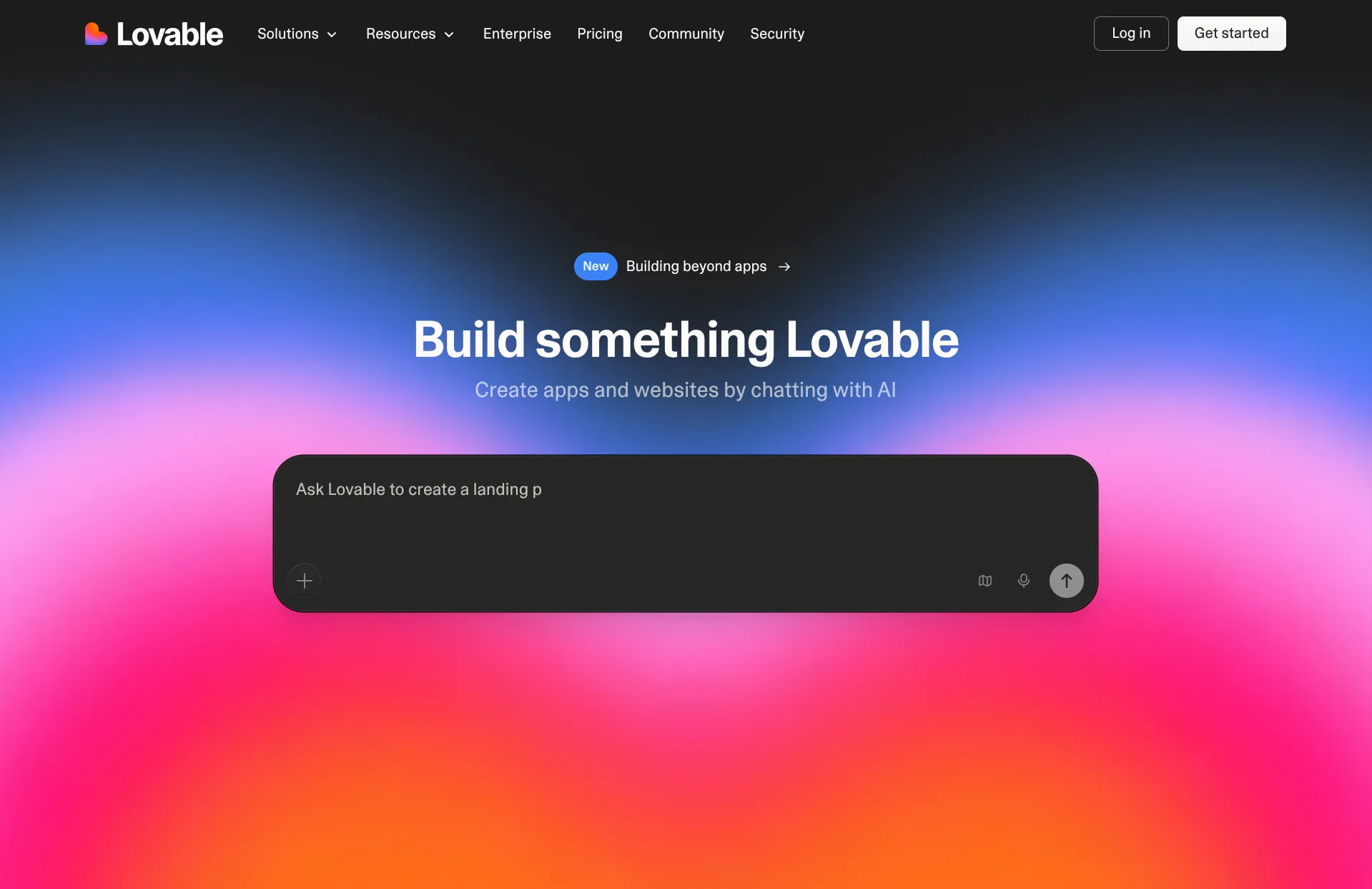
仕組み
Lovableは、ウェブサイトのインポート機能を備えたAIアプリビルダーです。URLを貼り付け、自分のサイトか許可があることを確認すると、ページをLovableプロジェクトとして作り直します。その後、デスクトップとスマホのサイズでコピーを元のサイトと比べて直せるところを直し、ページはチャットで追加していきます。
レビュー
Lovableのインポートは、ここで紹介するツールの中で最も許可に慎重です。始める前に自分のサイトかどうかを確認し、公開テンプレートで「自分のサイトではない」と答えたらインポートを保留しました。これは妥当ですが、気に入ったサイトをクローンするのではなく、自分のサイトを移すためのものだということでもあります。
私の経験では、最も信頼性が低いツールでもありました。自社のサイト、つまり公表されている制限に十分収まるモダンなマーケティングサイトで試したところ、インポートは「failed to capture」というメッセージで2回失敗し、それでもクレジットは消費されました。アカウントでまだこの特典を使っていなければ、最初のインポートは無料です。独自ドメインでの公開には、月額$21からのProプランが必要です。
主な機能
- 自分のサイトをLovableプロジェクトにインポート
- デスクトップとスマホでコピーを元のサイトと比較
- チャットでページや機能を追加
- 新規アカウントは最初のインポートが無料
CopyWeb
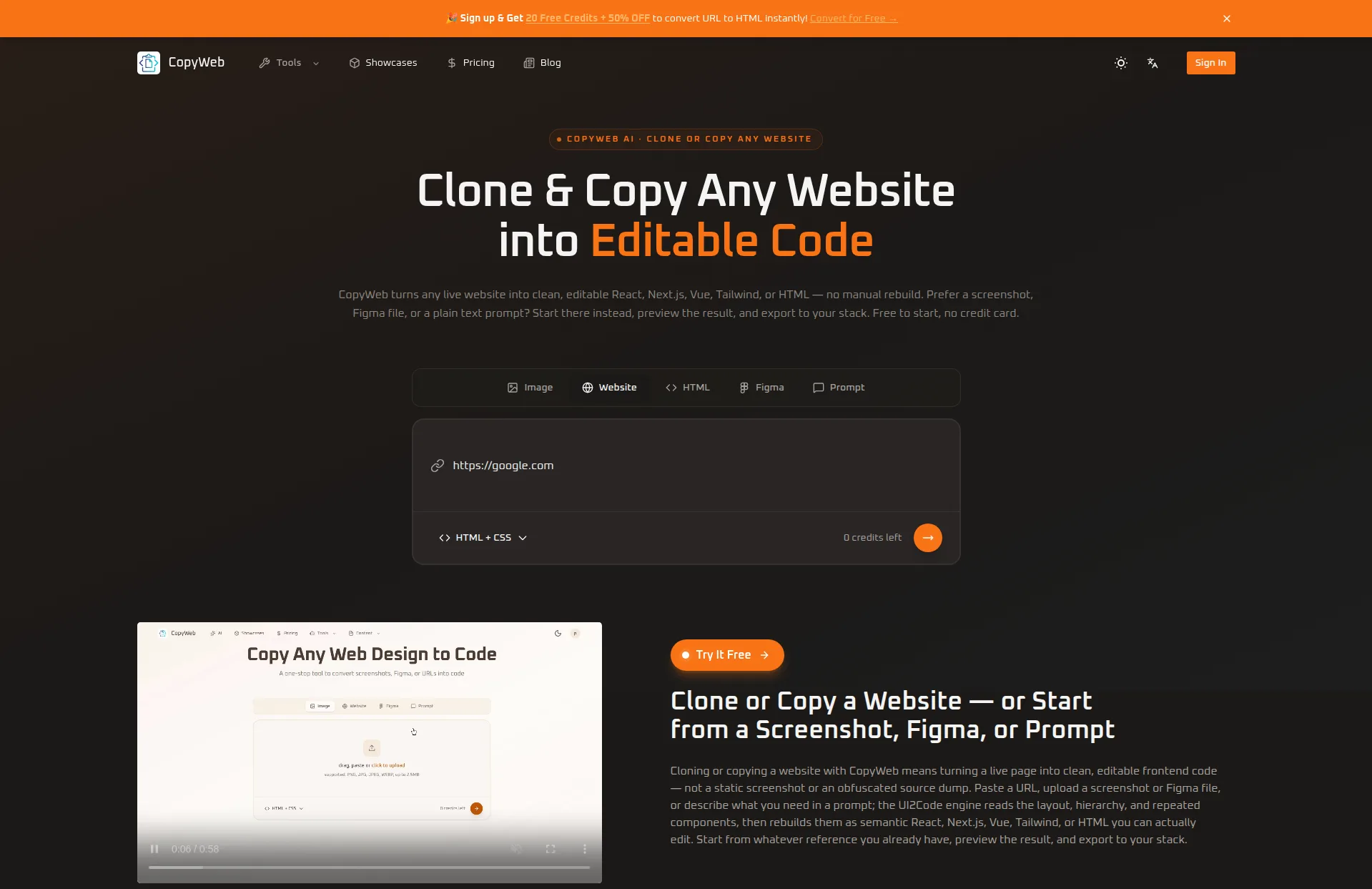
仕組み
CopyWebは、URL、スクリーンショット、Figmaファイルをコードに変換します。URLの場合はページをキャプチャし、HTMLとCSS、またはReactコンポーネントを返します。
レビュー
CopyWebはここで紹介する中で最も速いツールです。ホームページを約30秒でコピーし、結果は本物の写真も含めて元のサイトとほぼ同じでした。1ページのコードをすぐに手に入れたいなら、まさにそれをしてくれます。
作り直しではなくスナップショットなので、フッターの「Powered by Squarespace」の一文まで、すべてをコピーしました。一度に扱えるのは1ページだけで、エディタもホスティングもなく、無料クレジットで1回クローンできましたが、コードは支払うまでロックされています。
主な機能
- 数秒でページをHTMLとCSS、またはReactにコピー
- スクリーンショットやFigmaファイルにも対応
- 有料プランでコードをエクスポート
Clonesite
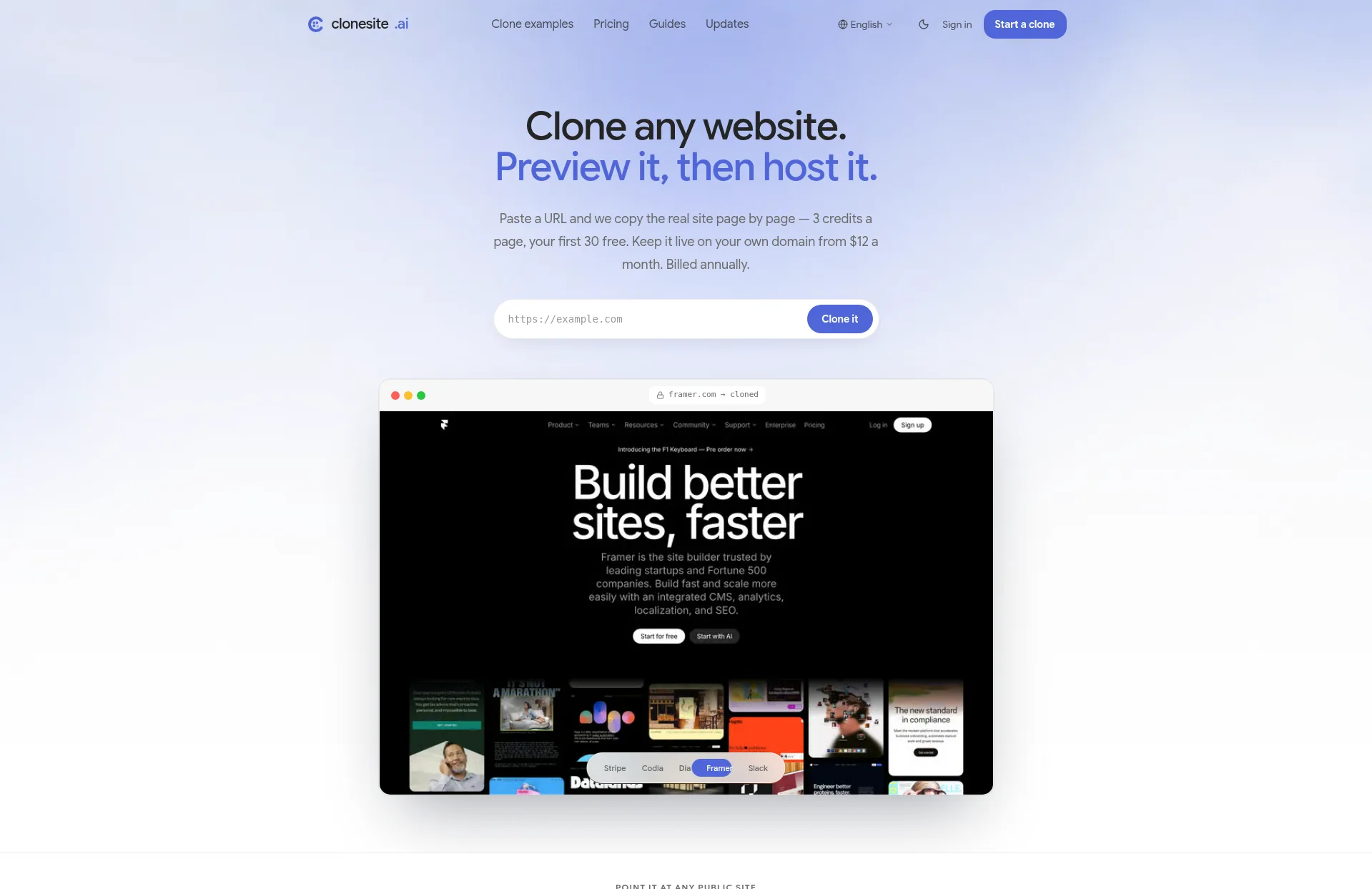
仕組み
Clonesiteはサイトをスキャンして見つけたすべてのページを一覧にし、選んだページをホスティングされた非公開のプレビューにコピーします。その後、コピーを独自ドメインで公開できます。
レビュー
試した中で最も正確なコピーを作ったのはClonesiteでした。ページはフォントや写真に至るまで元のサイトと見た目がまったく同じで、サイト上のすべてのページを自動で見つけてくれました。ページのコピーに失敗した場合は、クレジットが返ってきます。
問題は、何も変更できないことです。エディタもコードのエクスポートもないので、コピーはSquarespaceのバッジも含めてそのままの状態です。自分のサイトをそのままアーカイブしたり別の場所でホスティングし直したりするには向いていますが、リデザインやブランド変更には向いていません。
主な機能
- すべてのページを見つけ、選んだページをコピー
- 本物の画像とフォントでピクセル単位で正確なコピー
- 有料プランで独自ドメインでのホスティング
- 30の無料クレジット(約10ページ分)
v0、Bolt、Replitはどうですか?
これらのAIアプリビルダーはクローンの話題でよく名前が挙がりますが、どれにもクローン機能は組み込まれていません。
- v0は、渡したURLを見てそのページを参考にできますが、サイトをコピーするのではなく、デザインを再現します。
- BoltはスクリーンショットとFigmaファイルから作業します。サイトを再現するには、各ページのスクリーンショットを撮り、プロンプトで作り直すことになります。
- ReplitはURLをReplit Designにインポートでき、ページの見た目をデザインとして再現し、それをアプリに仕上げていきます。
3つとも新しいものを作るのは得意です。すでにあるサイトをコピーするなら、専用のクローンツールのほうが早く済みます。
オフラインコピー
アーカイブ用やオフラインで見るためにファイルだけが欲しいなら、AIはまったく必要ありません。HTTrackなどのウェブサイトコピーツールは、サイトのページ、画像、スタイルを無料でパソコンにダウンロードしてくれます。手に入るのは静的なスナップショットです。フォームは動作せず、変更するにはコードを手で編集する必要があります。
WixやSquarespaceからのエクスポートも同じです。どちらのエクスポートもデザインのほとんどが含まれないので、公開中のサイトを読み取るクローンツールがサイトを移す一般的な方法になりました。各プラットフォームで何を持ち出せるかは、WixサイトのエクスポートとSquarespaceサイトのエクスポートのガイドをご覧ください。
結論
ウェブサイトクローンツールはどれも同じリンクから始まりますが、返ってくるものはかなり違います。変更できない正確なコピーをくれるツールもあれば、コードをくれるツールもあり、編集し続けられる動作するサイトをくれるツールもわずかにあります。
ほとんどの人に私がおすすめするのはRepaintです。全ページをクローンしてチャットで編集できるサイトにしてくれたビルダーはRepaintだけで、ホスティングと動作するフォームも付いています。1ページを忠実にコピーするならHostinger、コードが欲しいならSameとAnima、コピーを一切変更する予定がないなら最も正確なのはClonesiteです。
これらのツールのほとんどには無料プランかトライアルがあるので、2つほどでページをクローンして比べてみるのも簡単です。
よくある質問
最高のAIウェブサイトクローンツールは?
ほとんどの人にとって、最高のAIウェブサイトクローンツールはRepaintです。URLからサイトの全ページをコピーし、元の写真、フォント、テキストを維持したまま、AIとチャットするだけで編集でき、独自ドメインで公開できるサイトにしてくれます。クローンをコードで欲しいなら、SameとAnimaが良い選択肢です。
AIでURLからウェブサイトをクローンできますか?
はい。Repaint、Hostinger、SameなどのAIクローンツールは、公開中のサイトをURLから読み取って作り直すので、コピーを編集できます。ほとんどは渡したページしかコピーしませんが、RepaintとSameはサイト全体をコピーします。
ウェブサイトのクローンは合法ですか?
自分のウェブサイトや使用許可のあるサイトをクローンするのは問題ありません。他人のテキスト、写真、ブランド要素を許可なくコピーすると、コードが新しくても著作権や商標権の侵害になる可能性があります。他のサイトのデザインが気に入ったなら、参考にして自分のコンテンツを加えましょう。
クローンした後にウェブサイトを編集できますか?
ツールによって違います。Repaint、Hostinger、10Web、Lovableはチャットで編集できるサイトを、SameとAnimaはコードを渡してくれます。CopyWebとClonesiteは正確なコピーを作り、Clonesiteのコピーはまったく編集できません。
無料で使える最高のウェブサイトクローンツールは?
Same、Anima、CopyWebには無料プランがありますが、どれもクローンできる量に制限があり、たいていは月に1ページか1サイトまでです。HostingerとRepaintには無料トライアルがあります。サイトのファイルを無料でオフラインコピーするなら、今でもHTTrackが使えます。
WixやSquarespaceのサイトをクローンするには?
公開中のサイトを読み取るRepaintのようなクローンツールに、サイトのURLを貼り付けます。WixとSquarespaceではデザインをエクスポートできないので、公開中のサイトから作り直すのが最も完全な移行方法です。Repaintは全ページをコピーし、その後もチャットでサイトを編集し続けられます。
ウェブサイトクローンツールとウェブサイトコピーツールの違いは?
HTTrackのようなウェブサイトコピーツールはサイトのファイルをそのままダウンロードするので、手に入るのは変更しにくい静的なスナップショットです。AIウェブサイトクローンツールはサイトを作り直すので、コピーを編集したり、リデザインしたり、別の場所で公開したりできます。


