
Come Esportare un Sito Squarespace su un'Altra Piattaforma
Oggi l'AI può copiare l'intero sito Squarespace su un'altra piattaforma con lo stesso design, pagina per pagina. Questa guida spiega come portare il tuo sito fuori da Squarespace senza ripartire da zero.

Introduzione
Spostare un sito fuori da Squarespace è sempre stato complicato. L'esportazione integrata di Squarespace crea solo un file per WordPress, e quel file non include il design del sito. Per anni, quindi, l'unica via d'uscita è stata ricostruire il sito su un'altra piattaforma.
Ma i recenti progressi dell'AI hanno aperto nuove possibilità per esportare un sito da Squarespace. Oggi è possibile spostare un sito fuori da Squarespace senza ripartire da zero. In questa guida ti mostrerò come trasferire il tuo sito su Repaint. Poi potrai gestire il sito parlando con un chatbot AI, come ChatGPT, Gemini o Claude.
Come Funziona
I vecchi strumenti di migrazione potevano spostare solo i contenuti. L'esportazione di Squarespace porta su WordPress le pagine di base e un solo blog, ma non il design, né il negozio, né il portfolio. Altri strumenti copiavano testi e immagini dalle tue pagine, e alcuni strumenti AI provavano a ricostruire i siti partendo dagli screenshot. Nessuno di questi metodi riusciva a riprodurre il design.
I moderni agenti AI seguono un approccio diverso. Chiunque visiti una pagina Squarespace riceve il codice che la visualizza, e i modelli AI usciti a fine 2026 sanno leggere quel codice e scrivere un nuovo sito con lo stesso aspetto. Poiché partono dal tuo layout, dai tuoi font e dalle tue immagini reali, il risultato è una copia quasi esatta del sito originale. Da lì puoi mantenerlo così com'è o farne il restyling.
Passo 1: Incolla l'URL
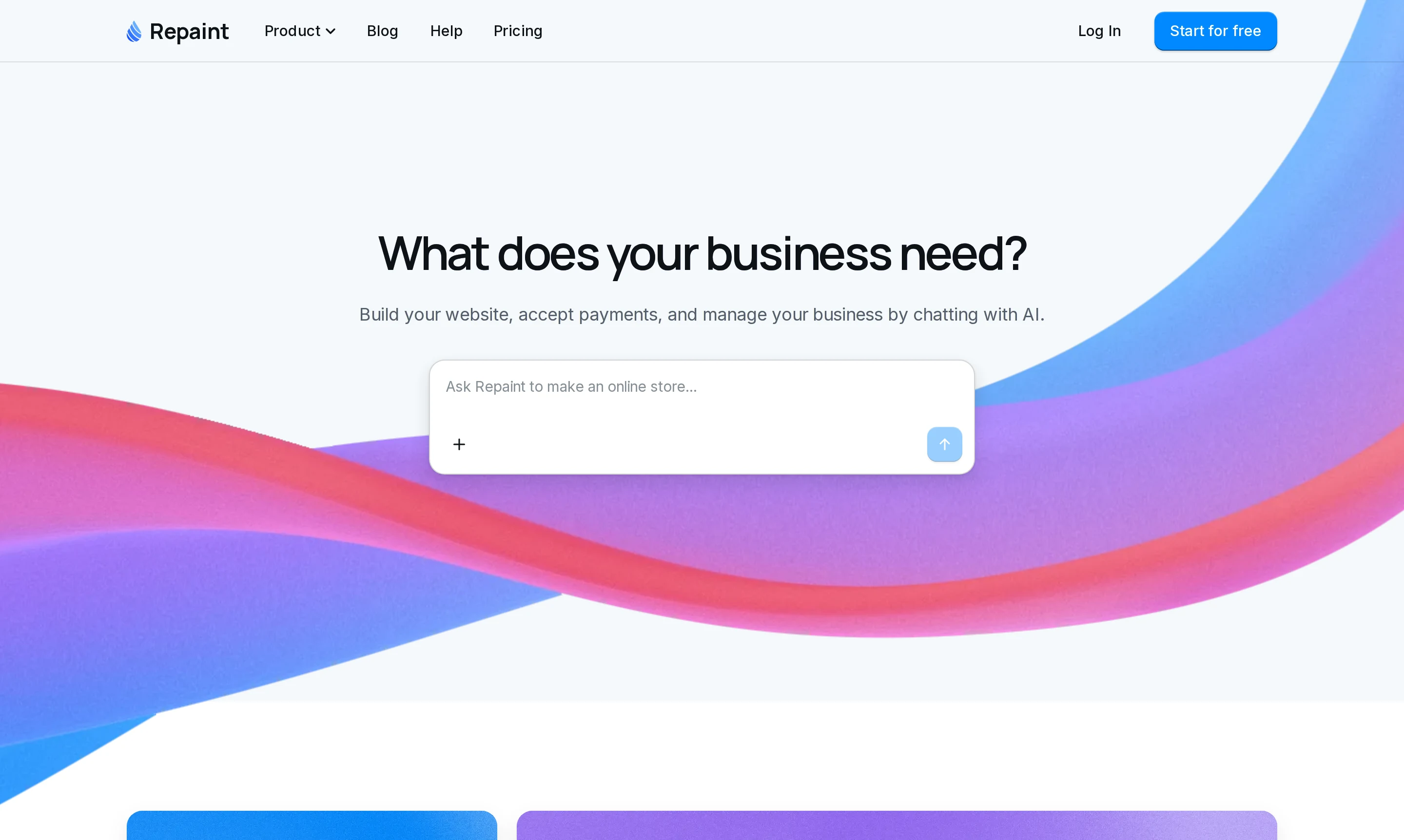
Inizia copiando l'indirizzo del tuo sito Squarespace online. Può essere il tuo dominio o un indirizzo Squarespace come iltuosito.squarespace.com. Incollalo nella casella della homepage di Repaint, poi crea un account per iniziare la tua prova gratuita di 14 giorni.
Repaint legge il tuo sito e risponde con un breve riepilogo di ciò che ha trovato, come i dati della tua attività e le pagine del sito. Poi ti chiede cosa vuoi fare. Per tutto questo Repaint non ha bisogno delle tue credenziali Squarespace, e sul tuo sito Squarespace non cambia nulla.
Passo 2: Importa il Sito
Poi di' a Repaint che aspetto vuoi dare al nuovo sito. Se vuoi che sia identico al tuo sito Squarespace, chiedi una copia esatta. Repaint manterrà layout, font, colori e immagini così come sono.
Se c'è qualcosa che vuoi cambiare, questo è il momento giusto. Repaint può fare il restyling di qualsiasi parte del sito seguendo le tue istruzioni, quindi puoi cambiare lo stile, scegliere quali pagine includere o chiedere nuove funzionalità.
Quando Repaint ha capito cosa cerchi, inizia a importare il tuo sito, comprese tutte le pagine, tutti gli articoli del blog e tutte le gallerie. Di solito ci vogliono da 2 a 10 minuti, a seconda delle dimensioni del sito. Quando è pronto, Repaint ti mostra un pulsante per vedere il nuovo sito, oppure puoi aprire la scheda Sito web in Repaint.
Se il tuo sito ha centinaia di pagine, Repaint potrebbe iniziare dalle pagine principali e da qualche articolo del blog. Così puoi controllare il risultato prima di consumare buona parte della quota AI della tua prova. Quando sei soddisfatto, chiedi a Repaint di trasferire il resto.
Importare le Funzionalità Avanzate
Repaint importa tutto ciò che i visitatori vedono sul tuo sito, comprese pagine, design, immagini e blog. Le funzionalità che su Squarespace girano dietro le quinte, come checkout, prenotazioni e aree riservate ai membri, Repaint le ricostruisce sulla propria piattaforma. Ti basta dirgli quali usi e come devono funzionare.
Squarespace ti permette di esportare i dati di queste funzionalità, come prodotti, ordini o contatti, sotto forma di fogli di calcolo. Quando condividi questi file nella chat, Repaint aggiunge i dati al nuovo sito. Anche i tuoi clienti possono mantenere i loro account. Repaint fa accedere le persone con un link inviato alla loro email, quindi nessuno deve impostare una nuova password.
Poiché Repaint è un costruttore di app completo, non sei limitato a ciò che offriva Squarespace. Puoi anche chiedere funzionalità che il tuo sito Squarespace non ha mai avuto, come un portale clienti o una dashboard per gestire la tua attività.
Passo 3: Modifica Chattando
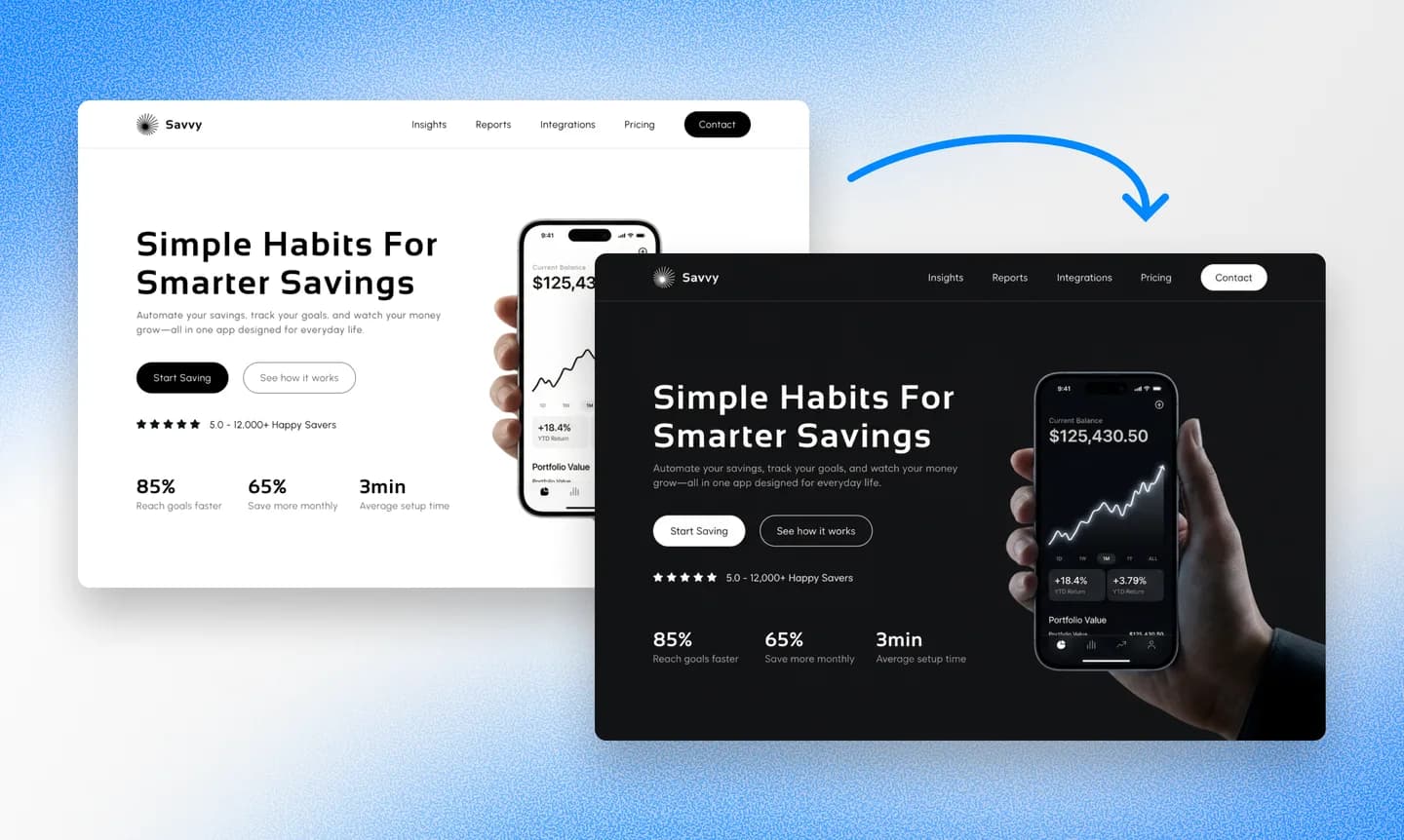
Una volta che il sito è su Repaint, lo gestisci chattando, come faresti con qualsiasi chatbot AI. La differenza è che l'AI di Repaint può vedere e modificare il tuo sito vero e proprio. Le chat vengono salvate, quindi puoi tornare a una conversazione precedente e riprendere da dove avevi lasciato.
Per qualsiasi modifica al sito basta un solo messaggio, che si tratti di correggere un dettaglio dell'importazione, aggiornare gli orari o aggiungere una nuova pagina. Vedrai la modifica nell'anteprima appena Repaint avrà finito. Per piccole modifiche ai testi puoi anche cliccare il pulsante di modifica sopra l'anteprima e scrivere direttamente sulla pagina.
Ogni modifica viene salvata nella cronologia delle versioni, quindi tornare indietro è facile. Puoi chiedere a Repaint di annullare una modifica oppure scegliere una versione precedente dall'elenco della cronologia.
Dashboard e Dati
Repaint è anche un costruttore di app che può configurare i sistemi che fanno funzionare la tua attività, come pagamenti online, prenotazioni, account cliente ed email. Li aggiungi nello stesso modo in cui modifichi il sito, descrivendo in chat ciò che ti serve. Repaint costruisce la funzionalità e ne archivia i dati per te.
Poiché Repaint ha accesso ai dati della tua attività, l'AI può anche occuparsi del lavoro quotidiano di gestione, come rispondere a domande sugli ordini, rimborsare pagamenti o inviare email ai clienti.
Per tutto ciò che controlli regolarmente, Repaint può creare una dashboard. Una dashboard è una schermata personalizzata per visualizzare e gestire i tuoi dati, e la crei descrivendo ciò che vuoi vedere. Poiché è costruita su misura per te, si adatta al modo in cui la tua attività funziona davvero.
Passo 4: Pubblica
La pubblicazione mette online il tuo nuovo sito su un sottodominio Repaint. Puoi pubblicarlo tu stesso o chiedere all'AI di farlo per te.
A questo punto il tuo dominio punta ancora al sito Squarespace, quindi i visitatori non noteranno nulla finché non collegherai il dominio nel passo successivo. Così hai il tempo di provare il nuovo sito come farebbe un visitatore. Puoi aprire il link sul telefono, navigare tra le pagine e inviarti un messaggio di prova dal modulo di contatto.
Se il tuo sito Squarespace riceve già traffico da Google, vorrai mantenerlo quando fai il passaggio. Google posiziona ogni pagina in base al suo indirizzo, quindi una pagina che si sposta su un nuovo indirizzo riparte da zero. Quando chiedi a Repaint di preservare la SEO, mantiene i vecchi indirizzi delle pagine o li reindirizza a quelli nuovi.
Passo 5: Collega il Dominio
Il dominio è l'indirizzo che le persone digitano per trovare il tuo sito, come tuaazienda.com. È registrato presso una società chiamata registrar, come GoDaddy o Namecheap, oppure presso Squarespace stesso se l'hai acquistato lì. Per fare il passaggio, modifichi le impostazioni del dominio in modo che i visitatori arrivino al nuovo sito Repaint invece che a Squarespace. Di solito il cambio diventa effettivo in circa 20 minuti.
Per farlo non serve sapere come funziona il DNS. Repaint può guidarti passo passo. Quando gli chiedi di collegare il dominio, ti dice esattamente quali impostazioni modificare presso il tuo registrar e ti conferma quando tutto funziona.
Repaint non registra domini, quindi il tuo dominio resta presso il tuo registrar. Se è Squarespace, anche nel caso in cui il dominio provenga da Google Domains, può restare lì. Il dominio e il piano del sito Squarespace sono abbonamenti separati, quindi puoi annullare il piano del sito e continuare a pagare solo il dominio. Potresti anche trasferire il dominio a un altro registrar, ma non ce n'è un vero bisogno.
Domande Frequenti
Si può esportare un sito Squarespace su un'altra piattaforma?
Sì. L'esportazione integrata di Squarespace crea solo un file per WordPress, ma oggi l'AI può ricostruire l'intero sito partendo dalle sue pagine online, con lo stesso design, gli stessi testi e le stesse immagini. Repaint importa così un sito Squarespace partendo dal suo URL, quindi puoi spostarlo senza ripartire da zero.
Cosa include l'esportazione di Squarespace?
L'esportazione di Squarespace crea un file WordPress con le pagine di base, un solo blog, più i testi e le immagini dei blocchi di contenuto. Restano fuori il design, il CSS personalizzato, le pagine del negozio, le pagine portfolio e indice, e i blocchi audio e video. Repaint invece trasferisce tutto questo leggendo il tuo sito online.
Posso spostare un sito Squarespace su una piattaforma diversa da WordPress?
Sì. L'esportazione di Squarespace è pensata per WordPress, ma non ti serve per spostarti altrove. Repaint importa il tuo sito partendo dalle sue pagine online, quindi puoi passare direttamente da Squarespace a Repaint.
Esiste uno strumento per spostare un sito Squarespace su un altro costruttore di siti web?
Sì. Repaint importa il tuo sito Squarespace dal suo URL e ricrea ogni pagina con lo stesso design, quasi pixel per pixel. I vecchi strumenti di migrazione potevano copiare solo i contenuti, quindi il design andava rifatto a mano.
Posso esportare gli articoli del blog e i prodotti da Squarespace?
Sì. Repaint trasferisce tutti gli articoli del blog presenti sul tuo sito online, anche se il sito ha più di un blog, mentre l'esportazione di Squarespace ne include solo uno. Per i prodotti, Squarespace ti permette di esportare il catalogo come foglio di calcolo, e Repaint lo aggiunge al tuo nuovo negozio, inventario compreso.
Devo trasferire il mio dominio fuori da Squarespace?
No. Il tuo dominio può restare registrato presso Squarespace. Modifichi le sue impostazioni per farlo puntare al nuovo sito, e puoi annullare il piano del sito Squarespace mantenendo il dominio.
Lasciare Squarespace penalizzerà la mia SEO?
No, se mantieni gli indirizzi delle pagine. Quando chiedi a Repaint di preservare la SEO, mantiene i vecchi indirizzi o li reindirizza a quelli nuovi, così le tue pagine conservano il loro posizionamento su Google.
Quanto costa trasferire un sito Squarespace su Repaint?
Puoi provare Repaint gratis per 14 giorni, anche per importare il sito, pubblicarlo e collegare il dominio. Dopo, i piani partono da $25 al mese e includono l'hosting e una quota settimanale di utilizzo dell'AI. Trovi i dettagli nella pagina dei prezzi.


