
Come Ridisegnare un Sito Elementor con l'AI
Scopri come ridisegnare un sito Elementor con l'AI e migrare i contenuti esistenti senza ricostruire tutto da zero.

Introduzione
Elementor è uno strumento popolare per creare un sito WordPress senza scrivere codice. Ma se vuoi ridisegnare un sito Elementor esistente, il lavoro è estremamente manuale. Devi aprire l'editor e apportare ogni modifica tu stesso attraverso i suoi pannelli di impostazioni e widget.
Gli strumenti AI sono ormai abbastanza avanzati da permetterti di costruire un sito con lo stesso livello di libertà di design, ma senza gestire manualmente WordPress. Puoi cambiare qualsiasi cosa sul sito semplicemente chiedendolo all'AI in una finestra di chat. E se hai già un sito Elementor, puoi migrare i tuoi contenuti automaticamente invece di ripartire da zero.
In questa guida, ti mostrerò come ridisegnare un sito Elementor con un nuovo strumento AI chiamato Repaint.
Perché Ridisegnare un Sito Elementor con l'AI?
La differenza più grande è l'esperienza di modifica. In Elementor, selezioni un widget e apporti le modifiche attraverso il suo pannello di impostazioni. In Repaint, scrivi cosa vuoi cambiare e l'AI lo applica. Può modificare una singola sezione o apportare lo stesso aggiornamento in tutto il sito.
La seconda differenza è la manutenzione. Repaint gestisce la piattaforma per te. Non devi più mantenere un account di hosting o tenere aggiornati i plugin di WordPress.
Fino a poco tempo fa, lasciare Elementor significava ricreare manualmente il sito su un'altra piattaforma. Repaint usa il sito Elementor esistente come materiale di partenza e migra automaticamente i tuoi contenuti. Puoi ridisegnare il tuo sito senza ripartire da zero.
Come Funziona la Migrazione AI di un Sito Web
Repaint visita il tuo sito Elementor online come farebbe un cliente. Legge i testi, scarica le immagini e fa screenshot di ogni pagina per capire il layout. Da quel materiale, ricostruisce il sito. In seguito, apporti le modifiche chattando con l'AI. Non ha bisogno di un'esportazione da Elementor né dell'accesso alla dashboard di WordPress, e nulla in Elementor viene modificato.
Non ti impegni a nulla iniziando. Il tuo sito Elementor rimane online mentre costruisci, e i tuoi visitatori continuano a vederlo finché non punti il dominio verso il nuovo sito. Se ti fermi a metà strada, nulla è cambiato.
Passo 1: Importa i Contenuti
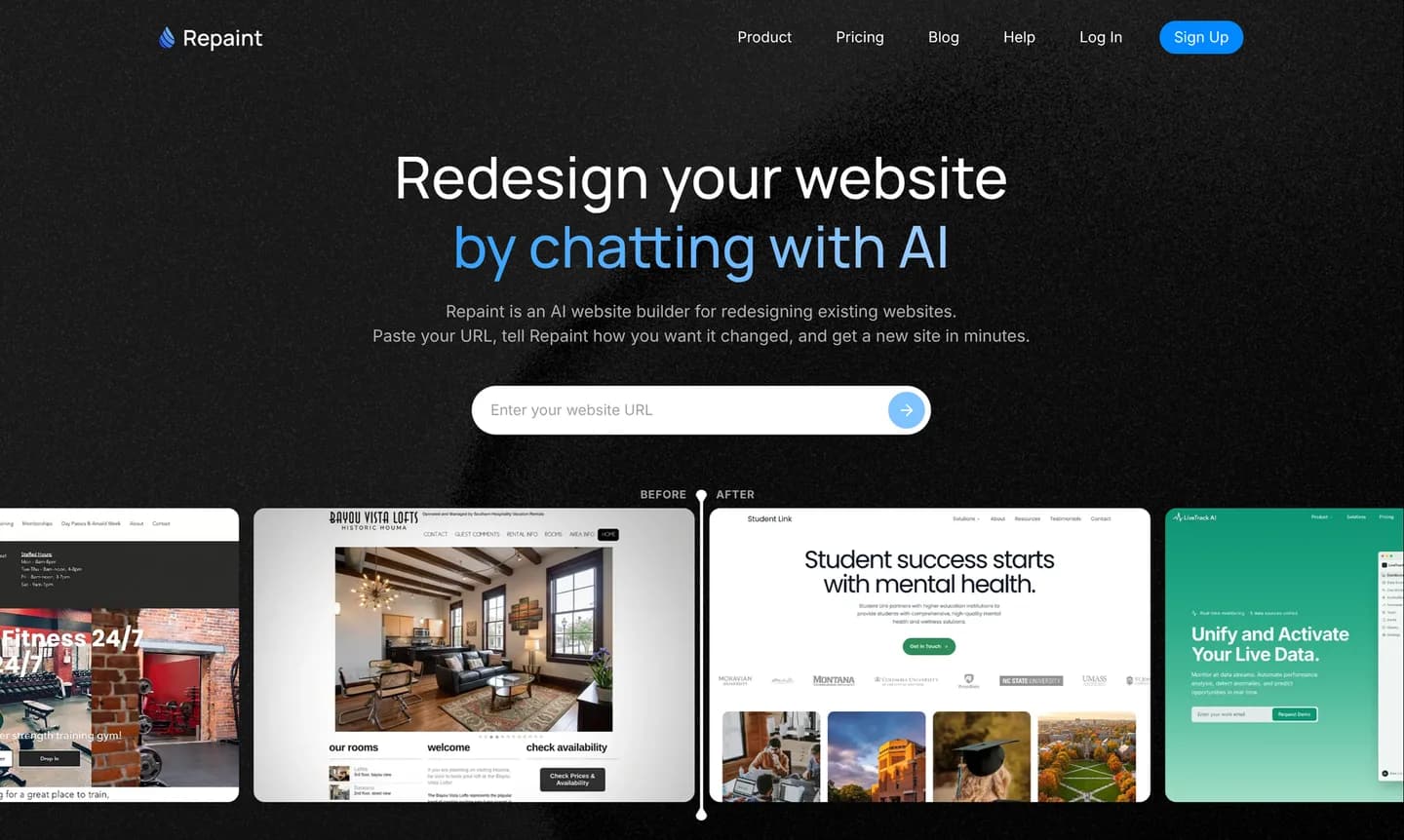
Per iniziare, ti servirà l'URL del tuo sito Elementor online:
- Vai allo strumento AI per ridisegnare siti web.
- Incolla l'URL del tuo sito Elementor e invia.
- Crea un account Repaint.
Funziona con qualsiasi sito Elementor pubblicamente accessibile, sia esso self-hosted o su hosting WordPress gestito. Se la scansione perde qualcosa, puoi aggiungerlo tramite la chat o caricarlo come file.
Per un sito grande, di solito conviene importare prima le pagine principali e alcuni articoli del blog rappresentativi. Repaint tiene conto delle dimensioni del tuo sito esistente quando elabora il piano, quindi potrebbe non ricostruire tutto al primo passaggio. Gli articoli rimanenti possono essere trasferiti in gruppi una volta che i layout sembrano corretti. Questo evita anche che una singola importazione grande esaurisca la quota di utilizzo dell’IA della prova prima che tu abbia rivisto il design.
Passo 2: Genera il Sito
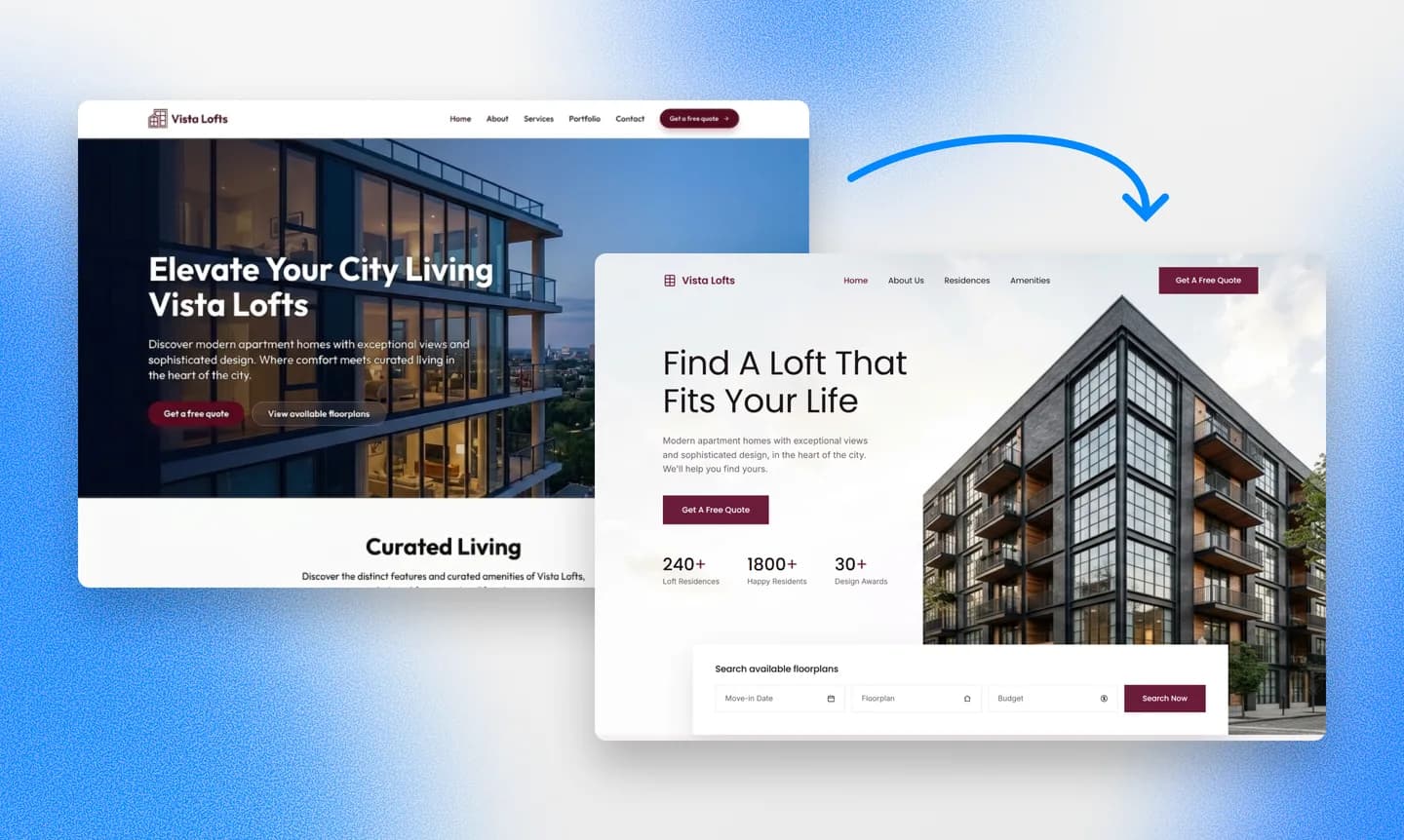
Repaint avvia una conversazione sul tuo sito e su cosa vuoi cambiare. Poi usa le tue istruzioni e i tuoi contenuti per costruire la prima versione del nuovo sito. Non devi stabilire ogni decisione in anticipo. Una volta che Repaint costruisce la prima versione, puoi continuare a plasmarla tramite la chat.
Scegli uno Stile
Repaint può prendere indicazioni di design da molte fonti diverse, tra cui:
- Il tuo design Elementor attuale
- Un altro sito web che ti piace
- Esempi di stile generati da Repaint
- I tuoi contenuti da Facebook, Instagram o Google Business
- File come un PDF o una presentazione PowerPoint
- Una descrizione dello stile che desideri
Repaint può combinare queste fonti mantenendo i colori del tuo brand e il logo, così il sito continua a sembrare tuo.
Abbiamo una raccolta di esempi di siti web, organizzata per settore, se non hai già un altro sito in mente.
Rivedi il Risultato
La prima versione di un sito di piccola impresa richiede solitamente pochi minuti per essere generata. Un sito con molte pagine o articoli richiede più tempo.
Quando la prima versione è pronta, puoi vedere come i tuoi contenuti Elementor esistenti si inseriscono nel nuovo layout. È normale che alcuni dettagli abbiano bisogno di aggiustamenti, cosa che avviene tramite la chat nel passo successivo.
Passo 3: Apporta Modifiche
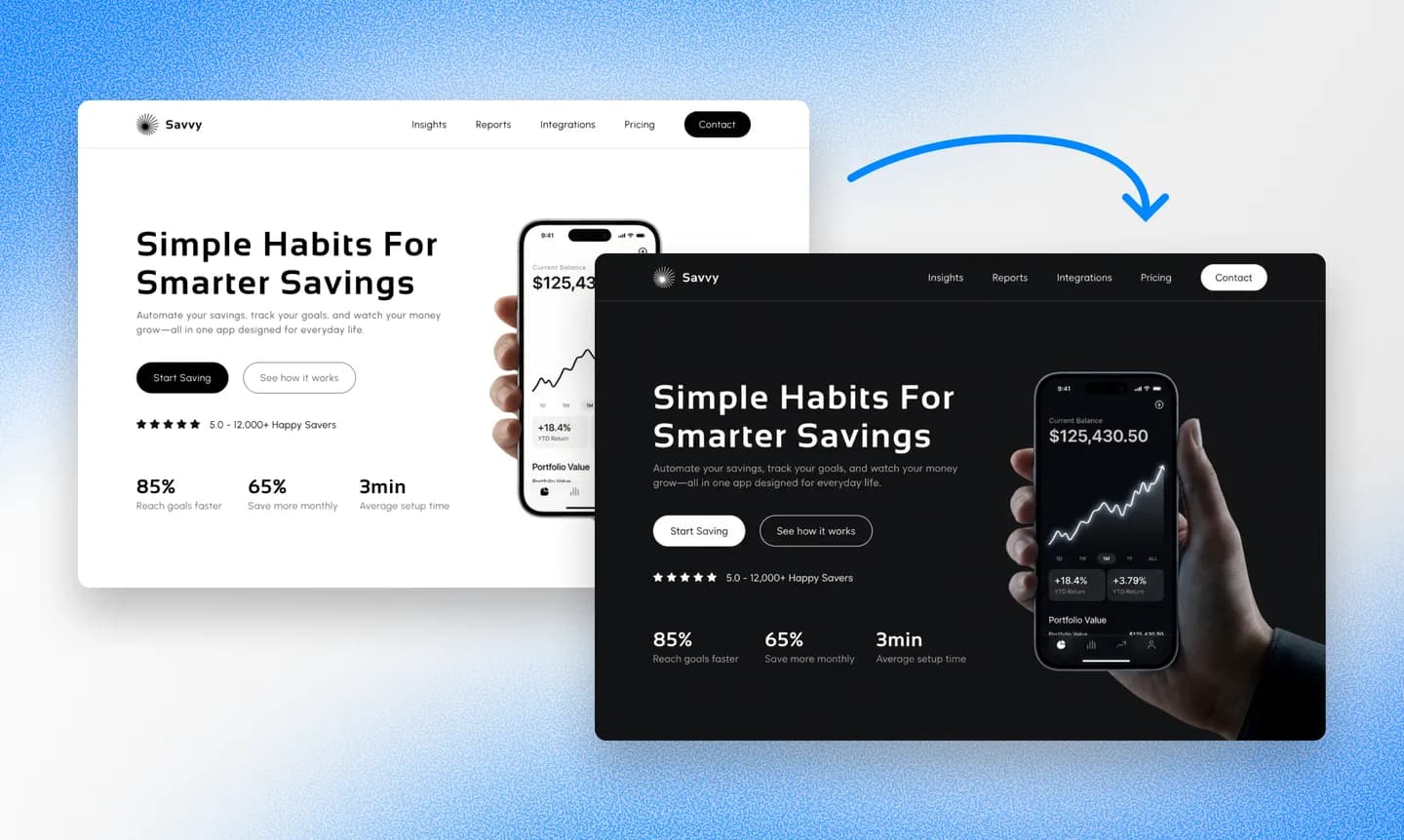
La maggior parte delle modifiche avviene nella stessa conversazione che ha creato il sito. Descrivi cosa dovrebbe cambiare e Repaint ti mostra il risultato. Se ha frainteso, puoi spiegare cosa dovrebbe essere diverso.
Aiuta stabilire prima la struttura generale e lo stile visivo, perché quelle scelte più grandi influenzano tutto ciò che segue. I dettagli più piccoli sono più facili da affrontare una volta che le fondamenta sembrano giuste. Un controllo finale su desktop e mobile può individuare qualsiasi cosa che non si sia adattata come previsto.
Repaint può ricreare ciò che i visitatori vedono, ma le impostazioni di Elementor Pro e dei componenti aggiuntivi non si trasferiscono. Può sostituire un modulo di contatto Elementor con un nuovo modulo che salva le risposte. I servizi di terze parti possono di solito essere ricollegati condividendo il loro codice di incorporamento o link nella chat.
Revisione SEO
Preservare gli URL è più importante che preservare la struttura interna di Elementor. Le classifiche di ricerca appartengono ai singoli URL delle pagine, quindi cambiare un URL funzionante mentre si sposta il sito può costare lo storico che quella pagina ha guadagnato.
Un controllo finale utile è confrontare i percorsi tra il vecchio e il nuovo sito. Repaint può ricreare quelli che non corrispondono. Anche i titoli e le descrizioni delle pagine meritano attenzione se un plugin SEO di WordPress li controllava. La nostra guida SEO per il cambio del sito web spiega il processo completo.
Passo 4: Pubblica
Finché non pubblichi, il nuovo sito è una bozza privata che solo tu puoi vedere. Clicca su Pubblica in alto a destra e Repaint lo mette online su un URL Repaint. È un sito web reale e funzionante che puoi aprire dal telefono o condividere con altre persone per un parere.
Da quel momento, ogni volta che pubblichi, le tue ultime modifiche vanno online allo stesso indirizzo Repaint. Questi aggiornamenti riguardano solo il nuovo sito. Non cambiano mai il tuo sito Elementor. Entrambi i siti rimangono online su indirizzi diversi mentre lavori. I visitatori continuano a vedere il sito Elementor sul tuo dominio principale finché non lo cambi con il nuovo sito.
Passo 5: Collega il Dominio

L'ultimo passo è puntare il tuo dominio verso Repaint. Elementor può funzionare come plugin di WordPress con hosting separato, oppure come servizio tutto-in-uno tramite Elementor Hosting. Elementor vende anche domini, quindi le tue impostazioni DNS potrebbero essere gestite da Elementor o da un registrar esterno. In entrambi i casi, il dominio può restare registrato dov'è. Devi solo aggiornare i record che controllano dove il sito viene caricato.
Quando sei pronto a collegare il dominio, Repaint fornisce i record DNS esatti e le istruzioni per il tuo provider. Può anche guidarti passo dopo passo in base a dove è registrato il tuo dominio. Puoi collegare un dominio personalizzato durante la prova gratuita o con qualsiasi piano a pagamento; trovi i dettagli aggiornati nella pagina dei prezzi.
L'aggiornamento richiede solitamente circa 20 minuti per entrare in vigore, anche se occasionalmente può richiedere più tempo. Repaint può confermare quando il nuovo sito è online sul tuo dominio. Dopo che il passaggio funziona, puoi cancellare qualunque servizio ospitasse il vecchio sito Elementor. Potrebbe essere Elementor Hosting o un provider separato. Se il dominio è registrato tramite Elementor, mantieni attivo il rinnovo del dominio. La registrazione del dominio è separata dall'hosting del sito, quindi non devi continuare a pagare per Elementor Hosting né trasferire il dominio via da Elementor.
Conclusione
Elementor ti permette di costruire un sito WordPress senza scrivere codice, ma ogni modifica è manuale e il sito ha comunque bisogno di manutenzione. Repaint importa i tuoi contenuti esistenti, ridisegna il sito attorno ad essi e ti permette di apportare modifiche future tramite la chat. Il tuo sito Elementor rimane online finché non decidi di cambiare il dominio.
Domande Frequenti
Quanto tempo richiede una migrazione da Elementor?
Importare i contenuti e generare la prima versione richiede solitamente 3-10 minuti. Il resto dipende dalle dimensioni del sito Elementor e da quanto vuoi cambiare. La maggior parte dei siti di piccole imprese può essere completata lo stesso giorno.
Repaint può importare siti da Elementor Hosting e altri host WordPress?
Sì. Repaint funziona a partire dal sito Elementor pubblico, quindi può importare contenuti da Elementor Hosting o da un sito WordPress self-hosted. Il nuovo sito funziona su Repaint anziché su WordPress.
Repaint crea siti WordPress?
No. Repaint è un’alternativa a WordPress, non uno strumento per generare temi WordPress. Ospita il nuovo sito e ti permette di modificarlo tramite chat mantenendo il tuo dominio e i tuoi contenuti esistenti. A meno che il tuo sito non dipenda da un plugin WordPress specifico, non hai bisogno di WordPress per farlo funzionare.
Posso mantenere il design Elementor attuale?
Sì. Repaint può usare il sito Elementor online come riferimento visivo e ricreare lo stesso aspetto generale. La prima versione non sarà una copia pixel-perfect, ma qualsiasi differenza può essere rifinita tramite la chat. Puoi anche chiedere a Repaint un design completamente nuovo.
I widget e i componenti aggiuntivi di Elementor si trasferiscono?
I widget di Elementor sono i blocchi utilizzati per creare una pagina, mentre i componenti aggiuntivi sono plugin che forniscono widget o integrazioni extra. Repaint ricrea ciò che i visitatori vedono, quindi il contenuto visibile e il design di solito si trasferiscono. Il comportamento che esiste solo dentro Elementor, come le regole di consegna dei moduli o i trigger dei popup, deve essere impostato di nuovo. I servizi esterni possono di solito essere ricollegati con un codice di incorporamento o un link.
Cosa succede ai miei moduli di Elementor Pro?
Repaint può sostituire un modulo di contatto Elementor con un nuovo modulo che salva le risposte. Per un modulo collegato a un CRM o a un altro servizio esterno, dovrai configurare di nuovo quella connessione. La maggior parte degli strumenti per moduli di terze parti offre un codice di incorporamento che puoi condividere con Repaint nella chat.
Posso migrare un blog Elementor?
Sì. Per un blog grande, Repaint potrebbe iniziare con alcuni articoli per stabilire i layout degli articoli e degli archivi. Può portare il resto in gruppi una volta che quei layout funzionano. I nuovi URL degli articoli dovrebbero corrispondere a quelli vecchi per proteggere il loro storico di ricerca.
Posso migrare un sito Elementor WooCommerce?
Sì. Repaint può ricostruire il tuo negozio online e gestire checkout, pagamenti, ordini e inventario senza WooCommerce. Puoi fornirgli le informazioni sui prodotti e spiegare come vuoi che funzioni il negozio. Scopri di più sulle vendite con Repaint nella pagina dedicata al creatore di negozi online.
Posso cancellare Elementor Hosting e mantenere il mio dominio?
Sì. Se il dominio è registrato tramite Elementor, può rimanere lì dopo che il sito si è spostato. I suoi record DNS cambiano per puntare a Repaint, mentre il rinnovo del dominio resta attivo. Elementor Hosting può essere cancellato dopo che il nuovo sito funziona.
Cosa succede al mio sito Elementor esistente?
Niente mentre costruisci. Repaint crea un sito separato e non cambia mai il sito Elementor. Il vecchio sito rimane online finché il dominio non punta altrove. Se decidi di non cambiare, può restare esattamente dov'è.
Quanto costa passare da Elementor a Repaint?
Puoi provare Repaint gratis per 14 giorni: puoi creare e modificare il sito, pubblicarlo e collegare un dominio personalizzato. I piani a pagamento partono da $25 al mese e includono l’hosting e una quota settimanale di utilizzo dell’IA.
Al termine della prova, il tuo spazio di lavoro viene sospeso finché non attivi un piano a pagamento. Il tuo lavoro resta salvato e puoi riattivarlo in qualsiasi momento. Trovi i dettagli nella pagina dei prezzi.
E se l'AI sbaglia qualcosa?
Repaint salva una nuova versione del sito a ogni modifica. Puoi chiedergli di tornare indietro o ripristinare una versione precedente dallo storico delle versioni. Nulla di ciò che provi è permanente.
Dovrò ancora mantenere WordPress o Elementor?
No. Il nuovo sito funziona su Repaint anziché su WordPress, quindi non usa la vecchia installazione Elementor. Repaint gestisce l'hosting e gli aggiornamenti software per te. Se usi Elementor su altri siti, quei siti avranno ancora bisogno dei loro abbonamenti e della loro manutenzione esistenti.


