
Come Ricostruire un Sito Bolt.new con l'AI
Scopri come ricostruire il tuo sito Bolt.new usando Repaint, una piattaforma AI ottimizzata per i siti web di marketing. Una guida passo dopo passo per migrare da Bolt senza ricominciare da zero.

Introduzione
Bolt può creare un sito web semplice in pochi minuti, ma completarlo può essere impegnativo. La maggior parte dei siti ha bisogno di più pagine, testi curati, immagini e una lunga lista di piccole modifiche. Bolt ti dà una struttura, ma devi costruire il resto con un agente orientato al codice entro un rigido budget di crediti.
Invece di completare il tuo sito in Bolt, puoi migrare su un altro strumento più adatto ai siti web. In questa guida, ti mostrerò come completare il tuo sito in una piattaforma AI chiamata Repaint.
Perché Repaint
Repaint è una piattaforma AI ottimizzata per la creazione di siti web. Il concetto di base è simile a Bolt: descrivi quello che vuoi e l'AI lo costruisce. Ma alcune differenze rendono Repaint più efficace per i siti web di marketing:
- È meno tecnico. Repaint ti parla in modo semplice del tuo sito web, senza moduli, router, procedure di build o git. C'è meno gergo tecnico e molto meno da imparare.
- Costruisce i siti in modo più efficiente. Repaint può costruire siti più grandi usando meno utilizzo. Usa processi paralleli efficienti e sceglie automaticamente modelli AI più economici per i compiti semplici, dato che la maggior parte degli aggiornamenti non richiede i modelli costosi che Bolt usa per la creazione di app complesse.
- È migliore nell'importazione dei contenuti. Repaint dispone di strumenti dedicati per estrarre contenuti e stili dai siti web esistenti, così puoi trasferire un sito senza dover spostare tutto manualmente.
Come Funziona la Migrazione da Bolt
Ci sono due modi per trasferire il tuo sito in Repaint: importare il codice, o condividere l'URL online. Esportare il codice da Bolt e caricarlo in Repaint è il metodo più fedele all'originale, poiché Repaint lavora dal sorgente reale. Ma se hai comunque intenzione di ridisegnare il sito, è più semplice incollare direttamente l'URL online di Bolt.
In entrambi i casi, otterrai un sito web completo che puoi modificare chattando con l'AI. Una volta soddisfatto del risultato, puoi pubblicarlo direttamente da Repaint e collegare un dominio personalizzato.
Passo 1: Importa i Contenuti
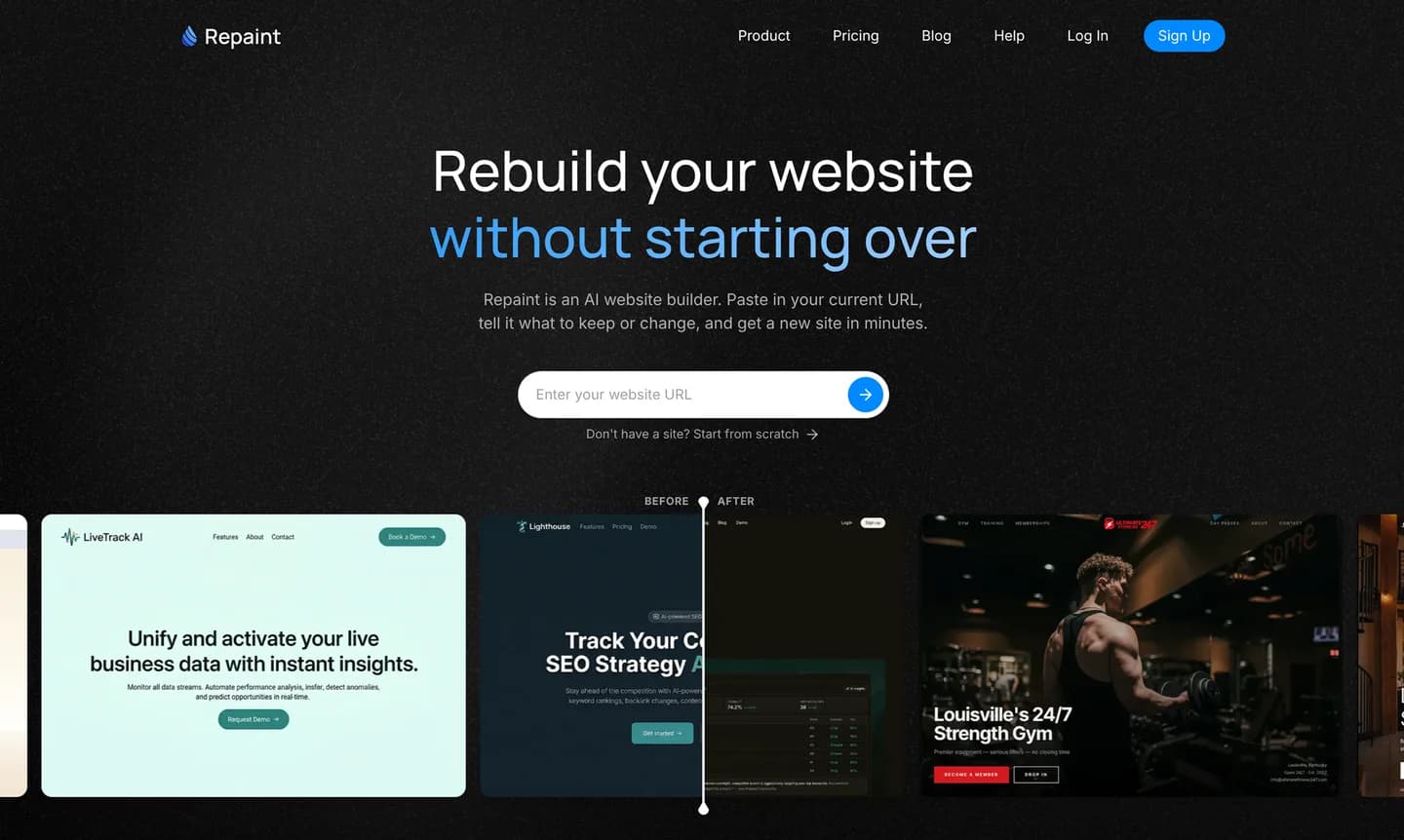
Ci sono due modi per importare i tuoi contenuti in Repaint:
- Esporta il codice da Bolt e importalo in Repaint
- Condividi l'URL del sito online
Esportare il codice è gratuito in Bolt e fornisce a Repaint la copia più fedele dell'originale. Quando Repaint ricostruisce da un URL, il risultato potrebbe discostarsi leggermente dall'originale. Detto questo, se hai comunque intenzione di ridisegnare il sito, esportare il codice è eccessivo ed è più semplice condividere l'URL online con Repaint.
Importare come Codice
Esportare il codice in Bolt è rapido una volta che sai dove guardare:
- Clicca sul nome del tuo sito in alto a sinistra
- Passa con il mouse su Esporta nel menu che si apre
- Clicca su Scarica per ottenere un file .zip del tuo progetto
- Vai su Repaint e crea il tuo account
- Carica il file .zip e invia
Importare da un URL
Repaint può ridisegnare qualsiasi sito web accessibile pubblicamente su internet. Per farlo, il tuo sito Bolt deve essere pubblicato. Bolt ha un pulsante Pubblica in alto a destra che mette online il tuo sito in un clic, a un URL simile a https://staffing-company-web-j0w6.bolt.host.
Prima, pubblica il tuo sito in Bolt. Poi:
- Copia il tuo URL pubblicato
- Vai su Repaint, incolla l'URL e invia
- Crea il tuo account Repaint
Entrambi i percorsi avviano il processo di costruzione del sito. Repaint scansionerà il tuo sito, copierà testi e immagini e farà degli screenshot di ogni pagina per comprenderne il design. Da lì, ti basterà parlare con Repaint per completare il processo.
Passo 2: Pianifica il Nuovo Sito
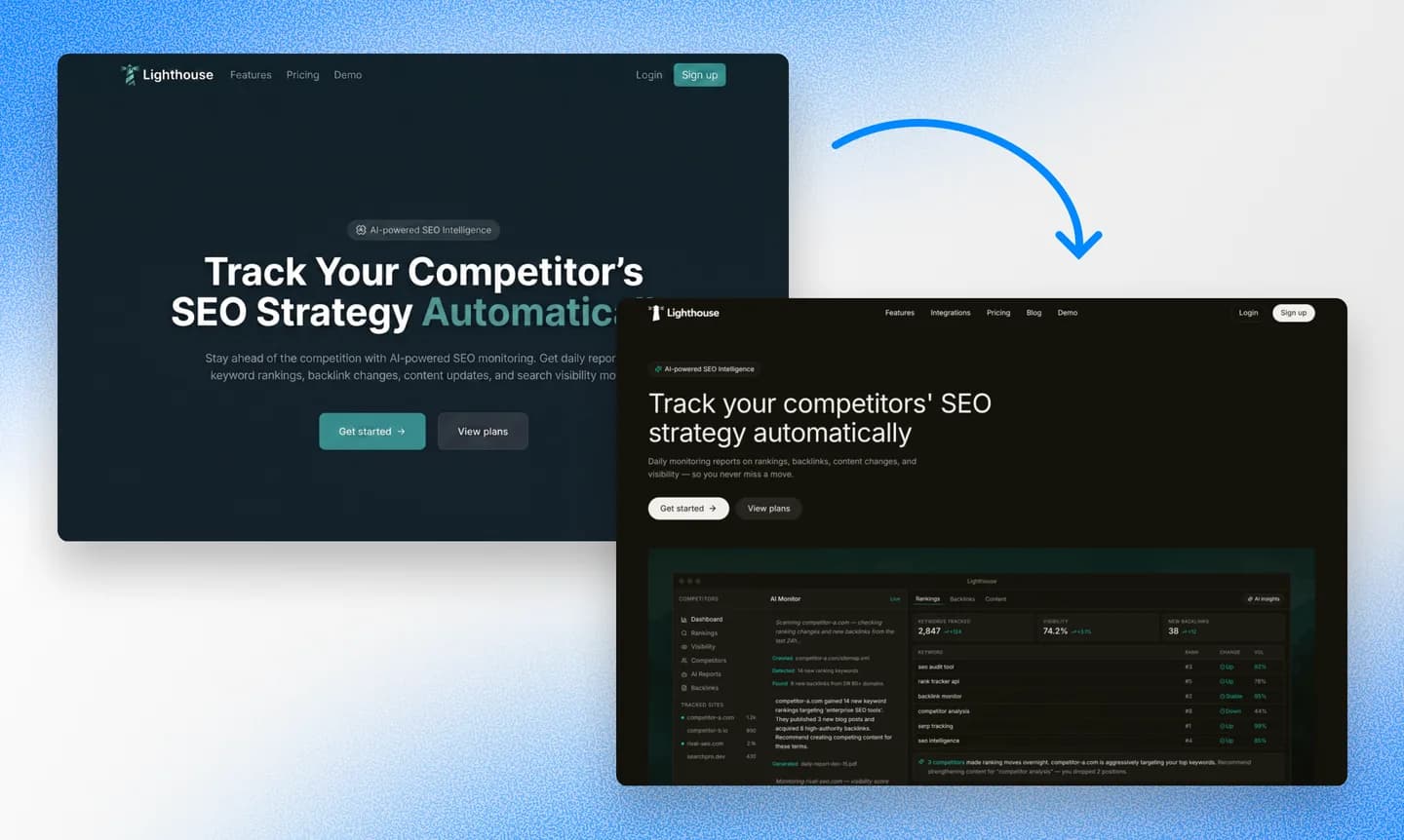
Repaint è in grado di copiare l'originale, ridisegnarlo completamente o qualsiasi via di mezzo. Prima di iniziare a costruire il tuo sito, ti farà alcune domande per capire cosa stai cercando.
Dato che stai già ricostruendo, è un buon momento per sperimentare con lo stile e vedere se c'è qualcos'altro che vuoi provare. Puoi far generare a Repaint dei campioni di stile tra cui scegliere, così non sei vincolato al primo look che ottieni.
Abbiamo una raccolta di esempi di siti web, organizzata per settore, se vuoi confrontare più stili. Ognuno può essere usato come riferimento insieme agli esempi di stile generati da Repaint.
Importa i Contenuti
Se hai altre informazioni da includere, condividile ora. Repaint può usare informazioni provenienti da altri siti web, schede Google delle attività, PDF o altri file e immagini. Più impara prima di costruire il sito, meno dovrai rifinire in seguito.
Se hai più siti di origine, come un vecchio sito oltre a quello Bolt, dovresti fornire entrambi a Repaint. Può usare il vecchio sito per le informazioni da trasferire e il nuovo come guida di stile. Nel dubbio, condividi molte informazioni e lascia che Repaint capisca come usarle.
Una volta che tu e Repaint vi accordate sul piano, costruirà il tuo nuovo sito!
Passo 3: Genera il Sito
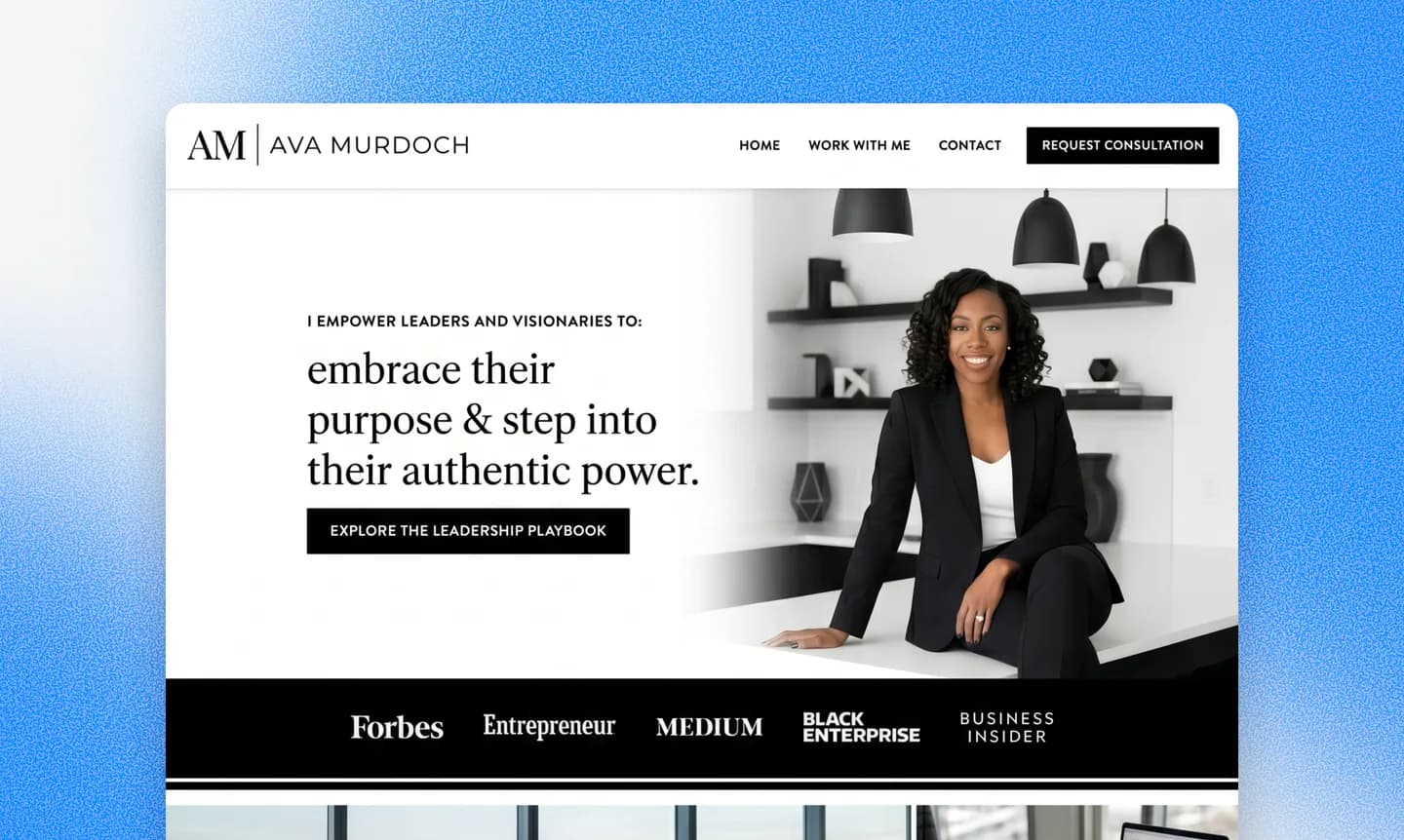
Repaint impiega in genere alcuni minuti per costruire la prima versione del tuo sito. La durata esatta varia, a seconda di quanti contenuti deve migrare e di quanto è grande il nuovo sito. Un sito di grandi dimensioni con decine di pagine potrebbe richiedere più di dieci minuti.
Quando ha finito, Repaint aprirà automaticamente un'anteprima del tuo nuovo sito. La prima versione di solito ha qualche imperfezione: testo tagliato, immagini nel posto sbagliato o spaziatura leggermente errata. È normale. Puoi correggere qualsiasi cosa fuori posto chattando con l'AI.
Se il tuo progetto Bolt aveva funzionalità backend, queste non si trasferiranno. Repaint costruisce solo la parte visiva che le persone vedono, quindi non migrerà il database, le funzioni server, l'autenticazione o l'archiviazione dei file. La maggior parte dei siti di marketing non usa niente di tutto ciò, quindi non è un problema. Ma se hai costruito una vera app su Bolt, migrare significherebbe lasciare indietro quelle funzionalità.
Passo 4: Apporta Modifiche
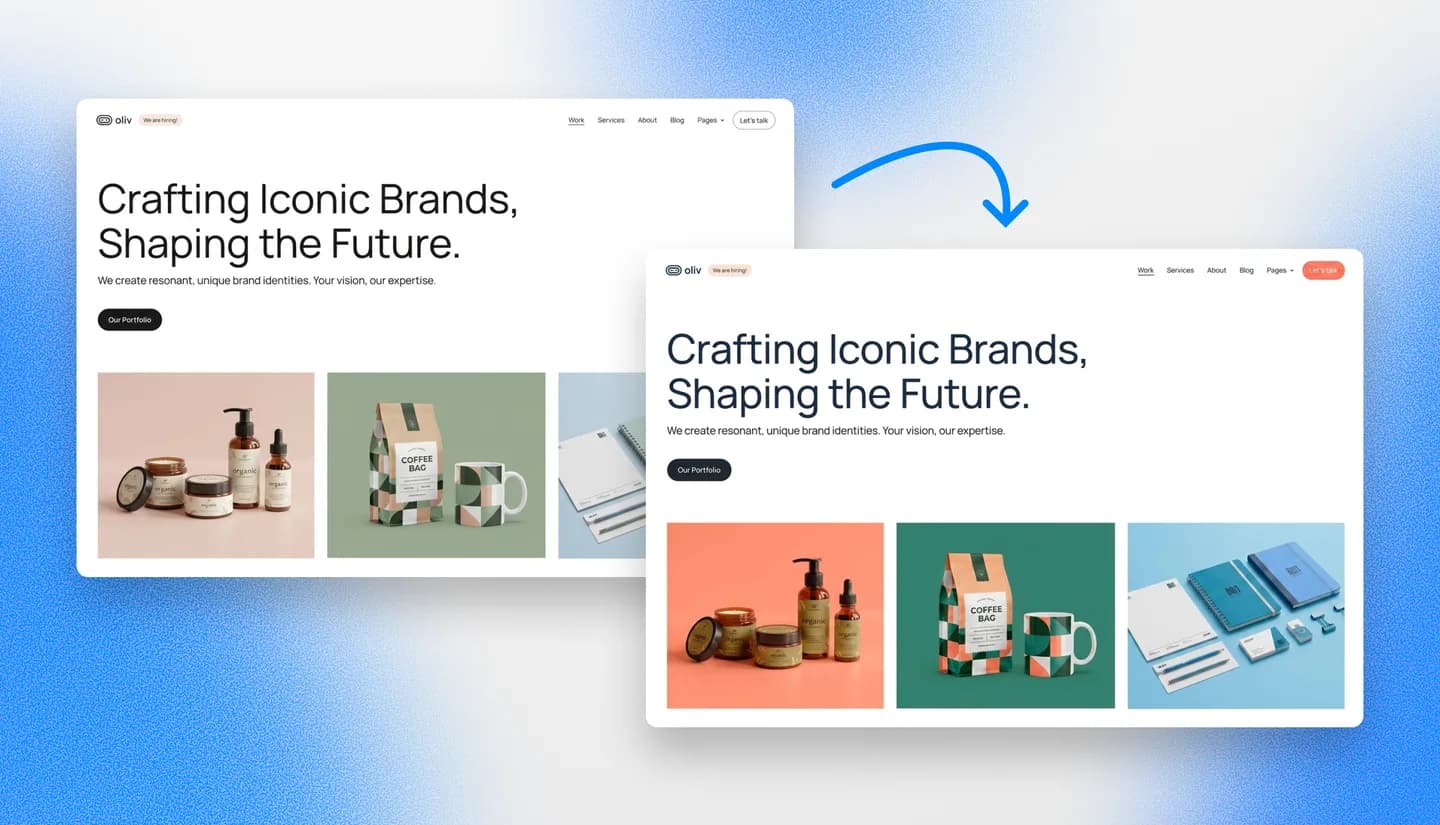
Dopo aver generato il tuo sito, potrebbero esserci alcune stranezze da sistemare. Repaint traduce il tuo sito nel proprio formato, quindi è possibile che alcuni dettagli vadano persi nella traduzione. Oppure, se Repaint ha ridisegnato il tuo sito Bolt, ci saranno molti nuovi contenuti da rivedere.
Il flusso di modifica è lo stesso di Bolt. Puoi cambiare qualsiasi cosa sul tuo sito chattando con l'AI. "Aggiungi una sezione FAQ." "Sostituisci l'immagine hero con una foto del nostro team." "Stringi la spaziatura nel footer." Se hai bisogno di nuove immagini, Repaint può generarle al momento.
Dovresti iniziare valutando lo stile visivo. Assicurati che colori, font e layout abbiano tutti un bell'aspetto. Il tuo stile visivo stabilisce dei pattern che l'AI userà naturalmente per ogni nuovo contenuto che crea, quindi rifinirlo presto è più veloce che rifinirlo dopo aver costruito decine di pagine.
Una volta che lo stile ti piace, puoi lavorare sui contenuti e assicurarti che il testo sia accurato, le immagini siano nei posti giusti, i link funzionino e tutto abbia un bell'aspetto su mobile.
Revisione dei Contenuti SEO
Se il tuo sito Bolt riceveva traffico dai motori di ricerca, vale la pena prestare attenzione alla SEO durante la migrazione. Abbiamo un'intera guida alla SEO per il redesign di un sito web se vuoi saperne di più. A grandi linee, vuoi semplicemente assicurarti che il nuovo sito abbia gli stessi URL delle pagine e gli stessi contenuti al loro interno.
Google costruisce i posizionamenti per le singole pagine del tuo sito, legati ai loro URL. Se passi a una nuova piattaforma e quegli URL cambiano o scompaiono, Google li tratta come nuove pagine senza storia e perdi il traffico che stavano generando. E se cambi i contenuti, Google potrebbe decidere che le nuove versioni non sono più rilevanti per le query di ricerca e smettere di posizionarle.
Puoi chiedere a Repaint di confrontare gli URL del tuo nuovo sito con quelli del sito Bolt per vedere se ci sono differenze. Se hai importato il codice direttamente, è probabile che non sia cambiato nulla. Ma se c'è qualcosa di cambiato o mancante, Repaint può aiutarti a sistemarlo, basta chiedere.
Quando il tuo sito ha un bell'aspetto e i contenuti sono corretti, sei pronto a pubblicare.
Passo 5: Pubblica il Sito
Quando sei pronto a pubblicare il tuo nuovo sito, apri il tuo progetto Repaint e clicca su Pubblica nell'angolo in alto a destra. Il tuo sito va online su un URL Repaint che puoi condividere con chiunque. Sarà simile al tuo URL Bolt, così: https://careful-tiger-5jd92kjd.sites.repaint.com
A questo punto hai due siti online: uno su Repaint e uno su Bolt. Se hai un dominio personalizzato, punta ancora al tuo sito Bolt, quindi per i tuoi visitatori non è ancora cambiato nulla. Quando sei pronto a fare il passaggio, puoi trasferire il dominio.
Passo 6: Trasferisci il Dominio

Quando sei pronto a fare il passaggio ufficiale, devi semplicemente puntare il tuo dominio verso il nuovo sito Repaint. Per farlo in Repaint, basta dire all'AI di collegare il tuo dominio. Ti fornirà dei record DNS da aggiungere. Questo richiede un piano a pagamento; puoi vedere i dettagli sui prezzi qui.
Il tuo dominio è separato dal tuo sito Bolt. Probabilmente è registrato presso un provider di domini separato come GoDaddy, Namecheap o Cloudflare. In ogni caso, il tuo dominio dovrebbe rimanere su quella piattaforma. Non devi spostarlo. Devi solo aggiornare le impostazioni affinché il dominio punti al tuo nuovo sito Repaint invece che a quello Bolt.
Non preoccuparti se non hai mai gestito le impostazioni DNS prima d'ora. Repaint può guidarti passo dopo passo. Può darti istruzioni personalizzate in base al tuo provider. Le modifiche al DNS possono richiedere 20 minuti o più per entrare in vigore. Una volta impostati i record DNS, puoi far controllare a Repaint i tuoi record online per vedere se la propagazione è avvenuta con successo. Una volta che verifica che tutto sia configurato correttamente, hai finito.
Dopo aver trasferito il dominio, non hai più bisogno di un piano Bolt a pagamento per l'hosting. Puoi annullare il tuo abbonamento Bolt quando vuoi.
Conclusione
Bolt è un ottimo modo per iniziare rapidamente un sito web semplice, ma completarlo può richiedere più lavoro del previsto. Repaint ti offre un ambiente più adatto ai siti web dove trasferire il progetto, rifinire le pagine, migliorare testi e visual, e pubblicare quando sei pronto. Puoi migrare esportando il codice Bolt o condividendo il tuo URL online, poi continuare a modificare chattando con l'AI invece di gestire il codice sottostante. E dato che il tuo sito Bolt rimane online per tutto il tempo, c'è poco rischio nel provare Repaint prima di fare il passaggio.
Domande Frequenti
Perché passare da Bolt se anche Repaint è un costruttore AI?
Sono strumenti simili, ed entrambi ti permettono di descrivere quello che vuoi e costruirlo. La differenza è il focus. Bolt è più orientato al codice ed è costruito per app complesse, mentre Repaint è più orientato ai siti web: linguaggio più semplice, costruzione multi-pagina più efficiente e strumenti migliori per importare contenuti da siti esistenti. Bolt è una piattaforma migliore per le app avanzate, ma Repaint è migliore per i siti web di marketing.
Bolt è troppo tecnico per costruire un sito web?
Non sempre. Bolt tiene nascosti molti dei controlli avanzati, quindi l'interfaccia non è subito opprimente. La parte più difficile è che la conversazione tende comunque a sembrare uno strumento da sviluppatore: moduli, router, procedure di build, git e modifiche al codice. Se vuoi solo completare un sito web, questo può sembrare rumore di fondo. Repaint mantiene la conversazione focalizzata sul sito stesso, il che è molto più semplice.
Non finirò per raggiungere gli stessi limiti di utilizzo in Repaint che ho raggiunto in Bolt?
Anche Repaint ha dei limiti di utilizzo, ma arriverai più lontano sia con il piano gratuito che con i piani a pagamento. L'agente AI di Repaint è generalmente più efficiente per modificare i siti web e usa modelli AI più economici per i compiti più semplici. Puoi fare di più spendendo meno. Funziona inoltre con un'allocazione settimanale invece di un limite di crediti mensile, il che è più generoso nell'arco di un mese.
La migrazione consumerà i miei token Bolt?
No. Importare dal tuo URL online significa semplicemente visitare il tuo sito pubblicato come farebbe qualsiasi visitatore, quindi non tocca mai il tuo account Bolt. Anche esportare il codice è gratuito, dato che stai solo scaricando file che già possiedi. La migrazione si basa sull'allocazione di utilizzo di Repaint, non di Bolt.
Cosa succede al mio sito Bolt durante la migrazione? Posso tenere entrambi?
Non succede nulla al tuo sito Bolt. I due sono completamente separati, quindi il tuo progetto Bolt rimane online e intatto mentre costruisci quello nuovo. Una volta soddisfatto della versione Repaint, puoi puntarci il tuo dominio. Se preferisci restare con Bolt, non devi fare nulla.
E se il mio progetto Bolt è una vera app con database e login?
Allora Repaint probabilmente non è la scelta giusta. Repaint ricostruisce la parte visiva del sito che le persone vedono, non l'infrastruttura sottostante, come il database, le funzioni server, l'autenticazione o l'archiviazione dei file. Se il tuo progetto è una vera app con queste funzionalità, migrare significherebbe lasciare indietro quelle parti.
Repaint può generare immagini?
Sì, la generazione di immagini è integrata, quindi puoi richiedere nuovi visual mentre costruisci. In Bolt, la generazione di immagini è una funzionalità del piano a pagamento che devi anche attivare nelle impostazioni del tuo account.
Repaint può riprodurre esattamente il mio design Bolt?
Dipende da come importi. Se esporti il codice, Repaint lavora dall'originale e può avvicinarsi molto. Se importi dal tuo URL online, ricrea il design da ciò che può vedere, quindi assomiglierà chiaramente al tuo sito ma è più probabile che si discosti in alcuni punti. In ogni caso, puoi perfezionare qualsiasi cosa chattando con l'AI.
Quanto tempo richiede la migrazione?
La prima costruzione richiede di solito alcuni minuti, anche se i siti più grandi con molte pagine possono richiedere dieci minuti o più. Dopodiché, il tempo che ci vuole fino alla pubblicazione dipende da quante modifiche vuoi apportare. La maggior parte dei siti può essere migrata e rifinita nel giro di poche ore.
Quanto costa migrare da Bolt a Repaint?
È gratuito importare il tuo sito, modificarlo e pubblicarlo su un indirizzo sites.repaint.com. Il piano gratuito copre la costruzione e il lancio di un sito semplice, con un'allocazione di modifiche settimanale e un badge Repaint. I piani a pagamento partono da $20/mese con fatturazione annuale, o $25/mese con fatturazione mensile, che aggiungono un'allocazione più ampia, rimuovono il badge e ti permettono di collegare un dominio personalizzato. Puoi vedere il dettaglio completo nella pagina dei prezzi.
Posso migrare solo una pagina per provare prima?
Sì. Puoi importare una singola pagina per vedere come viene prima di impegnarti con l'intero sito. Una volta soddisfatto di ciò che vedi, puoi chiedere a Repaint di costruire il resto.
Perderò i miei posizionamenti nei motori di ricerca quando migro?
Non se mantieni coerenti i tuoi URL e i tuoi contenuti. Google lega i posizionamenti ai singoli URL delle pagine, quindi l'obiettivo è che il tuo nuovo sito riusi gli stessi URL e in gran parte gli stessi contenuti. Puoi chiedere a Repaint di confrontare i tuoi nuovi URL con quelli originali e sistemare eventuali lacune. Ce n'è di più nella nostra guida alla conservazione della SEO quando importi un sito.
Cosa succede quando l'AI fa un errore? Posso annullare le modifiche?
Sì. Repaint salva una versione del tuo sito ogni volta che apporti una modifica. Se qualcosa viene male, puoi chiederle di tornare indietro, oppure aprire la cronologia delle versioni e ripristinare tu stesso una versione precedente. Nulla è permanente, quindi è sicuro sperimentare.


