
Så publicerar du en webbplats du gjort med Gemini
Lär dig hur du publicerar en Gemini-webbplats med ett nytt AI-verktyg som heter Repaint. En steg-för-steg-guide för att få din AI-genererade kod online utan att bygga om den eller hantera utvecklarverktyg.

Introduktion
Många använder Gemini för att skapa webbplatser. När du slår på Canvas-verktyget ger Gemini dig en enskild HTML- eller React-fil med en sida-vid-sida-förhandsvisning. Men när du väl har koden är nästa steg inte självklart. Du behöver fortfarande få den hostad någonstans, koppla en domän, få den att fungera på mobil och lista ut hur du fortsätter att redigera den senare.
Traditionella utvecklarverktyg som GitHub och Netlify kan hosta filen online, men sedan kräver varje ändring att du hanterar kodfiler, deployments och tekniska detaljer. De flesta vill hellre slippa allt det där.
I den här guiden visar jag hur du förvandlar en webbplats du gjort med Gemini till en riktig, publicerad webbplats med ett nytt AI-verktyg som heter Repaint. Det låter dig utgå från din kod, publicera sajten och göra ändringar genom att chatta med AI.
Varför det är svårt att publicera från Gemini
Gemini kan generera kod, men det är inte en fullständig webbplatsbyggare. Det hänvisar dig till andra plattformar när du frågar hur du publicerar på din egen domän. Det rekommenderar oftast utvecklarverktyg som GitHub, Netlify och Vercel, eller föreslår att du bygger om i en traditionell webbplatsbyggare som Framer, Wix eller Squarespace. Inget av alternativen är idealiskt.
Utvecklarverktyg är trevliga eftersom de direkt kan köra koden som Gemini genererar. Nackdelen är att varje ändring kräver att du redigerar specifika kodfiler. För personer som inte är utvecklare innebär det att ständigt mata in och ut filer ur sin deployade kod bara för att göra enkla ändringar med AI.
De flesta undviker kodkomplexitet genom att använda en webbplatsbyggare som Wix, Squarespace eller Webflow. Dessa plattformar gör det smidigare att publicera ändringar. Problemet är att de inte kan köra Gemini-genererade sajter, så du måste manuellt bygga om allt. Sedan måste du framöver redigera allt för hand.
Det är därför du bör använda en AI-webbplatsbyggare som Repaint. Den ger dig flexibiliteten i att köra anpassad kod och bekvämligheten i att redigera och publicera på ett och samma ställe.
Vad är Repaint?
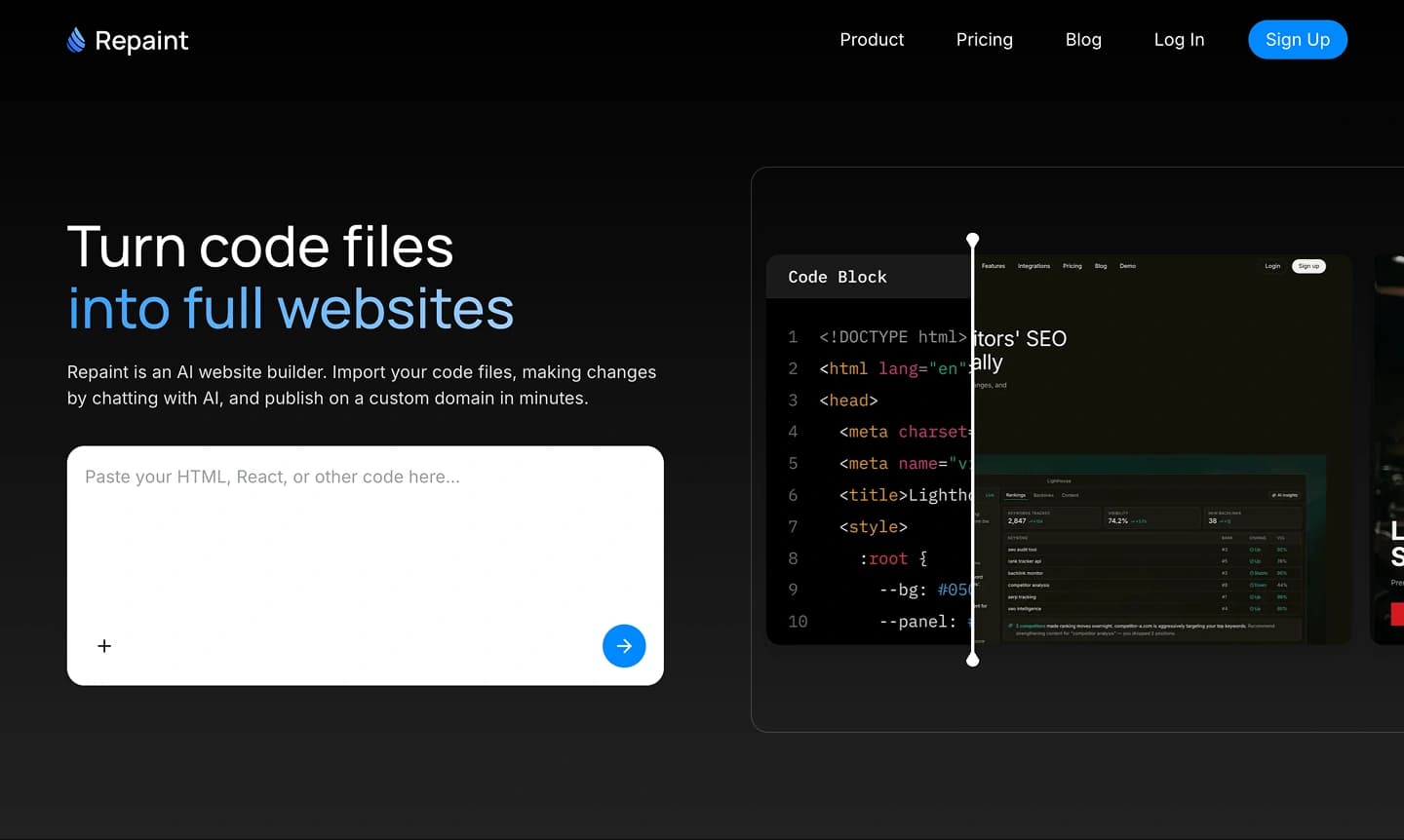
Repaint är en AI-plattform för att skapa webbplatser. Den är byggd kring samma chattbaserade arbetsflöde som gör Gemini användbart. Du kan be om ändringar på vanlig svenska, granska resultatet och fortsätta iterera tills sajten ser rätt ut.
Men Repaint är en fullständig webbplatsplattform, inte bara en plats att generera kod på. Det innebär att den hanterar de delar av att driva en webbplats som Gemini inte gör:
- Den publicerar din sajt så att människor faktiskt kan besöka den online.
- Den låter dig ansluta en anpassad domän, så att sajten kan ligga på din riktiga URL.
- Den håller sajten redigerbar med AI, så du kan göra ändringar senare.
- Den hjälper till att hantera SEO-detaljer som sidtitlar, beskrivningar och sajtstruktur.
- Den kan skapa nya sidor när din sajt behöver växa.
Det är skillnaden mellan att generera en kodfil och att ha en riktig plats att hantera din sajt på över tid.
Steg 1: Importera kod från Gemini
När Gemini gör en webbplats visar den koden och en live-förhandsvisning i en Canvas-panel. Som standard är utdata HTML, men du kan be om React istället. En egenhet värd att veta: Gemini öppnar inte Canvas automatiskt när du ber om en webbplats. Du måste slå på Canvas-verktyget från rullgardinsmenyn bredvid meddelanderutan och sedan fråga igen.
För att hämta koden, klicka på Share-knappen högst upp i Canvas och klicka sedan på Copy contents. Gå därefter till Repaint, klistra in koden och beskriv vad du vill bygga. Repaint använder den för att skapa en webbplats som du kan publicera och fortsätta redigera.
Steg 2: Planera vad Repaint ska bygga

När du har lagt till din kod ställer Repaint några frågor innan den bygger webbplatsen. Det ger dig chans att bestämma om du vill använda Gemini-versionen exakt, använda den som lös inspiration eller förvandla den till en större sajt med fler sidor.
Planera innehållet
Gemini gör ofta ensidiga sajter där länkarna scrollar till sektioner istället för att öppna nya sidor. Men de flesta företag behöver mer än en enda sida. Så om du har en ensidig sajt bör du överväga att låta Repaint bygga den som flera sidor.
Du kan också använda det här tillfället för att lägga till mer innehåll. Gemini gör vanligtvis inte stora uppsättningar sidor som blogginlägg. När du importerar sajten till Repaint kan du utöka omfattningen till att inkludera allt du vill ha.
Eventuella nya sidor kommer att matcha stilen du redan har.
Planera stilen
Som standard kopierar Repaint stilen från ditt original. Det betyder att den behåller samma utseende: färger, layout, typografi och avstånd.
Men du behöver inte behålla stilen. Om du inte är nöjd med den kan du be Repaint designa om din webbplats. Repaint kan:
- Återskapa originalet så nära som möjligt
- Matcha stilen från en annan webbplats du gillar
- Skapa en anpassad stil för ditt innehåll
- Välja åt dig
Stressa inte för mycket över det. Om du inte gillar det den gör kan du be den göra nya versioner senare.
Granska planen
Innan något genereras skriver Repaint ut exakt vad den ska bygga: vilka sidor, vilket innehåll och vilken stil. Gå igenom den och gör eventuella sista ändringar. Det går mycket snabbare att fixa planen än att generera om hela sajten.
När du bekräftar bygger Repaint din nya webbplats!
Steg 3: Generera din webbplats

När du bekräftar planen börjar Repaint bygga din sajt. Du ser framstegmeddelanden medan den arbetar igenom varje sida. En enkel startsida kan ta en minut eller två. En större webbplats med fler sidor kan ta längre tid.
Repaint hostar inte bara din kod. Den använder Gemini-versionen som källmaterial och bygger sedan sajten som beskrivs i din plan. Om du bett om en exakt återskapelse försöker den matcha originalet nära. Om du bett om fler sidor eller en annan stil använder den Gemini-versionen som utgångspunkt istället.
Vissa detaljer kan behöva justeras efter importen. Om något ser annorlunda ut än du tänkt dig kan du rätta till det genom att chatta med Repaint i nästa steg.
Steg 4: Redigera din webbplats med AI

När Repaint genererat den första versionen ser du den på höger sida av skärmen. Nu kan du göra ändringar på samma sätt som du skulle göra i Gemini. Du skriver vad du vill ha ändrat, Repaint uppdaterar sajten och sedan granskar du resultatet.
Du kan till exempel be Repaint att:
- Lägga till en ny sida
- Ändra färger eller typsnitt
- Lägga till ett kontaktformulär
- Generera bilder
- Skriva om texten
Du kan fortsätta göra ändringar tills sajten känns redo att publiceras.
Steg 5: Publicera din webbplats

När sajten är klar klickar du på knappen Publicera. Repaint lägger upp sajten online och ger dig en live-URL som du kan dela med vem som helst.
Det är vid den här punkten som ditt arbete blir en riktig webbplats på internet. Du kan öppna den på din telefon, skicka den till någon eller testa den i en riktig webbläsare.
Du behöver inte heller exportera kod eller deploya filer någon annanstans. Från och med nu är Repaint där du redigerar och publicerar sajten. Om du vill göra ändringar senare kan du be Repaint uppdatera webbplatsen och sedan publicera den nya versionen med samma knapp.
Steg 6: Anslut din domän

När du är redo att använda din egen URL säger du bara till Repaint att ansluta din domän, så ger det dig DNS-posterna att lägga till. Egna domäner ingår i den gratis provperioden och i alla betalda planer. Du kan se prisinformation här.
Din domän hanteras på en plattform utanför både Gemini och Repaint. Den är registrerad hos en domänleverantör som GoDaddy, Namecheap eller Cloudflare. Du behöver inte flytta den någonstans. Du uppdaterar bara inställningarna hos din domänleverantör så att domänen pekar på din Repaint-sajt.
Om du aldrig har gjort det här tidigare, oroa dig inte. Be Repaint guida dig genom det. Den berättar exakt vad du ska göra, steg för steg.
Ändringen kan ta några timmar att slå igenom. När Repaint visar din domän som verifierad är din webbplats live på din egen domän.
Slutsats
Gemini gör det enkelt att skapa en första version av en webbplats, men att få den koden online och underhålla den är fortfarande svårt. Repaint ger dig ett sätt att förvandla den koden till en riktig webbplats som du kan publicera, koppla till en domän och fortsätta redigera med AI. Repaint gör det enklare än någonsin att förvandla genererad kod till en publicerad sajt.
Vanliga frågor
Hur lång tid tar det att publicera en Gemini-webbplats med Repaint?
Om din sajt redan är klar bör det bara ta några minuter. Att dela din kod, planera sajten och generera webbplatsen tar vanligtvis 2-5 minuter. Därefter beror tiden till publicering på hur många justeringar du gör.
Hur mycket kostar det att publicera med Repaint?
Du kan prova Repaint gratis i 14 dagar. Under provperioden kan du bygga, redigera och publicera en webbplats samt ansluta en egen domän. Betalda planer börjar på 25 $ per månad och inkluderar webbhotell och en veckovis kvot för AI-användning.
När provperioden tar slut pausas din arbetsyta tills du börjar med en betald plan. Ditt arbete sparas och du kan aktivera arbetsytan igen när som helst. Läs mer på vår prissida.
Varför inte bara använda GitHub Pages, Netlify eller Vercel?
Det kan du, särskilt om du är bekväm med att hantera kod. De verktygen är bra på att lägga filer online. Men varje meningsfull ändring skickar dig fortfarande tillbaka in i koden, vilket innebär att du fastnar i att kopiera filer mellan Gemini, din editor och ditt hostingverktyg.
Repaint är annorlunda eftersom det är en fullständig webbplatsplattform, inte bara en plats att servera filer från. Det betyder att du kan fortsätta redigera med AI, publicera ändringar från samma ställe, hantera sidor, uppdatera SEO-inställningar, optimera bilder, ansluta formulär och använda din anpassade domän. Det är byggt för långsiktig webbplatshantering, inte bara den första deployen.
Behöver jag kunna koda för att åtgärda problem?
Nej. Repaint är gjort för personer som inte kodar. När du importerat din kod från Gemini behöver du aldrig hantera kod igen. Om något ser fel ut kan du åtgärda det genom att chatta med AI. Att kunna kod kan hjälpa om du vill vara väldigt specifik, men det är inget krav.
Kommer sajten att se exakt likadan ut som Gemini-versionen?
Om du ber Repaint återskapa originalet bör resultatet se nästan exakt likadant ut. Ibland försvinner vissa detaljer eftersom Repaint bygger om sajten utifrån din kod istället för att publicera filen som den är. Om det händer bör du kunna rätta till allt med några få meddelanden.
Vad händer om AI:n gör ett misstag?
När du gör uppdateringar sparar Repaint varje version av din sajt. Du kan be Repaint gå tillbaka, och den återgår till en tidigare version. Eller om du vill gå tillbaka till en specifik tidpunkt kan du manuellt återställa vilken tidigare version som helst. Så du kan göra ändringar fritt utan risk att förstöra din sajt.
Kommer formulär och knappar att fungera efter importen?
Ja. Kontaktformulär fungerade förmodligen inte på din ursprungliga Gemini-sajt. Men när du flyttar sajten till Repaint kan den förvandla formuläret till ett riktigt kontaktformulär som sparar inskickade uppgifter och skickar e-post till dig när någon fyller i det. Knappar bör fungera om de länkar till riktiga sidor eller sektioner. Om en knapp pekar ingenstans kan du be Repaint att koppla den.
Kan Repaint hantera bilder, ikoner och andra tillgångar från min Gemini-sajt?
Gemini hämtar ofta bilder från källor som Unsplash och länkar till dem via URL istället för att lagra dem inuti din kod. När du importerar din kod kan Repaint hämta och spara kopior av dessa bilder så att de förblir permanent tillgängliga för din nya sajt. Repaint kan också generera bilder om du fortfarande behöver lägga till några.
Kan jag lägga till SEO-inställningar, analytics och metadata?
Ja. Du kan lägga till anpassad kod, analytics och metadata bara genom att be Repaint. Den kan sätta upp teknisk SEO åt dig, och den kan lägga till skript och embeds från andra plattformar. För att lägga till Google Analytics, dela bara ditt GA-ID.
Ersätter Repaint hosting, eller behöver jag fortfarande en separat host?
Repaint är en hostingplattform. Den kör din webbplats. Du behöver ingen separat hostingplattform som GitHub Pages, Netlify, Vercel eller en annan webbplatsbyggare.


