
Como Exportar um Site Wix para Outra Plataforma
Agora a IA consegue copiar seu site Wix inteiro para outra plataforma com o mesmo design, página por página. Este guia explica como tirar seu site do Wix sem começar do zero.

Introdução
Tirar um site do Wix sempre foi um desafio. Os sites Wix são feitos para rodar só no Wix, e não existe uma exportação nativa. Por isso, durante anos, a única saída era reconstruir o site em outra plataforma.
Mas os avanços recentes da IA abriram novas possibilidades para exportar do Wix. Agora é possível tirar um site do Wix sem começar do zero. Neste guia, vou mostrar como levar seu site para o Repaint. Depois, você pode manter seu site conversando com um chatbot de IA, parecido com o ChatGPT, o Gemini ou o Claude.
Como Funciona
As ferramentas de migração mais antigas só conseguiam mover seu conteúdo. Elas copiavam os textos e as imagens das suas páginas, e algumas ferramentas de IA tentavam reconstruir sites a partir de capturas de tela. Nenhuma das duas abordagens conseguia reproduzir o design.
Os agentes de IA modernos funcionam de outro jeito. Qualquer pessoa que visita uma página do Wix recebe o código que a exibe, e os modelos de IA lançados no fim de 2026 conseguem ler esse código e escrever um site novo com a mesma aparência. Como eles partem do seu layout, das suas fontes e das suas imagens reais, o resultado é uma cópia quase exata do seu site original. A partir daí, você pode mantê-lo como está ou redesenhá-lo.
Passo 1: Cole sua URL
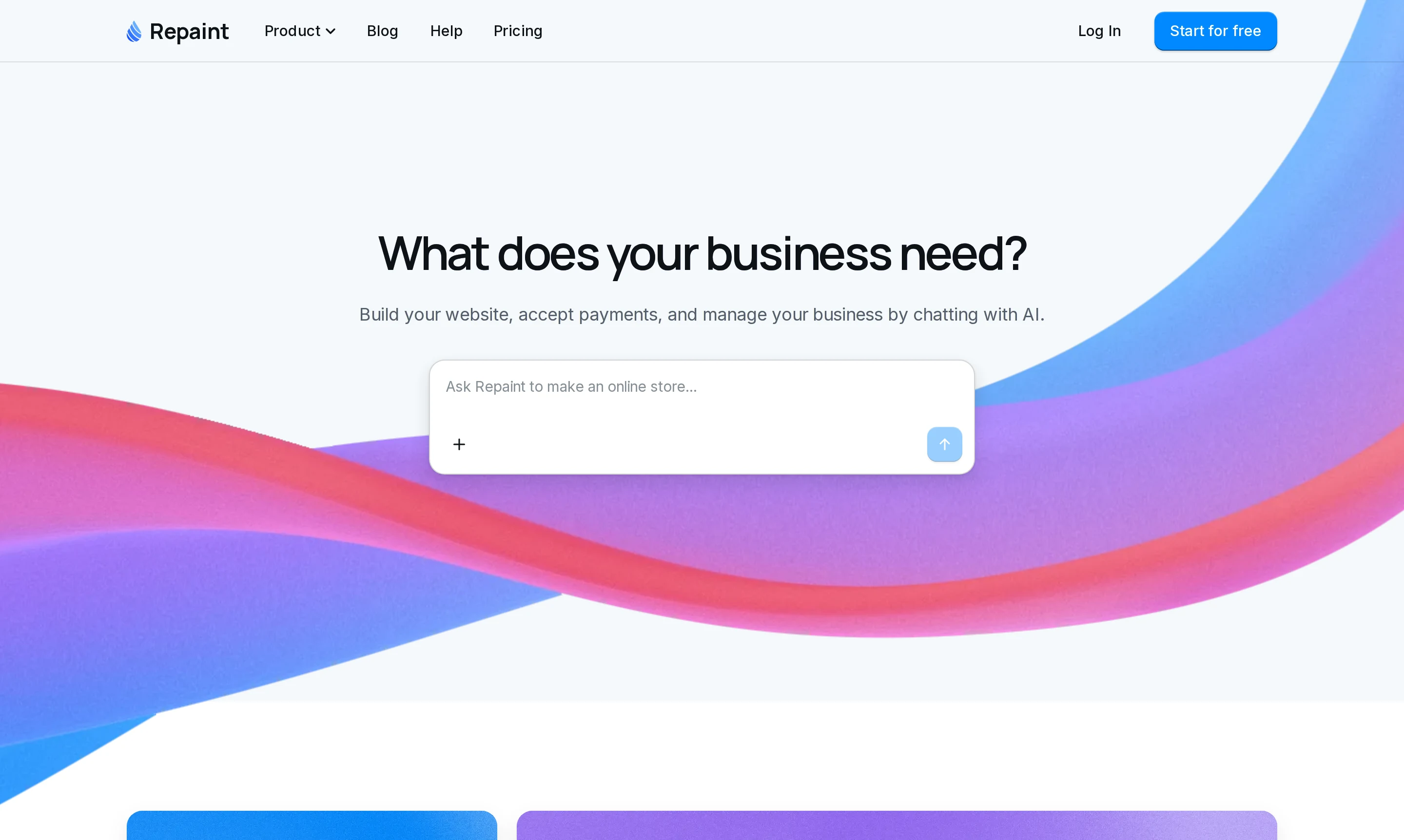
Comece copiando o endereço do seu site Wix no ar. Pode ser seu próprio domínio ou um endereço gratuito do Wix como usuario.wixsite.com/nomedosite. Cole-o na caixa da página inicial do Repaint e depois crie uma conta para começar seu teste grátis de 14 dias.
O Repaint lê seu site e responde com um breve resumo do que encontrou, como as informações do seu negócio e as páginas do seu site. Depois, ele pergunta o que você gostaria de fazer. O Repaint não precisa do seu login do Wix para nada disso, e nada muda no seu site Wix.
Passo 2: Importe seu Site
Em seguida, diga ao Repaint como você quer que seu novo site fique. Se quiser que ele seja igual ao seu site Wix, peça uma cópia exata. O Repaint vai manter seu layout, suas fontes, suas cores e suas imagens como estão.
Se houver algo que você queira mudar, este é um ótimo momento para fazer isso. O Repaint pode redesenhar qualquer parte do seu site com base nas suas instruções, então você pode mudar o estilo, escolher quais páginas incluir ou pedir recursos novos.
Assim que o Repaint entende o que você procura, ele começa a importar seu site, incluindo todas as páginas e todos os posts do blog. Isso costuma levar de 2 a 10 minutos, dependendo do tamanho do seu site. Quando tudo estiver pronto, o Repaint mostra um botão para ver seu novo site, ou você pode abrir a aba Site no Repaint.
Se o seu site tem centenas de páginas, o Repaint pode começar pelas páginas principais e alguns posts do blog. Assim você confere o resultado antes de gastar boa parte da cota de IA do seu período de teste. Quando estiver satisfeito, peça ao Repaint para trazer o restante.
Importando Recursos Avançados
O Repaint importa tudo o que os visitantes veem no seu site, incluindo suas páginas, seu design, suas imagens e seu blog. Já os recursos que rodam nos bastidores do Wix, como checkout, reservas e login de membros, o Repaint reconstrói na própria plataforma. Basta dizer quais você usa e como eles devem funcionar.
O Wix permite exportar os dados por trás desses recursos, como seus produtos, pedidos ou lista de clientes, em planilhas. Quando você compartilha esses arquivos no chat, o Repaint adiciona os dados ao seu novo site. Seus clientes também podem manter as contas deles. O Repaint faz o login das pessoas com um link enviado para o e-mail delas, então ninguém precisa criar uma senha nova.
Como o Repaint é um criador de apps completo, você não fica limitado ao que o Wix oferecia. Você também pode pedir recursos que seu site Wix nunca teve, como um portal do cliente ou um painel para administrar seu negócio.
Passo 3: Edite Conversando
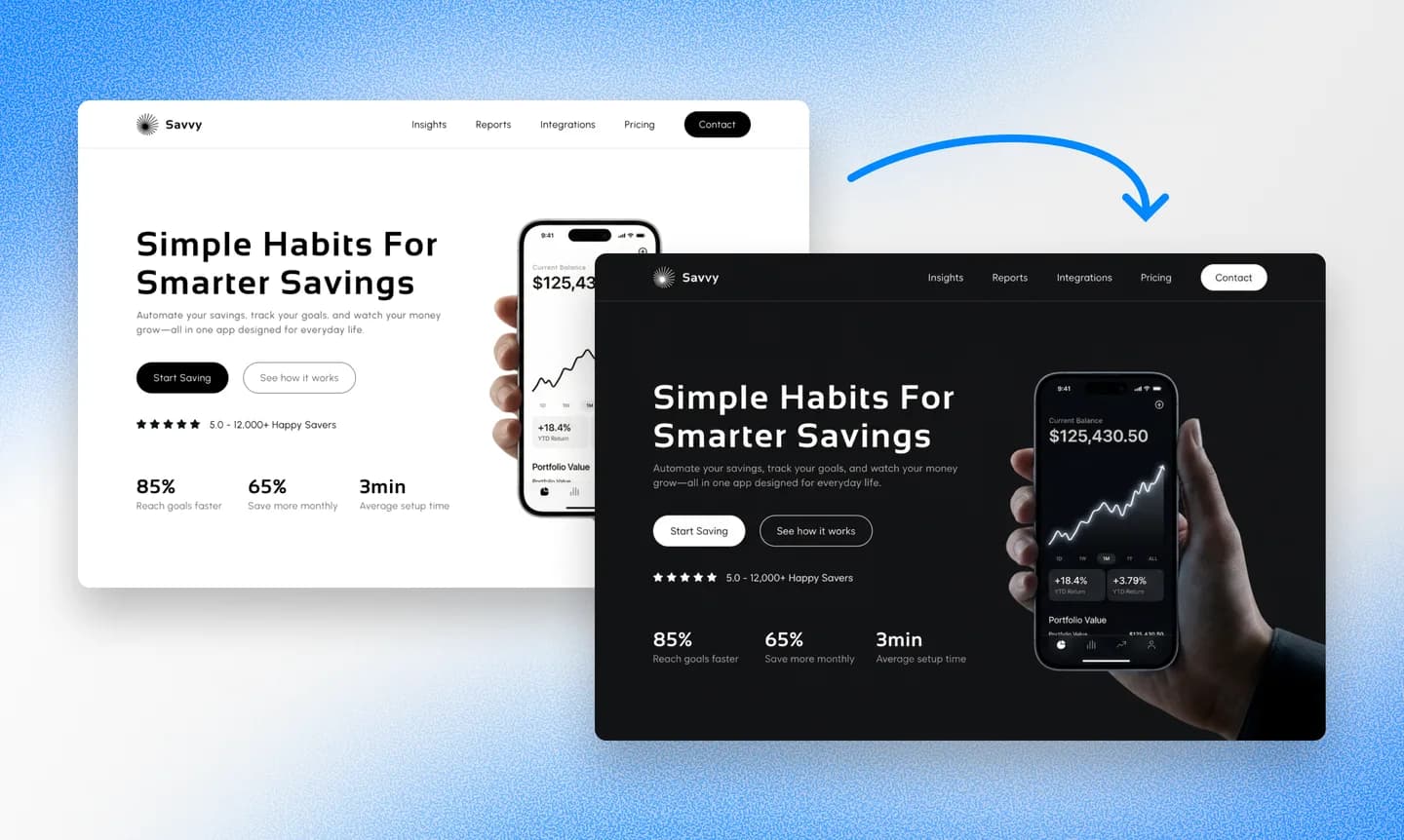
Depois que seu site está no Repaint, você o gerencia conversando, como faria com qualquer chatbot de IA. A diferença é que a IA do Repaint consegue ver e alterar seu site de verdade. Suas conversas ficam salvas, então você pode voltar a uma conversa anterior e continuar de onde parou.
Qualquer alteração no seu site leva uma única mensagem, seja corrigir um detalhe da importação, atualizar seu horário de funcionamento ou adicionar uma página nova. Você vê a alteração na pré-visualização assim que o Repaint termina. Para mudanças rápidas de texto, você também pode clicar no botão de edição acima da pré-visualização e digitar direto na página.
Toda alteração fica salva no seu histórico de versões, então é fácil voltar atrás. Você pode pedir ao Repaint para desfazer uma alteração ou escolher uma versão anterior na lista do histórico.
Painéis e Dados
O Repaint também é um criador de apps que pode configurar os sistemas que fazem seu negócio funcionar, como pagamentos online, reservas, contas de clientes e e-mail. Você os adiciona do mesmo jeito que edita seu site, descrevendo o que precisa no chat. O Repaint cria o recurso e armazena os dados dele para você.
Como o Repaint tem acesso aos dados do seu negócio, a IA também pode cuidar do trabalho do dia a dia, como responder perguntas sobre pedidos, reembolsar pagamentos ou enviar e-mails para clientes.
Para tudo o que você confere com frequência, o Repaint pode criar um painel. Um painel é uma tela personalizada para ver e gerenciar seus dados, e para criar um basta descrever o que você quer ver. Como ele é feito para você, se encaixa no jeito como seu negócio realmente funciona.
Passo 4: Publique
Publicar coloca seu novo site no ar em um subdomínio do Repaint. Você mesmo pode publicar ou pedir para a IA fazer isso por você.
Neste ponto, seu domínio ainda aponta para o site Wix, então seus visitantes não vão notar nada até você conectar seu domínio no próximo passo. Isso te dá tempo para testar o novo site como um visitante faria. Você pode abrir o link no celular, navegar pelas páginas e enviar uma mensagem de teste para si mesmo pelo formulário de contato.
Se o seu site Wix já recebe tráfego do Google, você vai querer manter esse tráfego na troca. O Google classifica cada página pelo endereço dela, então uma página que muda de endereço começa do zero. Quando você pede ao Repaint para preservar seu SEO, ele mantém os endereços antigos das páginas ou os redireciona para os novos.
Passo 5: Conecte seu Domínio

Seu domínio é o endereço que as pessoas digitam para encontrar seu site, como seunegocio.com. Ele fica registrado em uma empresa chamada registrador, como GoDaddy ou Namecheap, ou no próprio Wix, se você o comprou lá. Para fazer a troca, você altera as configurações do domínio para enviar os visitantes ao seu novo site no Repaint em vez do Wix. A troca costuma entrar em vigor em cerca de 20 minutos.
Você não precisa saber como o DNS funciona para fazer isso. O Repaint pode te guiar. Quando você pede para ele conectar seu domínio, ele diz exatamente quais configurações alterar no seu registrador e confirma quando tudo estiver funcionando.
O Repaint não registra domínios, então seu domínio continua no seu registrador. Se for o Wix, ele pode ficar lá. Seu domínio e seu plano de site do Wix são assinaturas separadas, então você pode cancelar o plano do site e continuar pagando só pelo domínio. Você também poderia transferir o domínio para outro registrador, mas não há necessidade real.
Perguntas Frequentes
É possível exportar um site Wix para outra plataforma?
Sim. O Wix não tem botão de exportação, mas agora a IA consegue reconstruir seu site inteiro a partir das páginas no ar, com o mesmo design, textos e imagens. O Repaint importa um site Wix assim a partir da URL dele, então você pode mudar de plataforma sem começar do zero.
Posso baixar meu site Wix em HTML?
O Wix não oferece download em HTML, porque os sites Wix só rodam no Wix. O Repaint contorna isso lendo o código que seu site no ar já envia e reconstruindo tudo como um site que você pode continuar editando.
Existe alguma ferramenta que migra um site Wix para outro criador de sites?
Sim. O Repaint importa seu site Wix a partir da URL dele e recria cada página com o mesmo design, quase pixel por pixel. As ferramentas de migração mais antigas só conseguiam copiar o conteúdo, então o design precisava ser refeito à mão.
Posso exportar meus posts do blog e produtos do Wix?
Sim. O Repaint traz todos os posts do blog do seu site no ar, enquanto o feed do blog do próprio Wix só inclui seus 20 posts mais recentes. Para produtos, o Wix permite exportar seu catálogo em uma planilha, e o Repaint o adiciona à sua nova loja, incluindo o estoque.
Preciso transferir meu domínio para fora do Wix?
Não. Seu domínio pode continuar registrado no Wix. Você altera as configurações dele para apontar para o novo site e pode cancelar seu plano de site do Wix mantendo o domínio.
Sair do Wix vai prejudicar meu SEO?
Não se você mantiver os endereços das suas páginas. Quando você pede ao Repaint para preservar seu SEO, ele mantém os endereços antigos ou os redireciona para os novos, então suas páginas mantêm o posicionamento no Google.
Posso migrar um site Wix multilíngue?
Sim. O Repaint traz todos os idiomas do seu site no ar. Depois da mudança, manter essas traduções atualizadas fica muito mais fácil, já que a IA pode traduzir páginas novas e alterações para você.
Quanto custa migrar um site Wix para o Repaint?
Você pode experimentar o Repaint grátis por 14 dias, incluindo importar seu site, publicá-lo e conectar seu domínio. Depois disso, os planos começam em US$ 25 por mês e incluem hospedagem e uma cota semanal de uso de IA. Veja os detalhes na página de preços.


