
Como Redesenhar um Site Elementor com IA
Aprenda a redesenhar um site Elementor com IA e migrar seu conteúdo existente sem reconstruir tudo do zero.

Introdução
O Elementor é uma ferramenta popular para criar um site WordPress sem escrever código. Mas se você quer redesenhar um site Elementor existente, o processo é extremamente manual. Você precisa abrir o editor e fazer cada mudança você mesmo, através dos painéis de configurações e widgets.
As ferramentas de IA já são boas o suficiente para você construir um site com o mesmo nível de liberdade de design, mas sem gerenciar o WordPress manualmente. Você pode mudar qualquer coisa no site pedindo à IA em uma janela de chat. E se você já tem um site Elementor, pode migrar seu conteúdo automaticamente em vez de começar do zero.
Neste guia, vou mostrar como redesenhar um site Elementor com uma nova ferramenta de IA chamada Repaint.
Por que Redesenhar um Site Elementor com IA?
A maior diferença é a experiência de edição. No Elementor, você seleciona um widget e faz mudanças pelo painel de configurações dele. No Repaint, você digita o que quer mudar e a IA aplica. Ele pode mudar uma seção ou fazer a mesma atualização em todo o site.
A segunda diferença é a manutenção. O Repaint gerencia a plataforma para você. Você não precisa mais manter uma conta de hospedagem nem manter os plugins do WordPress atualizados.
Até pouco tempo, deixar o Elementor significava recriar manualmente seu site em outra plataforma. O Repaint usa o site Elementor existente como material de origem e migra seu conteúdo automaticamente. Você pode redesenhar seu site sem começar do zero.
Como Funciona a Migração de Sites com IA
O Repaint visita seu site Elementor ao vivo da mesma forma que um cliente faria. Ele lê seus textos, baixa suas imagens e tira capturas de tela de cada página para entender o layout. A partir desse material, ele reconstrói seu site. Depois, você faz mudanças conversando com a IA. Ele não precisa de uma exportação do Elementor nem de acesso ao seu painel do WordPress, e nada no Elementor é modificado.
Você também não se compromete com nada só por começar. Seu site Elementor continua no ar enquanto você constrói, e seus visitantes continuam vendo ele até você apontar seu domínio para o novo site. Se você parar no meio do caminho, nada muda.
Passo 1: Importe seu Conteúdo
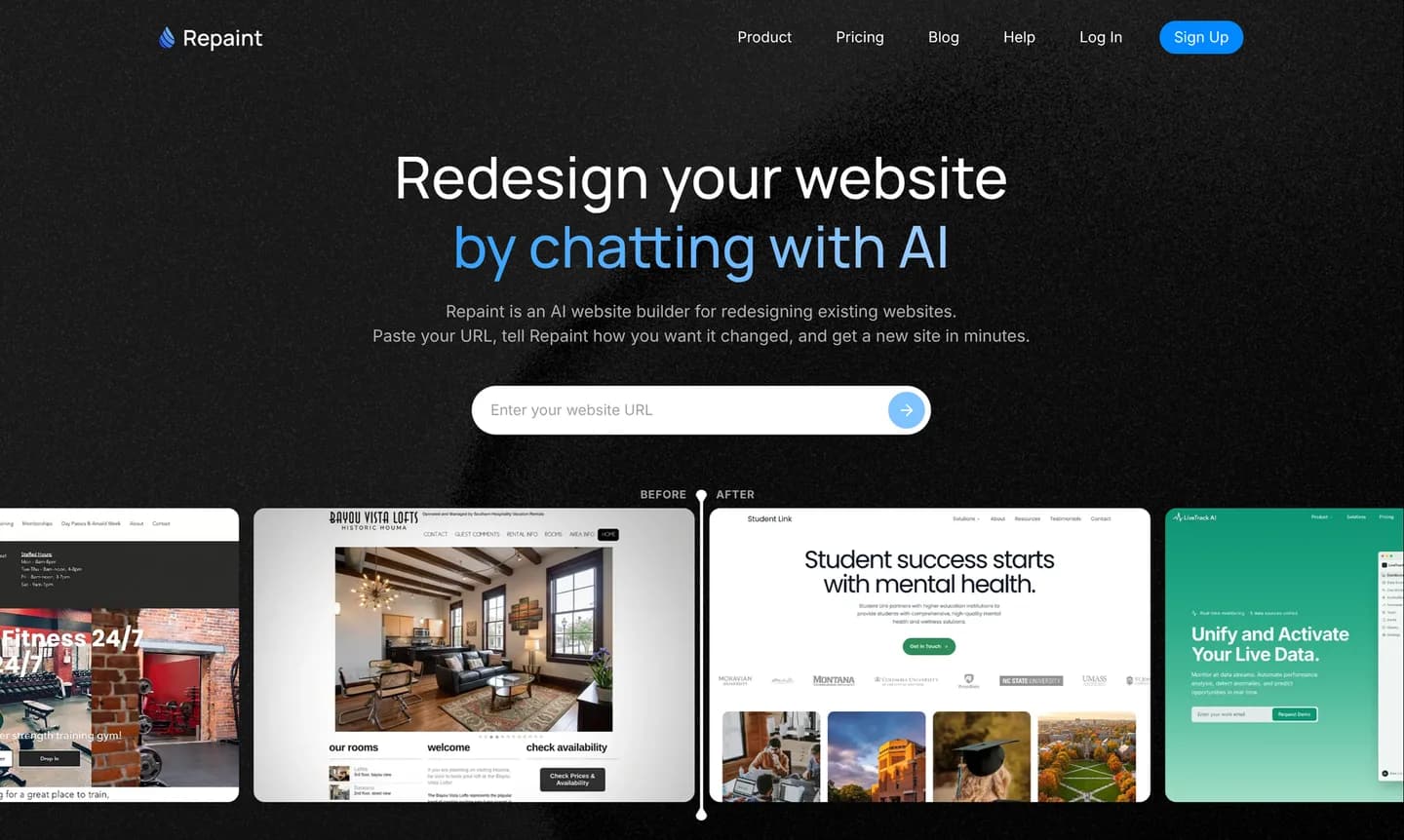
Para começar, você vai precisar da URL do seu site Elementor ao vivo:
- Acesse a ferramenta de redesenho de sites com IA.
- Cole a URL do seu site Elementor e envie.
- Crie uma conta no Repaint.
Qualquer site Elementor publicamente disponível funciona, seja auto-hospedado ou usando hospedagem WordPress gerenciada. Se o escaneamento perder alguma coisa, você pode adicionar pelo chat ou enviar como arquivo.
Para um site grande, geralmente funciona melhor importar primeiro as páginas principais e alguns posts de blog representativos. O Repaint leva em conta o tamanho do seu site existente ao montar o plano, então pode não reconstruir tudo na primeira etapa. Os demais posts podem ser importados em lotes depois que os layouts estiverem certos. Isso também evita que uma única importação grande consuma sua cota de IA do período de teste antes de você revisar o design.
Passo 2: Gere seu Site
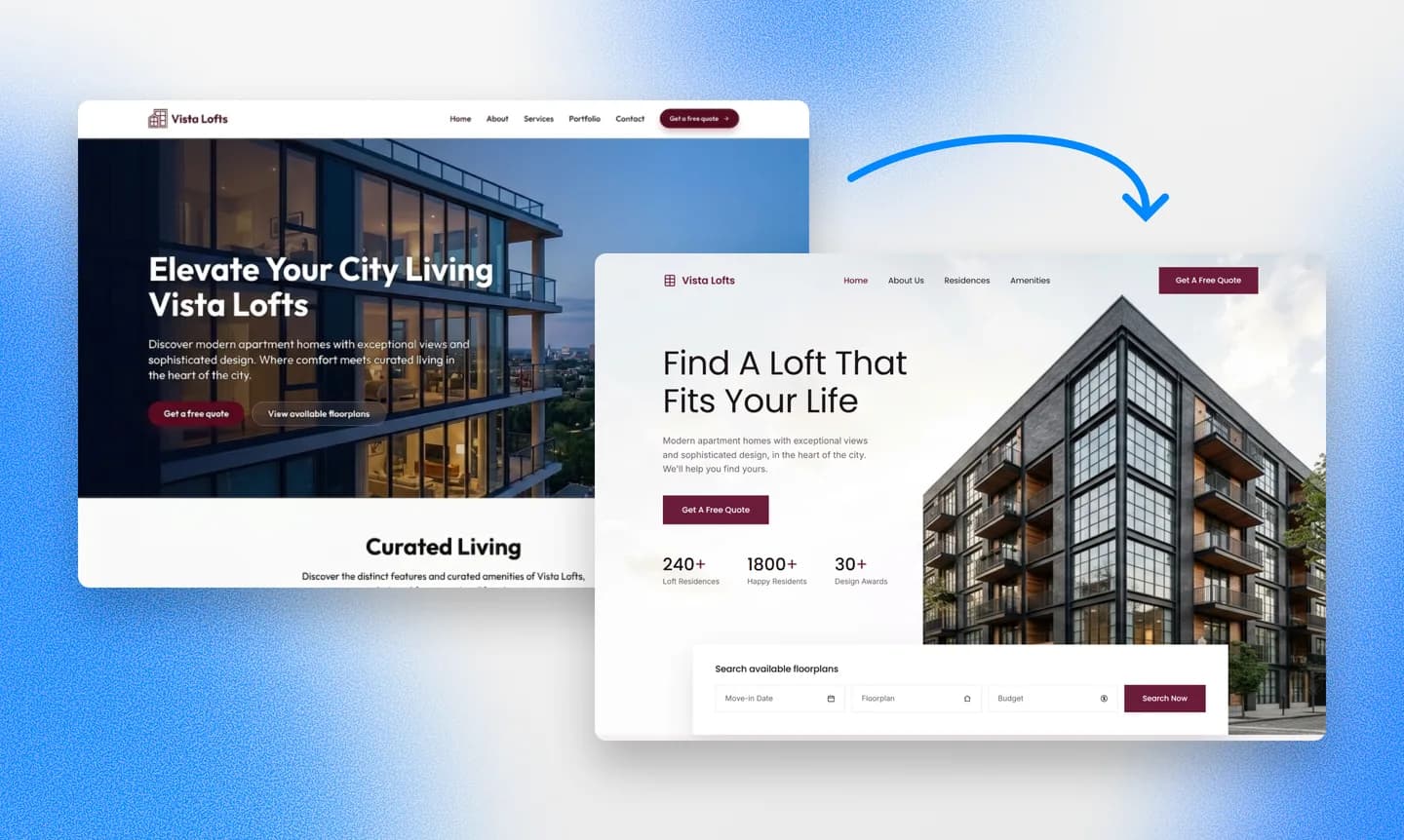
O Repaint inicia uma conversa sobre seu site e o que você quer mudar. Depois, usa suas instruções e conteúdo para construir a primeira versão do seu novo site. Você não precisa decidir tudo de uma vez. Assim que o Repaint constrói a primeira versão, você pode continuar moldando pelo chat.
Escolha um Estilo
O Repaint pode tomar direção de design de várias fontes diferentes, incluindo:
- Seu design atual do Elementor
- Outro site que você gosta
- Amostras de estilo geradas pelo Repaint
- Seu conteúdo do Facebook, Instagram ou Google Business
- Arquivos como um PDF ou PowerPoint
- Uma descrição do estilo que você quer
O Repaint pode combinar essas fontes mantendo as cores e a logo da sua marca, para que o site continue com a cara do seu negócio.
Temos uma coleção de exemplos de sites organizada por setor, caso você ainda não tenha outro site em mente.
Revise o Resultado
A primeira versão de um site de pequena empresa geralmente leva alguns minutos para gerar. Um site com muitas páginas ou posts leva mais tempo.
Quando a primeira versão estiver pronta, você pode ver como seu conteúdo existente do Elementor se encaixa no novo layout. É normal que alguns detalhes precisem de ajuste, o que acontece pelo chat no próximo passo.
Passo 3: Faça Ajustes
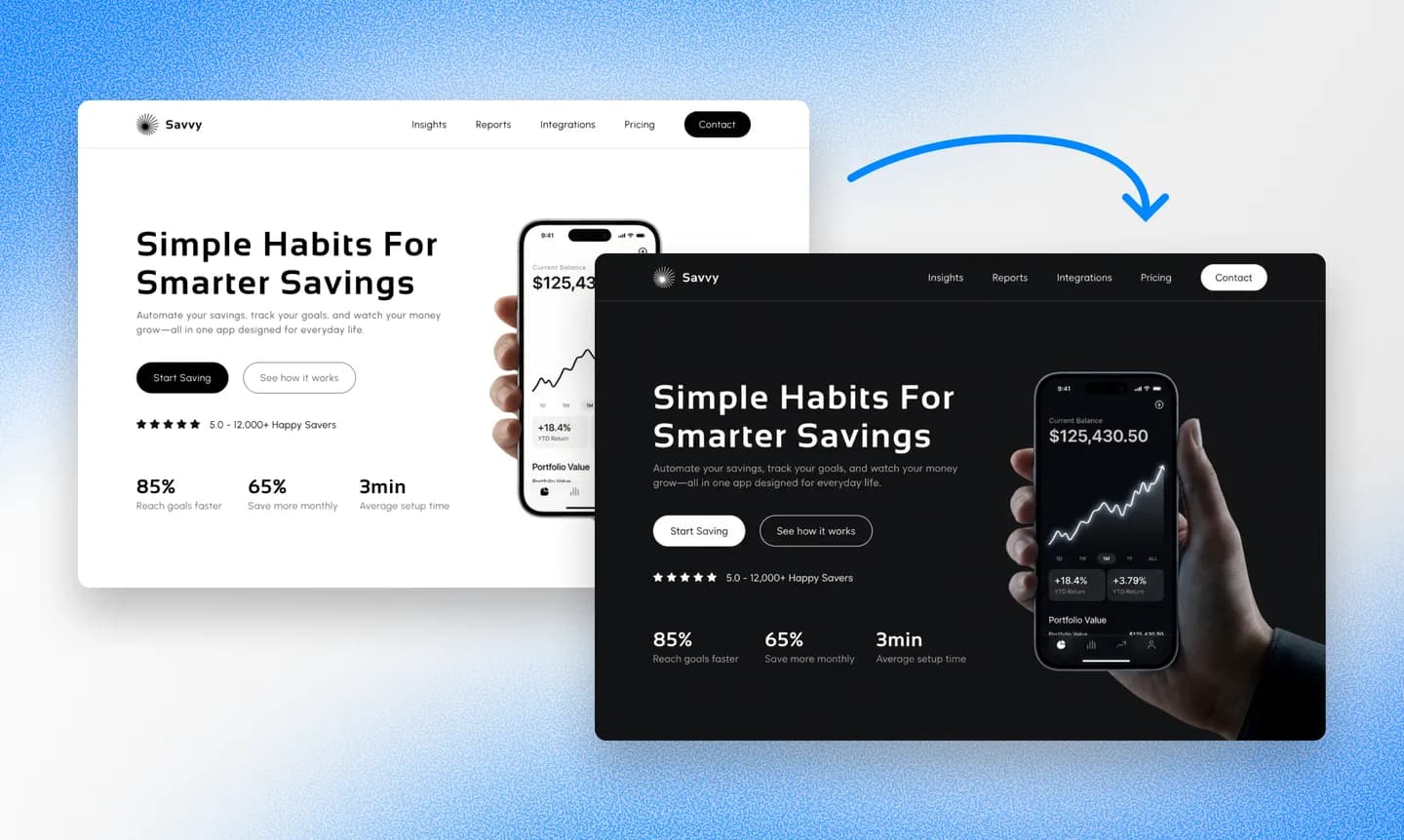
A maioria dos ajustes acontece pela mesma conversa que criou o site. Você descreve o que deve mudar e o Repaint mostra o resultado. Se ele entendeu errado, você pode explicar o que deveria ser diferente.
Ajuda definir a estrutura geral e o estilo visual primeiro, porque essas escolhas maiores afetam tudo o que vem depois. Os detalhes menores são mais fáceis de resolver quando a base já está certa. Uma checagem final no computador e no celular pode pegar qualquer coisa que não se adaptou como esperado.
O Repaint pode recriar o que os visitantes veem, mas as configurações do Elementor Pro e dos add-ons não são transferidas. Ele pode substituir um formulário de contato do Elementor por um novo que salva as respostas. Serviços de terceiros geralmente podem ser reconectados compartilhando o código de incorporação ou o link no chat.
Revise o SEO
Preservar as URLs é mais importante do que preservar a estrutura interna do Elementor. As classificações de busca pertencem às URLs de cada página, então mudar uma URL que já funcionava ao mover o site pode custar o histórico que aquela página já conquistou.
Uma checagem final útil é comparar os caminhos do site antigo e do novo. O Repaint pode recriar qualquer um que não corresponda. Títulos e descrições de página também merecem atenção se um plugin de SEO do WordPress os controlava. Nosso guia de SEO para mudar seu site explica o processo completo.
Passo 4: Publique
Até você publicar, o novo site é um rascunho privado que só você pode ver. Clique em Publicar no canto superior direito, e o Repaint coloca o site no ar em uma URL do Repaint. É um site real e funcional, que você pode abrir no celular ou compartilhar com outras pessoas para receber feedback.
Depois disso, cada vez que você publicar, suas últimas mudanças vão ao ar no mesmo endereço do Repaint. Essas atualizações afetam apenas o novo site. Elas nunca mudam seu site Elementor. Os dois sites permanecem no ar em endereços diferentes enquanto você trabalha. Os visitantes continuam vendo o site Elementor no seu domínio principal até você trocá-lo pelo novo site.
Passo 5: Conecte seu Domínio

O passo final é apontar seu domínio para o Repaint. O Elementor pode rodar como um plugin do WordPress com hospedagem separada, ou como um serviço completo pelo Elementor Hosting. O Elementor também vende domínios, então suas configurações de DNS podem ser gerenciadas pelo Elementor ou por um registrador externo. De qualquer forma, o domínio pode continuar registrado onde está. Você só precisa atualizar os registros que controlam de onde o site carrega.
Quando estiver pronto para conectar o domínio, o Repaint fornece os registros de DNS exatos e as instruções para o seu provedor. Ele também pode te guiar passo a passo de acordo com o local onde seu domínio está registrado. Você pode conectar um domínio personalizado durante o período de teste gratuito ou em qualquer plano pago. Veja os detalhes atualizados na página de preços.
A atualização geralmente entra em vigor em cerca de 20 minutos, embora ocasionalmente possa demorar mais. O Repaint pode confirmar quando o novo site estiver no ar no seu domínio. Depois que a troca estiver funcionando, você pode cancelar qualquer serviço que hospedava o site Elementor antigo. Pode ser o Elementor Hosting ou um provedor separado. Se o domínio está registrado pelo Elementor, mantenha a renovação do domínio ativa. O registro do domínio é separado da hospedagem do site, então você não precisa continuar pagando pelo Elementor Hosting nem transferir o domínio para fora do Elementor.
Conclusão
O Elementor permite construir um site WordPress sem escrever código, mas cada mudança é manual e o site ainda precisa de manutenção. O Repaint importa seu conteúdo existente, redesenha o site em torno dele e deixa você fazer mudanças futuras pelo chat. Seu site Elementor continua no ar até você decidir trocar o domínio.
Perguntas Frequentes
Quanto tempo leva para migrar do Elementor?
Importar o conteúdo e gerar a primeira versão geralmente leva de 3 a 10 minutos. O resto depende do tamanho do site Elementor e de quanto você quer mudar. A maioria dos sites de pequenas empresas pode ser finalizada no mesmo dia.
O Repaint consegue importar sites do Elementor Hosting e de outras hospedagens WordPress?
Sim. O Repaint trabalha a partir do site Elementor público, então pode importar conteúdo do Elementor Hosting ou de um site WordPress auto-hospedado. O novo site roda no Repaint em vez do WordPress.
O Repaint cria sites WordPress?
Não. O Repaint é uma alternativa ao WordPress, não uma ferramenta para gerar temas WordPress. Ele hospeda o novo site e deixa você editá-lo pelo chat, mantendo seu domínio e conteúdo existentes. A menos que seu site dependa de um plugin específico do WordPress, você não precisa do WordPress por baixo dele.
Posso manter o design atual do Elementor?
Sim. O Repaint pode usar o site Elementor ao vivo como referência visual e recriar a mesma aparência geral. A primeira versão não será uma cópia pixel perfeito, mas qualquer diferença pode ser refinada pelo chat. Você também pode pedir ao Repaint um design totalmente novo.
Os widgets e add-ons do Elementor são transferidos?
Widgets do Elementor são os blocos de construção usados para montar uma página, enquanto add-ons são plugins que fornecem widgets ou integrações extras. O Repaint recria o que os visitantes veem, então o conteúdo visível e o design geralmente são preservados. Comportamentos que só existem dentro do Elementor, como regras de entrega de formulários ou gatilhos de pop-up, precisam ser configurados novamente. Serviços externos geralmente podem ser reconectados com um código de incorporação ou link.
O que acontece com meus formulários do Elementor Pro?
O Repaint pode substituir um formulário de contato do Elementor por um novo que salva as respostas. Um formulário conectado a um CRM ou outro serviço externo precisará ter essa conexão configurada novamente. A maioria das ferramentas de formulários de terceiros oferece um código de incorporação que você pode compartilhar com o Repaint no chat.
Posso migrar um blog do Elementor?
Sim. Para um blog grande, o Repaint pode começar com alguns posts para estabelecer os layouts de artigo e arquivo. Ele pode trazer o restante em lotes assim que esses layouts estiverem funcionando. As novas URLs dos posts devem corresponder às antigas para proteger o histórico de busca.
Posso migrar um site Elementor com WooCommerce?
Sim. O Repaint pode reconstruir sua loja virtual e oferecer checkout, pagamentos, gestão de pedidos e estoque sem o WooCommerce. Você pode fornecer as informações dos seus produtos e explicar como quer que a loja funcione. Saiba mais sobre vendas pelo Repaint na nossa página de criação de lojas virtuais.
Posso cancelar o Elementor Hosting e manter meu domínio?
Sim. Se o domínio está registrado pelo Elementor, ele pode continuar lá depois que o site mudar. Os registros de DNS dele mudam para apontar para o Repaint, enquanto a renovação do domínio continua ativa. O Elementor Hosting pode ser cancelado depois que o novo site estiver funcionando.
O que acontece com meu site Elementor existente?
Nada, enquanto você constrói. O Repaint cria um site separado e nunca muda o site Elementor. O site antigo continua no ar até o domínio apontar para outro lugar. Se você decidir não trocar, ele pode continuar exatamente como está.
Quanto custa trocar do Elementor para o Repaint?
Você pode experimentar o Repaint grátis por 14 dias, incluindo criar, editar e publicar um site e conectar um domínio personalizado. Os planos pagos começam em US$ 25 por mês e incluem hospedagem e uma cota semanal de uso de IA.
Quando o período de teste terminar, seu espaço de trabalho ficará pausado até você assinar um plano pago. Seu trabalho continuará salvo, e você poderá reativá-lo a qualquer momento. Veja os detalhes na nossa página de preços.
E se a IA errar em algo?
O Repaint salva uma nova versão do site a cada mudança. Você pode pedir para voltar ou restaurar uma versão anterior pelo histórico de versões. Nada do que você tentar é permanente.
Vou precisar continuar mantendo o WordPress ou o Elementor?
Não. O novo site roda no Repaint em vez do WordPress, então ele não usa a instalação antiga do Elementor. O Repaint gerencia a hospedagem e as atualizações de software para você. Se você usa o Elementor em outros sites, esses sites ainda vão precisar das assinaturas e da manutenção existentes.


