
Jak zamienić plik HTML w edytowalną stronę za pomocą AI
Dowiedz się, jak wziąć plik HTML z chatbota AI, takiego jak ChatGPT, Claude czy Gemini, i zamienić go w prawdziwą, edytowalną stronę za pomocą nowego narzędzia o nazwie Repaint. Przewodnik krok po kroku dotyczący publikowania i edytowania kodu HTML bez nauki programowania.

Wprowadzenie
AI sprawiło, że wygenerowanie strony z kilku zdań stało się proste. Narzędzia takie jak ChatGPT, Claude czy Gemini na żądanie podadzą ci gotowy plik HTML. W efekcie coraz więcej osób bez doświadczenia w programowaniu ma teraz pliki HTML na pulpicie i nie wie, co dalej.
Sam plik nie jest jeszcze stroną. Wciąż musisz wrzucić go do sieci, podpiąć domenę i wymyślić, jak go dalej edytować bez otwierania edytora kodu. Większość poradników dotyczących hostowania pliku HTML jest pisana dla programistów, co stanowi spore wyzwanie, jeśli nie napisałeś tego pliku samodzielnie.
W tym przewodniku pokażę ci, jak zamienić plik HTML w prawdziwą, edytowalną stronę za pomocą nowego narzędzia AI o nazwie Repaint. Pozwala ono opublikować plik, podłączyć domenę i nadal wprowadzać zmiany, rozmawiając z AI, bez konieczności otwierania edytora kodu.
Dlaczego publikowanie pliku HTML jest trudne
Gdy zapytasz chatbota AI, jak hostować plik HTML, zwykle skieruje cię do narzędzi dla programistów, takich jak GitHub Pages, Netlify lub Vercel. Mogą one hostować plik i są darmowe, więc rada brzmi nieźle na papierze.
Problem polega na tym, że są stworzone dla programistów. Każda zmiana wymaga otwarcia pliku w edytorze kodu, wprowadzenia poprawki i ponownego wdrożenia. Dla kogoś, kto nie napisał tego pliku, oznacza to powrót do chatbota przy każdej aktualizacji, kopiowanie nowej wersji i zamienianie jej u hosta. Nie ma łatwego cofnięcia, jeśli coś się popsuje.
Dlatego warto skorzystać z kreatora stron AI, takiego jak Repaint. Hostuje twoją stronę i pozwala edytować ją dalej, rozmawiając z AI w tym samym miejscu, z pełną historią wersji.
Czym jest Repaint?
Repaint to platforma AI do tworzenia stron internetowych. Wszystko dzieje się w czacie. Opisujesz, czego chcesz, przeglądasz wynik i iterujesz, aż strona wygląda dobrze.
Ale Repaint to pełna platforma webowa, a nie tylko miejsce do edycji kodu. Oznacza to, że obsługuje te elementy prowadzenia strony, których statyczny plik HTML nie zapewnia:
- Publikuje twój plik jako prawdziwą stronę, którą każdy może odwiedzić.
- Pozwala podłączyć własną domenę, żeby strona działała pod twoim prawdziwym URL.
- Utrzymuje stronę edytowalną za pomocą AI, więc możesz wprowadzać zmiany później, bez otwierania pliku.
- Pomaga zarządzać szczegółami SEO, takimi jak tytuły stron, opisy i struktura witryny.
- Może rozrosnąć się z pojedynczego pliku w wielostronicową witrynę.
To różnica między posiadaniem statycznego pliku HTML a posiadaniem prawdziwego miejsca do zarządzania stroną w czasie.
Krok 1: Zaimportuj swój plik HTML
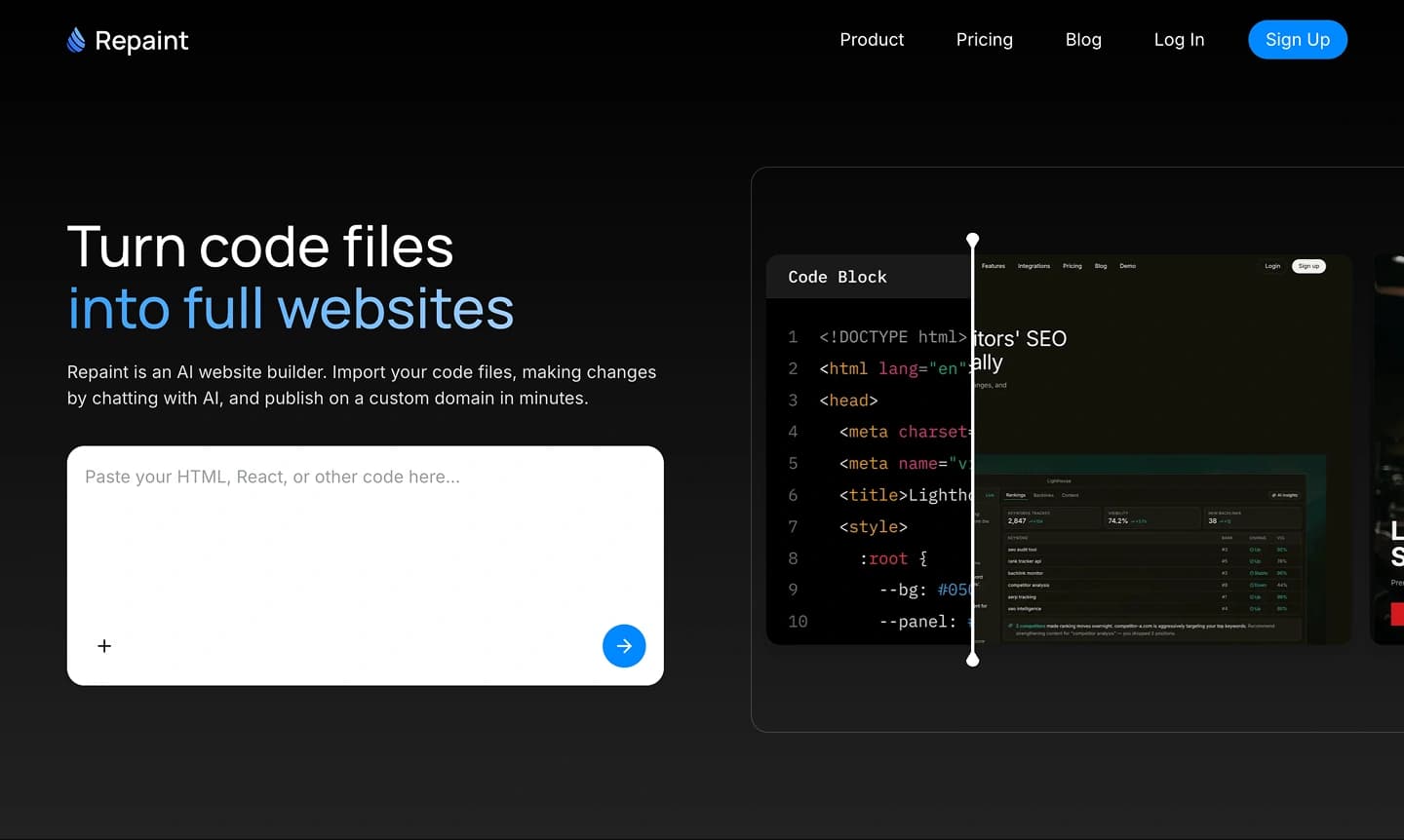
Żeby zacząć, potrzebujesz zawartości swojego pliku HTML. Jeśli plik jest na twoim komputerze, otwórz go w dowolnym edytorze tekstu i zaznacz cały kod. Jeśli plik pochodzi z chatbota AI, zazwyczaj możesz go skopiować bezpośrednio z interfejsu chatbota.
Gdy masz już plik HTML, przejdź do Repaint i zaimportuj go, aby rozpocząć budowę strony. Repaint wykorzysta go do stworzenia pełnej strony, którą możesz opublikować i dalej edytować.
Krok 2: Zaplanuj, co Repaint ma zbudować

Po wklejeniu kodu Repaint zada kilka pytań, zanim zbuduje stronę. Daje ci to szansę zdecydować, czy chcesz użyć wersji HTML dokładnie tak, jak jest, potraktować ją jako luźną inspirację, czy zamienić w większą witrynę z wieloma podstronami.
Zaplanuj treść
Wiele plików HTML to strony jednostronicowe, na których linki przewijają do sekcji zamiast otwierać nowe podstrony. Ale większość firm potrzebuje czegoś więcej niż jednej strony. Jeśli więc masz stronę jednostronicową, rozważ poproszenie Repaint o zbudowanie jej jako wielu podstron.
Możesz też wykorzystać ten moment, żeby dodać więcej treści. Pojedynczy plik HTML rzadko zawiera pełną stronę z wpisami na blogu i innymi rozbudowanymi podstronami. Importując plik do Repaint, możesz rozszerzyć zakres o wszystko, co chcesz mieć.
Wszystkie nowe podstrony będą pasować do stylu, który już masz.
Zaplanuj styl
Domyślnie Repaint skopiuje styl twojego oryginału. To znaczy, że zachowa ten sam wygląd: kolory, układ, typografię i odstępy.
Ale nie musisz zachowywać tego stylu. Jeśli nie jesteś z niego zadowolony, możesz poprosić Repaint o przeprojektowanie strony. Repaint potrafi:
- Odtworzyć oryginał jak najbliżej oryginału
- Dopasować styl innej strony, którą lubisz
- Stworzyć niestandardowy styl dla twojej treści
- Wybrać za ciebie
Nie stresuj się tym zbytnio. Jeśli nie spodoba ci się to, co stworzy, możesz później poprosić o nowe wersje.
Przejrzyj plan
Przed wygenerowaniem czegokolwiek Repaint dokładnie opisuje, co zamierza zbudować: które podstrony, jaka treść i jaki styl. Przejrzyj to i wprowadź ostatnie zmiany. Poprawienie planu jest znacznie szybsze niż ponowne generowanie całej strony.
Po zatwierdzeniu Repaint zbuduje twoją nową stronę!
Krok 3: Wygeneruj stronę

Po zatwierdzeniu planu Repaint zaczyna budować twoją stronę. Zobaczysz komunikaty o postępie w trakcie pracy nad każdą podstroną. Prosta strona główna może zająć minutę lub dwie. Większa witryna z wieloma podstronami może trwać dłużej.
Repaint nie tylko hostuje plik, który wkleiłeś. Wykorzystuje HTML jako materiał źródłowy, a następnie buduje stronę opisaną w twoim planie. Jeśli poprosiłeś o dokładne odtworzenie, postara się jak najbliżej dopasować do oryginału. Jeśli poprosiłeś o więcej podstron lub inny styl, użyje twojego HTML jako punktu wyjścia.
Czasami pewne szczegóły mogą zginąć w tłumaczeniu podczas generowania. Dzieje się tak, ponieważ Repaint tłumaczy HTML na własny format strony, dzięki czemu witryna jest dalej edytowalna. Jeśli zginą jakieś ważne szczegóły, możesz je poprawić w następnym kroku.
Krok 4: Edytuj stronę za pomocą AI

Gdy Repaint wygeneruje pierwszą wersję, zobaczysz ją po prawej stronie ekranu. Teraz możesz wprowadzać zmiany, rozmawiając z AI, zamiast ręcznie edytować HTML. Wpisujesz, co chcesz zmienić, Repaint aktualizuje stronę, a ty oceniasz wynik.
Na przykład możesz poprosić Repaint o:
- Dodanie nowej podstrony
- Zmianę kolorów lub czcionek
- Dodanie formularza kontaktowego
- Wygenerowanie obrazów
- Przepisanie tekstu
Możesz wprowadzać zmiany, aż strona będzie gotowa do publikacji. Od tego momentu nigdy więcej nie musisz otwierać oryginalnego pliku HTML.
Krok 5: Opublikuj stronę

Gdy strona jest gotowa, kliknij przycisk Opublikuj. Repaint wrzuci stronę do sieci i da ci działający URL, który możesz udostępnić każdemu. Będzie wyglądał mniej więcej tak: https://xxxxxx-xxxxxx-xxxxxx.sites.repaint.com
To moment, w którym twoja praca staje się prawdziwą stroną w internecie. Możesz ją otworzyć na telefonie, wysłać komuś lub przetestować w prawdziwej przeglądarce.
Nie musisz też eksportować kodu ani wgrywać plików gdzieś indziej. Od tej pory Repaint to miejsce, w którym edytujesz i publikujesz stronę. Jeśli chcesz wprowadzić zmiany później, możesz poprosić Repaint o aktualizację strony, a potem opublikować nową wersję tym samym przyciskiem.
Krok 6: Podłącz domenę

Gdy będziesz gotowy do korzystania z własnego URL, wystarczy poprosić Repaint o połączenie domeny, a poda Ci rekordy DNS do dodania. Wymaga to płatnego planu. Szczegóły cennika znajdziesz tutaj.
Twoja domena jest zarządzana na platformie poza Repaint. Jest zarejestrowana u dostawcy domeny, takiego jak GoDaddy, Namecheap lub Cloudflare. Nie musisz jej nigdzie przenosić. Wystarczy zaktualizować ustawienia u swojego dostawcy domeny, żeby domena wskazywała na twoją stronę w Repaint.
Jeśli nigdy wcześniej tego nie robiłeś, nie martw się. Poproś Repaint, żeby przeprowadził cię przez ten proces. Powie ci dokładnie, co zrobić, krok po kroku.
Zmiana może zająć kilka godzin, zanim zacznie działać. Gdy Repaint pokaże domenę jako zweryfikowaną, twoja strona działa pod własną domeną.
Podsumowanie
Plik HTML to dobry punkt wyjścia, ale utrzymanie go edytowalnym w czasie jest trudne. Repaint daje ci sposób, żeby zamienić ten plik w prawdziwą stronę, którą możesz opublikować, podłączyć do domeny i dalej edytować za pomocą AI. Repaint sprawia, że łatwiej niż kiedykolwiek zamienić plik HTML w stronę, którą faktycznie da się utrzymywać.
Najczęściej zadawane pytania
Skąd pochodzi mój plik HTML?
To nie ma znaczenia. Najczęstsze źródła to chatboty AI, takie jak ChatGPT, Claude i Gemini, ale może to być też przekazanie od projektanta, darmowy szablon, który pobrałeś, albo eksport z innej platformy. Dopóki potrafisz skopiować zawartość pliku, Repaint może go użyć.
Dlaczego nie hostować go samodzielnie na GitHub Pages, Netlify lub Vercel?
Możesz, zwłaszcza jeśli swobodnie zarządzasz kodem. Te narzędzia dobrze radzą sobie z wrzucaniem plików do sieci, ale są stworzone dla programistów. Każda istotna zmiana wciąż odsyła cię do pliku, co oznacza ręczne edytowanie HTML albo przerzucanie plików między chatbotem AI a hostem. A jeśli twoja strona kiedykolwiek wykroczy poza jedną podstronę, zarządzasz folderem pełnym plików, co mnoży ten problem przez tyle podstron, ile masz.
Repaint jest inny, bo to pełna platforma webowa, a nie tylko miejsce do serwowania plików. To znaczy, że możesz dalej edytować za pomocą AI, publikować zmiany z tego samego miejsca, zarządzać podstronami, aktualizować ustawienia SEO, optymalizować obrazy, podłączać formularze i używać własnej domeny. Jest zbudowana do długoterminowego zarządzania stroną, a nie tylko do pierwszego wdrożenia.
Ile trwa zamiana pliku HTML w stronę za pomocą Repaint?
Jeśli twój plik jest już gotowy, powinno to zająć tylko kilka minut. Udostępnienie kodu, zaplanowanie strony i wygenerowanie witryny zwykle zajmuje 2-5 minut. Potem czas do publikacji zależy od tego, ile poprawek wprowadzisz.
Ile kosztuje publikacja w Repaint?
Import kodu do Repaint, wygenerowanie strony, edytowanie i publikacja są bezpłatne. Główne ograniczenia bezpłatnego planu to limitowane użycie, brak własnej domeny i obecność oznaczenia Repaint na stronie. Płatne plany zaczynają się od 20 USD miesięcznie w rozliczeniu rocznym lub 25 USD miesięcznie w rozliczeniu miesięcznym. Obejmują rozszerzone użycie, obsługę własnej domeny i usunięcie oznaczenia Repaint.
Czy muszę umieć programować, żeby naprawiać problemy?
Nie. Repaint jest stworzony dla osób, które nie programują. Po zaimportowaniu HTML nigdy więcej nie musisz otwierać pliku. Jeśli coś wygląda źle, możesz to poprawić, rozmawiając z AI. Znajomość HTML może pomóc, jeśli chcesz być bardzo konkretny, ale nie jest wymagana.
Czy strona będzie wyglądać dokładnie jak wersja HTML?
Jeśli powiesz Repaint, żeby odtworzył oryginał, powinno to wyglądać prawie identycznie. Czasami pewne szczegóły giną, bo Repaint tłumaczy HTML na własny format strony, żeby witryna była dalej edytowalna. Jeśli tak się stanie, powinieneś móc poprawić wszystko w kilku promptach.
Co się dzieje, gdy AI popełni błąd?
Podczas wprowadzania aktualizacji Repaint zapisuje każdą wersję twojej strony. Możesz poprosić Repaint o cofnięcie, a on wróci do poprzedniej wersji. Albo jeśli chcesz wrócić do konkretnego momentu, możesz ręcznie przywrócić dowolną wcześniejszą wersję. Dzięki temu możesz swobodnie wprowadzać zmiany bez ryzyka zepsucia strony.
Czy formularze i przyciski będą działać po imporcie?
Tak. Formularze kontaktowe w statycznym pliku HTML zwykle nie działają same z siebie. Gdy przeniesiesz stronę do Repaint, narzędzie może zamienić formularz w prawdziwy formularz kontaktowy, który wysyła powiadomienia e-mail, kiedy otrzymujesz zgłoszenia. Przyciski powinny działać, jeśli linkują do prawdziwych podstron lub sekcji. Jeśli przycisk donikąd nie prowadzi, możesz poprosić Repaint o jego podpięcie.
Czy Repaint poradzi sobie z obrazami, ikonami i innymi zasobami z mojego pliku HTML?
Pliki HTML zwykle linkują do obrazów hostowanych gdzie indziej, zamiast przechowywać dane obrazu w samym pliku. Gdy importujesz kod, Repaint może pobrać i zapisać kopie tych obrazów, żeby pozostały trwale dostępne dla twojej nowej strony. Repaint może też generować obrazy, jeśli wciąż chcesz je dodać.
Czy mogę dodać ustawienia SEO, analitykę i metadane?
Tak. Możesz dodać niestandardowy kod, analitykę i metadane, po prostu prosząc Repaint. Może skonfigurować dla ciebie techniczne SEO oraz dodać skrypty i osadzone elementy z innych platform. Żeby dodać Google Analytics, wystarczy udostępnić swoje GA ID.
Czy Repaint zastępuje hosting, czy nadal potrzebuję osobnego hosta?
Repaint jest platformą hostingową. Uruchamia twoją stronę. Nie potrzebujesz osobnej platformy hostingowej, takiej jak GitHub Pages, Netlify, Vercel czy inny kreator stron.


