
Jak opublikować stronę stworzoną w ChatGPT
Dowiedz się, jak opublikować stronę z ChatGPT za pomocą nowego narzędzia AI o nazwie Repaint. Przewodnik krok po kroku, jak umieścić wygenerowany przez AI kod w internecie bez przebudowywania go ani korzystania z narzędzi programistycznych.

Wprowadzenie
Wiele osób używa ChatGPT do tworzenia stron internetowych. Domyślnie otrzymujesz pojedynczy plik React lub HTML. Ale gdy masz już kod, kolejny krok nie jest oczywisty. Nadal musisz gdzieś go hostować, podłączyć domenę, sprawić, by działał na urządzeniach mobilnych, i wymyślić, jak później go edytować.
Tradycyjne narzędzia programistyczne, takie jak GitHub i Netlify, potrafią hostować pliki HTML online, ale wtedy każda edycja wymaga zarządzania plikami kodu, wdrożeniami i szczegółami technicznymi. Większość ludzi wolałaby tego unikać.
W tym przewodniku pokażę ci, jak zamienić stronę stworzoną w ChatGPT w prawdziwą, opublikowaną stronę za pomocą nowego narzędzia AI o nazwie Repaint. Pozwala zacząć od kodu, opublikować stronę i wprowadzać zmiany, rozmawiając z AI.
Dlaczego publikowanie z ChatGPT jest trudne
ChatGPT potrafi generować podgląd kodu, ale to nie jest pełny kreator stron. Gdy próbujesz opublikować stronę, każe ci korzystać z innych platform. Poleca narzędzia programistyczne, takie jak GitHub, Netlify i Vercel, albo sugeruje przebudowanie strony w tradycyjnym kreatorze. Żadna z tych opcji nie jest idealna.
Narzędzia programistyczne są fajne, bo mogą bezpośrednio uruchamiać kod wygenerowany przez ChatGPT. Minus jest taki, że każda zmiana wymaga edytowania konkretnych plików kodu. Dla osób, które nie są programistami, oznacza to ciągłe przerzucanie plików między ChatGPT a wdrożonym kodem, żeby wprowadzić proste zmiany przy pomocy AI.
Większość ludzi unika złożoności kodu, korzystając z kreatora stron, takiego jak WordPress, Wix lub Webflow. Te platformy ułatwiają publikowanie zmian. Problem w tym, że nie potrafią uruchomić stron wygenerowanych przez ChatGPT, więc trzeba wszystko ręcznie przebudować. A potem każdą zmianę musisz robić ręcznie.
Dlatego warto użyć kreatora stron AI, takiego jak Repaint. Daje ci elastyczność uruchamiania własnego kodu i wygodę edytowania oraz publikowania w jednym miejscu.
Czym jest Repaint?
Repaint to platforma AI do tworzenia stron internetowych. Jest zbudowana wokół tego samego opartego na czacie sposobu pracy, który sprawia, że ChatGPT jest użyteczny. Możesz prosić o zmiany prostym językiem, oglądać efekt i kontynuować iteracje, aż strona będzie wyglądać dobrze.
Ale Repaint to pełna platforma do stron, a nie tylko miejsce do generowania kodu. To znaczy, że obsługuje te elementy prowadzenia strony, których ChatGPT nie obsługuje:
- Publikuje twoją stronę, żeby ludzie naprawdę mogli ją odwiedzić online.
- Pozwala podłączyć własną domenę, żeby strona mogła działać pod twoim prawdziwym URL.
- Umożliwia dalszą edycję strony za pomocą AI, żebyś mógł wprowadzać zmiany później.
- Pomaga zarządzać szczegółami SEO, takimi jak tytuły stron, opisy i struktura witryny.
- Potrafi tworzyć nowe podstrony, gdy twoja strona musi się rozrastać.
To jest różnica między wygenerowaniem podglądu strony a posiadaniem prawdziwego miejsca, w którym można nią zarządzać w dłuższej perspektywie.
Krok 1: Zaimportuj kod z ChatGPT
Gdy ChatGPT tworzy stronę, generuje pojedynczy plik kodu i wyświetla go na płótnie. Zwykle jest to React, ale może być też HTML. Tak czy inaczej, możesz użyć przycisków u góry płótna, żeby skopiować kod lub pobrać plik.
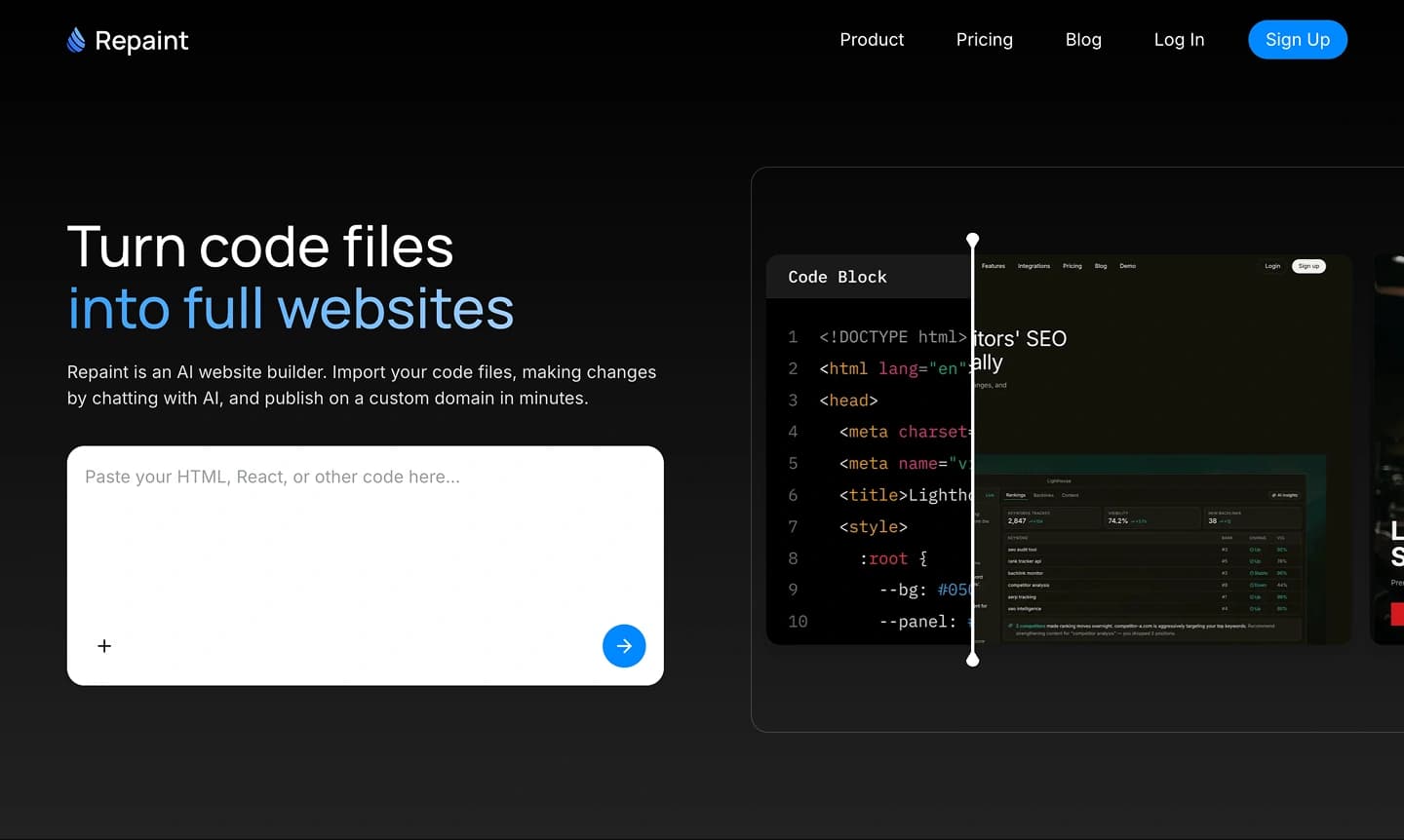
Żeby zacząć, wejdź na ChatGPT i skopiuj kod, który dla ciebie stworzył. Następnie przejdź do Repaint i zaimportuj swój kod, aby rozpocząć budowę strony. Repaint wykorzysta go, żeby utworzyć pełną stronę, którą możesz opublikować i dalej edytować.
Jeśli jeszcze nie zrobiłeś strony w ChatGPT, polecam poprosić o React. Jest bliższy formatowi, którego używa Repaint, więc jest mniejsza szansa, że drobne szczegóły projektu zostaną utracone w tłumaczeniu. HTML również działa, choć ewentualne problemy można później naprawić, rozmawiając z Repaint.
Krok 2: Zaplanuj, co Repaint ma zbudować

Po wklejeniu kodu Repaint zada kilka pytań, zanim zbuduje stronę. To daje ci szansę zdecydować, czy chcesz użyć wersji z ChatGPT dokładnie tak, jak jest, potraktować ją jako luźną inspirację, czy też przekształcić ją w większą witrynę z większą liczbą podstron.
Zaplanuj treść
ChatGPT często tworzy strony jednostronicowe, w których linki przewijają do sekcji, zamiast otwierać nowe podstrony. Ale większość firm potrzebuje więcej niż jednej strony. Więc jeśli masz stronę jednostronicową, warto rozważyć, czy Repaint nie zbuduje jej jako kilku podstron.
Możesz też wykorzystać ten moment, żeby dodać więcej treści. ChatGPT zwykle nie tworzy dużych zestawów podstron, takich jak wpisy na blogu. Gdy importujesz stronę do Repaint, możesz rozszerzyć zakres, żeby uwzględnić wszystko, czego chcesz.
Wszelkie nowe podstrony będą pasowały do stylu, który już masz.
Zaplanuj styl
Domyślnie Repaint skopiuje styl z twojej strony w ChatGPT. To znaczy, że zachowa ten sam wygląd: kolory, układ, typografię i odstępy.
Ale nie musisz zachowywać stylu. Jeśli ci się nie podoba, możesz poprosić Repaint o przeprojektowanie strony. Repaint potrafi:
- Odtworzyć oryginał możliwie najwierniej
- Dopasować styl innej strony, którą lubisz
- Stworzyć niestandardowy styl dla twojej treści
- Wybrać za ciebie
Nie stresuj się tym za bardzo. Jeśli nie spodoba ci się efekt, możesz później poprosić o nowe wersje.
Przejrzyj plan
Przed wygenerowaniem czegokolwiek Repaint dokładnie opisuje, co zamierza zbudować: które podstrony, jaka treść i jaki styl. Przejrzyj to i wprowadź ostatnie zmiany. Poprawienie planu jest znacznie szybsze niż ponowne generowanie całej strony.
Po zatwierdzeniu Repaint zbuduje twoją nową stronę!
Krok 3: Wygeneruj stronę

Po zatwierdzeniu planu Repaint zaczyna budować twoją stronę. Zobaczysz komunikaty o postępie w trakcie pracy nad każdą podstroną. Prosta strona główna może zająć minutę lub dwie. Większa witryna z większą liczbą podstron może trwać dłużej.
Repaint nie tylko hostuje wklejony przez ciebie kod. Wykorzystuje wersję z ChatGPT jako materiał źródłowy, a następnie buduje stronę opisaną w twoim planie. Jeśli poprosiłeś o dokładne odtworzenie, postara się jak najwierniej dopasować się do oryginału. Jeśli poprosiłeś o więcej podstron lub inny styl, użyje wersji z ChatGPT jako punktu wyjścia.
Czasami szczegóły mogą się zgubić w tłumaczeniu podczas generowania. Zdarza się to częściej, jeśli twój oryginalny plik jest w HTML, ponieważ React jest bliższy temu, czego używa Repaint. Jeśli jakieś ważne szczegóły zostaną utracone, możesz je poprawić w następnym kroku.
Krok 4: Edytuj stronę za pomocą AI

Gdy Repaint wygeneruje pierwszą wersję, zobaczysz ją po prawej stronie ekranu. Teraz możesz wprowadzać zmiany w taki sam sposób, jak w ChatGPT. Wpisujesz, co chcesz zmienić, Repaint aktualizuje stronę, a ty oglądasz efekt.
Możesz na przykład poprosić Repaint, żeby:
- Dodał nową podstronę
- Zmienił kolory lub czcionki
- Dodał formularz kontaktowy
- Wygenerował obrazy
- Przepisał teksty
Możesz wprowadzać zmiany tak długo, aż strona będzie gotowa do publikacji.
Krok 5: Opublikuj stronę

Gdy strona będzie gotowa, kliknij przycisk Opublikuj. Repaint umieści ją online i da ci aktywny URL, który możesz udostępnić każdemu. Będzie wyglądał mniej więcej tak: https://xxxxxx-xxxxxx-xxxxxx.sites.repaint.com
To moment, w którym twój kod z ChatGPT staje się prawdziwą stroną w internecie. Możesz ją otworzyć na telefonie, wysłać komuś lub przetestować w prawdziwej przeglądarce.
Nie musisz też eksportować kodu ani wdrażać plików gdzie indziej. Od tej chwili Repaint to miejsce, w którym edytujesz i publikujesz stronę. Jeśli zechcesz później wprowadzić zmiany, możesz poprosić Repaint o aktualizację strony, a następnie opublikować nową wersję tym samym przyciskiem.
Krok 6: Podłącz domenę

Gdy będziesz gotowy, żeby używać własnego URL, wystarczy poprosić Repaint o połączenie domeny, a poda Ci rekordy DNS do dodania. Wymaga to płatnego planu. Szczegóły cennika znajdziesz tutaj.
Twoja domena jest zarządzana na platformie poza ChatGPT i Repaint. Jest zarejestrowana u dostawcy domeny, takiego jak GoDaddy, Namecheap lub Cloudflare. Nie musisz jej nigdzie przenosić. Wystarczy zaktualizować ustawienia u dostawcy domeny, żeby domena wskazywała na twoją stronę w Repaint.
Jeśli nigdy tego nie robiłeś, nie martw się. Poproś Repaint, żeby przeprowadził cię przez ten proces. Powie ci dokładnie, co zrobić, krok po kroku.
Zmiana może zająć kilka godzin, zanim zacznie działać. Gdy Repaint pokaże domenę jako zweryfikowaną, twoja strona działa pod twoją własną domeną.
Podsumowanie
ChatGPT ułatwia stworzenie pierwszej wersji strony, ale umieszczenie tego kodu online i jego utrzymanie jest nadal trudne. Repaint daje ci sposób, żeby zamienić ten kod w prawdziwą stronę, którą możesz opublikować, podłączyć do domeny i dalej edytować za pomocą AI. Teraz łatwiej niż kiedykolwiek zamienić wygenerowany kod w opublikowaną stronę.
Najczęściej zadawane pytania
Jak długo trwa publikacja strony z ChatGPT za pomocą Repaint?
Jeśli twoja strona jest już gotowa, powinno to zająć tylko kilka minut. Udostępnienie kodu, zaplanowanie strony i wygenerowanie strony zajmuje zwykle 2-5 minut. Później czas do publikacji zależy od tego, ile poprawek wprowadzisz.
Ile kosztuje publikacja w Repaint?
Importowanie kodu do Repaint, generowanie strony, wprowadzanie zmian i publikowanie jest bezpłatne. Główne ograniczenia bezpłatnego planu to limitowane użycie, brak własnej domeny i oznaczenie Repaint na stronie. Płatne plany zaczynają się od 20 USD miesięcznie w rozliczeniu rocznym lub 25 USD miesięcznie w rozliczeniu miesięcznym. Obejmują rozszerzone użycie, obsługę własnej domeny i usuwają oznaczenie Repaint.
Dlaczego nie po prostu użyć GitHub Pages, Netlify lub Vercel?
Możesz, zwłaszcza jeśli czujesz się swobodnie z zarządzaniem kodem. Te narzędzia dobrze radzą sobie z umieszczaniem plików online. Ale każda istotna zmiana nadal odsyła cię do kodu, co oznacza, że utkniesz, kopiując pliki między ChatGPT, swoim edytorem a narzędziem hostingowym.
Repaint jest inny, bo to pełna platforma do stron, a nie tylko miejsce do serwowania plików. To znaczy, że możesz dalej edytować za pomocą AI, publikować zmiany z tego samego miejsca, zarządzać podstronami, aktualizować ustawienia SEO, optymalizować obrazy, podłączać formularze i używać własnej domeny. Jest zbudowany do długofalowego zarządzania stroną, a nie tylko do pierwszego wdrożenia.
Czy muszę umieć programować, żeby naprawiać problemy?
Nie. Repaint jest stworzony dla osób, które nie programują. Po zaimportowaniu kodu z ChatGPT nigdy więcej nie musisz zarządzać kodem. Jeśli coś wygląda nie tak, możesz to naprawić, rozmawiając z AI. Znajomość kodu może pomóc, jeśli chcesz być bardzo precyzyjny, ale nie jest wymagana.
Czy strona będzie wyglądać dokładnie tak samo jak wersja z ChatGPT?
Jeśli powiesz Repaint, żeby odtworzył oryginał, powinna wyglądać niemal identycznie. Czasami niektóre szczegóły są tracone, ponieważ Repaint tłumaczy kod na swój własny format strony. Problemy z tłumaczeniem zdarzają się częściej, jeśli oryginał z ChatGPT był w HTML. Jeśli tak się stanie, powinieneś móc naprawić wszystko w ciągu kilku promptów.
Co się dzieje, gdy AI popełni błąd?
Podczas wprowadzania aktualizacji Repaint zapisuje każdą wersję twojej strony. Możesz poprosić Repaint o cofnięcie i wróci do poprzedniej wersji. Jeśli chcesz wrócić do konkretnego momentu, możesz ręcznie przywrócić dowolną poprzednią wersję. Dzięki temu możesz swobodnie wprowadzać zmiany bez ryzyka zepsucia strony.
Czy formularze i przyciski będą działać po imporcie?
Tak. Formularze kontaktowe prawdopodobnie nie działały w twojej oryginalnej stronie z ChatGPT. Ale gdy przeniesiesz stronę do Repaint, może zamienić formularz w prawdziwy formularz kontaktowy, który wysyła powiadomienia e-mail, gdy ktoś coś prześle. Przyciski powinny działać, jeśli prowadzą do prawdziwych podstron lub sekcji. Jeśli przycisk donikąd nie prowadzi, możesz poprosić Repaint, żeby go podłączył.
Czy Repaint poradzi sobie z obrazami, ikonami i innymi zasobami z mojej strony w ChatGPT?
Strony stworzone w ChatGPT zazwyczaj nie przechowują plików obrazów wewnątrz siebie. Zwykle linkują do obrazów hostowanych gdzie indziej. Gdy importujesz kod, Repaint może pobrać i zapisać kopie tych obrazów, żeby pozostały trwale dostępne dla twojej nowej strony. Repaint potrafi też generować obrazy, jeśli wciąż musisz je dodać.
Czy mogę dodać ustawienia SEO, analitykę i metadane?
Tak. Możesz dodać niestandardowy kod, analitykę i metadane, po prostu prosząc Repaint. Może skonfigurować dla ciebie techniczne SEO oraz dodać skrypty i osadzone elementy z innych platform. Żeby dodać Google Analytics, wystarczy podać swój identyfikator GA.
Czy Repaint zastępuje hosting, czy nadal potrzebuję osobnego hosta?
Repaint jest platformą hostingową. Uruchamia twoją stronę. Nie potrzebujesz osobnej platformy hostingowej, takiej jak GitHub Pages, Netlify, Vercel ani innego kreatora stron.


