
Zo exporteer je een Squarespace-website naar een ander platform
AI kan nu je hele Squarespace-site pagina voor pagina kopiëren naar een ander platform, met hetzelfde ontwerp. In deze handleiding lees je hoe je je site van Squarespace verhuist zonder opnieuw te beginnen.

Inleiding
Een website van Squarespace verhuizen is altijd lastig geweest. De ingebouwde export van Squarespace maakt alleen een bestand voor WordPress, en daar zit het ontwerp van je site niet in. Daarom was de enige uitweg jarenlang om je site opnieuw te bouwen op een ander platform.
Maar recente ontwikkelingen in AI hebben nieuwe mogelijkheden geopend om je site uit Squarespace te exporteren. Je kunt een website nu van Squarespace verhuizen zonder opnieuw te beginnen. In deze handleiding laat ik je zien hoe je je site naar Repaint verhuist. Daarna kun je je website onderhouden door te chatten met een AI-chatbot, vergelijkbaar met ChatGPT, Gemini of Claude.
Zo werkt het
Oudere migratietools konden alleen je content verplaatsen. De eigen export van Squarespace zet je gewone pagina's en één blog over naar WordPress, maar niet je ontwerp, webwinkel of portfolio. Andere tools kopieerden de tekst en afbeeldingen van je pagina's, en sommige AI-tools probeerden sites na te bouwen op basis van screenshots. Geen van die oplossingen kon het ontwerp namaken.
Moderne AI-agents pakken het anders aan. Iedereen die een Squarespace-pagina bezoekt, krijgt de code binnen die de pagina weergeeft. AI-modellen die eind 2026 zijn uitgebracht, kunnen die code lezen en een nieuwe site schrijven die er hetzelfde uitziet. Omdat ze uitgaan van je echte lay-out, lettertypen en afbeeldingen, is het resultaat een bijna exacte kopie van je oorspronkelijke site. Daarna kun je hem houden zoals hij is of hem een redesign geven.
Stap 1: Plak je URL
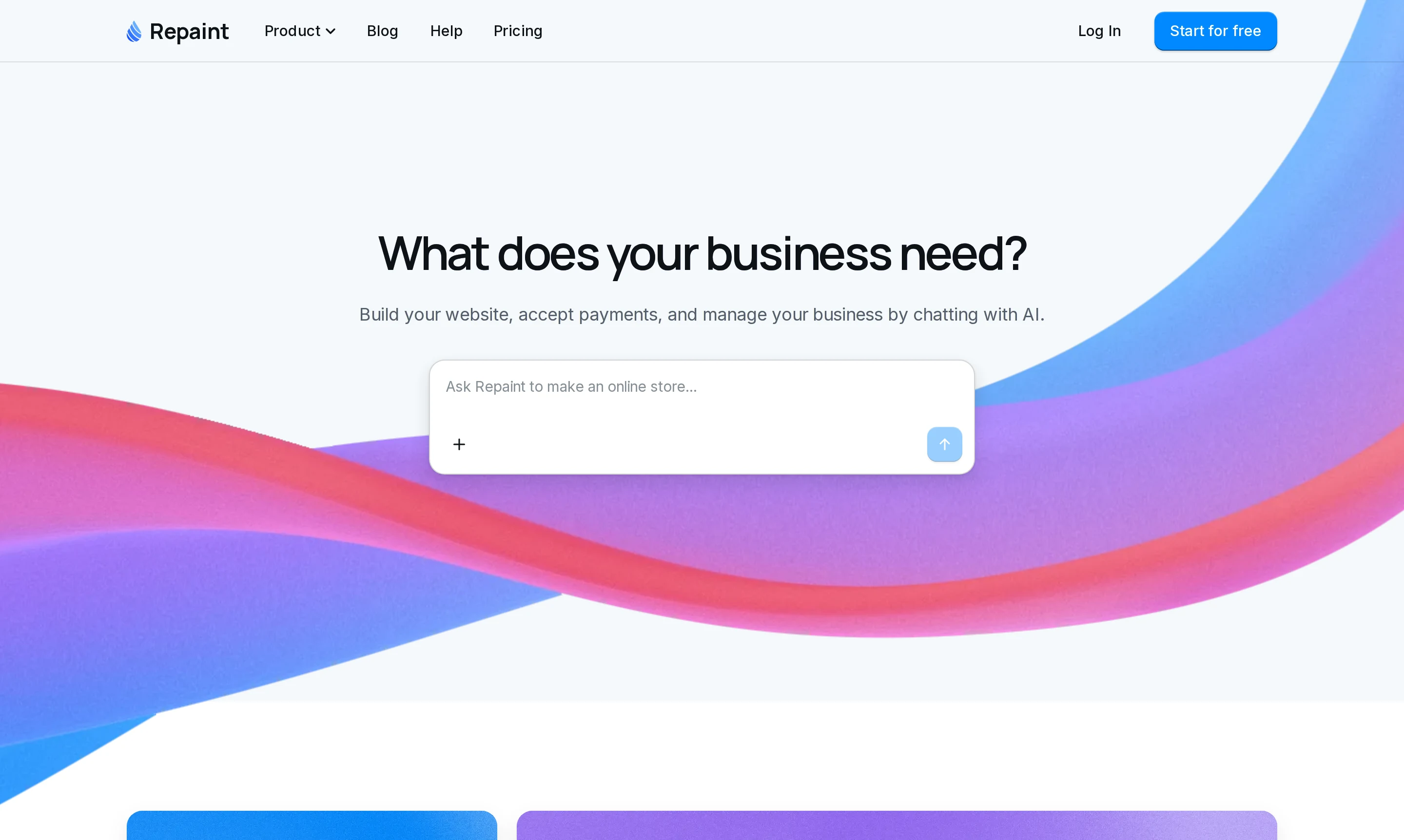
Kopieer eerst het adres van je live Squarespace-site. Dat kan je eigen domein zijn, of een Squarespace-adres zoals jouwsite.squarespace.com. Plak het in het vak op de homepage van Repaint en maak daarna een account aan om je gratis proefperiode van 14 dagen te starten.
Repaint leest je site en antwoordt met een korte samenvatting van wat het heeft gevonden, zoals je bedrijfsgegevens en de pagina's op je site. Daarna vraagt het wat je wil doen. Repaint heeft hiervoor je Squarespace-inloggegevens niet nodig, en er verandert niets aan je Squarespace-site.
Stap 2: Importeer je website
Vertel Repaint vervolgens hoe je nieuwe site eruit moet zien. Wil je dat hij overeenkomt met je Squarespace-site, vraag dan om een exacte kopie. Repaint houdt je lay-out, lettertypen, kleuren en afbeeldingen dan zoals ze zijn.
Wil je iets veranderen, dan is dit een goed moment. Repaint kan alles op je website opnieuw ontwerpen volgens jouw instructies. Je kunt dus de stijl veranderen, kiezen welke pagina's je meeneemt of om nieuwe functies vragen.
Zodra Repaint begrijpt wat je zoekt, begint het je website te importeren, inclusief elke pagina, elke blogpost en elke galerij. Dat duurt meestal 2 tot 10 minuten, afhankelijk van hoe groot je site is. Als hij klaar is, geeft Repaint je een knop om je nieuwe site te bekijken. Je kunt ook het tabblad Website in Repaint openen.
Als je site honderden pagina's heeft, begint Repaint misschien met je belangrijkste pagina's en een paar blogposts. Zo kun je het resultaat controleren voordat je veel van het AI-gebruikstegoed van je proefperiode gebruikt. Ben je tevreden, vraag Repaint dan om de rest over te zetten.
Geavanceerde functies importeren
Repaint importeert alles wat bezoekers op je site kunnen zien, inclusief je pagina's, ontwerp, afbeeldingen en blog. Functies die bij Squarespace op de achtergrond draaien, zoals afrekenen, afsprakenplanning en ledenomgevingen, herbouwt Repaint op zijn eigen platform. Je vertelt gewoon welke je gebruikt en hoe ze moeten werken.
Bij Squarespace kun je de gegevens achter die functies exporteren als spreadsheets, zoals je producten, bestellingen of contacten. Als je die bestanden in de chat deelt, zet Repaint de gegevens op je nieuwe site. Je klanten kunnen ook hun accounts houden. Repaint laat mensen inloggen met een link die naar hun e-mailadres wordt gestuurd, dus niemand hoeft een nieuw wachtwoord in te stellen.
Omdat Repaint een volwaardige appbouwer is, ben je niet beperkt tot wat Squarespace bood. Je kunt ook vragen om functies die je Squarespace-site nooit had, zoals een klantportaal of een dashboard om je bedrijf te runnen.
Stap 3: Bewerk door te chatten
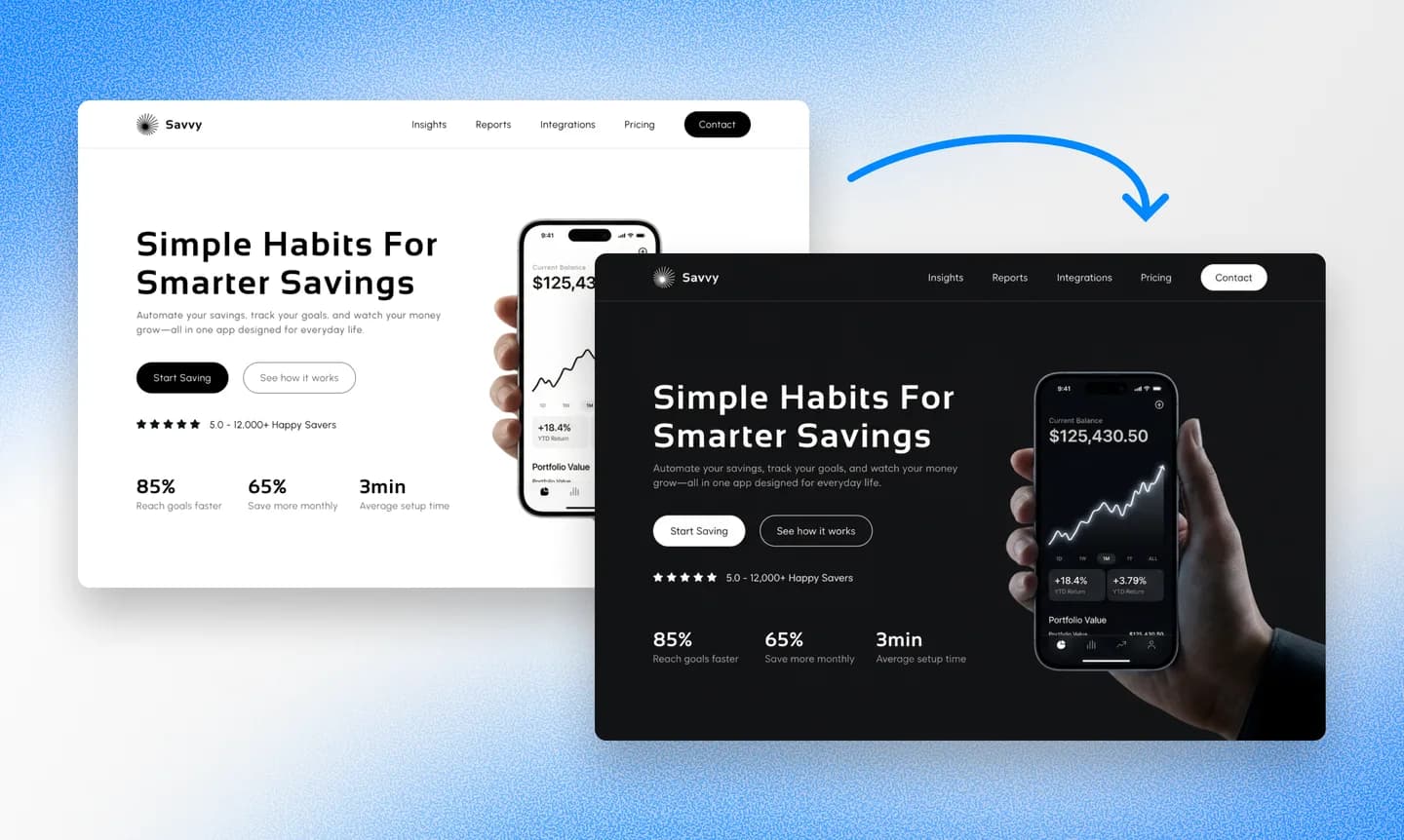
Zodra je site in Repaint staat, beheer je hem door te chatten, net zoals met elke andere AI-chatbot. Het verschil is dat de AI van Repaint je echte website kan zien en aanpassen. Je chats worden bewaard, dus je kunt teruggaan naar een eerder gesprek en verdergaan waar je gebleven was.
Elke wijziging aan je website kost maar één bericht, of het nu gaat om het rechtzetten van een detail uit de import, het bijwerken van je openingstijden of het toevoegen van een nieuwe pagina. Je ziet de wijziging in je voorbeeld zodra Repaint klaar is. Voor snelle tekstwijzigingen kun je ook op de bewerkknop boven je voorbeeld klikken en direct op de pagina typen.
Elke wijziging wordt opgeslagen in je versiegeschiedenis, dus je kunt makkelijk terug. Je kunt Repaint vragen een wijziging ongedaan te maken, of een eerdere versie kiezen uit de geschiedenislijst.
Dashboards en data
Repaint is ook een appbouwer die de systemen kan opzetten waarop je bedrijf draait, zoals online betalingen, boekingen, klantaccounts en e-mail. Je voegt ze op dezelfde manier toe als je je site bewerkt, door in de chat te beschrijven wat je nodig hebt. Repaint bouwt de functie en slaat de gegevens voor je op.
Omdat Repaint toegang heeft tot je bedrijfsgegevens, kan de AI ook het dagelijkse werk van je bedrijf afhandelen, zoals vragen over bestellingen beantwoorden, terugbetalingen doen of klanten e-mailen.
Voor alles wat je regelmatig bekijkt, kan Repaint een dashboard bouwen. Een dashboard is een scherm op maat waarin je je gegevens bekijkt en beheert, en je maakt er een door te beschrijven wat je wil zien. Omdat het voor jou gebouwd is, past het bij hoe je bedrijf echt werkt.
Stap 4: Publiceren
Door te publiceren zet je je nieuwe site live op internet, op een Repaint-subdomein. Je kunt zelf publiceren of de AI vragen het voor je te doen.
Je domein wijst op dit moment nog naar je Squarespace-site, dus je bezoekers merken niets totdat je in de volgende stap je domein koppelt. Zo heb je tijd om de nieuwe site uit te proberen zoals een bezoeker dat zou doen. Je kunt de link op je telefoon openen, door je pagina's klikken en jezelf een testbericht sturen via je contactformulier.
Als je Squarespace-site al verkeer uit Google krijgt, wil je dat verkeer houden als je overstapt. Google rankt elke pagina op basis van het adres, dus een pagina die naar een nieuw adres verhuist, begint weer bij nul. Als je Repaint vraagt je SEO te behouden, houdt het je oude pagina-adressen aan of stuurt het ze door naar de nieuwe.
Stap 5: Koppel je domein

Je domein is het adres dat mensen intypen om je site te vinden, zoals jouwbedrijf.nl. Het is geregistreerd bij een bedrijf dat een registrar heet, zoals GoDaddy of Namecheap, of bij Squarespace zelf als je het daar hebt gekocht. Om over te stappen, pas je de instellingen van je domein aan zodat bezoekers naar je nieuwe Repaint-site gaan in plaats van naar Squarespace. De overstap is meestal binnen zo'n 20 minuten actief.
Je hoeft niet te weten hoe DNS werkt om dit te doen. Repaint kan je erdoorheen leiden. Als je vraagt om je domein te koppelen, vertelt het je precies welke instellingen je bij je registrar moet wijzigen en bevestigt het zodra alles werkt.
Repaint registreert geen domeinen, dus je domein blijft bij je registrar. Is dat Squarespace, dan kan het daar blijven. Dat geldt ook voor domeinen die van Google Domains naar Squarespace zijn overgegaan. Je domein en je Squarespace-websitepakket zijn aparte abonnementen, dus je kunt het websitepakket opzeggen en alleen nog voor het domein betalen. Je kunt het domein ook naar een andere registrar overzetten, maar dat is niet echt nodig.
Veelgestelde Vragen
Kun je een Squarespace-site exporteren naar een ander platform?
Ja. De ingebouwde export van Squarespace maakt alleen een bestand voor WordPress, maar AI kan nu je hele site herbouwen vanaf de live pagina's, met hetzelfde ontwerp, dezelfde tekst en dezelfde afbeeldingen. Repaint importeert een Squarespace-site op deze manier vanaf de URL, zodat je kunt verhuizen zonder opnieuw te beginnen.
Wat zit er in de export van Squarespace?
De export van Squarespace maakt een WordPress-bestand met je gewone pagina's, één blog en de tekst en afbeeldingen uit je paginablokken. Je ontwerp, eigen CSS, winkelpagina's, portfolio- en indexpagina's en audio- en videoblokken zitten er niet in. Repaint neemt dat allemaal mee door in plaats daarvan je live site te lezen.
Kan ik een Squarespace-site naar een ander platform dan WordPress verhuizen?
Ja. De export van Squarespace is gemaakt voor WordPress, maar om naar een ander platform te verhuizen heb je die niet nodig. Repaint importeert je site vanaf de live pagina's, zodat je direct van Squarespace naar Repaint kunt overstappen.
Bestaat er een tool om een Squarespace-site over te zetten naar een andere websitebouwer?
Ja. Repaint importeert je Squarespace-site vanaf de URL en bouwt elke pagina na met hetzelfde ontwerp, bijna pixel voor pixel. Oudere migratietools konden alleen je content kopiëren, dus het ontwerp moest met de hand opnieuw worden gebouwd.
Kan ik mijn Squarespace-blogposts en producten exporteren?
Ja. Repaint neemt elke blogpost op je live site mee, ook als je site meer dan één blog heeft, terwijl de eigen export van Squarespace er maar één bevat. Voor producten kun je in Squarespace je catalogus exporteren als spreadsheet, en Repaint voegt die toe aan je nieuwe webwinkel, inclusief voorraad.
Moet ik mijn domein bij Squarespace weghalen?
Nee. Je domein kan bij Squarespace geregistreerd blijven. Je past de instellingen aan zodat het naar je nieuwe site wijst, en je kunt je Squarespace-websitepakket opzeggen en het domein houden.
Is overstappen van Squarespace slecht voor mijn SEO?
Niet als je je pagina-adressen behoudt. Als je Repaint vraagt je SEO te behouden, houdt het je oude adressen aan of stuurt het ze door naar de nieuwe, zodat je pagina's hun positie in Google houden.
Wat kost het om een Squarespace-site naar Repaint te verhuizen?
Je kunt Repaint 14 dagen gratis uitproberen, inclusief het importeren van je site, het publiceren en het koppelen van je domein. Daarna beginnen abonnementen bij $25 per maand, inclusief hosting en een wekelijks AI-gebruikstegoed. Bekijk de prijspagina voor meer informatie.


