
Slik redesigner du en småbedriftsnettside med AI
En steg-for-steg-guide til å redesigne småbedriftsnettsiden din med AI. Lær hvordan du bygger siden på nytt og gjør oppdateringer gjennom chat.

Introduksjon
Millioner av småbedrifter har utdaterte nettsider fordi oppdateringer enten er arbeidskrevende eller krever hjelp utenfra. Nye AI-verktøy gjør det mulig å administrere nettsiden ved å snakke med et chattevindu. Det er mye enklere, og hvem som helst kan gjøre det. I denne guiden viser jeg deg hvordan du redesigner nettsiden din med et AI-verktøy kalt Repaint.
Hvorfor redesigne nettsiden din med AI
De viktigste grunnene til å redesigne nettsiden din med AI er:
- Å modernisere designet
- Å gjøre administrasjonen mye enklere
AI-modeller blir stadig bedre på webdesign. De kan ikke lage prisbelønte studiowebsteder ennå, men de nærmer seg nivået til en gjennomsnittlig webdesignkonsulent. Og hvis kvaliteten møter kravene dine, er AI dramatisk mye bedre. Det er flere størrelsesordener billigere enn å ansette noen, og du kan gjøre oppdateringer når du vil uten å gå gjennom andre. For de fleste småbedrifter i dag er et AI-verktøy mye bedre enn å ansette noen.
Verktøy som Repaint gjør også det å administrere en nettside mye mer tilgjengelig. Alle nettstedsbyggere fra før 2023 var bygget rundt at du måtte redigere alt manuelt. Men med nye verktøy kan du bare be om endringer, og AI-en gjør hele jobben. Det er nesten ingen læringskurve. I tillegg kan AI-en lære deg hva du skal gjøre og fungere som en partner i det kreative arbeidet.
Og kanskje best av alt: det er risikofritt. Du kan redesigne nettsiden din i Repaint gratis og se om du liker plattformen før du forplikter deg til noe. Derfor bør du prøve å redesigne nettsiden din med AI-verktøy før du bruker tusenvis på en konsulent.
Slik fungerer det
Repaint bygger nettsiden din på nytt fra den offentlige versjonen som allerede er på nett. Du gir den URL-en, og den besøker hver side, leser teksten, laster ned bildene og tar skjermbilder for å forstå designet. Deretter bruker den dette materialet til å bygge en ny nettside. Du gjennomgår resultatet og gjør endringer ved å chatte med AI.
I løpet av denne prosessen har du to separate nettsider. Den nåværende nettsiden din forblir live og urørt mens du jobber med den nye i Repaint. Besøkende ser ingen forskjell før du er klar til å bytte.
Når den nye nettsiden er ferdig, publiserer du den og peker det eksisterende domenet ditt til Repaint. Ingenting på den nåværende nettsiden endrer seg før du gjør det byttet. Hele prosessen er gradvis og risikofri.
Steg 1: Importer nettsiden din
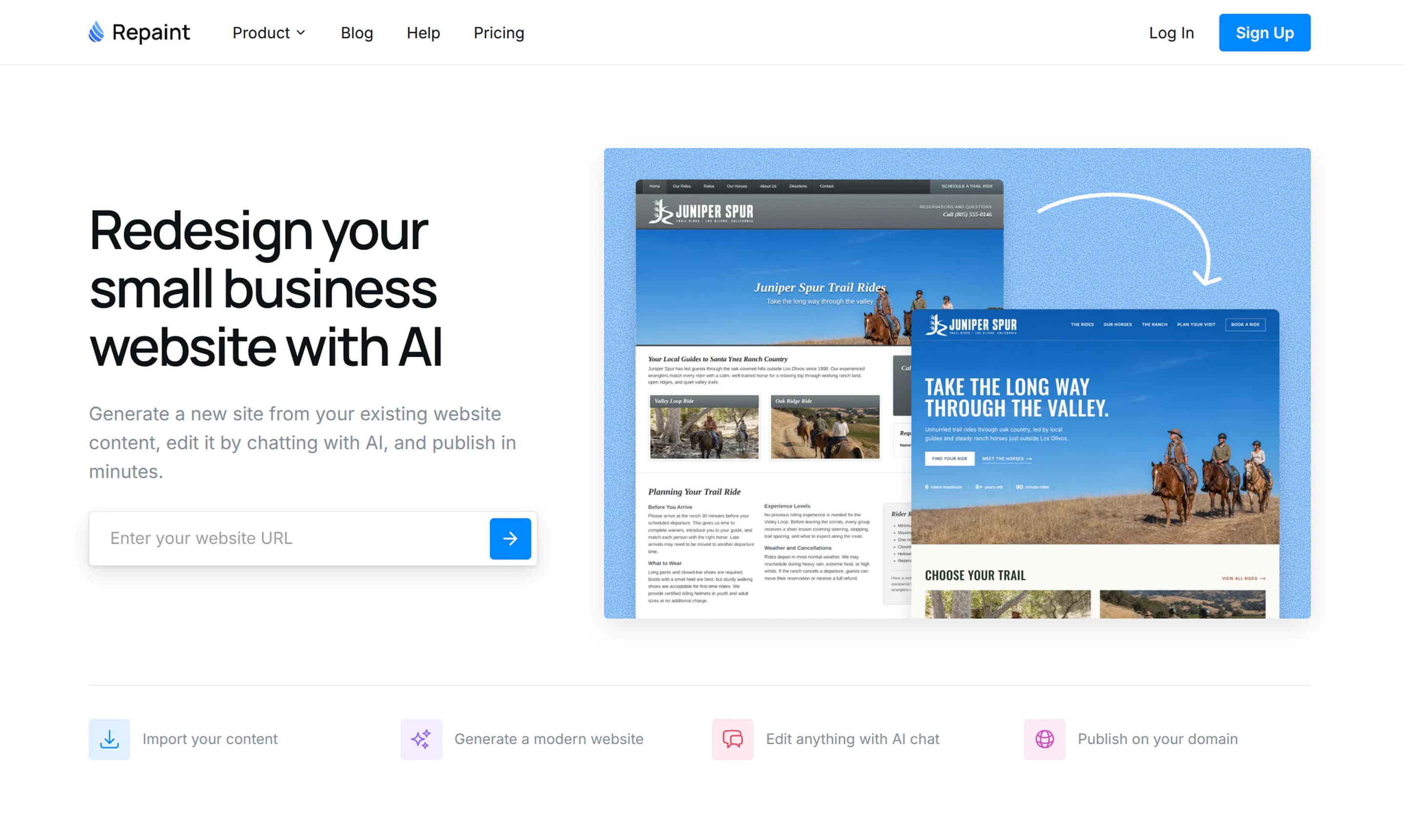
Du starter prosessen ved å gi Repaint lenken til den eksisterende nettsiden din.
- Åpne redesignverktøyet
- Lim inn den offentlige URL-en til nettsiden din
- Opprett en konto
Deretter besøker det nettsiden din, kartlegger sidene og begynner å samle innhold som tekst og bilder.
Prosessen bør fungere med enhver offentlig tilgjengelig nettside, uavhengig av hvordan den ble bygget. Du kan redesigne en nettside fra Wix, WordPress, Squarespace eller til og med egendefinerte nettsteder. Hvis noen andre opprinnelig laget nettsiden din, kan du redesigne den selv om du ikke har kontoinnloggingen eller vet hvordan den ble bygget.
Styr prosessen
Repaint gir deg mulighet til å gi instruksjoner. Det kan gjenspeile originalen tett, redesigne den fullstendig eller gjøre hva som helst imellom. Alt du trenger å gjøre er å beskrive hva du vil ha, så designer Repaint en nettside som passer.
Du kan også styre hvilken informasjon Repaint skal ta med. Som standard bruker det mye informasjon fra den opprinnelige nettsiden din, for eksempel tjenestebeskrivelser, kundeuttalelser og bedriftsinformasjon. Så hvis dette var utdatert før, vil det også være utdatert på den nye nettsiden.
Du trenger selvsagt ikke få alt riktig i første utkast. Det trenger bare å være nært nok. Når du har generert en nettside, kan du redigere hva som helst ved å chatte med AI-en. Som regel må du gjøre noen få endringer før siden er 100 % klar til å publiseres.
Steg 2: Generer nettsiden din
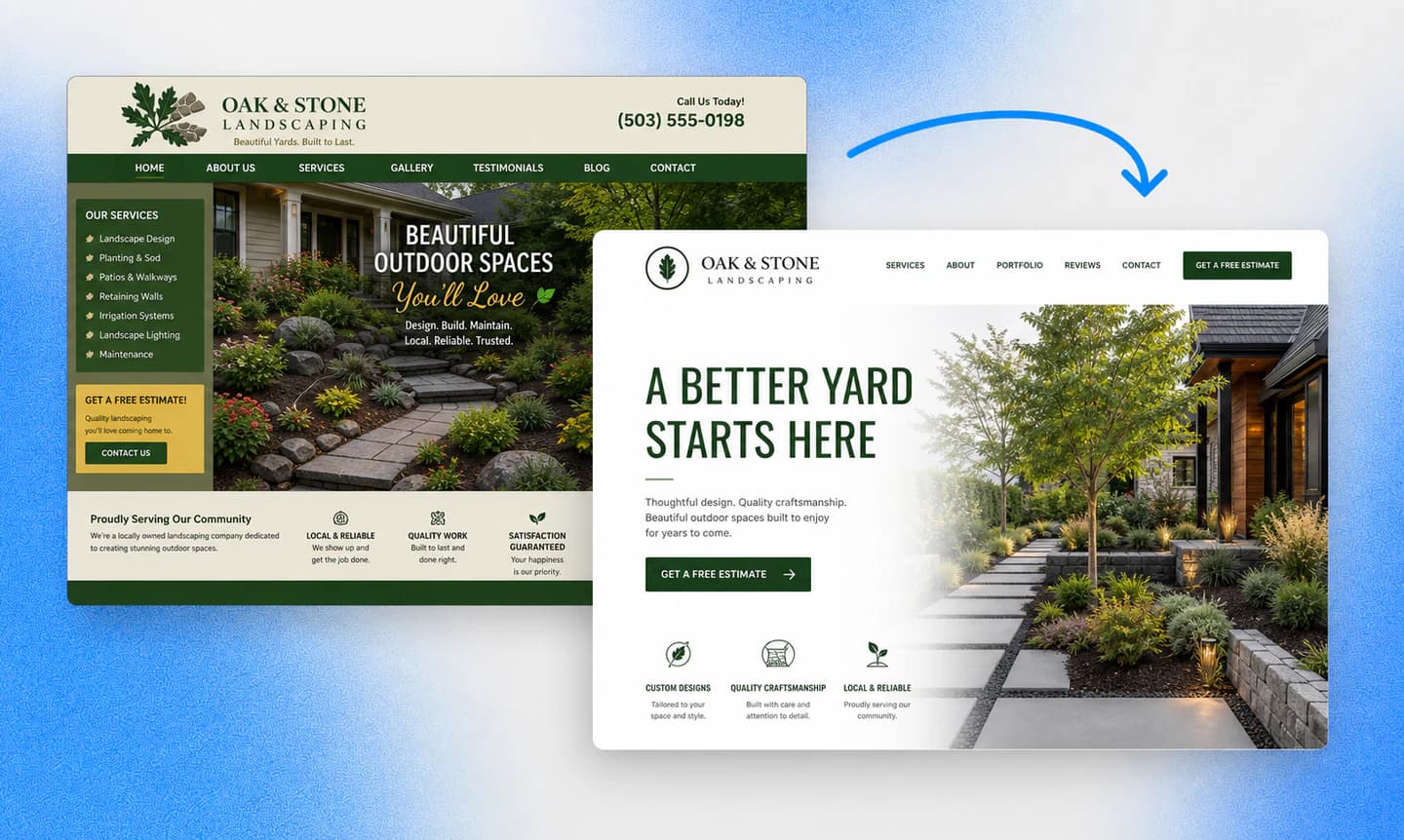
Når du er fornøyd med planen, begynner Repaint å generere nettsiden din. Det bruker innholdet fra den gamle siden din sammen med instruksjonene du ga for å bygge en komplett ny versjon. En småbedriftsnettside med en håndfull sider tar vanligvis noen minutter. Større nettsteder tar lengre tid, avhengig av hvor mange sider, bilder og blogginnlegg de har.
For et stort nettsted kan Repaint starte med hovedsidene og noen representative blogginnlegg i stedet for å prøve å bygge alt på én gang. Det gir deg mulighet til å gjennomgå layoutene før du importerer dusinvis eller hundrevis av lignende sider. Når designet ser riktig ut, kan resten av innholdet legges til i puljer.
Når den første versjonen er klar, åpner Repaint automatisk en forhåndsvisning direkte i editoren. Dette er en ekte nettside du kan klikke deg gjennom, ikke et skjermbilde eller en statisk mockup.
Hva som følger med over
Repaint kan gjenskape delene av nettsiden din som en besøkende kan se. Det omfatter sider, tekst, bilder, navigasjon, skjemaer og det visuelle designet. Det bygger en ny nettside fra dette materialet i stedet for å overføre den opprinnelige koden eller kopiere prosjektet fra den gamle nettstedsbyggeren din.
Animasjoner følger ikke alltid med automatisk fordi AI-en ikke kan se bevegelse i et skjermbilde. Hvis den gamle nettsiden har en animasjon du vil beholde, kan du beskrive hvordan den fungerer og be Repaint gjenskape den.
Backend-funksjonalitet overføres heller ikke sammen med den synlige nettsiden. Repaint kan gjenskape kontaktskjemaer med sitt eget skjemasystem, og du kan koble til eksterne verktøy på nytt ved å dele en innebyggingskode. Men databaser, kundekontoer, bestillingshistorikk og annen informasjon som er lagret på den gamle plattformen, blir der. En nettbutikk kan få markedsføringssidene og butikkfronten bygget på nytt, men produkter, kasse, bestillinger og lagerbeholdning trenger fortsatt en e-handelsplattform i bunn.
De fleste småbedriftsnettsider er ikke veldig kompliserte, så Repaint kan vanligvis bygge størstedelen av siden i første versjon. Alt som blir annerledes, kan fikses i neste steg.
Steg 3: Rediger med AI
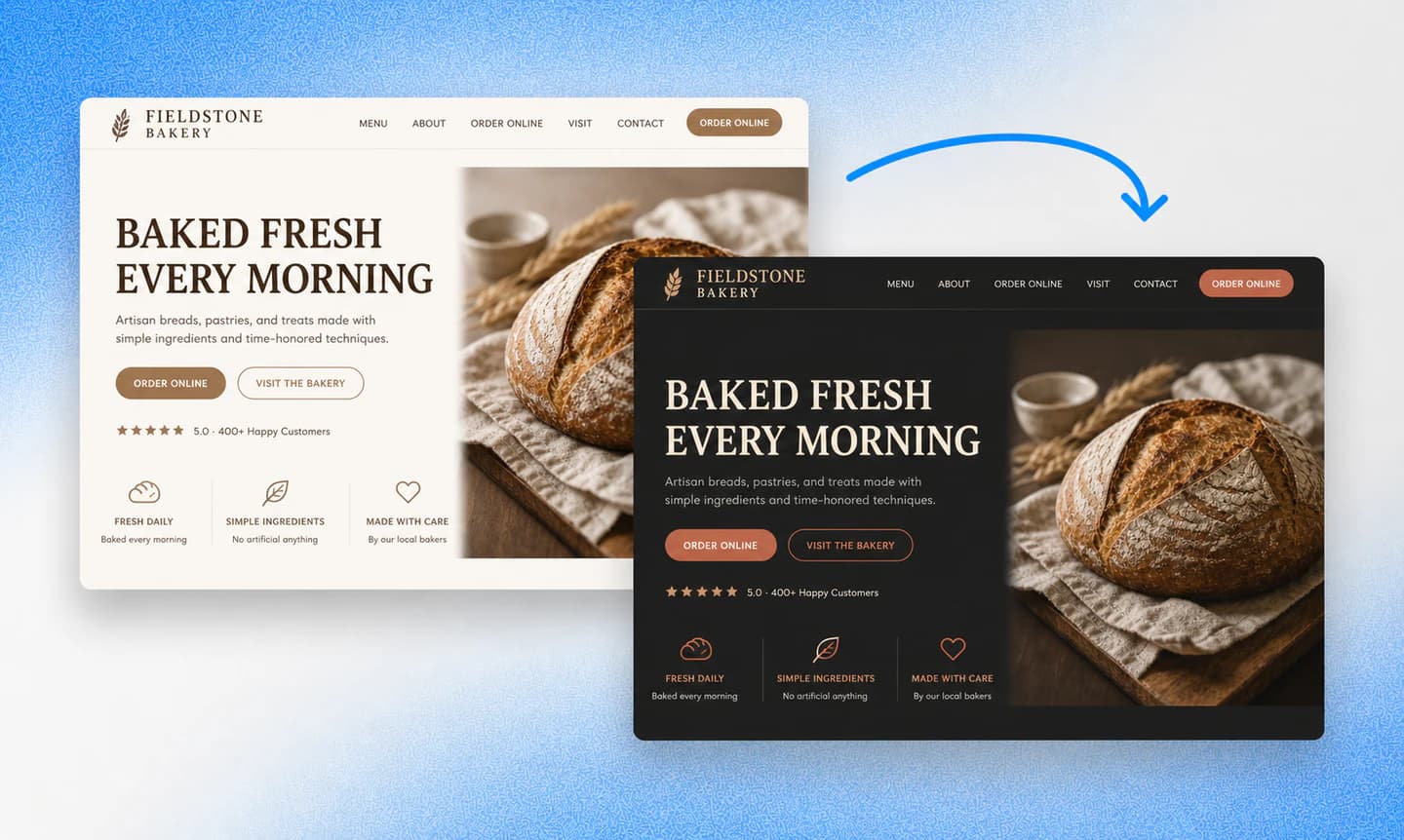
Når den første versjonen er klar, kan du redigere hva som helst på nettsiden ved å snakke med Repaint. Beskriv hva du vil endre i chatten, så oppdaterer det nettsiden og viser deg resultatet. Du kan gjøre en liten endring i én seksjon eller be det endre stilen på hele nettstedet.
Hvis Repaint misforstår en forespørsel, kan du forklare hva som var feil og få det til å prøve igjen. Det lagrer også en ny versjon av nettsiden mens du jobber, slik at du kan gjenopprette en tidligere versjon hvis du ikke liker retningen endringene tar.
Tips til redigering
Det fungerer som regel best å begynne med større endringer i stil og struktur, og deretter jobbe deg ned til mindre detaljer. Hvis du finpusser hver side og endrer det overordnede designet etterpå, må du kanskje gå tilbake til arbeid du allerede har fullført.
Det hjelper også å være spesifikk om hvor en endring skal skje og hva resultatet skal oppnå. Er noe vanskelig å beskrive, kan du dele et skjermbilde eller en annen nettside som visuell referanse. Bilder er vanligvis mye mer effektive enn å prøve å forklare en visuell stil med ord.
Du trenger ikke skrive perfekte prompter. Behandle det som en samtale. Kom med en forespørsel, se på hva som endret seg, og forklar hva som bør være annerledes i neste melding.
Gjennomgå før publisering
Før du publiserer, klikk deg gjennom hele nettsiden på datamaskin og mobil. Se etter noe som ble oversett under importen eller endret uventet mens du redigerte. Det er også verdt å teste navigasjonen, lenker, skjemaer og eventuelle eksterne verktøy du har koblet til på nytt.
Å endre designet på en nettside bør ikke skade rangeringene dine i søk. Problemer oppstår vanligvis når sider fjernes, URL-ene endres eller viktig innhold forsvinner. Repaint kan sammenligne den gamle og den nye nettsiden, gjenopprette eventuelle manglende sidebaner og legge til omdirigeringer når en URL faktisk må endres.
Sidetitler, beskrivelser og hovedoverskrifter er også verdt å sjekke før lansering. Vår SEO-guide for nettsideredesign forklarer alt du bør gjennomgå før du gjør byttet.
Steg 4: Publiser og test

Når du publiserer, legges Repaint-nettsiden din ut på en gratis adresse som ender på sites.repaint.com. Dette er en ekte offentlig nettside, ikke bare en forhåndsvisning i editoren. Du kan åpne den på ulike enheter og dele den med hvem du vil.
Dette erstatter ikke den eksisterende nettsiden din. Bedriftsdomenet ditt peker fortsatt til den gamle siden, og Repaint-versjonen ligger på sin egen adresse. Begge nettstedene kan være på nett separat så lenge du trenger det.
Repaint-adressen gir deg mulighet til å myklansere den nye siden før du gjør den offisiell. Du kan dele den med ansatte, partnere eller kunder og teste de delene som bare betyr noe når en nettside er på nett. Dette er et godt tidspunkt for å forsikre deg om at kontaktskjemaer sender e-post, at bestillingslenker åpner riktig, og at eksterne verktøy fungerer som forventet.
Etter publisering kan du fortsette å gjøre endringer i editoren uten å endre den offentlige versjonen umiddelbart. Endringene går live neste gang du publiserer. Når alt fungerer, kan du gå videre til å koble til det eksisterende domenet ditt.
Steg 5: Koble til domenet ditt

Domenet og nettsiden din er to separate ting. Domenet kan forbli registrert der det er nå, enten det er hos GoDaddy, Namecheap, Squarespace, Cloudflare eller en annen leverandør. Å koble det til Repaint betyr vanligvis å endre to DNS-poster, ikke å overføre domenet til et nytt selskap.
For å koble til domenet ditt forteller du Repaint i chatten hva du vil gjøre. Det gir deg de nøyaktige DNS-postene og viser deg hvor du skal legge dem til basert på domeneleverandøren din. Du trenger bare tilgang til kontoen som administrerer DNS-en din. Det kan være domeneregistraren, hostingselskapet eller en konto som kontrolleres av personen som opprinnelig bygde nettsiden. Hvis noen andre administrerer den, kan du sende dem postene og få dem til å gjøre endringene for deg.
Bedriftse-post bruker andre DNS-poster enn nettsiden. Den skal fortsette å fungere så lenge disse postene ikke endres. Bytt kun ut nettstedspostene Repaint identifiserer. Du bør ikke slette andre DNS-poster bare fordi de ser ukjente ut.
Å koble til et eget domene krever en betalt plan. Gjeldende planer starter på 20 USD per måned ved årlig fakturering eller 25 USD fra måned til måned, med fullstendige detaljer på prissiden.
Etter at du har koblet til domenet
DNS-endringer trer vanligvis i kraft innen rundt 20 minutter, men kan av og til ta lengre tid. I løpet av den tiden kan noen besøkende se den gamle nettsiden, mens andre ser den nye.
Hold den gamle nettsidehostingen aktiv til Repaint-siden fungerer på både hoveddomenet og www-versjonen. Sjekk noen viktige sider og send inn et skjema for å forsikre deg om at alt fungerer. Hvis noe alvorlig skulle gå galt, kan du gjenopprette de gamle DNS-postene og peke domenet tilbake til den forrige nettsiden.
Når den nye nettsiden har vært stabil en stund, kan du avslutte den gamle nettsidehostingen. Behold domeneregistreringen aktiv, og forsikre deg om at det å avslutte den gamle planen ikke også avslutter en e-posttjeneste du fortsatt bruker.
Konklusjon
Å redesigne en småbedriftsnettside pleide å bety å ansette en webdesigner eller bygge alt på nytt selv. AI-verktøy som Repaint gjør det mulig å importere nettsiden du allerede har, generere en ny versjon og redigere den ved å snakke med et chattevindu.
Det er svært liten risiko ved å prøve. Repaint bygger den nye siden mens originalen forblir live, og du trenger ikke betale før du vil koble til et eget domene. Hvis du ikke liker resultatet, endres ingenting på den nåværende nettsiden din.
Den største forskjellen varer etter at den nye nettsiden er på nett. Du kan fortsette å oppdatere den selv i stedet for å la den bli utdatert eller betale noen hver gang bedriften endrer seg.
Ofte stilte spørsmål
Trenger jeg tilgang til den nåværende nettstedsbyggeren min?
Nei. Repaint jobber ut fra den offentlige versjonen av nettsiden din, så det trenger ikke den opprinnelige koden, en eksportfil eller tilgang til nettstedsbyggeren. Du trenger bare URL-en for å starte. Senere trenger du tilgang til domenets DNS-innstillinger når du er klar til å peke det mot den nye nettsiden.
Hvilke nettstedsplattformer kan Repaint importere fra?
Repaint kan importere fra enhver offentlig tilgjengelig nettside, uavhengig av hvordan den ble bygget. Det inkluderer nettsteder laget med Wix, WordPress, Squarespace, GoDaddy, Webflow og egendefinert kode. Det leser den live nettsiden i stedet for å basere seg på en eksport fra den opprinnelige plattformen.
Kan Repaint redesigne en nettside med nettbestilling eller e-handel?
Ja, men Repaint erstatter ikke systemene som kjører bak nettsiden. Det kan bygge de offentlige sidene på nytt og gjenskape enkle kontaktskjemaer med sitt eget skjemasystem. Bestillingsverktøy kan vanligvis kobles til på nytt med en lenke eller innebygging, mens avtaler og kunderegistre blir værende i den opprinnelige tjenesten.
Repaint kan også bygge den visuelle butikkfronten til en nettbutikk på nytt, men produkter, kasse, bestillinger og lagerbeholdning må fortsatt kjøre gjennom en e-handelsplattform som Shopify.
Hvor lang tid tar det å redesigne en småbedriftsnettside med AI?
Å importere nettsiden og generere den første versjonen tar vanligvis noen minutter. Hvor lang tid det tar å ferdigstille siden, avhenger av hvor mange sider den har og hvor mye du vil endre. De fleste småbedriftsnettsider kan gjennomgås, redigeres og publiseres i løpet av én dag.
Kan jeg redesigne nettsiden min uten å miste Google-rangeringene mine?
Ja. Å endre designet sletter ikke rangeringene dine i seg selv. Det viktige er å beholde samme domene, side-URL-er og kjerneinnhold. Hvis en side må flyttes, kan en omdirigering sende den gamle URL-en til den nye. Rangeringene kan fortsatt flytte seg midlertidig mens Google gjennomsøker nettsiden på nytt, så det er verdt å sjekke de viktige sidene før lansering.
Hva koster det å redesigne en småbedriftsnettside med AI?
Repaint lar deg importere den eksisterende nettsiden, redigere den nye versjonen og publisere den på et Repaint-subdomene gratis uten å oppgi kredittkort. Betalte planer starter på 20 USD per måned ved årlig fakturering eller 25 USD fra måned til måned. De lar deg koble til et eget domene, fjerne Repaint-merking og inkluderer mer ukentlig AI-bruk. Å ansette noen til å gjøre det samme arbeidet koster vanligvis tusenvis av dollar.


