
Slik lager du en bedriftsnettside med AI
En steg-for-steg-guide til å gjøre bedriftsinformasjonen din om til en komplett nettside. Lær hvordan du genererer det første utkastet, gjør endringer gjennom chat og publiserer på ditt eget domene.

Introduksjon
Mange småbedrifter utsetter å lage en nettside fordi det føles som et større prosjekt enn det burde være. Å ansette noen kan koste tusenvis av dollar, mens det å bygge den selv på tradisjonelt vis betyr at du må lære et nytt verktøy og lage hver side manuelt.
AI-nettsidebyggere gjør prosessen mye mer tilgjengelig. Du kan beskrive bedriften din med vanlig språk, få en komplett førsteversjon og gjøre endringer ved å snakke med et chattevindu. I denne guiden viser jeg deg hvordan du lager en bedriftsnettside med et AI-verktøy kalt Repaint.
Hvorfor lage bedriftsnettsiden din med AI
En typisk småbedriftsnettside er ikke særlig komplisert. Den må forklare hva bedriften gjør, gi et godt førsteinntrykk og gi folk en tydelig måte å ta kontakt på. AI er allerede i stand til å designe og bygge denne typen nettside.
Den største fordelen er ikke bare hvor raskt den lager den første versjonen. Den gjør også nettsiden enklere å administrere etterpå. I stedet for å lære hvor hver innstilling ligger, kan du be AI-en om å legge til en tjeneste, bytte ut et bilde eller opprette en ny side.
Du trenger ikke å ha alt klart før du starter. AI kan hjelpe med å utforme strukturen og teksten basert på en grunnleggende beskrivelse av bedriften. Du må fortsatt gjennomgå detaljene og sørge for at nettsiden representerer bedriften nøyaktig, men du trenger ikke å begynne med en ferdig plan.
Slik fungerer det
Du starter med å beskrive nettsiden du ønsker og dele alt materiale du allerede har. Repaint bruker denne informasjonen til å planlegge sidene, skrive det første innholdet og designe en komplett nettside.
Når den første versjonen er klar, åpnes den direkte i editoren. Du kan klikke deg gjennom nettsiden og be om endringer i chatten til du er fornøyd. Resultatet er en fungerende nettside, ikke et bilde eller en statisk mockup.
Du kan publisere gratis på en Repaint-adresse mens du tester alt. Når nettsiden er klar for kunder, kan du koble til et eget domene og bruke den som bedriftens offisielle nettside.
Steg 1: Beskriv bedriften din
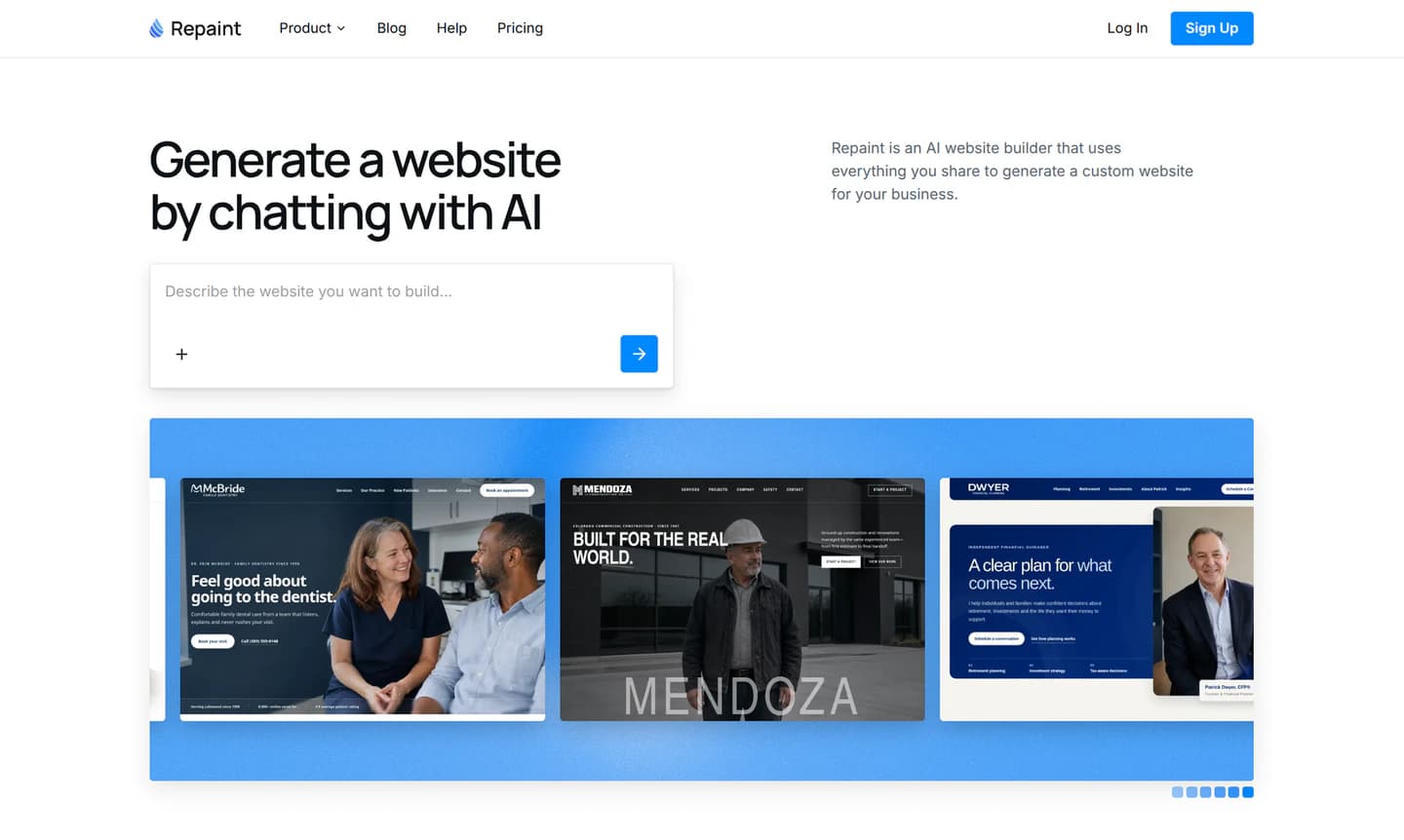
Du starter prosessen ved å fortelle Repaint om bedriften din i AI-nettsidegeneratoren. Forklar hva bedriften gjør, hvem den betjener, og hva du vil at folk skal gjøre på nettsiden. Du kan også nevne sider eller funksjonalitet du allerede vet at du trenger.
Du trenger ikke å skrive en formell brief. En nyttig første melding kan være så enkel som: «Jeg driver et rengjøringsselskap for boliger i Portland. Jeg trenger en vennlig nettside som forklarer tjenestene våre og lar folk be om et pristilbud.»
Repaint bruker meldingen din til å begynne å planlegge nettsiden. Før det genererer noe, får du mulighet til å avklare retningen og forklare hva som bør tas med. En mer detaljert beskrivelse kan forbedre den første versjonen, men den første prompten trenger ikke å svare på alle spørsmål.
Importer eksisterende innhold
Repaint kan bruke nesten alt du allerede har som kildemateriale for den nye nettsiden. Disse kildene gir det mer spesifikk informasjon om bedriften og reduserer hvor mye innhold som må skrives fra bunnen av.
Hvis du har en eksisterende nettside, kan du gi Repaint URL-en. Det kan besøke sidene, lese teksten, laste ned bildene og kartlegge innholdet på tvers av nettstedet. Du kan be det ta med denne informasjonen i et helt nytt design, bevare deler av den nåværende stilen eller bruke bare sidene du fortsatt vil ha.
Offentlige profiler fungerer også som kilder. Repaint kan importere bedriftsinformasjon, anmeldelser og bilder fra en Google Bedriftsprofil, Instagram, Facebook, Yelp og andre offentlige sider. Dette kan være nok til å lage en nettside for en bedrift som aldri har hatt en før.
Filer kan lastes opp direkte. Logoer, bilder, menyer, brosjyrer, dokumenter og presentasjoner kan alle hjelpe Repaint med å forstå hva nettsiden bør inneholde. Du kan kombinere filer med en eksisterende nettside eller sosiale profiler i stedet for å velge én enkelt kilde.
Nettsider og bilder kan også deles som visuelle referanser. De trenger ikke å inneholde bedriftsinformasjonen din. De kan ganske enkelt vise Repaint hvilken type design du vil at det skal lage.
Ingen av disse kildene er påkrevd. En grunnleggende beskrivelse er nok til å generere den første versjonen, men Repaint kan bruke det materialet som er tilgjengelig for å gjøre den versjonen mer spesifikk for bedriften.
Steg 2: Generer nettsiden din
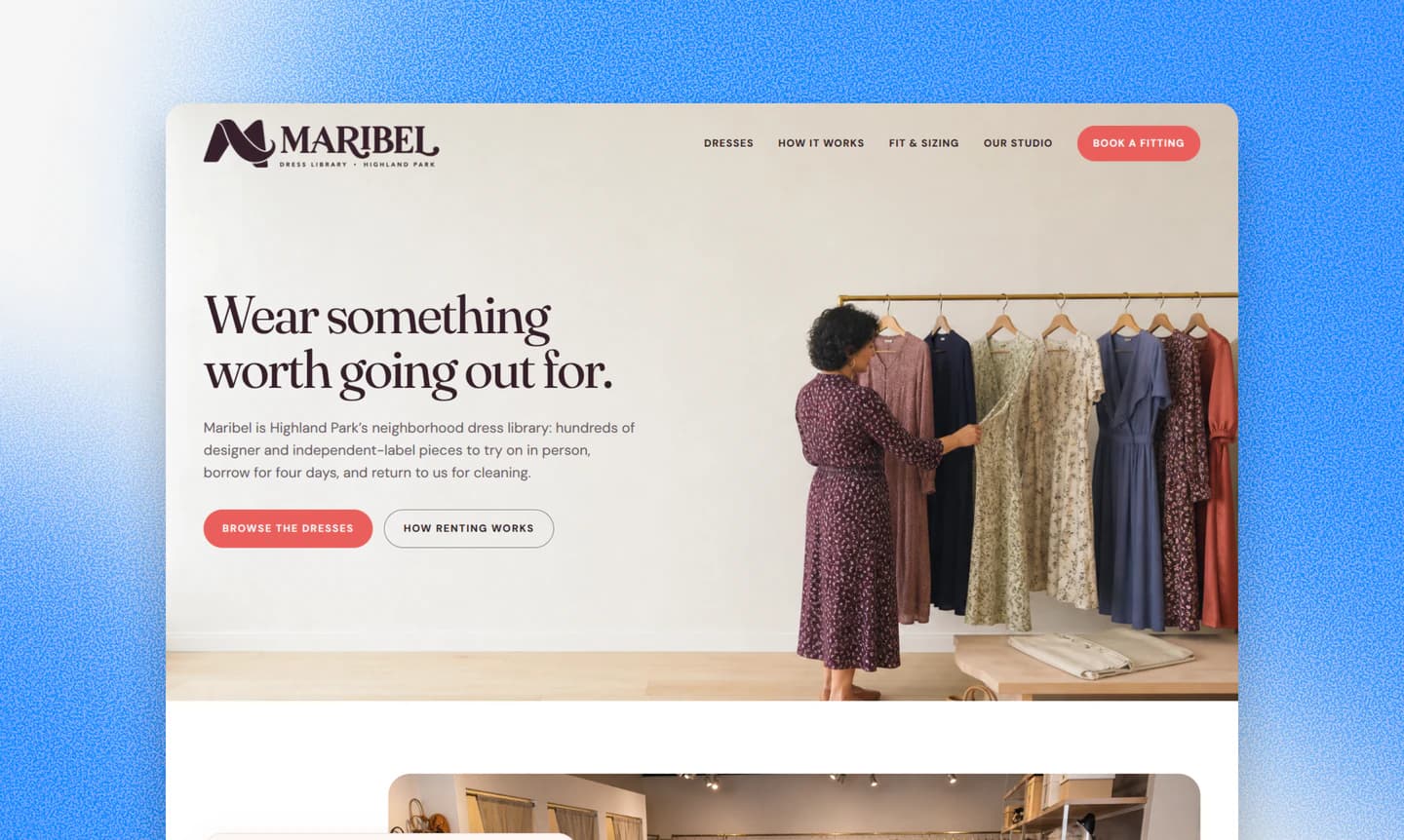
Når du er fornøyd med planen, begynner Repaint å generere nettsiden. En typisk småbedriftsnettside med en håndfull sider tar noen minutter. Større nettsteder tar lengre tid, avhengig av hvor mange sider og hvor mye innhold de inneholder.
Repaint bygger svært store nettsteder i deler, slik at den første genereringen ikke bruker opp hele bruksgrensen din. Det kan begynne med hovedsidene og noen representative innholdssider, slik at du kan gjennomgå strukturen. Du kan fortsette å legge til flere sider om gangen når disse eksemplene ser riktige ut.
Når den første versjonen er klar, åpner Repaint automatisk nettsiden i editoren. Dette er et førsteutkast. Hvis stilen er feil, kan du be Repaint om å endre stilen. Hvis informasjonen er unøyaktig eller ufullstendig, kan du rette den gjennom chat.
Hva Repaint ikke genererer automatisk
Repaint fokuserer på den offentlige nettsiden, ikke på backend-systemene som driver en bedrift. Det kan lage kontaktskjemaer med sitt eget skjemasystem, men bygger ikke kundekontoer, databaser eller annen privat programvare automatisk.
Bestillings- og e-handelstjenester kan fortsatt være en del av nettsiden. Repaint kan koble dem til med en lenke eller innebyggingskode og designe sidene rundt dem. Avtaler, produkter, betalinger, bestillinger og lagerbeholdning fortsetter å kjøre gjennom tjenesten som administrerer dem.
Omfattende animasjoner vises heller vanligvis ikke i den første versjonen med mindre du ber om dem. Hvis du har en bestemt interaksjon i tankene, kan du beskrive hvordan den skal fungere eller dele en visuell referanse og få Repaint til å legge den til etterpå.
Steg 3: Rediger med AI

Mesteparten av redigeringen i Repaint skjer gjennom chat. Du beskriver hva som bør endres, og AI-en oppdaterer nettsiden og viser deg resultatet. Den samme prosessen fungerer for små redigeringer og større endringer som påvirker hele nettsiden.
Forespørselen trenger ikke å være perfekt. Hvis Repaint misforstår noe, kan du forklare hva som gikk galt og be det prøve igjen. Hver oppdatering oppretter en ny versjon av nettsiden, slik at du kan gjenopprette en tidligere versjon hvis en redigering ødelegger noe eller du ikke liker resultatet.
Små tekstendringer kan også gjøres direkte på siden. Dette er vanligvis raskere når designet allerede er riktig og du bare trenger å rette et ord eller justere en setning.
Tips til redigering
Det fungerer vanligvis best å fastsette den overordnede retningen før du finpusser enkeltseksjoner. Endringer i den visuelle stilen, sidestrukturen og navigasjonen kan påvirke hele nettsiden. Når dette føles riktig, er det enklere å jobbe seg gjennom teksten og mindre detaljer, én side om gangen.
Spesifikk tilbakemelding gir mer forutsigbare resultater. Å forklare hvilken seksjon som skal endres, og hva endringen skal oppnå, gir AI-en mer nyttig retning enn å be den gjøre nettsiden bedre.
Visuelle forespørsler er ofte enklere å kommunisere med et bilde. Et skjermbilde, en referansenettside eller et opplastet design kan vise Repaint layouten og stemningen du har i tankene. Du kan fortsatt forklare hvilke deler av referansen som skal brukes, slik at resultatet passer til din egen merkevare.
Før du publiserer
AI kan hjelpe med å skrive nettsiden, men den kjenner ikke bedriften like godt som du gjør. Før publisering bør du lese gjennom hver side og rette alt som er unøyaktig eller for generelt.
Det er også verdt å sjekke hvordan nettsiden fungerer på datamaskin og mobil. Besøkende bør kunne navigere på nettstedet og utføre viktige handlinger uten å støte på problemer. Å publisere til en midlertidig Repaint-adresse i neste steg gjør dette enklere å teste.
Steg 4: Publiser nettsiden din

Publisering legger nettsiden ut på en gratis adresse som slutter på sites.repaint.com. Dette er en ekte offentlig nettside, ikke en forhåndsvisning inne i editoren. Alle med lenken kan åpne den, og du trenger ikke å oppgi kredittkort eller koble til et domene først.
Repaint-adressen kan brukes så lenge du vil, men de fleste bedrifter bruker den som et testnettsted før de kobler til et eget domene.
Ved å teste den offentlige versjonen kan du fange opp problemer som er vanskelige å oppdage mens du redigerer. Nettsiden kan åpnes på ulike telefoner og datamaskiner, deles med andre og testes under de samme forholdene kundene vil oppleve.
Dette er også riktig tidspunkt for å bekrefte at skjemainnsendinger kommer til riktig innboks, og at eksterne bestillings-, ordre- eller betalingsverktøy åpnes riktig. All analyse eller sporing som er lagt til nettsiden, bør begynne å registrere besøk på den offentlige versjonen.
Gjøre endringer etter publisering
Publisering låser ikke nettsiden. Du kan fortsette å gjøre endringer i editoren mens den nåværende versjonen forblir på nett. Disse endringene forblir i et utkast til du publiserer igjen, slik at du kan gjennomgå en oppdatering før den erstatter den offentlige versjonen.
Når nettsiden fungerer riktig på Repaint-adressen, er du klar til å koble til domenet ditt.
Steg 5: Koble til domenet ditt

Et eget domene gir bedriften en permanent adresse, for eksempel dinbedrift.no. Domenet forblir registrert hos selskapet der det ble kjøpt, mens DNS-postene peker besøkende til nettsiden som driftes av Repaint.
Hvis bedriften allerede eier et domene, kan det vanligvis forbli hos den nåværende registraren. Repaint fungerer med domener fra GoDaddy, Namecheap, Cloudflare, Squarespace og andre leverandører.
Hvis du ikke har et domene ennå
Et nytt domene kan kjøpes fra en hvilken som helst domeneregistrar. Navnet bør være enkelt for kunder å kjenne igjen og skrive, men det trenger ikke å samsvare med bedriftens fulle juridiske navn. Når det er registrert, er tilkoblingsprosessen den samme som for et eksisterende domene.
Du trenger ikke å velge eller kjøpe et domene før du bygger nettsiden. Det er vanligvis enklere å fullføre nettstedet på Repaint-adressen først, og deretter bestemme hvilket domene du vil bruke når bedriften er klar for lansering.
Koble til domenet gjennom chat
For å koble til domenet forteller du Repaint i chatten hva du vil gjøre. Det gir deg de nøyaktige DNS-postene og viser deg hvor du skal legge dem til basert på domeneleverandøren. Du trenger bare tilgang til kontoen som administrerer domenets DNS-innstillinger.
Å koble til et eget domene krever en betalt plan. Gjeldende planer starter på 20 USD per måned ved årlig fakturering eller 25 USD fra måned til måned, med fullstendige detaljer på prissiden.
DNS-endringer trer ofte i kraft innen omtrent 20 minutter, selv om de av og til kan ta lengre tid. Når tilkoblingen er ferdig, bør nettsiden sjekkes både på hoveddomenet og www-versjonen. Repaint sikrer også domenet automatisk med HTTPS.
Konklusjon
Å lage en bedriftsnettside trenger ikke lenger å begynne med en tom side eller en komplisert nettstedsbygger. Et AI-verktøy kan gjøre en grunnleggende beskrivelse om til en komplett førsteversjon, mens personen som kjenner bedriften bestemmer hva som skal endres.
Den mest nyttige forskjellen fortsetter etter lansering. Nye tjenester, bilder og sider kan legges til gjennom chat, slik at nettsiden kan holde tritt med bedriften uten at du trenger ekstern hjelp for hver oppdatering.
Repaints AI-nettsidegenerator er gratis å prøve. Du kan generere nettsiden, redigere den og publisere den på en Repaint-adresse før du bestemmer deg for om du vil betale for et eget domene. Det gjør det mulig å vurdere den faktiske nettsiden før du forplikter deg til plattformen.
Ofte stilte spørsmål
Trenger jeg kode- eller designferdigheter for å lage en nettside med AI?
Nei. Repaint håndterer koden og gir deg en visuell nettside du kan gjennomgå. De fleste endringer kan gjøres ved å beskrive hva du vil ha i chatten, så du trenger ikke å forstå hvordan nettsiden er bygget. Designerfaring kan hjelpe deg med å vurdere resultatet, men det er ikke nødvendig for å bruke plattformen.
Vil en AI-generert bedriftsnettside se generisk ut?
Det kan den, hvis AI-en har svært lite informasjon eller visuell retning. Ved å dele din egen logo, bilder, merkefarger og eksempler på nettsider du liker, blir resultatet mer spesifikt for bedriften. Hvis den første versjonen fortsatt føles generisk, kan Repaint endre stilen på hele nettsiden gjennom chat uten å starte på nytt.
Hvor lang tid tar det å lage en bedriftsnettside med AI?
Det tar vanligvis noen minutter å generere den første versjonen. Resten av tidslinjen avhenger av hvor mye innhold nettsiden trenger og hvor nøye du gjennomgår den. De fleste enkle småbedriftsnettsider kan genereres, redigeres og publiseres i løpet av én dag.
Kan en AI-nettside inkludere nettbestilling eller e-handel?
Ja, men Repaint erstatter ikke dedikerte bestillings- eller e-handelsplattformer. Det kan koble til bestillingsverktøy med lenker eller innebygginger og bygge kontaktskjemaer med sitt eget skjemasystem. En nettbutikk kan ha skreddersydde markedsføringssider, mens produkter, kasse, betalinger og lagerbeholdning fortsatt kjører gjennom en e-handelsplattform som Shopify.
Kan en AI-generert bedriftsnettside rangere på Google?
Ja. Søkemotorer kan gjennomsøke og indeksere en AI-generert nettside på samme måte som enhver annen nettside. Rangeringer avhenger av om sidene er nyttige, relevante for det folk søker etter, og teknisk tilgjengelige. Tydelige sidetemaer, original bedriftsinformasjon og beskrivende titler gir en ny nettside et sterkere grunnlag for søk.
Kan jeg lage en bedriftsnettside med AI gratis?
Ja. Repaint lar deg generere en nettside, gjøre redigeringer og publisere den på et Repaint-subdomene uten å betale eller oppgi kredittkort. Betalte planer starter på 20 USD per måned ved årlig fakturering eller 25 USD fra måned til måned. De lar deg koble til et eget domene, fjerne Repaint-merking og inkluderer mer ukentlig AI-bruk. Fullstendige detaljer er tilgjengelige på prissiden.


