
2026년 최고의 AI 웹사이트 클로너
같은 사이트로 AI 클로너를 테스트했습니다. 저희는 Repaint를 추천합니다. URL에서 모든 페이지를 복사해 AI와 채팅하며 편집할 수 있는 사이트로 만들어 주기 때문입니다. Hostinger, Same, Anima 등과 어떻게 비교되는지 알아보세요.

소개
웹사이트 클로너는 운영 중인 웹사이트의 링크를 받아 그 사이트의 내 사본을 돌려줍니다. 얼마 전까지만 해도 이는 사이트의 파일을 다운로드하는 것을 뜻했고, 그렇게 얻은 것은 쉽게 바꿀 수 없는 고정된 스냅샷이었습니다. AI 클로너는 다르게 작동합니다. 사람이 보듯이 페이지를 읽은 다음 다시 만들기 때문에, 사본을 편집하고 다시 디자인하고 새로운 곳에 게시할 수 있습니다.
이런 기능은 여러 상황에서 유용합니다. Wix나 Squarespace에서 손으로 다시 만들지 않고 사이트를 옮기고 싶을 수도 있고, 예전 에이전시가 만든 사이트를 되살리고 싶을 수도 있고, 이미 마음에 드는 디자인으로 새 사이트를 시작하고 싶을 수도 있습니다. 하지만 웹사이트 클로너라고 스스로 부르는 도구들이 하는 일은 서로 아주 다르고, 각자의 설명만으로는 구분하기가 쉽지 않습니다.
그래서 모두 같은 방식으로 테스트했습니다. 각 도구에 같은 공개 데모 사이트, 8페이지짜리 Squarespace 템플릿의 링크를 주고 돌아온 결과를 비교했습니다. 홈페이지만 복사한 도구도 있었고, 바꿀 수 없는 완벽한 사본을 만든 도구도 있었습니다. 작동하고 편집도 할 수 있는 사이트를 돌려준 도구는 몇 개뿐이었습니다. 이 글에서는 각 도구가 무엇을 했는지, 비용은 얼마인지, 어떤 용도에 무엇을 쓰면 좋은지 살펴보겠습니다.
시작하기 전에 한 가지 짚고 넘어가겠습니다. 내 사이트나 사용 허락을 받은 사이트만 복제하세요. 클로너는 텍스트, 사진, 브랜드 요소를 복사하는데, 이것들은 원본을 만든 사람의 것입니다.
추천 도구
가격은 가장 저렴한 유료 플랜 기준이며, 연간 결제가 가능한 경우 연간 결제 기준입니다.
| 도구 | 추천 대상 | 무료 옵션 | 가격 |
|---|---|---|---|
 Repaint | 전체 최고. URL에서 모든 페이지를 복제해 채팅으로 편집할 수 있는 사이트로 만들어 주고, 호스팅과 작동하는 양식도 함께 제공합니다. | 14일 무료 체험 | $25/월 |
 Hostinger | 한 페이지를 충실하게 복사. 클로너가 홈페이지의 레이아웃, 글꼴, 텍스트를 정확하게 옮겨 왔고, 채팅이나 클릭으로 바꿀 수 있는 에디터에 넣어 줍니다. | 7일 무료 체험 | $1.99/월* |
 Same | 사이트 전체를 코드로 원하는 개발자. 프롬프트 하나로 모든 페이지를 크롤링했습니다. | 무료 플랜 | $10/월 |
 Anima | 픽셀 단위로 정확한 React 코드. 홈페이지 사본이 코드 도구 중에서 원본과 가장 가까웠습니다. | 무료 플랜 | $20/월 |
 10Web | 사이트를 새롭게 바꾼 버전. 새 디자인으로 사이트를 다시 만들고, 사진도 미리 넣어 줍니다. | 무료 플랜 | $10/월 |
 Lovable | 내 사이트를 앱 빌더로 가져오기. 페이지를 Lovable 프로젝트로 가져오고, 채팅으로 계속 만들어 갈 수 있습니다. | 무료 플랜 | $21/월 |
 CopyWeb | 한 페이지를 빠르고 정확하게 복사. 홈페이지를 약 30초 만에 HTML로 바꿔 줬습니다. | 무료 크레딧 | $4.16/월 |
 Clonesite | 내 사이트를 정확하게 복사해 호스팅. 모든 페이지를 찾아내고, 고른 페이지를 픽셀 하나까지 그대로 복사합니다. | 무료 크레딧 | $12/월 |
*Hostinger의 가격은 4년 플랜의 첫 구매 할인가이며, 갱신하면 더 높아집니다.
선택 방법
이 도구들의 가장 큰 차이는 결과로 무엇을 받느냐입니다. 계속 운영하고 바꿀 수 있는 사이트를 돌려주는 도구도 있고, 개발자를 위한 코드를 돌려주는 도구도 있고, 전혀 편집할 수 없는 완벽한 사본을 돌려주는 도구도 있습니다. 제가 먼저 확인할 질문은 다음과 같습니다.
복사한 뒤에 바꾸고 싶나요?
사이트를 복제하는 사람 대부분은 브랜드를 바꾸거나, 내용을 업데이트하거나, 더 쉬운 곳으로 옮기는 것처럼 무언가를 하고 싶어서 복제합니다. 그렇다면 정확한 사본만 만드는 도구는 건너뛰세요. Repaint, Hostinger, Same, 10Web은 편집할 수 있는 결과를 주지만, CopyWeb과 Clonesite는 스냅샷을 줍니다.
모든 페이지가 필요한가요?
대부분의 클로너는 입력한 페이지만 복사하고, 메뉴는 여전히 원래 사이트로 연결됩니다. 제 테스트에서 요청 한 번으로 8페이지를 모두 복사한 도구는 Repaint와 Same뿐이었습니다. Clonesite는 고른 페이지를 복사하지만, 편집할 수는 없습니다.
누가 계속 업데이트하나요?
개발자가 아니라면 원하는 것을 설명해서 바꿀 수 있는 사이트가 필요합니다. Anima와 Same은 React 프로젝트를 넘겨주므로 코드에 익숙하다면 좋은 선택입니다. Repaint, Hostinger, 10Web은 채팅으로 바꿀 수 있습니다.
사이트를 어디에 둘 건가요?
사본은 내 도메인으로 온라인에 올라가기 전까지는 별 쓸모가 없습니다. Repaint, Hostinger, 10Web, Clonesite는 사이트를 대신 호스팅해 줍니다. Same은 Netlify에 배포하고, 나머지는 호스팅을 직접 해결해야 합니다.
Repaint
작동 방식
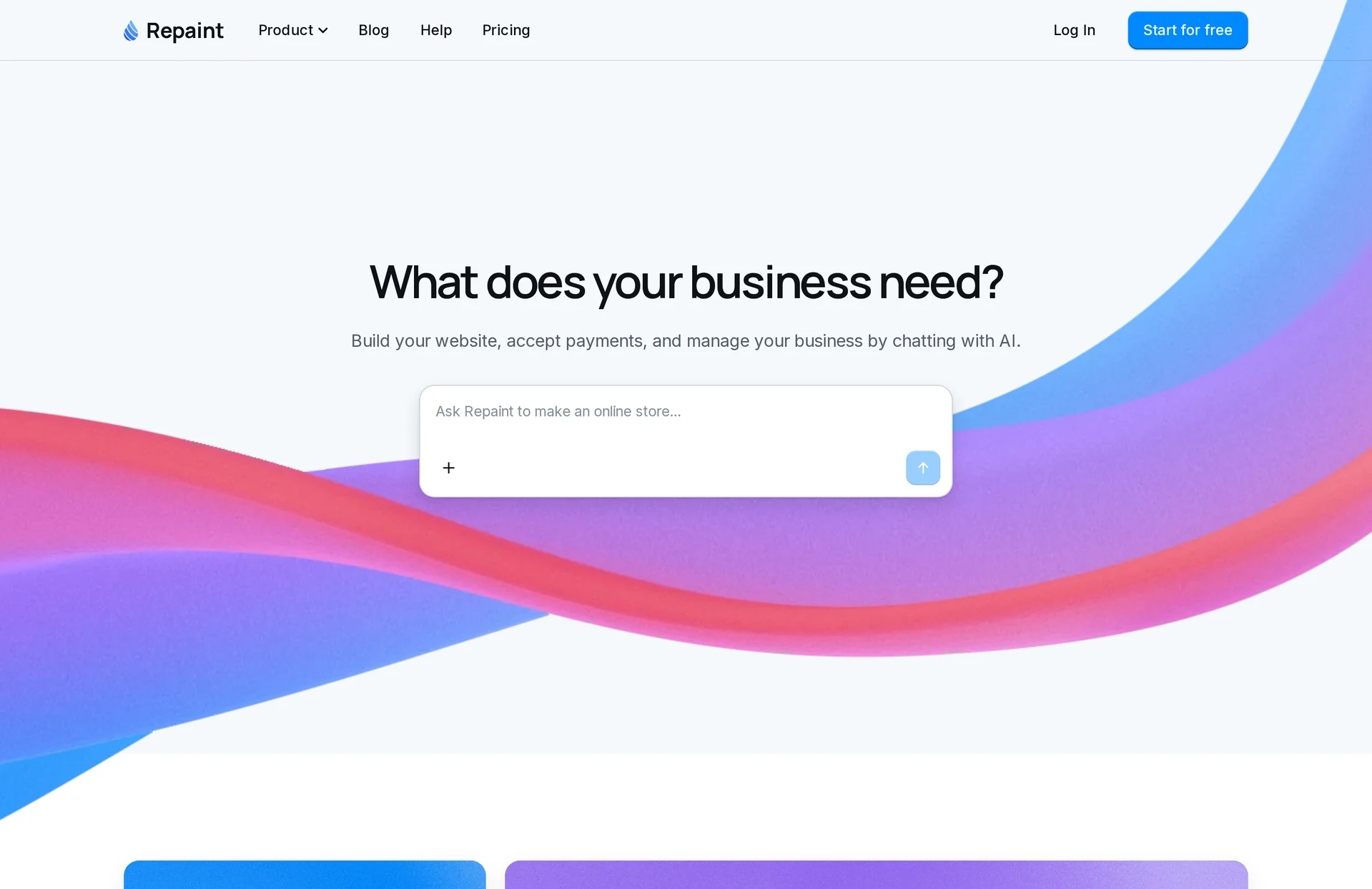
Repaint는 어떤 웹사이트든 URL로 복제할 수 있는 AI 웹사이트 빌더입니다. 링크를 붙여 넣고 사이트를 복제해 달라고 하면, 모든 페이지를 읽은 뒤 AI와 채팅하며 편집할 수 있는 사이트로 다시 만들어 줍니다. 호스팅, 양식, 결제, 이메일이 기본 제공되므로 사본을 내 도메인으로 바로 게시할 수 있습니다.
리뷰
제가 써 본 도구 중 가장 완전한 복제본을 만든 것은 Repaint였습니다. 요청 한 번으로 템플릿의 8페이지를 모두 같은 주소로 복사했고, 원래 사진, 글꼴, 텍스트, 휴대폰 레이아웃도 그대로 살렸습니다. 뉴스레터와 파트너 양식은 실제로 제출 내용을 받는 양식으로 바꿔 주었고, Squarespace 홍보 배지는 빼 주었으며, 기부나 회원 로그인처럼 연결하지 않은 부분도 알려 주었습니다. 사이트 전체에 걸린 시간은 약 7분이었습니다.
사본을 바꾸는 것은 Repaint에서의 다른 모든 변경과 똑같습니다. 홈페이지 헤드라인을 바꿔 달라고 하자 30초도 안 되어 새 버전이 준비되었고, 다른 부분은 전혀 건드리지 않았습니다. Repaint는 완전한 웹사이트 빌더이기 때문에, 복제본은 완성품이 아니라 출발점입니다. 같은 방식으로 다시 디자인하거나, 페이지를 추가하거나, 예약이나 회원 공간처럼 원본에 없던 기능을 만들 수 있습니다.
내 사이트를 복제해서 더 쉬운 곳으로 옮기려는 거라면, 제가 쓸 도구는 이것입니다. 14일 무료 체험이 있고, 플랜은 월 $25부터 시작합니다.
주요 기능
- URL로 사이트의 모든 페이지를 복제
- 원래 사진, 글꼴, 텍스트, 휴대폰 레이아웃 유지
- 사이트의 양식을 작동하는 양식으로 변환
- AI와 채팅하며 사본을 편집하거나 다시 디자인
- 호스팅과 내 도메인 포함
Hostinger
작동 방식
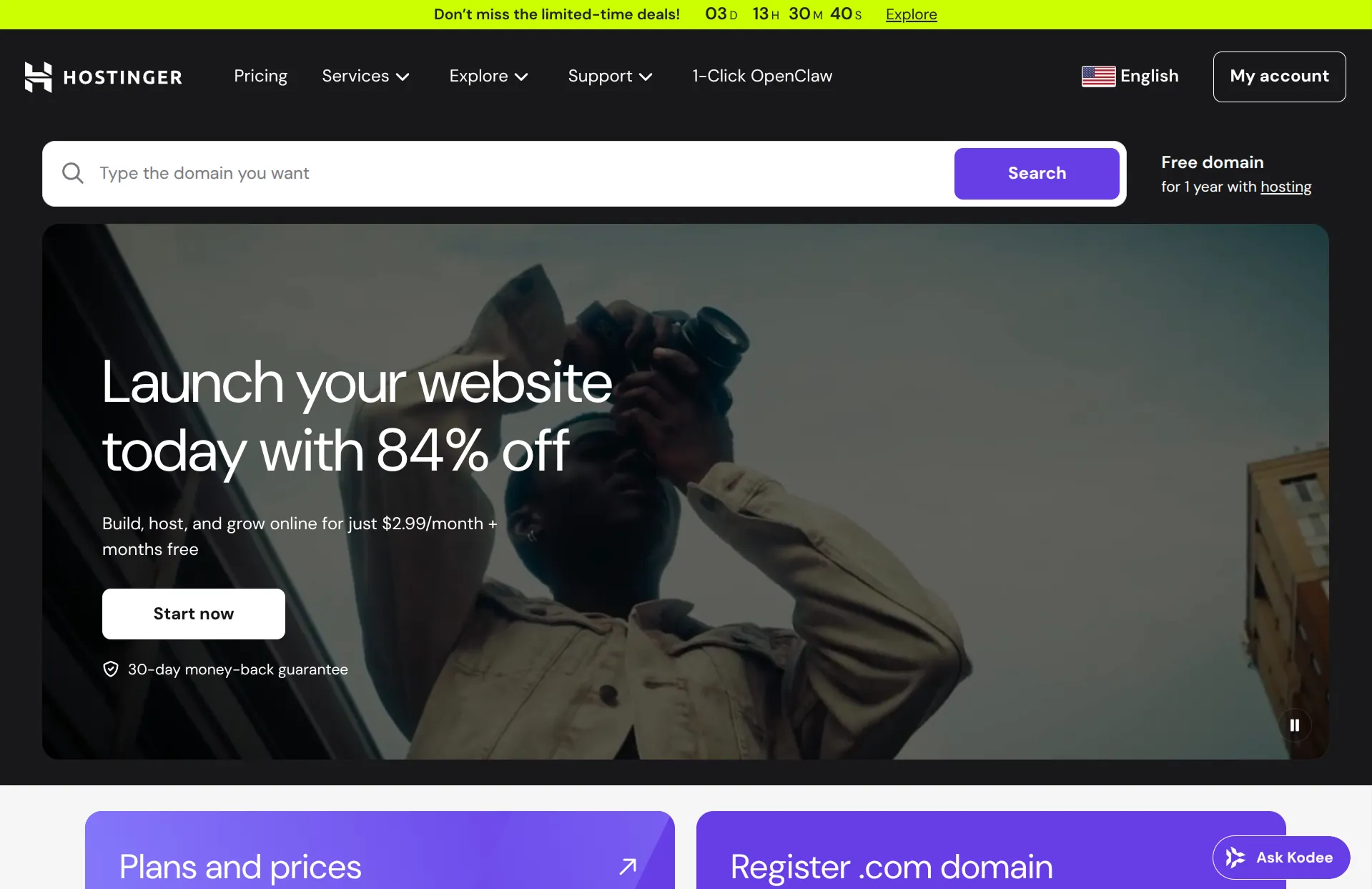
Hostinger의 웹사이트 클로너는 Hostinger AI 웹사이트 빌더의 일부입니다. URL을 붙여 넣으면 페이지를 React 프로젝트로 다시 만들어 주고, 채팅, 텍스트와 이미지 클릭, 코드 에디터로 편집할 수 있습니다. 호스팅은 유료 플랜에 포함되어 있습니다.
리뷰
제가 써 본 빌더 중 한 페이지를 가장 충실하게 복제한 것은 Hostinger였습니다. 홈페이지의 레이아웃, 글꼴, 색상, 텍스트가 거의 그대로 옮겨졌고, 클릭해서 편집하는 미리보기 덕분에 작은 변경도 쉽습니다. 헤드라인 수정은 약 25초 걸렸습니다.
하지만 복사된 것은 홈페이지뿐이었습니다. 메뉴 링크는 여전히 원래 사이트를 가리켰기 때문에, 사이트 전체를 옮기려면 페이지마다 따로 요청해야 합니다. 그 한 페이지에 무료 체험에 포함된 250 크레딧의 약 3분의 2가 들었고, 사진은 복사되지 않고 원래 사이트에 링크된 채로 남았습니다. Hostinger 자체 FAQ도 결과를 정확한 사본이 아니라 비슷한 출발점이라고 설명합니다.
체험은 카드 없이 7일간 무료지만, 게시하려면 유료 플랜이 필요합니다. 광고하는 낮은 가격은 4년 플랜을 선불로 결제할 때의 가격입니다.
주요 기능
- URL로 페이지를 편집 가능한 프로젝트로 복제
- 채팅, 클릭, 코드로 편집
- 유료 플랜에 호스팅과 1년 무료 도메인 포함
- 250 크레딧이 포함된 7일 무료 체험
Same
작동 방식
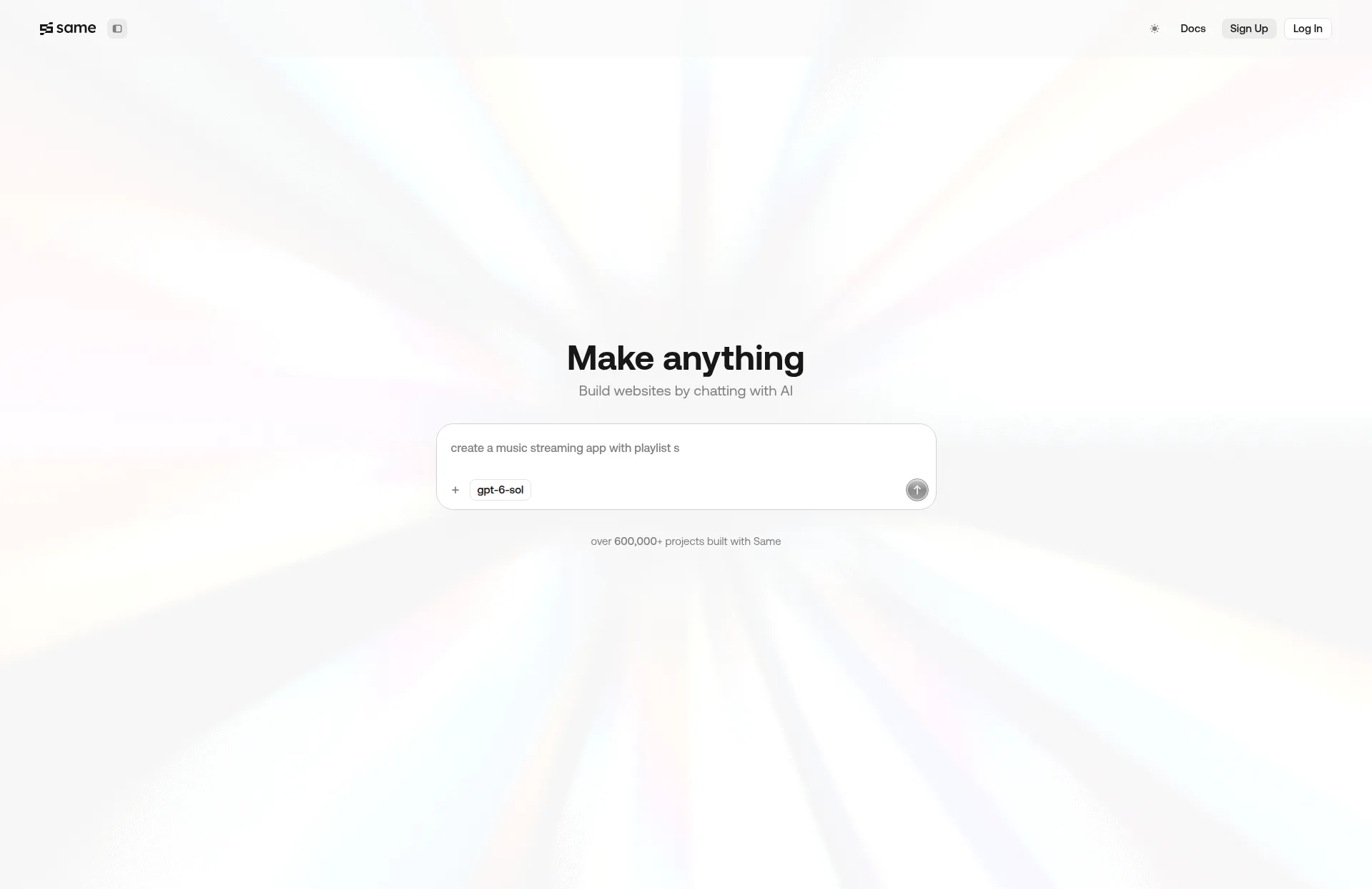
Same은 복제를 중심으로 만들어진 AI 코딩 도구입니다. "clone"과 URL을 입력하면 사이트를 크롤링해 React 프로젝트로 작성하고, 채팅, 비주얼 에디터, 코드로 바꿀 수 있습니다.
리뷰
Repaint 말고 프롬프트 하나로 모든 페이지를 복사한 도구는 Same뿐이었습니다. 템플릿의 8페이지를 모두 크롤링해 올바른 레이아웃, 글꼴, 색상, 텍스트로 약 4분 만에 다시 만들었습니다. 비주얼 에디터는 간단한 텍스트 수정에 편리합니다.
결과가 코드 프로젝트라서 비즈니스 오너보다는 개발자에게 더 맞습니다. 제 테스트에서는 홈페이지의 배경 사진이 밋밋한 회색으로 나왔고, 무료 플랜의 월 사용량이 첫 복제 도중에 바닥났습니다. 코드를 다운로드하려면 유료 플랜이 필요하고, 사이트는 Netlify에 배포되며 내 도메인 연결은 Same 밖에서 해야 합니다.
주요 기능
- 프롬프트 하나로 링크된 모든 페이지 복제
- React 프로젝트로 출력
- 채팅, 비주얼, 코드로 편집
- 월 사용량이 있는 무료 플랜
Anima
작동 방식
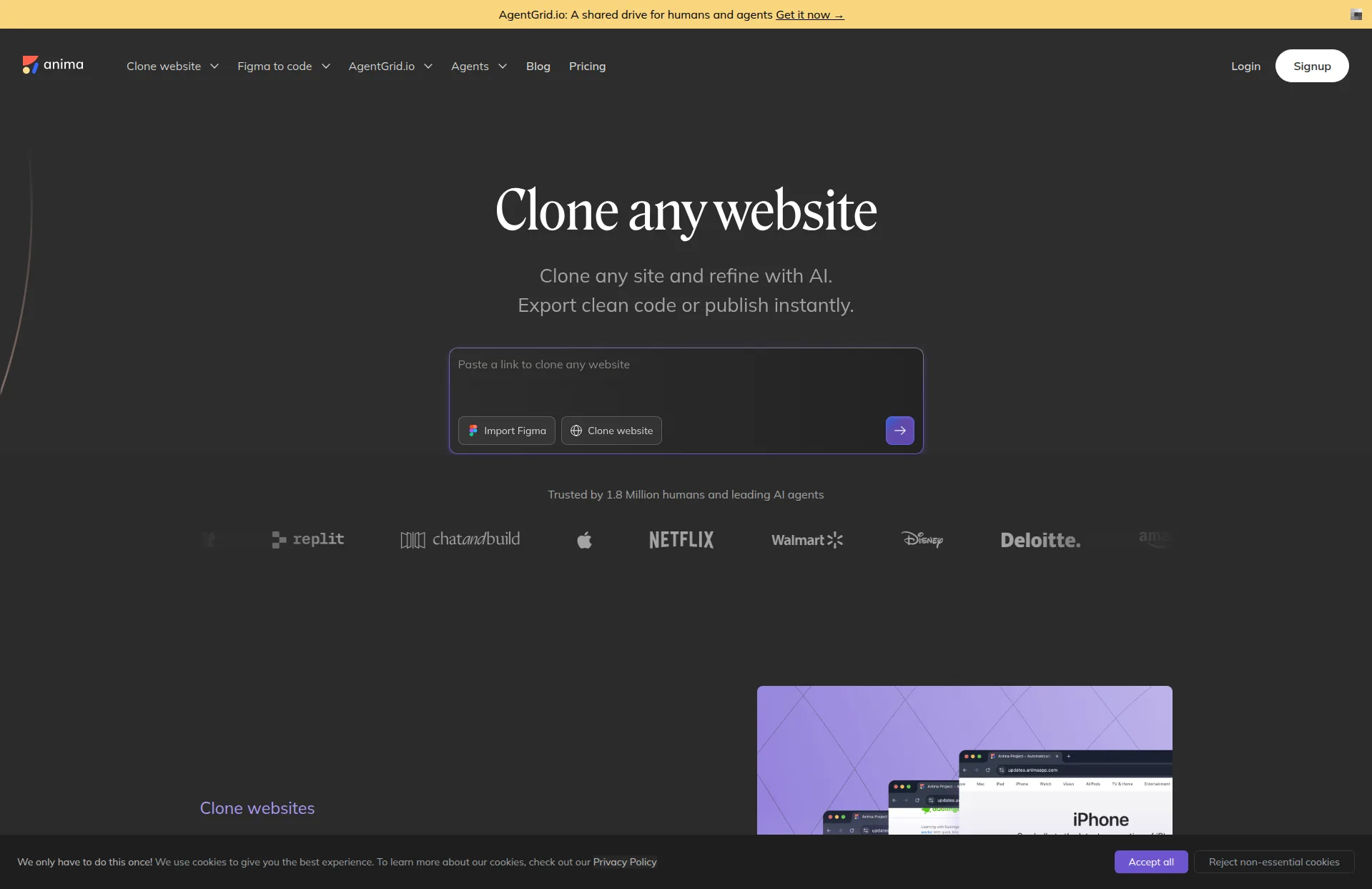
Anima는 브라우저 에디터에서 URL을 React, TypeScript, Tailwind 프로젝트로 바꿔 줍니다. 원래 Figma 디자인을 코드로 바꾸는 도구로 시작했고, 결과는 채팅이나 코드 편집으로 바꿉니다.
리뷰
제가 본 것 중 픽셀 단위로 가장 정확한 홈페이지 사본을 만든 것은 Anima였습니다. 실제 이미지, 정확한 텍스트, 원래 글꼴까지 약 1분 만에 살려 냈습니다. 그 글꼴을 쓸 권리가 있는지도 물어보고 무료 대체 글꼴을 제안해 주는데, 세심한 부분입니다. AI로 헤드라인을 바꾸는 것도 한 번에 됐습니다.
사이트 오너보다는 디자이너와 개발자를 위한 도구입니다. 무료 플랜은 한 페이지만 복제하고, 코드는 볼 수 있지만 다운로드할 수는 없으며, 채팅 메시지는 한 달에 5개입니다. Anima는 템플릿의 8페이지를 모두 찾았지만, 홈페이지 외의 페이지까지 복사하려면 유료 플랜이 필요하고, 연간 결제 시 좌석당 월 $20부터 시작합니다.
주요 기능
- 픽셀 단위로 정확한 복제본을 React 코드로 제공
- 글꼴 라이선스를 알려 주고 대체 글꼴 제안
- 유료 플랜에서 GitHub로 내보내기나 다운로드 가능
- 복제당 한 페이지의 무료 플랜
10Web
작동 방식
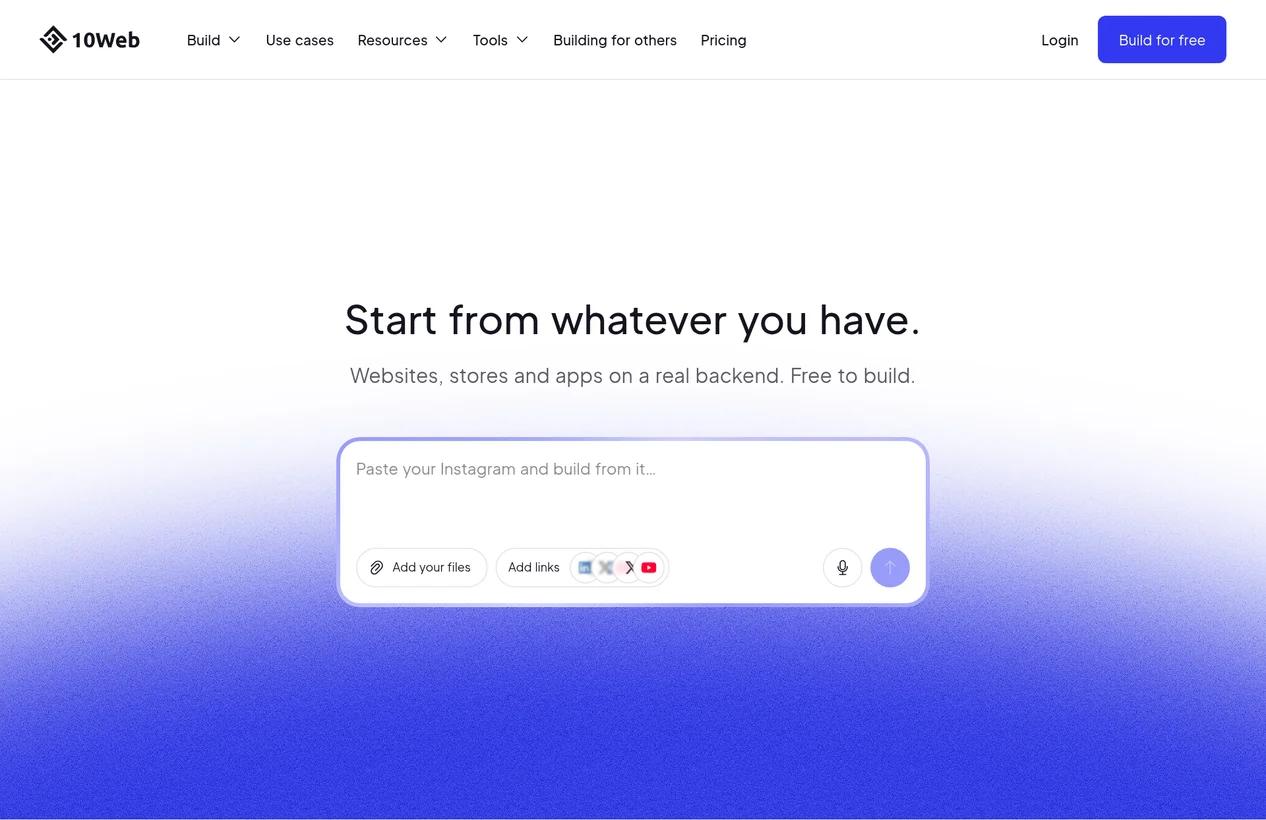
10Web은 URL로 사이트를 WordPress 기반의 새 사이트로 다시 만듭니다. 페이지와 사진을 읽고, 새 사이트의 계획을 보여 준 다음, 승인하면 만들기 시작합니다.
리뷰
10Web은 클로너라기보다 리디자인 도구로 보는 편이 맞고, 그 일은 잘합니다. 템플릿의 페이지를 읽고, 실제 사진을 다시 써서, 새로운 색 구성과 글꼴로 깔끔하고 현대적인 사이트를 만들었습니다. 만들기 전에 승인하는 계획 덕분에 어떤 결과가 나올지 미리 볼 수 있다는 점도 좋습니다.
하지만 원본의 사본을 원한다면 이 도구는 아닙니다. 8페이지 중 5페이지만 남겼고, 계획에서는 모든 단어를 그대로 두겠다고 했는데도 텍스트의 상당 부분을 다시 썼습니다. 첫 버전은 제가 게시하지도 않았는데 10Web의 공개 주소로 온라인에 올라가 있었습니다. 무료 플랜의 15 크레딧으로 다시 만들기 한 번과 작은 수정 몇 번을 할 수 있었습니다.
주요 기능
- URL로 사이트를 새 디자인으로 다시 만들기
- 만들기 전에 계획 표시
- 채팅, 비주얼, 코드로 편집
- 호스팅 포함, 무료 플랜 제공
Lovable
작동 방식
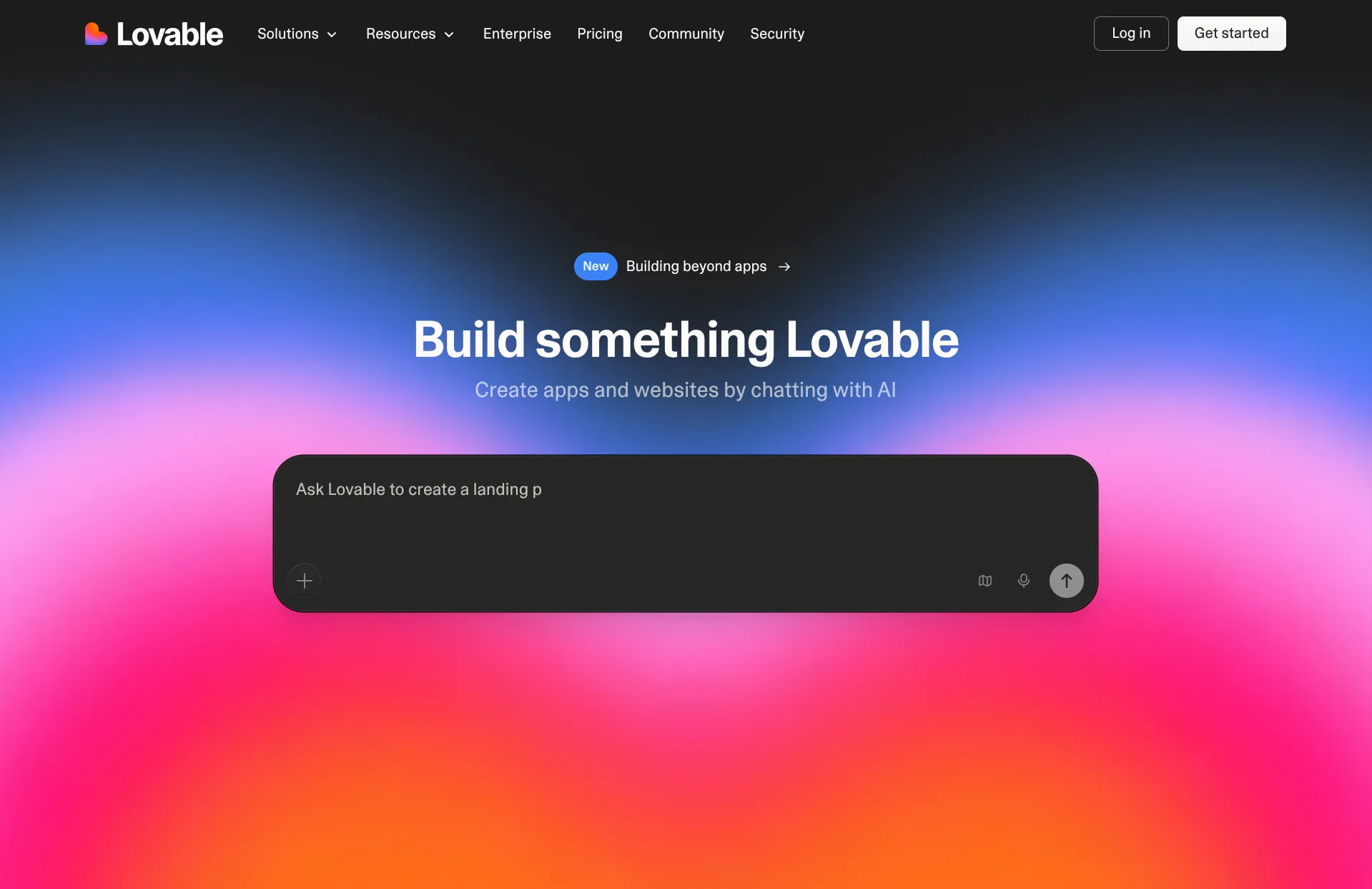
Lovable은 웹사이트 가져오기 기능이 있는 AI 앱 빌더입니다. URL을 붙여 넣고 내 사이트이거나 허락을 받았다고 확인하면, 페이지를 Lovable 프로젝트로 다시 만듭니다. 그런 다음 데스크톱과 휴대폰 크기에서 사본을 원본과 비교해 고칠 수 있는 부분을 고치고, 페이지는 채팅으로 더 추가하면 됩니다.
리뷰
Lovable의 가져오기 기능은 여기 있는 도구 중 허락 여부를 가장 꼼꼼하게 챙깁니다. 시작하기 전에 내 사이트인지 묻고, 공개 템플릿에 대해 제 사이트가 아니라고 답하자 가져오기를 보류했습니다. 합리적인 방식이지만, 마음에 드는 사이트를 복제하기보다는 내 사이트를 옮기기 위해 만들어졌다는 뜻이기도 합니다.
제 경험으로는 가장 불안정한 도구이기도 했습니다. 저희가 운영하는 사이트, 즉 문서에 나온 제한에 충분히 들어가는 현대적인 마케팅 사이트로 시도했을 때, 가져오기가 "failed to capture" 메시지와 함께 두 번 실패했고 크레딧은 그대로 차감되었습니다. 계정에서 아직 이 혜택을 쓰지 않았다면 첫 가져오기는 무료입니다. 내 도메인으로 게시하려면 월 $21부터인 Pro 플랜이 필요합니다.
주요 기능
- 내 사이트를 Lovable 프로젝트로 가져오기
- 데스크톱과 휴대폰에서 사본을 원본과 비교
- 채팅으로 페이지와 기능 추가
- 새 계정은 첫 가져오기 무료
CopyWeb
작동 방식
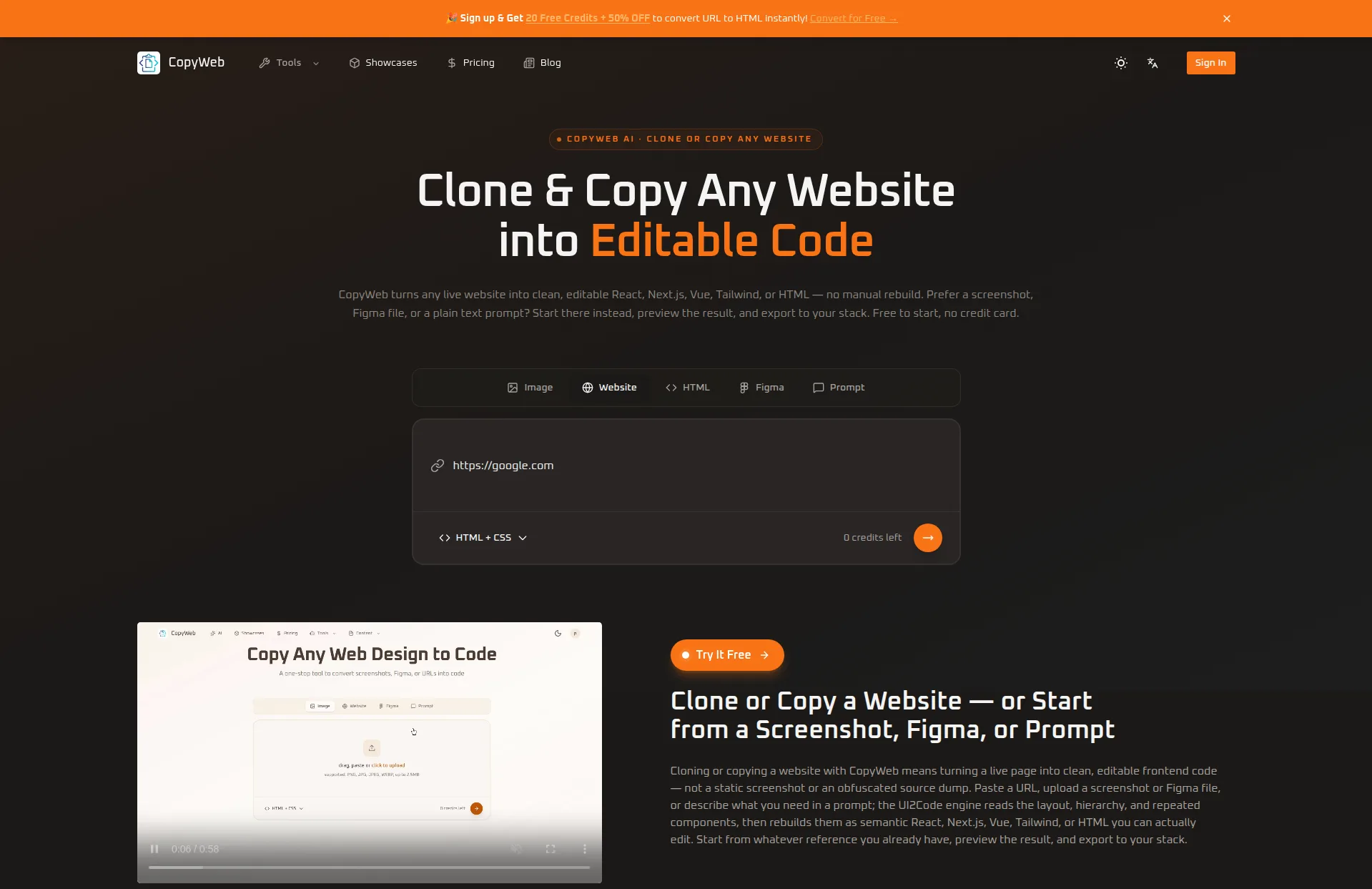
CopyWeb은 URL, 스크린샷, Figma 파일을 코드로 바꿔 줍니다. URL을 넣으면 페이지를 캡처해 HTML과 CSS, 또는 React 컴포넌트로 돌려줍니다.
리뷰
CopyWeb은 여기서 가장 빠른 도구입니다. 홈페이지를 약 30초 만에 복사했고, 결과는 실제 사진까지 포함해 원본과 사실상 똑같았습니다. 한 페이지의 코드가 빨리 필요하다면 딱 그 일을 해 줍니다.
다시 만드는 것이 아니라 스냅샷이기 때문에, 푸터의 "Powered by Squarespace" 문구까지 전부 복사했습니다. 한 번에 한 페이지만 처리하고, 에디터나 호스팅이 없으며, 무료 크레딧으로는 복제를 한 번 할 수 있었지만 코드는 결제하기 전까지 잠겨 있습니다.
주요 기능
- 몇 초 만에 페이지를 HTML과 CSS 또는 React로 복사
- 스크린샷과 Figma 파일에서도 작동
- 유료 플랜에서 코드 내보내기
Clonesite
작동 방식
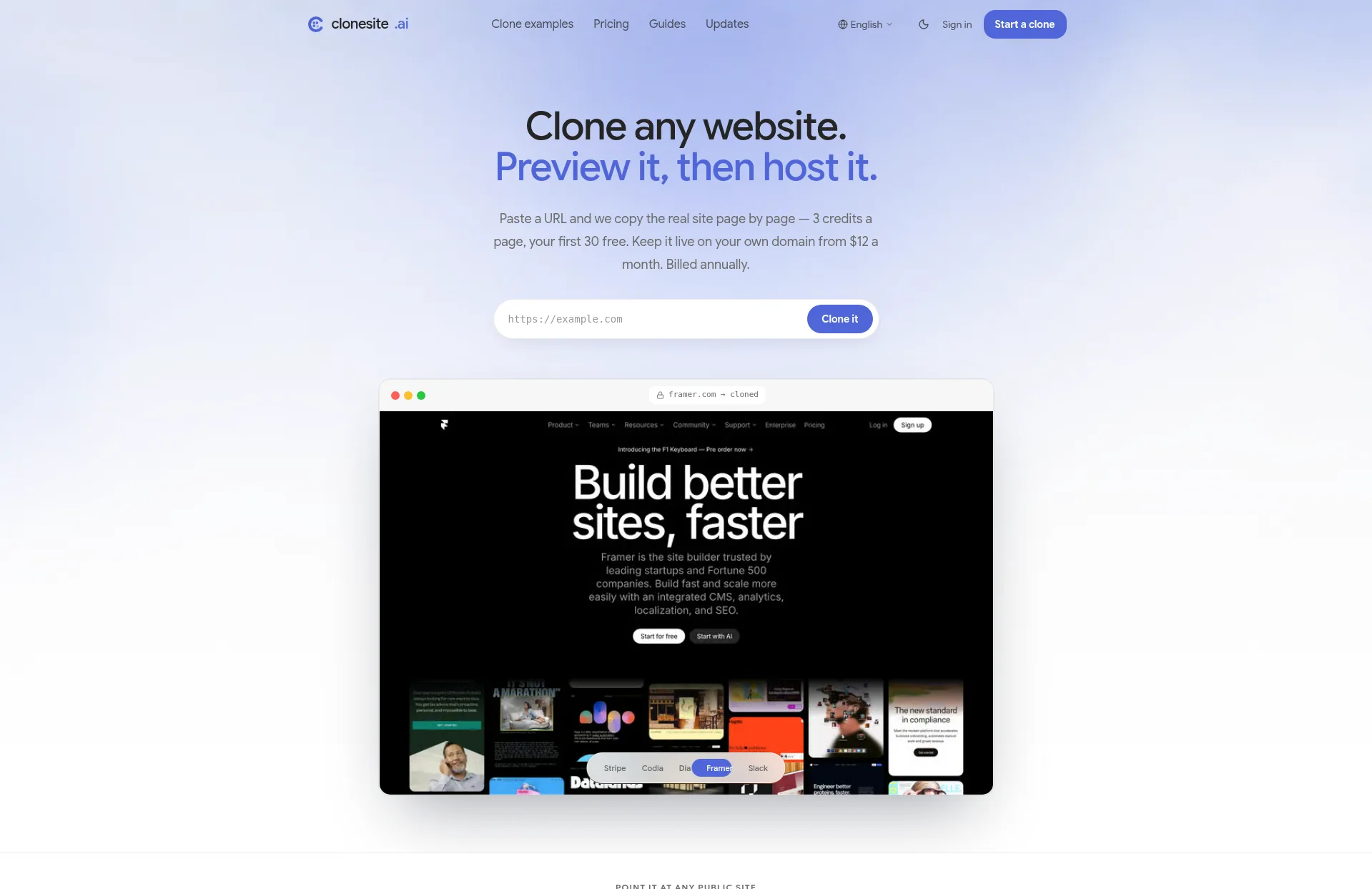
Clonesite는 사이트를 스캔해 찾은 모든 페이지를 목록으로 보여 주고, 고른 페이지를 호스팅되는 비공개 미리보기로 복사합니다. 그다음 사본을 내 도메인으로 게시할 수 있습니다.
리뷰
제가 써 본 것 중 가장 정확한 사본을 만든 것은 Clonesite였습니다. 페이지가 글꼴과 사진까지 원본과 똑같아 보였고, 사이트의 모든 페이지를 자동으로 찾아냈습니다. 페이지 복사에 실패하면 크레딧을 돌려줍니다.
문제는 아무것도 바꿀 수 없다는 점입니다. 에디터도 코드 내보내기도 없어서, 사본은 Squarespace 배지까지 포함해 원래 모습 그대로 남습니다. 그래서 내 사이트를 그대로 보관하거나 다른 곳에서 다시 호스팅하는 데는 잘 맞지만, 다시 디자인하거나 브랜드를 바꾸는 데는 맞지 않습니다.
주요 기능
- 모든 페이지를 찾아 고른 페이지를 복사
- 실제 이미지와 글꼴로 픽셀 단위까지 정확한 사본
- 유료 플랜에서 내 도메인으로 호스팅
- 무료 30 크레딧, 약 10페이지 분량
v0, Bolt, Replit은 어떤가요?
이 AI 앱 빌더들은 복제 이야기가 나올 때 자주 언급되지만, 어느 것에도 클로너가 내장되어 있지 않습니다.
- v0는 입력한 URL을 보고 그 페이지를 참고 자료로 쓸 수 있지만, 사이트를 복사하는 것이 아니라 디자인을 다시 만듭니다.
- Bolt는 스크린샷과 Figma 파일로 작업합니다. 사이트를 다시 만들려면 각 페이지의 스크린샷을 찍고 프롬프트로 다시 만들어야 합니다.
- Replit은 URL을 Replit Design으로 가져올 수 있는데, 페이지의 모습을 디자인으로 다시 만들고 그것을 앱으로 발전시켜 나가는 방식입니다.
세 가지 모두 새로운 것을 만드는 데는 뛰어납니다. 이미 있는 사이트를 복사하려면 전용 클로너가 더 빠릅니다.
오프라인 사본
보관용이나 오프라인에서 읽을 용도로 파일만 필요하다면 AI는 전혀 필요 없습니다. HTTrack 같은 웹사이트 복사 프로그램은 사이트의 페이지, 이미지, 스타일을 무료로 내 컴퓨터에 다운로드해 줍니다. 결과는 정적인 스냅샷입니다. 양식은 작동하지 않고, 바꾸려면 코드를 손으로 편집해야 합니다.
Wix나 Squarespace에서 내보내는 것도 마찬가지입니다. 두 플랫폼의 내보내기는 디자인 대부분을 빠뜨리기 때문에, 운영 중인 사이트를 읽는 클로너가 사이트를 옮기는 일반적인 방법이 되었습니다. 각 플랫폼에서 무엇을 가져갈 수 있는지는 Wix 웹사이트 내보내기와 Squarespace 웹사이트 내보내기 가이드에서 확인하세요.
결론
웹사이트 클로너는 모두 같은 링크에서 시작하지만, 돌려주는 결과는 아주 다릅니다. 바꿀 수 없는 정확한 사본을 주는 도구도 있고, 코드를 주는 도구도 있으며, 계속 편집할 수 있는 작동하는 사이트를 주는 도구도 몇 개 있습니다.
대부분의 사람에게 제가 추천하는 것은 Repaint입니다. 모든 페이지를 복제해 채팅으로 편집할 수 있는 사이트로 만들어 준 빌더는 Repaint뿐이었고, 호스팅과 작동하는 양식도 포함되어 있습니다. 한 페이지를 충실하게 복사하려면 Hostinger가 좋고, 코드를 원한다면 Same과 Anima, 사본을 전혀 바꿀 계획이 없다면 Clonesite가 가장 정확합니다.
이 도구들 대부분에 무료 플랜이나 체험판이 있으니, 두어 개로 페이지를 복제해 비교해 보기도 쉽습니다.
자주 묻는 질문
최고의 AI 웹사이트 클로너는 무엇인가요?
대부분의 사람에게 최고의 AI 웹사이트 클로너는 Repaint입니다. URL로 사이트의 모든 페이지를 복사하고, 원래 사진, 글꼴, 텍스트를 유지하며, AI와 채팅하며 편집하고 내 도메인으로 게시할 수 있는 사이트를 만들어 줍니다. 복제본을 코드로 원한다면 Same과 Anima가 좋은 선택지입니다.
AI가 URL로 웹사이트를 복제할 수 있나요?
네. Repaint, Hostinger, Same 같은 AI 클로너는 운영 중인 사이트를 URL로 읽어 다시 만들기 때문에 사본을 편집할 수 있습니다. 대부분은 입력한 페이지만 복사하지만, Repaint와 Same은 사이트 전체를 복사합니다.
웹사이트를 복제하는 것은 합법인가요?
내 웹사이트나 사용 허락을 받은 사이트를 복제하는 것은 괜찮습니다. 다른 사람의 텍스트, 사진, 브랜드 요소를 허락 없이 복사하면 코드가 새것이라도 저작권이나 상표권을 침해할 수 있습니다. 다른 사이트의 디자인이 마음에 든다면 영감으로 삼고 내 콘텐츠를 넣으세요.
복제한 뒤에 웹사이트를 편집할 수 있나요?
도구에 따라 다릅니다. Repaint, Hostinger, 10Web, Lovable은 채팅으로 편집할 수 있는 사이트를 주고, Same과 Anima는 코드를 줍니다. CopyWeb과 Clonesite는 정확한 사본을 만들며, Clonesite의 사본은 전혀 편집할 수 없습니다.
최고의 무료 웹사이트 클로너는 무엇인가요?
Same, Anima, CopyWeb에는 무료 플랜이 있지만, 모두 복제할 수 있는 양을 제한하며 보통 한 달에 한 페이지나 한 사이트까지입니다. Hostinger와 Repaint에는 무료 체험이 있습니다. 사이트 파일의 무료 오프라인 사본이 필요하다면 HTTrack도 여전히 쓸 만합니다.
Wix나 Squarespace 사이트는 어떻게 복제하나요?
Repaint처럼 운영 중인 사이트를 읽는 클로너에 사이트 URL을 붙여 넣으세요. Wix와 Squarespace는 디자인을 내보낼 수 없으므로, 운영 중인 사이트에서 다시 만드는 것이 가장 온전하게 옮기는 방법입니다. Repaint는 모든 페이지를 복사하고, 이후에도 채팅으로 사이트를 계속 편집할 수 있게 해 줍니다.
웹사이트 클로너와 웹사이트 복사 프로그램은 어떻게 다른가요?
HTTrack 같은 웹사이트 복사 프로그램은 사이트의 파일을 있는 그대로 다운로드하므로, 바꾸기 어려운 정적인 스냅샷을 얻게 됩니다. AI 웹사이트 클로너는 사이트를 다시 만들기 때문에, 사본을 편집하고 다시 디자인하고 새로운 곳에 게시할 수 있습니다.


