AIでPowerPointをウェブサイトに変換
スライドからカスタムサイトを生成し、AIとチャットして仕上げ、数分で公開できます。

- AIでウェブサイトを生成
- テキストと画像を抽出
- チャットで何でも編集
- 独自ドメインで公開
コンテンツを抽出。
Repaintはスライドからテキスト、画像、デザインを抽出し、あなただけのカスタムサイトを構築します。


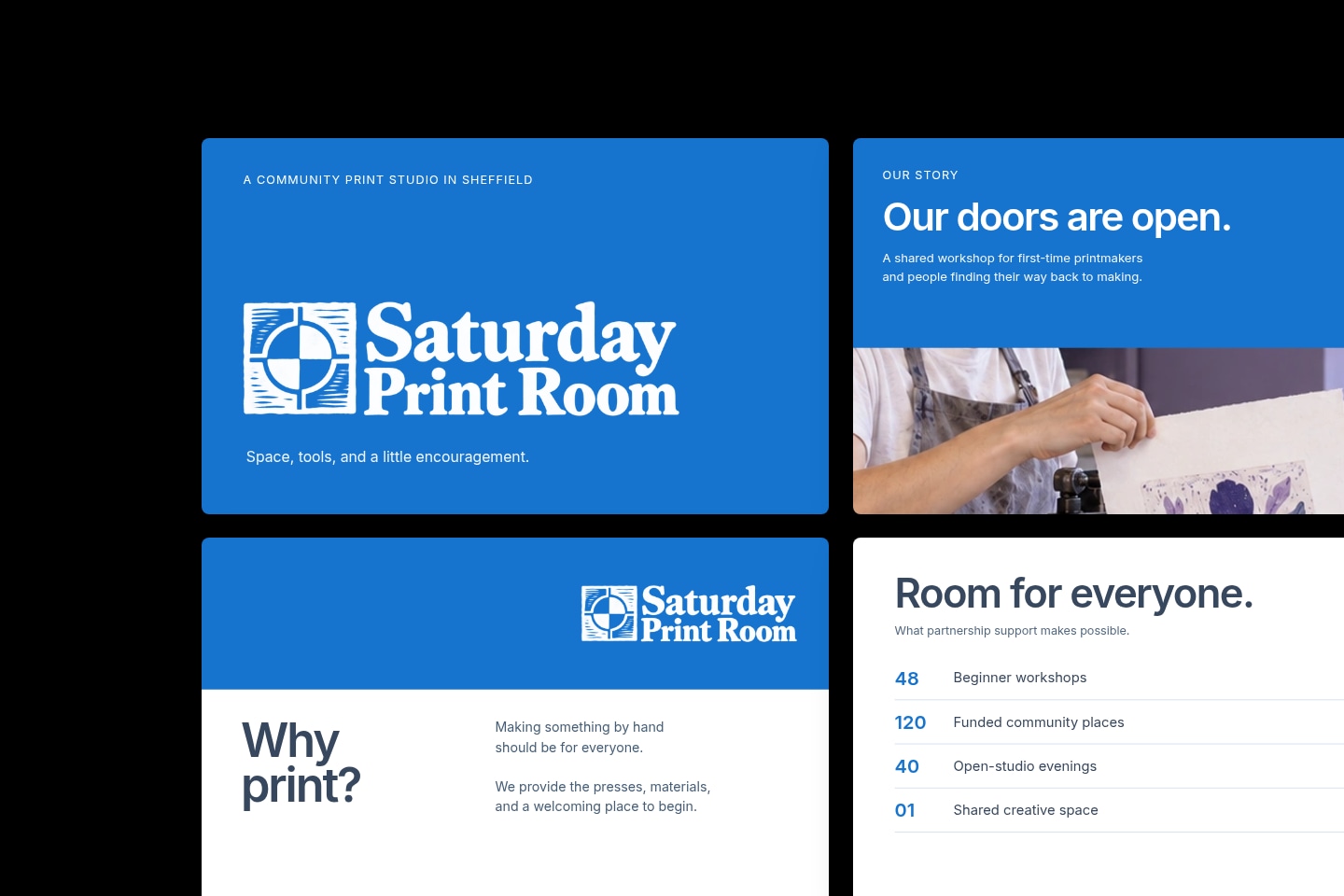
本格的なウェブサイトを生成。
Repaintはスライドを、複数ページ、ナビゲーション、フォームなどを備えた完成したウェブサイトに変えます。



PowerPointをウェブサイトにする方法
Repaintがスライドからテキスト、画像、デザインを読み取り、サイトをカスタマイズします。
Repaintがあなたの指示とコンテンツをもとに、完成したウェブサイトを構築します。
普通の言葉で変更を頼むだけ。Repaintは小さな修正から全面的なリデザインまで何でもこなします。
Repaintから直接、ワンクリックでインターネットに公開できます。
ドメインをウェブサイトに接続するか、無料トライアル中はRepaintのサブドメインを利用できます。



PowerPointからウェブサイトまで数分で
スライド資料のアップロードからウェブサイトの公開まで、数分で完了できます。Repaintがデザインの仕事を引き受け、スライドの内容でページを埋めるので、あなたは結果を確認して調整を頼むだけです。公開後の変更も同じ速さで行えるため、サイトを常に最新に保つのも簡単です。
カスタムデザインを手に入れる
Repaintはウェブデザイナーの仕事を代わりに行います。スライド資料から色とタイポグラフィを引き出し、コンテンツを中心にウェブサイトをデザインします。出来上がるのは、あなたのブランドらしさが伝わるカスタムデザインです。
最終決定権もあなたにあります。1回のチャットリクエストでサイト全体のスタイルを変更でき、望む見た目になるまで調整を続けられます。
作り上げた資料をさらに活かす
完成したスライド資料には、あなたのストーリー、画像、ブランドがすでに詰まっています。Repaintはそこから直接作業するので、サイトエディタの中で一つずつ作り直さなくても、すべてがウェブサイトに反映されます。資料に注いだ労力が、そのままサイトに引き継がれます。
Googleで見つけてもらう
ウェブサイトなら、スライドのコンテンツを専用のページ、ナビゲーション、スマートフォンに合ったレイアウトで見せられます。Repaintは検索エンジンが各ページを理解する助けとなるタイトルと説明文を追加するため、閲覧者はプレゼンテーションを開かずに活動を見つけて詳しく調べられます。
よくある質問
RepaintのようなAIウェブサイトビルダーに.pptxファイルをアップロードします。スライドからテキスト、画像、デザインを読み取り、そのコンテンツから完成したウェブサイトを生成します。AIとチャットしてサイトを仕上げることができ、準備ができたらワンクリックで公開できます。コーディングも、スライドをテンプレートに打ち直す必要もありません。現在、アップロードできるファイルは1件あたり16 MBまでです。
特定の少人数に資料を見せるだけなら、OneDriveやSharePointの共有リンクで十分です。ファイルをアップロードして「共有」を選び、リンクを送れば、Web版PowerPointで資料が開きます。相手にはスライドそのものが表示されるので、実際の資料をめくって見てほしい場合に適しています。
より幅広い相手に向けたリンクなら、RepaintのようなAIウェブサイトビルダーで資料をウェブサイトに変えるほうが良い選択です。スライドから完成したウェブサイトを構築し、ワンクリックで公開できます。共有したリンクはどのブラウザでも開き、スマートフォンでも普通のウェブページとして読めます。
はい。Google Slidesでファイルメニューから「ダウンロード」を選び、Microsoft PowerPoint(.pptx)を選択します。そのファイルをRepaintにアップロードすれば、あとの流れはまったく同じです。Repaintがスライドを読み取り、そこからウェブサイトを生成します。
Google自体の「ウェブに公開」機能はこれとは別物です。スライドをそのまま公開URLに置くだけなので、プレゼンテーションの埋め込みには便利ですが、本物のウェブサイトにはなりません。
資料をOneDriveにアップロードし、Web版PowerPointで開いて、ファイルメニューから「埋め込み」を選ぶと、ページに貼り付けられるiframeが手に入ります。Google Slidesにも「ウェブに公開」から同様の埋め込み機能があります。どちらも、訪問者がクリックしてめくる小さな枠の中に、スライドがそのまま表示されます。
コンテンツをサイトの一部として見せたいなら、埋め込みではなく変換するのがおすすめです。資料をアップロードして、その内容をサイトに追加するようRepaintに頼めば、スライドは自動的に本物のページになります。
最近のPowerPointはHTMLを直接書き出せないため、一般的なのは変換ツールを使う方法です。オンラインのPPTからHTMLへの変換ツールやHTML5プレゼンテーションエクスポーターを使えば、スライドをブラウザで表示できるファイルに変換できます。資料そのものをブラウザ内で再生したい場合はこれで十分です。
本当に欲しいものがウェブサイトなら、RepaintのようなAIウェブサイトビルダーがより直接的な方法です。スライドの内容を完成した、ホスティング済みのウェブサイトに変え、コードに触れる必要は一切ありません。
Repaintを14日間無料でお試しいただけます。トライアルにはウェブサイトの作成と公開、ビジネス機能が含まれ、週間AI利用枠が設けられています。
有料プランは月額$25からです。トライアルが終了すると、有料プランを開始するまでワークスペースは一時停止します。ウェブサイトはオフラインになり、決済の受付、メールの送信、AIとのチャットは利用できなくなります。作成した内容は保存され、有料プランを開始すればいつでもワークスペースを再開できます。プランの詳細は料金ページをご覧ください。