
Come generare una landing page con l'IA
Una guida passo passo per trasformare un'offerta in una landing page mirata. Scopri come generare la prima bozza, raccogliere contatti, apportare modifiche tramite chat e pubblicarla all'URL giusto.

Introduzione
Le landing page spesso devono essere realizzate rapidamente, ma il processo tradizionale richiede comunque testi, design e sviluppo web. I nuovi strumenti di IA possono trasformare una breve descrizione in una pagina completa in pochi minuti, per poi permetterti di modificarla tramite chat. In questa guida ti mostrerò come generare una landing page con Repaint.
Perché generare una landing page con l'IA
Il vantaggio principale è la velocità. Repaint può trasformare una breve descrizione in una prima versione completa in pochi minuti. Puoi iniziare a rivedere la pagina effettiva senza aspettare che testi, design e sviluppo vengano completati separatamente.
Questa velocità rende pratico dedicare a ogni campagna una pagina mirata, invece di inviare ogni visitatore a una homepage generica. Il messaggio e il passaggio successivo possono corrispondere all'annuncio o al link che ha portato la persona lì. Se il pubblico o l'offerta cambia, puoi modificare la pagina tramite chat o generarne un'altra versione senza avviare un progetto di design separato.
Repaint può anche usare il tuo sito web esistente e le risorse del brand come punto di partenza. Le nuove pagine possono essere coerenti con il resto del brand senza essere costruite da un template generico.
Come funziona
Inizi descrivendo ciò che stai promuovendo, a chi è rivolta la landing page e cosa dovrebbero fare i visitatori. Un sito web esistente o risorse del brand caricate possono inoltre offrire a Repaint contenuti e materiale di design su cui lavorare.
Repaint usa questi elementi per generare una prima bozza completa. Dopo alcuni minuti, la pagina si apre automaticamente nell'editor. Puoi rivedere la pagina funzionante, apportare modifiche tramite chat e aggiungere un modulo integrato o collegare un servizio esterno.
La landing page può essere pubblicata indipendentemente a un indirizzo Repaint gratuito. Usare un sito web esistente come materiale di partenza non lo modifica né lo sostituisce. Quando la pagina è pronta, puoi mantenere l'indirizzo Repaint, collegare un dominio o sottodominio personalizzato, oppure aggiungere la pagina a un sito web già ospitato in Repaint.
Passo 1: Descrivi la pagina
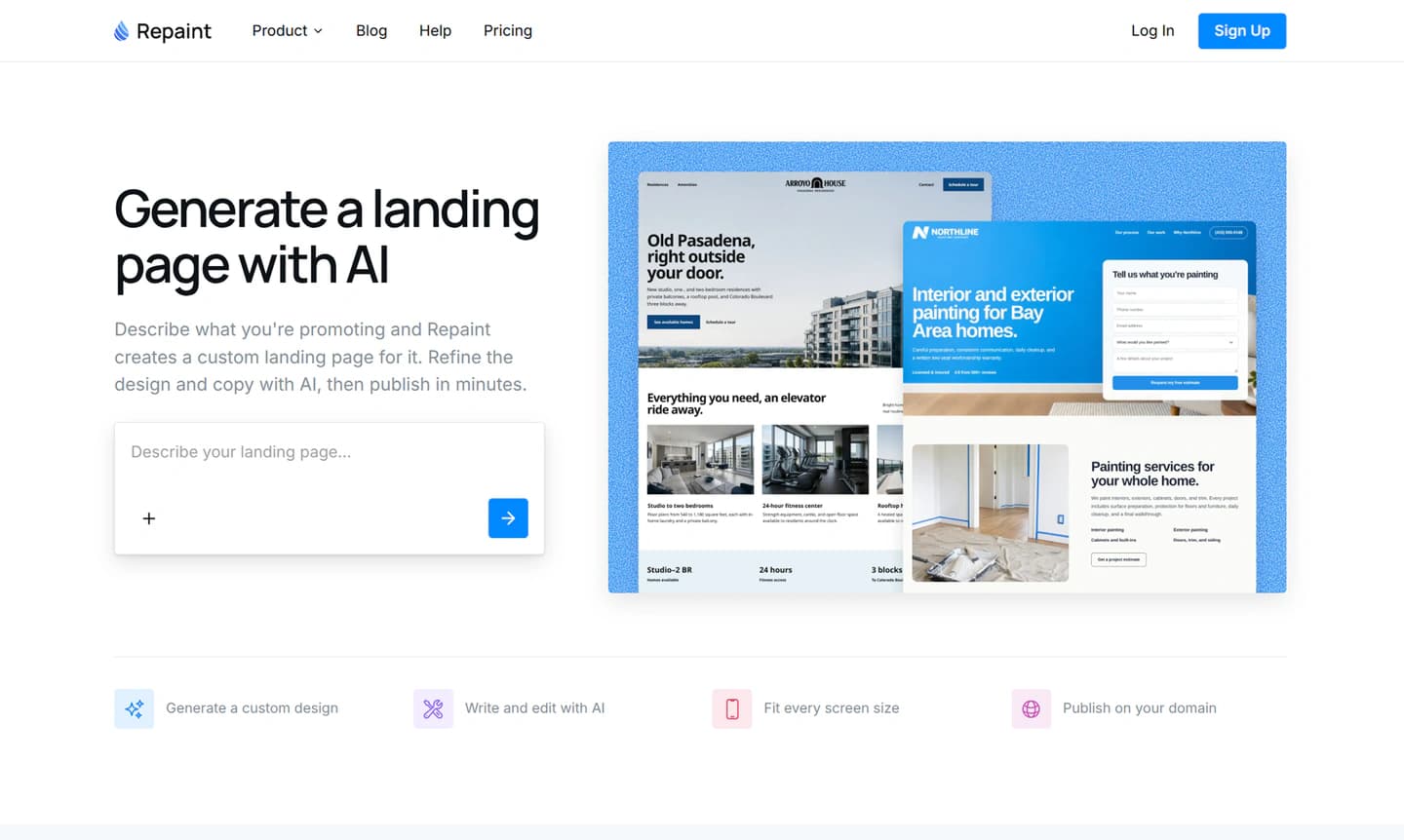
Inizi il processo descrivendo la landing page che desideri in Repaint. La descrizione più utile spiega l'offerta, il pubblico previsto e l'azione che una persona dovrebbe compiere dopo aver letto la pagina.
Un primo messaggio potrebbe essere semplice come: "Crea una landing page per un'impresa locale di tinteggiatura che offre preventivi gratuiti ai proprietari di casa nella Bay Area. Spiega il servizio, includi alcune recensioni dei clienti e raccogli i dettagli del progetto tramite un modulo."
Questo è sufficiente perché Repaint inizi a pianificare la pagina. Puoi anche menzionare da dove arriveranno i visitatori. Una persona che arriva da un annuncio di ricerca potrebbe aver bisogno di una spiegazione più diretta rispetto a un cliente esistente che segue un link in un'email. Questo contesto aiuta la pagina a mantenere la promessa che ha portato lì il visitatore.
Il primo prompt non deve definire ogni dettaglio. Repaint ti darà la possibilità di chiarire la direzione prima di generare la pagina, e tutto potrà essere modificato in seguito.
Mantieni la coerenza con il tuo brand esistente
Se hai già un sito web, Repaint può usarlo come punto di partenza per la landing page. Condividi l'URL e Repaint importerà il logo, i colori, le immagini e le informazioni sull'attività che trova. Questo aiuta la nuova pagina a essere coerente con il tuo brand esistente senza dover ricreare questi dettagli a mano.
Repaint può anche importare profili social pubblici e file caricati. Puoi aggiungere immagini della campagna, materiale sul prodotto o uno screenshot di un design che ti piace. Repaint combina queste fonti con le tue istruzioni per creare una pagina per l'offerta specifica.
Passo 2: Genera una prima bozza
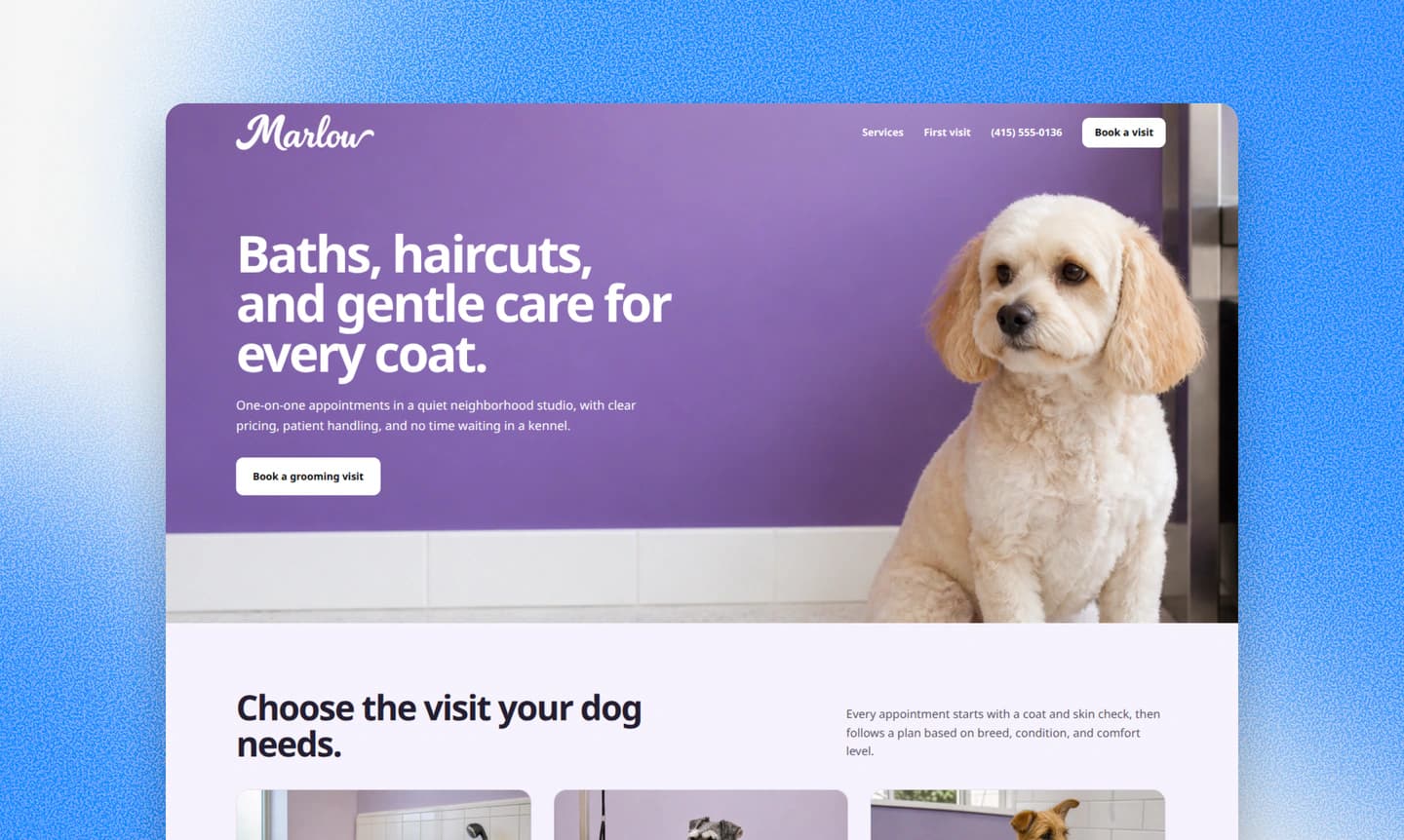
Quando la direzione è chiara, Repaint inizia a generare la landing page. Una pagina tipica richiede alcuni minuti. Scrive i testi iniziali, incorpora il materiale di partenza e costruisce un design responsive per desktop e mobile.
Quando la prima versione è pronta, Repaint la apre automaticamente nell'editor. La pagina generata è comunque una prima bozza. L'offerta potrebbe richiedere una spiegazione più chiara, lo stile visivo potrebbe non adattarsi alla campagna o la pagina potrebbe enfatizzare le informazioni sbagliate. Puoi correggere tutto questo tramite chat senza generare di nuovo l'intera pagina.
Aggiungi moduli e incorporamenti
Una landing page di solito serve a spingere i visitatori verso un'altra azione. Se usi già un calendario di prenotazione, un modulo di registrazione o uno strumento di checkout, puoi condividere il relativo codice di incorporamento nella chat di Repaint. Repaint può inserire il servizio direttamente nella pagina, così i visitatori possono completare il passaggio successivo senza lasciarla.
Un servizio esterno può anche restare nella propria pagina ospitata. In questo caso, Repaint può collegare direttamente a quella pagina i pulsanti di invito all'azione. La landing page spiega l'offerta e il servizio esistente gestisce ciò che accade dopo il clic.
Per una raccolta contatti più semplice, Repaint dispone del proprio sistema di moduli. Puoi scegliere quali campi raccogliere, dove inviare via email gli invii e cosa vedono i visitatori dopo l'invio. Tutti questi dettagli possono essere configurati o modificati tramite chat.
Passo 3: Modifica con l'IA
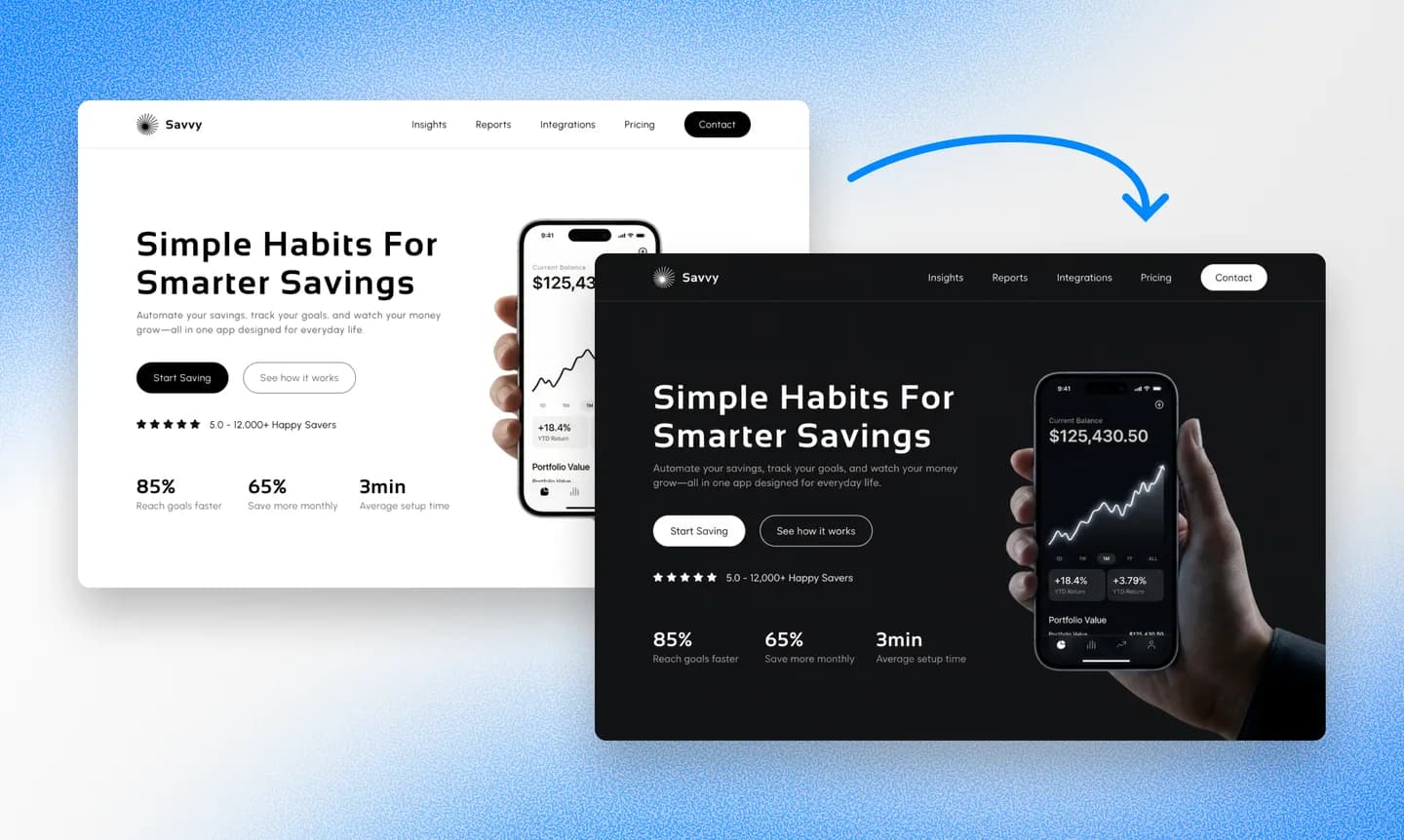
La maggior parte delle modifiche in Repaint avviene tramite chat. Descrivi cosa vuoi cambiare e Repaint aggiorna la pagina mostrandoti il risultato. Lo stesso processo può riscrivere i testi, riorganizzare una sezione o cambiare lo stile visivo. I testi possono anche essere modificati direttamente sulla pagina quando devi fare solo una piccola correzione.
Se Repaint fraintende una richiesta, puoi spiegare cosa non andava e chiedergli di riprovare. Ogni aggiornamento crea una nuova versione, quindi puoi ripristinarne una precedente se una modifica crea problemi o non ti piace il risultato.
Genera varianti
Quando la prima pagina funziona, Repaint può usarla come punto di partenza per le varianti. Puoi indicargli cosa deve restare coerente e cosa deve cambiare, invece di costruire di nuovo ogni pagina da zero. Questo rende possibile riutilizzare il design, le risorse del brand e la configurazione del modulo all'interno di una campagna.
Repaint crea ogni variante come pagina separata con il proprio URL. Una piattaforma pubblicitaria o di test può inviare traffico a questi URL e misurare separatamente i risultati.
Passo 4: Pubblica

La pubblicazione mette la landing page online a un indirizzo gratuito che termina con sites.repaint.com. È una pagina pubblica che chiunque abbia il link può visitare. Non devi inserire una carta di credito né collegare un dominio prima di usarla.
L'indirizzo Repaint gratuito può essere usato per la campagna o come indirizzo di staging prima di collegare un URL personalizzato. Poiché è pubblico, la pagina può anche essere condivisa con chiunque debba rivederla.
La pubblicazione consente di testare l'intera esperienza del visitatore. Gli invii dei moduli dovrebbero arrivare alla casella di posta corretta e qualsiasi servizio collegato o incorporato dovrebbe funzionare dalla pagina pubblica. Anche gli script di analisi e pubblicitari dovrebbero iniziare a registrare le visite lì.
Apportare modifiche dopo la pubblicazione
La pubblicazione non blocca la pagina. Puoi continuare a modificarla mentre la versione attuale resta online. Le modifiche restano in bozza finché non pubblichi di nuovo, quindi una campagna attiva non deve mostrare un lavoro ancora in fase di revisione.
Quando un aggiornamento è pronto, pubblicare di nuovo sostituisce la pagina online allo stesso URL. I link delle campagne esistenti continuano a funzionare senza modifiche.
Passo 5: Scegli un URL

Una landing page non deve necessariamente trovarsi sul dominio del tuo sito web principale. L'URL giusto dipende da quanto la pagina è permanente e da quanto deve essere collegata al resto del sito web.
L'indirizzo Repaint gratuito funziona per i test e può bastare per una campagna temporanea. Una landing page può anche usare un dominio personalizzato o un sottodominio, come offerta.esempio.com, mentre il sito web principale resta sulla piattaforma attuale.
Se il sito web principale è già in Repaint, la landing page può trovarsi su quel sito al proprio percorso. Se il sito web principale è ospitato altrove, può semplicemente collegarsi alla landing page Repaint. Puntare il dominio principale a Repaint ha senso solo se vuoi anche costruire o migrare il resto del sito web.
Collega il dominio tramite chat
Per usare un dominio o sottodominio personalizzato, comunica a Repaint nella chat cosa vuoi collegare. Ti fornirà i record DNS esatti e spiegherà dove aggiungerli in base al provider del dominio. Il dominio resta registrato nello stesso account in cui è stato acquistato.
Collegare un dominio personalizzato richiede un piano a pagamento. I piani attuali partono da $20 al mese con fatturazione annuale o da $25 al mese con fatturazione mensile; trovi tutti i dettagli nella pagina dei prezzi.
Le modifiche DNS spesso entrano in vigore entro circa 20 minuti, anche se occasionalmente possono richiedere più tempo. Repaint protegge automaticamente il nuovo indirizzo con HTTPS. Una volta collegato, apri l'URL finale della campagna e verifica che la pagina si carichi ancora e che il passaggio successivo funzioni.
Conclusione
L'IA è particolarmente utile per le landing page perché il lavoro raramente termina con la prima bozza. Le campagne si muovono rapidamente e spesso la pagina deve cambiare con loro. Repaint può generare la prima versione in pochi minuti e gestire le revisioni successive tramite chat.
Questo rende molto più semplice creare una pagina mirata per ogni campagna, invece di trattarle tutte come un altro progetto di design. Puoi generare gratuitamente una landing page con Repaint e decidere se il risultato soddisfa le tue esigenze prima di pagare.
Domande frequenti
Ho bisogno di un sito web per creare una landing page?
No. Repaint può generare una landing page partendo da una descrizione della campagna. Puoi pubblicarla a un indirizzo Repaint gratuito o collegare un dominio personalizzato senza avere un sito web separato.
Posso fare in modo che la landing page sia coerente con il mio sito web esistente?
Sì. Condividi l'URL del sito web e Repaint può usare il suo design e i suoi contenuti come materiale di partenza per la landing page. Puoi anche caricare altri file del brand o immagini della campagna. Il sito web esistente resta sulla piattaforma attuale, mentre la nuova pagina viene costruita e ospitata separatamente in Repaint.
Posso aggiungere il mio modulo o strumento di prenotazione esistente?
Sì. Se il servizio fornisce un codice di incorporamento, Repaint può inserirlo direttamente nella landing page. Può anche collegare un pulsante a un modulo o a una pagina di prenotazione ospitata altrove. Per una semplice raccolta contatti, Repaint dispone di un sistema di moduli integrato che ti invia via email ogni invio.
Una landing page deve trovarsi sul dominio del mio sito web principale?
No. Può usare un indirizzo Repaint gratuito, un dominio personalizzato oppure un sottodominio collegato al tuo dominio principale. Se il sito web principale è già in Repaint, la landing page può anche trovarsi lì al proprio percorso. Un sito web ospitato altrove può semplicemente collegarsi alla landing page.
L'IA può creare varianti di landing page per test A/B?
Sì. Repaint può usare una landing page come punto di partenza per le varianti e pubblicarle ciascuna a un URL separato. La tua piattaforma pubblicitaria o di test può quindi suddividere il traffico tra gli URL e misurare quale versione offre risultati migliori.
Posso generare gratuitamente una landing page?
Sì. Repaint ti consente di generare una landing page, modificarla, aggiungere un modulo e pubblicarla su un sottodominio Repaint senza pagare né inserire una carta di credito. I piani a pagamento partono da $20 al mese con fatturazione annuale o da $25 al mese con fatturazione mensile. Ti consentono di collegare un dominio personalizzato, rimuovere il branding Repaint e includono un maggiore utilizzo settimanale dell'IA. Trovi tutti i dettagli nella pagina dei prezzi.


