
Comment transformer du code généré par l'IA en site web
Apprenez à transformer du code généré par l'IA en un vrai site web grâce à un nouvel outil d'IA appelé Repaint. Un guide étape par étape pour mettre votre code en ligne et le garder modifiable, sans utiliser d'outils de développement.

Introduction
Beaucoup de gens utilisent l'IA pour créer des sites web. Des outils comme ChatGPT, Claude et Gemini génèrent volontiers un seul fichier de code avec un aperçu du site que vous avez décrit. Mais une fois ce code en main, la suite n'est pas évidente. Il faut encore l'héberger quelque part, connecter un domaine, le rendre fonctionnel sur mobile et trouver comment continuer à le modifier par la suite.
Les outils de développement traditionnels comme GitHub et Netlify peuvent héberger le fichier en ligne, mais chaque modification implique de gérer des fichiers de code, des déploiements et des détails techniques. La plupart des gens préféreraient ne pas avoir à gérer tout cela, surtout parce que l'IA est la seule raison pour laquelle ils ont obtenu ce code au départ.
Dans ce guide, je vais vous montrer comment transformer du code généré par l'IA en un vrai site web publié grâce à un nouvel outil d'IA appelé Repaint. Il vous permet de partir de votre code, de publier le site et d'effectuer des modifications en discutant avec l'IA.
Pourquoi publier du code généré par l'IA est difficile
L'IA permet plus que jamais d'obtenir facilement un fichier de code fonctionnel pour un site web. Le problème, c'est que les chatbots d'IA comme ChatGPT, Claude et Gemini ne sont pas conçus pour héberger ce code en tant que vrai site web. Ils vous donnent le fichier et vous laissent vous débrouiller avec le reste. À partir de là, la seule véritable voie est un outil de développement comme GitHub, Netlify ou Vercel. Ces outils fonctionnent, mais ils sont conçus pour les développeurs.
Les outils de développement sont pratiques car ils peuvent exécuter directement le code généré par l'IA. L'inconvénient, c'est que chaque changement nécessite de modifier des fichiers de code précis. Pour les personnes qui ne savent pas coder, cela signifie devoir constamment importer et exporter des fichiers entre l'IA et leur code déployé, juste pour effectuer de simples modifications.
C'est pourquoi vous devriez utiliser un constructeur de sites par IA comme Repaint. Il offre la flexibilité de l'exécution de code personnalisé et la commodité de l'édition et de la publication au même endroit.
Qu'est-ce que Repaint ?
Repaint est une plateforme d'IA pour créer des sites web. Tout se passe dans un chat. Vous décrivez ce que vous voulez, vous examinez le résultat, et vous itérez jusqu'à ce que le site vous convienne.
Mais Repaint est une plateforme web complète, pas seulement un endroit pour générer du code. Cela signifie qu'il gère les aspects de la gestion d'un site qu'un chatbot d'IA ne prend pas en charge :
- Il publie votre site pour que les gens puissent réellement le visiter en ligne.
- Il vous permet de connecter un domaine personnalisé, afin que le site soit accessible à votre véritable URL.
- Il garde le site modifiable avec l'IA, pour que vous puissiez apporter des changements plus tard.
- Il aide à gérer les détails SEO comme les titres de page, les descriptions et la structure du site.
- Il peut créer de nouvelles pages quand votre site doit s'étendre.
C'est toute la différence entre posséder un fichier de code et avoir un véritable espace pour gérer son site dans la durée.
Étape 1 : Importer votre code
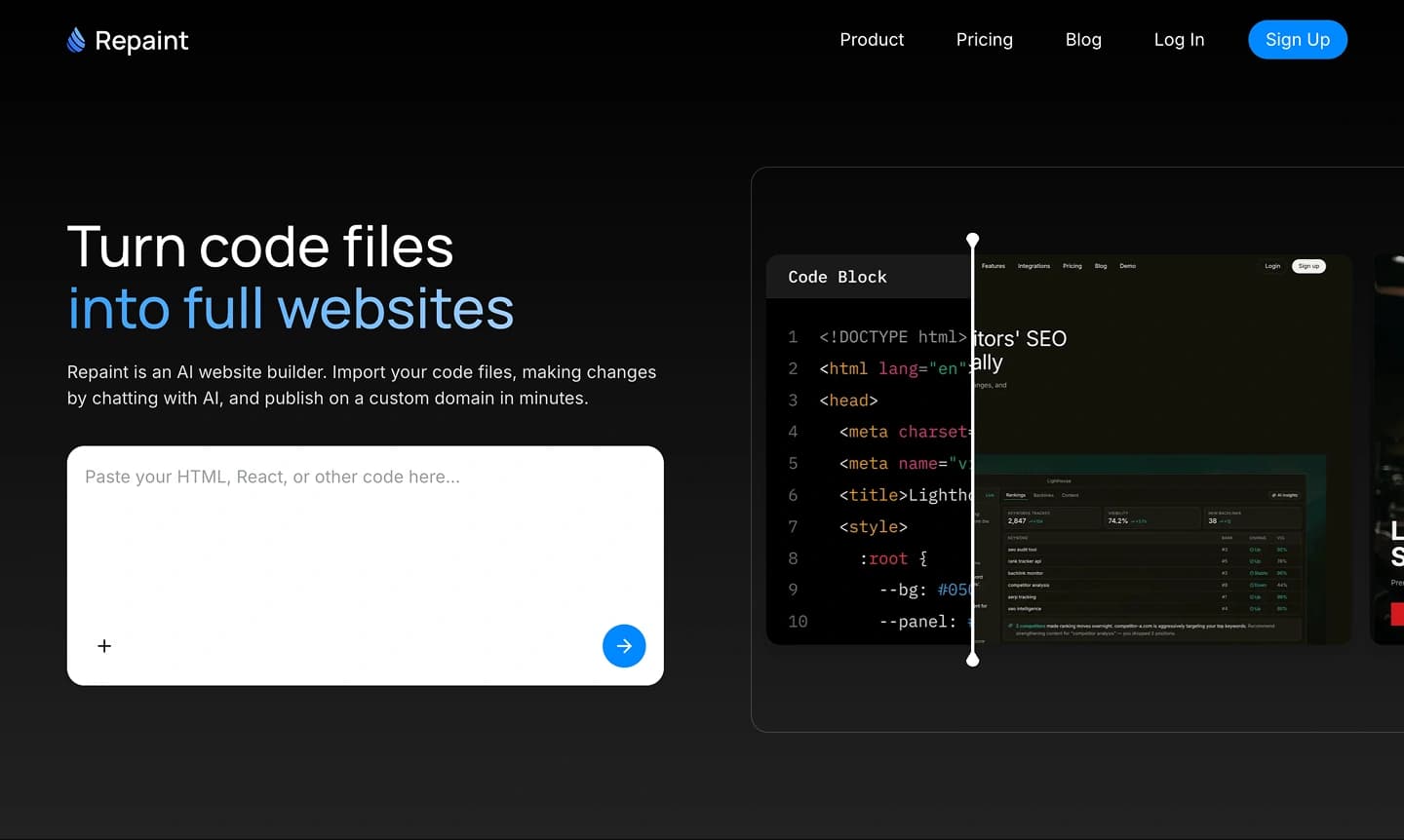
Lorsqu'un chatbot comme ChatGPT, Claude ou Gemini crée un site web pour vous, le résultat est généralement un seul fichier de code, en HTML ou en React selon ce que vous avez demandé. Tous ces chatbots vous permettent de copier le fichier depuis leur interface.
Pour commencer, copiez le code à l'endroit où il a été généré. Allez ensuite sur Repaint et importez votre code pour lancer la création du site. Repaint utilisera votre code pour créer un site complet que vous pourrez publier et continuer à modifier.
Si vous avez le choix, je recommande de demander du React. C'est plus proche du format utilisé par Repaint, donc il y a moins de risque que de petits détails de design se perdent lors de la traduction. Le HTML fonctionne aussi, mais tout problème peut être corrigé plus tard en discutant avec Repaint.
Si votre code provient d'un chatbot spécifique, vous pouvez aussi suivre l'un des guides dédiés : ChatGPT, Claude ou Gemini.
Étape 2 : Planifier ce que Repaint doit construire

Après avoir collé votre code, Repaint vous posera quelques questions avant de construire le site. Cela vous donne l'occasion de décider si vous souhaitez utiliser l'original tel quel, vous en inspirer librement ou en faire un site plus large avec plusieurs pages.
Planifier le contenu
Les sites créés à partir d'un seul fichier de code sont généralement des sites d'une seule page, où les liens font défiler vers des sections plutôt que d'ouvrir de nouvelles pages. Mais la plupart des entreprises ont besoin de plus qu'une seule page. Donc si vous avez un site d'une page, vous devriez envisager de laisser Repaint le construire en plusieurs pages.
Vous pouvez aussi profiter de ce moment pour ajouter du contenu. Un seul fichier de code couvre rarement un site complet avec des éléments comme des articles de blog. Lorsque vous importez le code dans Repaint, vous pouvez étendre la portée pour inclure tout ce que vous voulez.
Toute nouvelle page correspondra au style que vous avez déjà.
Planifier le style
Par défaut, Repaint copiera le style de votre original. Cela signifie qu'il conservera le même rendu : couleurs, mise en page, typographie et espacement.
Mais vous n'êtes pas obligé de garder ce style. Si vous n'en êtes pas satisfait, vous pouvez demander à Repaint de redessiner votre site. Repaint peut :
- Recréer l'original aussi fidèlement que possible
- Reprendre le style d'un autre site que vous aimez
- Créer un style personnalisé pour votre contenu
- Choisir à votre place
Ne vous prenez pas trop la tête. Si vous n'aimez pas ce qu'il produit, vous pouvez lui demander d'en faire de nouvelles versions plus tard.
Revoir le plan
Avant de générer quoi que ce soit, Repaint détaille exactement ce qu'il va construire : quelles pages, quel contenu et quel style. Examinez-le et apportez vos dernières modifications. Il est beaucoup plus rapide d'ajuster le plan que de régénérer tout le site.
Une fois que vous validez, Repaint construira votre nouveau site !
Étape 3 : Générer votre site

Une fois le plan validé, Repaint commence à construire votre site. Vous verrez des messages de progression au fil de chaque page. Une page d'accueil simple peut prendre une ou deux minutes. Un site plus grand avec plusieurs pages peut prendre plus de temps.
Repaint ne se contente pas d'héberger le code que vous avez collé. Il utilise l'original comme matière première, puis construit le site décrit dans votre plan. Si vous avez demandé une recréation exacte, il essaiera de coller au plus près de l'original. Si vous avez demandé plus de pages ou un style différent, il utilisera l'original comme point de départ.
Parfois, des détails peuvent se perdre lors de la traduction pendant la génération. Cela arrive plus souvent si votre fichier d'origine est en HTML, car React est plus proche de ce que Repaint utilise. Si des détails importants sont perdus, vous pourrez les corriger à l'étape suivante.
Étape 4 : Modifier votre site avec l'IA

Une fois que Repaint a généré la première version, vous la verrez sur la partie droite de votre écran. Vous pouvez désormais effectuer des modifications comme dans un chatbot. Vous écrivez ce que vous voulez changer, Repaint met à jour le site, et vous examinez le résultat.
Par exemple, vous pouvez demander à Repaint de :
- Ajouter une nouvelle page
- Changer les couleurs ou les polices
- Ajouter un formulaire de contact
- Générer des images
- Réécrire le texte
Vous pouvez continuer à apporter des modifications jusqu'à ce que le site soit prêt à être publié.
Étape 5 : Publier votre site

Quand le site est prêt, cliquez sur le bouton Publier. Repaint mettra le site en ligne et vous donnera une URL active que vous pourrez partager avec qui vous voulez. Elle ressemblera à ceci : https://xxxxxx-xxxxxx-xxxxxx.sites.repaint.com
C'est à ce moment que votre travail devient un vrai site web sur internet. Vous pouvez l'ouvrir sur votre téléphone, l'envoyer à quelqu'un ou le tester dans un vrai navigateur.
Vous n'avez pas non plus besoin d'exporter du code ou de déployer des fichiers ailleurs. À partir de maintenant, Repaint est l'endroit où vous éditez et publiez le site. Si vous souhaitez apporter des modifications plus tard, vous pouvez demander à Repaint de mettre à jour le site, puis publier la nouvelle version avec le même bouton.
Étape 6 : Connecter votre domaine

Quand vous êtes prêt à utiliser votre propre URL, il vous suffit de demander à Repaint de connecter votre domaine, et il vous fournira les enregistrements DNS à ajouter. Cela nécessite un abonnement payant. Vous pouvez consulter les tarifs ici.
Votre domaine est géré sur une plateforme en dehors de Repaint. Il est enregistré auprès d'un fournisseur de domaine comme GoDaddy, Namecheap ou Cloudflare. Vous n'avez pas besoin de le déplacer. Il suffit de mettre à jour les paramètres chez votre fournisseur de domaine pour que celui-ci pointe vers votre site Repaint.
Si vous ne l'avez jamais fait, pas d'inquiétude. Demandez à Repaint de vous guider. Il vous dira exactement quoi faire, étape par étape.
Le changement peut prendre quelques heures avant de prendre effet. Une fois que Repaint affiche votre domaine comme vérifié, votre site est en ligne sur votre propre domaine.
Conclusion
L'IA facilite la génération d'une première version d'un site, mais mettre ce code en ligne et le maintenir reste compliqué. Repaint vous offre un moyen de transformer ce code en un vrai site web que vous pouvez publier, connecter à un domaine et continuer à modifier avec l'IA. Repaint rend plus facile que jamais la transformation de code généré par l'IA en un site publié.
Questions fréquentes
L'outil d'IA utilisé pour générer le code a-t-il de l'importance ?
Pas vraiment. Tant que vous avez le fichier de code, Repaint peut l'utiliser. Les outils les plus couramment utilisés pour l'import sont ChatGPT, Claude et Gemini. Si vous avez utilisé l'un d'eux en particulier, il existe un guide dédié : ChatGPT, Claude et Gemini.
Est-ce important que le code soit en HTML ou en React ?
Non, mais React a tendance à se traduire un peu mieux. Repaint peut gérer les deux. Si vous avez le choix au moment de générer le code, demandez du React. Si vous avez déjà un fichier HTML, cela fonctionne aussi, et vous pouvez corriger les petits problèmes en discutant avec Repaint après l'import.
Combien de temps faut-il pour transformer du code généré par l'IA en site avec Repaint ?
Si votre code est déjà prêt, cela ne devrait prendre que quelques minutes. Partager votre code, planifier le site et générer le site prend en général 2 à 5 minutes. Ensuite, le délai avant publication dépend du nombre d'ajustements que vous effectuez.
Combien coûte la publication avec Repaint ?
Il est gratuit d'importer votre code dans Repaint, de générer un site, d'effectuer des modifications et de publier. Les principales restrictions de l'offre gratuite sont une utilisation limitée, l'absence de domaine personnalisé et un badge Repaint sur le site. Les offres payantes commencent à 20 $/mois en facturation annuelle, ou 25 $/mois en facturation mensuelle. Cela inclut une utilisation étendue, la prise en charge des domaines personnalisés et la suppression du badge Repaint.
Pourquoi ne pas simplement utiliser GitHub Pages, Netlify ou Vercel ?
Vous pouvez, surtout si vous êtes à l'aise avec la gestion de code. Ces outils sont efficaces pour mettre des fichiers en ligne. Mais chaque modification importante vous renvoie dans le code, ce qui signifie que vous êtes coincé à copier des fichiers entre l'endroit où vous avez obtenu le code, votre éditeur et votre outil d'hébergement.
Repaint est différent car c'est une plateforme web complète, pas seulement un endroit pour servir des fichiers. Cela signifie que vous pouvez continuer à éditer avec l'IA, publier les changements au même endroit, gérer les pages, mettre à jour les paramètres SEO, optimiser les images, connecter des formulaires et utiliser votre domaine personnalisé. Il est conçu pour la gestion de site à long terme, pas seulement le premier déploiement.
Dois-je savoir coder pour résoudre les problèmes ?
Non. Repaint est conçu pour les personnes qui ne savent pas coder. Après avoir importé votre code, vous n'avez plus jamais à gérer du code. Si quelque chose semble incorrect, vous pouvez le corriger en discutant avec l'IA. Savoir coder peut aider si vous voulez être très précis, mais ce n'est pas nécessaire.
Le site ressemblera-t-il exactement à mon original ?
Si vous demandez à Repaint de recréer l'original, il devrait être presque identique. Parfois, certains détails se perdent car Repaint traduit le code dans son propre format de site. Les problèmes de traduction sont plus fréquents si l'original était en HTML. Si cela se produit, vous devriez pouvoir tout corriger en quelques messages.
Que se passe-t-il si l'IA fait une erreur ?
Au fur et à mesure de vos mises à jour, Repaint sauvegarde chaque version de votre site. Vous pouvez demander à Repaint de revenir en arrière, et il restaurera une version précédente. Ou si vous voulez revenir à un moment précis, vous pouvez restaurer manuellement n'importe quelle version antérieure. Vous pouvez donc effectuer des modifications librement sans risquer de gâcher votre site.
Les formulaires et les boutons fonctionneront-ils après l'import ?
Oui. Les formulaires de contact ne fonctionnaient probablement pas dans le code d'origine. Mais quand vous déplacez le site vers Repaint, il peut transformer le formulaire en un vrai formulaire de contact qui envoie des notifications par e-mail quand vous recevez des soumissions. Les boutons devraient fonctionner s'ils renvoient vers de vraies pages ou sections. Si un bouton ne mène nulle part, vous pouvez demander à Repaint de le connecter.
Repaint peut-il gérer les images, icônes et autres ressources de mon code ?
Le code généré par l'IA ne stocke généralement pas les fichiers d'images en interne. Il renvoie habituellement vers des images hébergées ailleurs, comme Unsplash. Quand vous importez votre code, Repaint peut récupérer et enregistrer des copies de ces images pour qu'elles restent disponibles en permanence pour votre nouveau site. Repaint peut aussi générer des images si vous devez encore en ajouter.
Puis-je ajouter des paramètres SEO, des analyses et des métadonnées ?
Oui. Vous pouvez ajouter du code personnalisé, des analyses et des métadonnées simplement en le demandant à Repaint. Il peut configurer le SEO technique pour vous, et il peut ajouter des scripts et des intégrations provenant d'autres plateformes. Pour ajouter Google Analytics, partagez simplement votre identifiant GA.
Repaint remplace-t-il l'hébergement, ou ai-je encore besoin d'un hébergeur séparé ?
Repaint est une plateforme d'hébergement. Il fait fonctionner votre site. Vous n'avez pas besoin d'une plateforme d'hébergement séparée comme GitHub Pages, Netlify, Vercel ou un autre constructeur de site.


