
Comment publier un site web créé avec Gemini
Apprenez à publier un site Gemini avec un nouvel outil d'IA appelé Repaint. Un guide étape par étape pour mettre votre code généré par IA en ligne sans le reconstruire ni utiliser d'outils de développeur.

Introduction
Beaucoup de gens utilisent Gemini pour créer des sites web. Quand vous activez l'outil Canvas, Gemini vous donne un fichier HTML ou React unique avec un aperçu côte à côte. Mais une fois que vous avez le code, l'étape suivante n'est pas évidente. Vous devez encore l'héberger quelque part, connecter un domaine, le rendre fonctionnel sur mobile et trouver comment continuer à le modifier plus tard.
Les outils traditionnels pour développeurs comme GitHub et Netlify peuvent héberger le fichier en ligne, mais chaque modification nécessite alors de gérer des fichiers de code, des déploiements et des détails techniques. La plupart des gens préfèrent ne pas avoir à gérer tout ça.
Dans ce guide, je vais vous montrer comment transformer un site web créé avec Gemini en un vrai site publié, en utilisant un nouvel outil d'IA appelé Repaint. Il vous permet de partir de votre code, de publier le site, puis d'apporter des modifications en discutant avec l'IA.
Pourquoi publier depuis Gemini est difficile
Gemini peut générer du code, mais ce n'est pas un constructeur de sites complet. Il vous renvoie vers d'autres plateformes quand vous demandez comment publier sur votre propre domaine. Il recommande généralement des outils de développeur comme GitHub, Netlify et Vercel, ou suggère de tout reconstruire dans un constructeur de sites traditionnel comme Framer, Wix ou Squarespace. Aucune des deux options n'est idéale.
Les outils pour développeurs sont intéressants car ils peuvent exécuter directement le code généré par Gemini. L'inconvénient, c'est que chaque modification nécessite d'éditer des fichiers de code spécifiques. Pour les personnes qui ne sont pas développeuses, cela signifie déplacer constamment des fichiers entre Gemini et leur code déployé juste pour faire de simples modifications avec l'IA.
La plupart des gens évitent la complexité du code en utilisant un constructeur comme Wix, Squarespace ou Webflow. Ces plateformes facilitent la publication des modifications. Le problème, c'est qu'elles ne peuvent pas exécuter les sites générés par Gemini, vous devez donc tout reconstruire manuellement. Et par la suite, vous devez tout modifier à la main.
C'est pourquoi il vaut mieux utiliser un constructeur de sites par IA comme Repaint. Il offre la flexibilité d'exécuter du code personnalisé et la commodité de modifier et publier au même endroit.
Qu'est-ce que Repaint ?
Repaint est une plateforme d'IA pour créer des sites web. Elle est construite autour du même flux conversationnel qui rend Gemini utile. Vous pouvez demander des modifications en langage naturel, examiner le résultat et continuer à itérer jusqu'à ce que le site soit parfait.
Mais Repaint est une plateforme web complète, pas simplement un endroit pour générer du code. Cela signifie qu'il gère les aspects d'un site que Gemini ne couvre pas :
- Il publie votre site pour que les gens puissent réellement le visiter en ligne.
- Il vous permet de connecter un domaine personnalisé, pour que le site soit accessible à votre vraie URL.
- Il garde le site modifiable avec l'IA, pour que vous puissiez le faire évoluer plus tard.
- Il aide à gérer les détails SEO comme les titres de pages, les descriptions et la structure du site.
- Il peut créer de nouvelles pages lorsque votre site doit grandir.
C'est toute la différence entre générer un fichier de code et disposer d'un véritable espace pour gérer votre site dans la durée.
Étape 1 : Importer le code depuis Gemini
Quand Gemini crée un site web, il affiche le code et un aperçu en direct dans un panneau Canvas. Par défaut, la sortie est du HTML, mais vous pouvez demander du React à la place. Petite particularité à connaître : Gemini n'ouvre pas Canvas automatiquement lorsque vous demandez un site web. Vous devez activer l'outil Canvas dans le menu déroulant à côté de la zone de message, puis refaire votre demande.
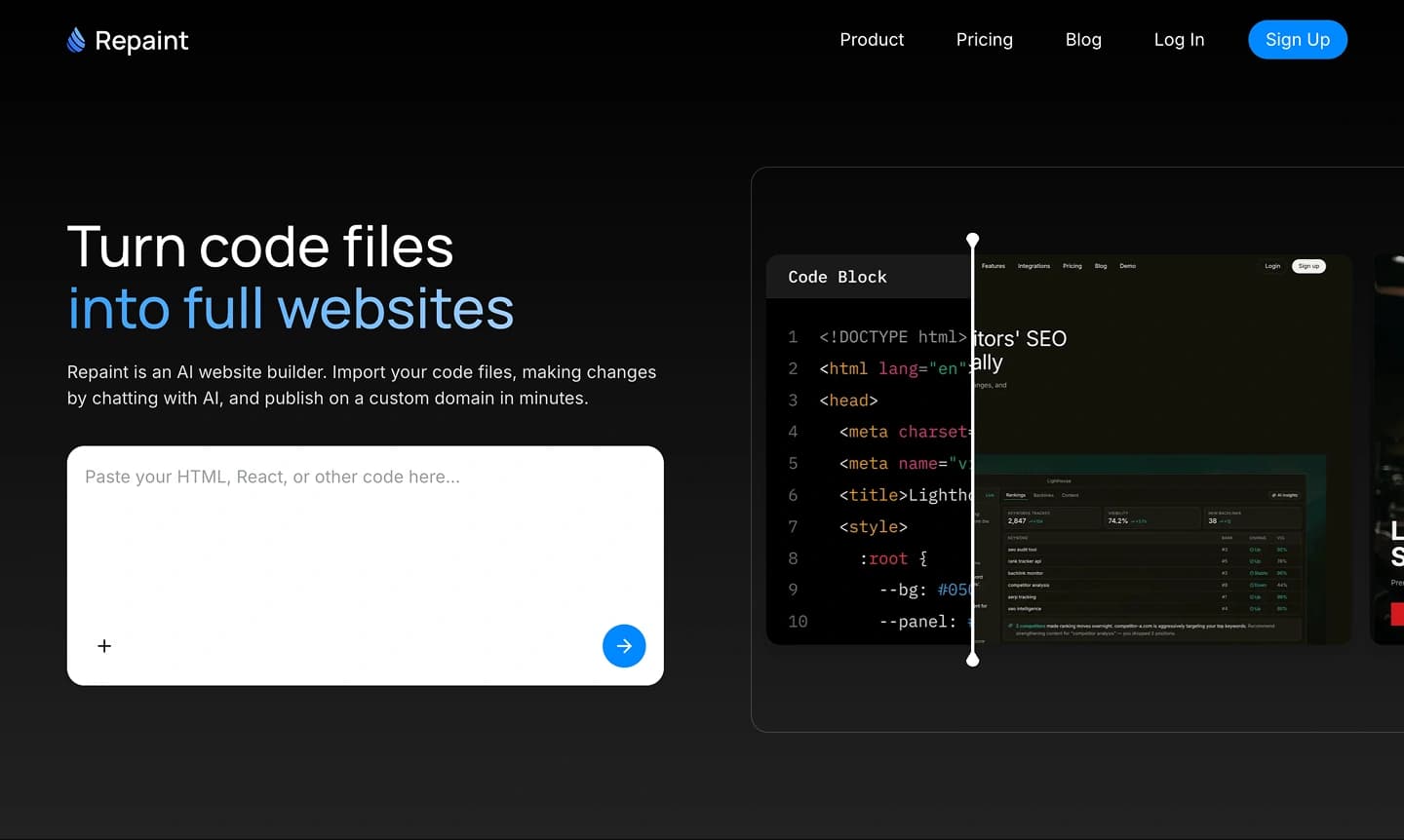
Pour récupérer le code, cliquez sur le bouton Share en haut du Canvas, puis sur Copy contents. Rendez-vous sur Repaint et importez votre code pour lancer la création du site. Repaint utilisera votre code pour créer un site complet que vous pourrez publier et continuer à modifier.
Si vous n'avez pas encore créé de site dans Gemini, je recommande de demander du React. Il est plus proche du format utilisé par Repaint, ce qui réduit le risque que de petits détails de design se perdent dans la traduction. Le HTML fonctionne aussi, et tout problème pourra être corrigé plus tard en discutant avec Repaint.
Étape 2 : Planifier ce que Repaint doit construire

Après avoir collé votre code, Repaint vous posera quelques questions avant de construire le site. Cela vous permet de décider si vous voulez utiliser la version Gemini telle quelle, vous en inspirer librement, ou en faire un site plus grand avec davantage de pages.
Planifier le contenu
Gemini crée souvent des sites d'une seule page où les liens font défiler vers des sections au lieu d'ouvrir de nouvelles pages. Mais la plupart des entreprises ont besoin de plus qu'une seule page. Donc si vous avez un site d'une seule page, vous devriez envisager de demander à Repaint de le construire en plusieurs pages.
Vous pouvez aussi profiter de ce moment pour ajouter du contenu. Gemini ne crée généralement pas de grands ensembles de pages comme des articles de blog. Lors de l'import dans Repaint, vous pouvez élargir la portée pour inclure tout ce que vous voulez.
Toutes les nouvelles pages reprendront le style que vous avez déjà.
Planifier le style
Par défaut, Repaint reprendra le style de votre original. Cela signifie qu'il préservera la même apparence : couleurs, mise en page, typographie et espacements.
Mais vous n'êtes pas obligé de conserver le style. Si vous n'en êtes pas satisfait, vous pouvez demander à Repaint de redessiner votre site. Repaint peut :
- Recréer l'original aussi fidèlement que possible
- Reproduire le style d'un autre site que vous aimez
- Créer un style personnalisé pour votre contenu
- Choisir pour vous
Ne vous prenez pas trop la tête. Si le résultat ne vous plaît pas, vous pouvez demander de nouvelles versions plus tard.
Vérifier le plan
Avant de générer quoi que ce soit, Repaint détaille exactement ce qu'il va construire : quelles pages, quel contenu et quel style. Relisez-le et apportez les dernières modifications. Il est bien plus rapide de corriger le plan que de régénérer tout le site.
Une fois que vous confirmez, Repaint construit votre nouveau site !
Étape 3 : Générer votre site

Une fois le plan confirmé, Repaint commence à construire votre site. Vous verrez des messages de progression au fur et à mesure qu'il traite chaque page. Une page d'accueil simple peut prendre une à deux minutes. Un site plus grand avec davantage de pages peut prendre plus de temps.
Repaint ne se contente pas d'héberger le code que vous avez collé. Il utilise la version Gemini comme matière première, puis construit le site décrit dans votre plan. Si vous avez demandé une recréation exacte, il essaiera de coller à l'original. Si vous avez demandé plus de pages ou un style différent, il utilisera la version Gemini comme point de départ.
Parfois, des détails peuvent se perdre dans la traduction lors de la génération. Cela arrive plus souvent si votre fichier d'origine est en HTML, car le React est plus proche de ce qu'utilise Repaint. Si des détails importants sont perdus, vous pouvez les corriger à l'étape suivante.
Étape 4 : Modifier votre site avec l'IA

Une fois que Repaint a généré la première version, vous la verrez sur le côté droit de votre écran. Vous pouvez maintenant apporter des modifications de la même façon que dans Gemini. Vous tapez ce que vous voulez changer, Repaint met à jour le site, puis vous examinez le résultat.
Par exemple, vous pouvez demander à Repaint de :
- Ajouter une nouvelle page
- Changer les couleurs ou les polices
- Ajouter un formulaire de contact
- Générer des images
- Réécrire le texte
Vous pouvez continuer à apporter des modifications jusqu'à ce que le site soit prêt à être publié.
Étape 5 : Publier votre site

Quand le site est prêt, cliquez sur le bouton Publier. Repaint mettra le site en ligne et vous donnera une URL en direct que vous pourrez partager avec qui vous voulez. Elle ressemblera à ceci : https://xxxxxx-xxxxxx-xxxxxx.sites.repaint.com
C'est à ce moment-là que votre travail devient un vrai site web sur internet. Vous pouvez l'ouvrir sur votre téléphone, l'envoyer à quelqu'un, ou le tester dans un vrai navigateur.
Vous n'avez pas non plus besoin d'exporter du code ou de déployer des fichiers ailleurs. Désormais, Repaint est l'endroit où vous modifiez et publiez le site. Si vous voulez apporter des modifications plus tard, vous pouvez demander à Repaint de mettre à jour le site, puis publier la nouvelle version avec le même bouton.
Étape 6 : Connecter votre domaine

Quand vous êtes prêt à utiliser votre propre URL, dites simplement à Repaint de connecter votre domaine, et il vous fournira les enregistrements DNS à ajouter. Cela nécessite un plan payant. Vous pouvez consulter les tarifs ici.
Votre domaine est géré sur une plateforme indépendante de Gemini comme de Repaint. Il est enregistré auprès d'un fournisseur de domaines comme GoDaddy, Namecheap ou Cloudflare. Vous n'avez pas besoin de le déplacer. Il vous suffit de mettre à jour les paramètres chez votre fournisseur de domaines pour que le domaine pointe vers votre site Repaint.
Si vous ne l'avez jamais fait, ne vous inquiétez pas. Demandez à Repaint de vous guider. Il vous indiquera exactement quoi faire, étape par étape.
Le changement peut prendre quelques heures pour prendre effet. Une fois que Repaint affiche votre domaine comme vérifié, votre site est en ligne sur votre propre domaine.
Conclusion
Gemini permet de créer facilement une première version d'un site, mais mettre ce code en ligne et l'entretenir reste difficile. Repaint vous offre un moyen de transformer ce code en un vrai site que vous pouvez publier, connecter à un domaine et continuer à modifier avec l'IA. Repaint rend plus facile que jamais la transformation de code généré en site publié.
Questions fréquentes
Combien de temps faut-il pour publier un site Gemini avec Repaint ?
Si votre site est déjà terminé, cela ne devrait prendre que quelques minutes. Partager votre code, planifier le site et générer le site prend généralement 2 à 5 minutes. Ensuite, le délai avant publication dépend du nombre d'ajustements à apporter.
Combien coûte la publication avec Repaint ?
Il est gratuit d'importer votre code dans Repaint, de générer un site, de le modifier et de le publier. Les principales restrictions du plan gratuit sont une utilisation limitée, l'absence de domaine personnalisé et un badge Repaint sur le site. Les plans payants commencent à 20 $/mois facturés annuellement, ou 25 $/mois facturés mensuellement. Cela inclut une utilisation étendue, la prise en charge d'un domaine personnalisé et la suppression du badge Repaint.
Pourquoi ne pas simplement utiliser GitHub Pages, Netlify ou Vercel ?
Vous pouvez, surtout si vous êtes à l'aise avec la gestion de code. Ces outils sont efficaces pour mettre des fichiers en ligne. Mais chaque modification significative vous renvoie dans le code, ce qui signifie que vous passez votre temps à copier des fichiers entre Gemini, votre éditeur et votre outil d'hébergement.
Repaint est différent parce que c'est une plateforme web complète, pas seulement un endroit pour servir des fichiers. Cela signifie que vous pouvez continuer à modifier avec l'IA, publier les changements depuis le même endroit, gérer les pages, mettre à jour les paramètres SEO, optimiser les images, connecter des formulaires et utiliser votre domaine personnalisé. Il est conçu pour la gestion de site sur le long terme, pas seulement pour le premier déploiement.
Faut-il savoir coder pour résoudre les problèmes ?
Non. Repaint est conçu pour les personnes qui ne codent pas. Une fois que vous avez importé votre code depuis Gemini, vous n'avez plus jamais besoin de gérer du code. Si quelque chose ne va pas, vous pouvez le corriger en discutant avec l'IA. Savoir coder peut aider si vous voulez être très précis, mais ce n'est pas nécessaire.
Le site ressemblera-t-il exactement à la version Gemini ?
Si vous dites à Repaint de recréer l'original, il devrait avoir presque exactement la même apparence. Parfois, certains détails se perdent parce que Repaint traduit le code dans son propre format de site. Les problèmes de traduction sont plus fréquents si l'original de Gemini était en HTML. Si cela arrive, vous devriez pouvoir tout corriger en quelques messages.
Que se passe-t-il si l'IA fait une erreur ?
Au fur et à mesure des mises à jour, Repaint sauvegarde chaque version de votre site. Vous pouvez demander à Repaint de revenir en arrière, et il restaurera une version précédente. Ou si vous souhaitez revenir à un moment précis, vous pouvez restaurer manuellement n'importe quelle version antérieure. Vous pouvez donc apporter des modifications librement sans aucun risque d'abîmer votre site.
Les formulaires et les boutons fonctionneront-ils après l'import ?
Oui. Les formulaires de contact ne fonctionnaient probablement pas dans votre site Gemini d'origine. Mais lorsque vous déplacez le site vers Repaint, celui-ci peut transformer le formulaire en un vrai formulaire de contact qui envoie des notifications par email lorsque vous recevez des soumissions. Les boutons devraient fonctionner s'ils renvoient à de vraies pages ou sections. Si un bouton ne mène nulle part, vous pouvez demander à Repaint de le connecter.
Repaint peut-il gérer les images, icônes et autres ressources de mon site Gemini ?
Gemini récupère souvent des images depuis des sources comme Unsplash et les lie par URL plutôt que de les stocker dans votre code. Lorsque vous importez votre code, Repaint peut récupérer et sauvegarder des copies de ces images pour qu'elles restent disponibles en permanence pour votre nouveau site. Repaint peut aussi générer des images si vous avez encore besoin d'en ajouter.
Puis-je ajouter des paramètres SEO, des outils d'analyse et des métadonnées ?
Oui. Vous pouvez ajouter du code personnalisé, des outils d'analyse et des métadonnées simplement en le demandant à Repaint. Il peut configurer le SEO technique pour vous, et il peut ajouter des scripts et des intégrations provenant d'autres plateformes. Pour ajouter Google Analytics, partagez simplement votre identifiant GA.
Repaint remplace-t-il l'hébergement, ou ai-je encore besoin d'un hébergeur séparé ?
Repaint est une plateforme d'hébergement. Elle fait tourner votre site. Vous n'avez pas besoin d'une plateforme d'hébergement séparée comme GitHub Pages, Netlify, Vercel ou un autre constructeur de sites.


