
Cómo convertir un archivo HTML en un sitio web editable con IA
Aprende a tomar un archivo HTML de un chatbot de IA como ChatGPT, Claude o Gemini y convertirlo en un sitio web real y editable usando una nueva herramienta llamada Repaint. Una guía paso a paso para publicar y editar tu HTML sin aprender a programar.

Introducción
La IA ha hecho que sea fácil generar un sitio web a partir de unas pocas frases. Herramientas como ChatGPT, Claude y Gemini te entregarán un archivo HTML completo cuando lo pidas. El resultado es que muchas más personas que no son desarrolladores tienen ahora archivos HTML en su escritorio y no saben qué hacer a continuación.
El archivo en sí no es un sitio web. Aún necesitas ponerlo en línea, conectar un dominio y descubrir cómo seguir editándolo sin usar un editor de código. La mayoría de los tutoriales para alojar un archivo HTML están escritos para desarrolladores, lo cual es un listón muy alto si tú no escribiste el archivo.
En esta guía, te mostraré cómo convertir un archivo HTML en un sitio web real y editable usando una nueva herramienta de IA llamada Repaint. Te permite publicar el archivo, conectar un dominio y seguir haciendo cambios chateando con la IA, sin tener que tocar nunca un editor de código.
Por qué publicar un archivo HTML es difícil
Cuando le preguntas a un chatbot de IA cómo alojar un archivo HTML, normalmente te dirige a herramientas para desarrolladores como GitHub Pages, Netlify o Vercel. Pueden alojar el archivo y son gratis, así que el consejo suena bien en teoría.
El problema es que están diseñadas para desarrolladores. Cada edición requiere abrir el archivo en un editor de código, hacer el cambio y volver a desplegarlo. Para alguien que no escribió el archivo en primer lugar, eso significa volver a tu chatbot por cada actualización, copiar la nueva versión y reemplazarla en el host. No hay una forma sencilla de deshacer si algo se rompe.
Por eso deberías usar un creador de sitios web con IA como Repaint. Aloja tu sitio y te permite seguir editándolo chateando con la IA en el mismo lugar, con historial de versiones completo.
¿Qué es Repaint?
Repaint es una plataforma de IA para crear sitios web. Todo sucede en un chat. Describes lo que quieres, revisas el resultado y sigues iterando hasta que el sitio se vea bien.
Pero Repaint es una plataforma de sitios web completa, no solo un lugar para editar código. Eso significa que se encarga de las partes de gestionar un sitio web que un archivo HTML estático no resuelve:
- Publica tu archivo como un sitio web real que cualquiera puede visitar.
- Te permite conectar un dominio personalizado, para que el sitio pueda vivir en tu URL real.
- Mantiene el sitio editable con IA, para que puedas hacer cambios más adelante sin abrir el archivo.
- Ayuda a gestionar detalles de SEO como títulos de página, descripciones y estructura del sitio.
- Puede crecer más allá de un solo archivo hasta convertirse en un sitio de varias páginas.
Esa es la diferencia entre tener un archivo HTML estático y tener un lugar real para gestionar tu sitio a lo largo del tiempo.
Paso 1: Importa tu archivo HTML
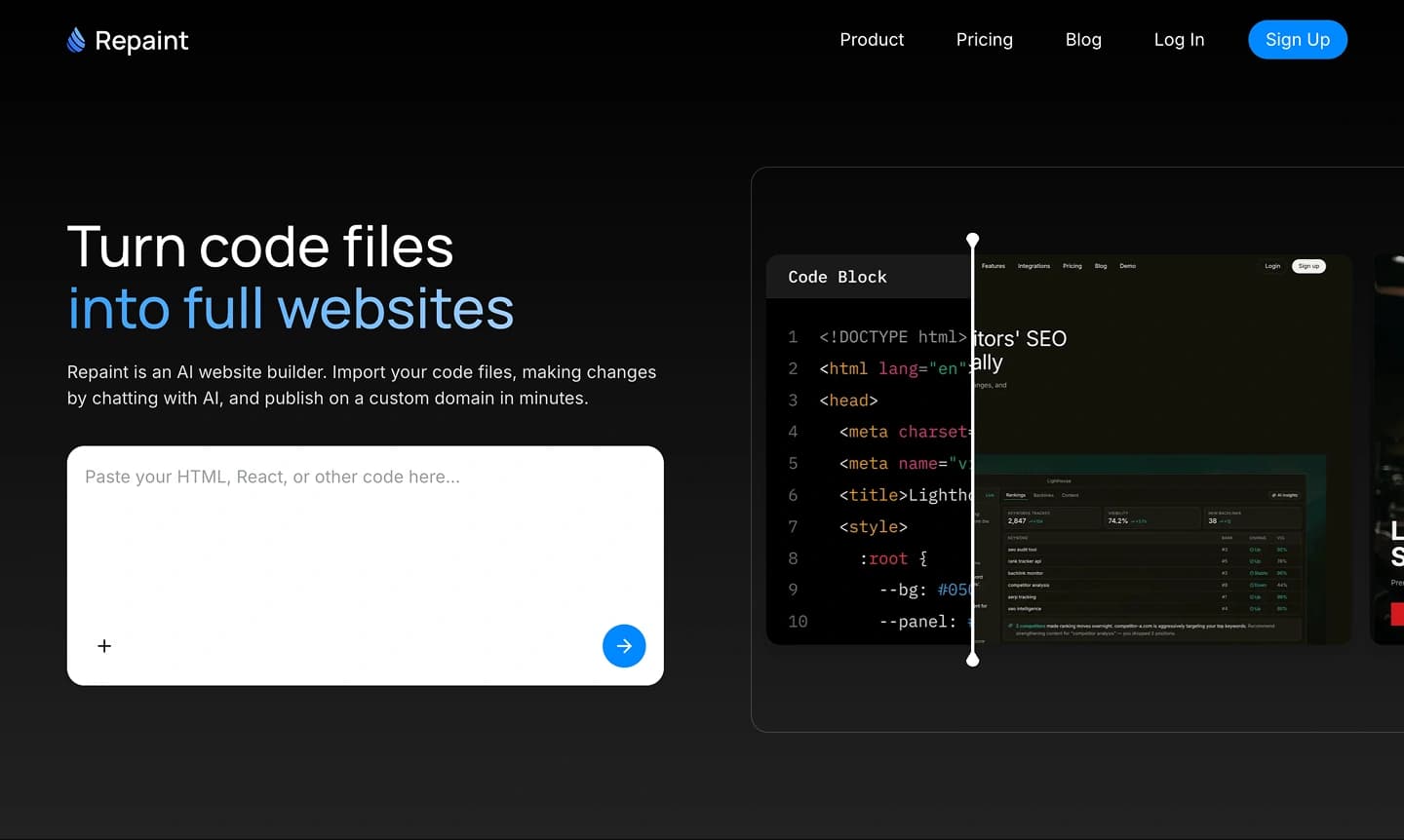
Para empezar, necesitas el contenido de tu archivo HTML. Si el archivo está en tu computadora, ábrelo en cualquier editor de texto y selecciona todo el código. Si el archivo proviene de un chatbot de IA, normalmente puedes copiarlo directamente desde la interfaz del chatbot.
Una vez que tengas el código, ve a Repaint e impórtalo para empezar a construir. Repaint usará tu HTML para crear un sitio web completo que puedes publicar y seguir editando.
Paso 2: Planifica lo que Repaint debe construir

Después de pegar tu código, Repaint hará algunas preguntas antes de construir el sitio web. Esto te da la oportunidad de decidir si quieres usar la versión HTML tal cual, usarla como inspiración general o convertirla en un sitio más grande con más páginas.
Planifica el contenido
Muchos archivos HTML terminan siendo sitios de una sola página donde los enlaces hacen scroll a secciones en lugar de abrir páginas nuevas. Pero la mayoría de los negocios necesitan más que una sola página. Así que si tienes un sitio de una sola página, deberías considerar que Repaint lo construya como varias páginas.
También puedes aprovechar este momento para añadir más contenido. Un solo archivo HTML rara vez contiene un sitio web completo con entradas de blog y otras páginas más profundas. Cuando importas el archivo a Repaint, puedes ampliar el alcance para incluir todo lo que quieras.
Cualquier página nueva coincidirá con el estilo que ya tienes.
Planifica el estilo
Por defecto, Repaint copiará el estilo de tu original. Eso significa que preservará el mismo aspecto: colores, diseño, tipografía y espaciado.
Pero no tienes que conservar el estilo. Si no estás satisfecho con él, puedes pedirle a Repaint que rediseñe tu sitio web. Repaint puede:
- Recrear el original lo más fielmente posible
- Imitar el estilo de otro sitio web que te guste
- Crear un estilo personalizado para tu contenido
- Decidir por ti
No te preocupes demasiado por ello. Si no te gusta lo que hace, puedes pedirle que cree nuevas versiones más adelante.
Revisa el plan
Antes de generar nada, Repaint detalla exactamente lo que va a construir: qué páginas, qué contenido y qué estilo. Revísalo y haz los últimos cambios. Es mucho más rápido corregir el plan que regenerar todo el sitio.
Una vez que confirmes, ¡Repaint construirá tu nuevo sitio web!
Paso 3: Genera tu sitio web

Una vez que confirmes el plan, Repaint comienza a construir tu sitio. Verás mensajes de progreso mientras trabaja en cada página. Una página de inicio sencilla puede tardar uno o dos minutos. Un sitio web más grande con más páginas puede tardar más.
Repaint no solo aloja el archivo que pegaste. Usa el HTML como material de origen y luego construye el sitio descrito en tu plan. Si pediste una recreación exacta, intentará imitar el original lo más fielmente posible. Si pediste más páginas o un estilo diferente, usará tu HTML como punto de partida.
A veces algunos detalles se pueden perder en la traducción durante la generación. Esto ocurre porque Repaint traduce el HTML a su propio formato de sitio web para que el sitio sea editable a partir de ese momento. Si se pierde algún detalle importante, puedes arreglarlo en el siguiente paso.
Paso 4: Edita tu sitio web con IA

Una vez que Repaint genere la primera versión, la verás en el lado derecho de tu pantalla. Ahora puedes hacer cambios chateando con la IA en lugar de editar el HTML a mano. Escribes lo que quieres cambiar, Repaint actualiza el sitio y luego revisas el resultado.
Por ejemplo, puedes pedirle a Repaint que:
- Añada una nueva página
- Cambie los colores o las tipografías
- Añada un formulario de contacto
- Genere imágenes
- Reescriba el texto
Puedes seguir haciendo cambios hasta que el sitio se sienta listo para publicar. A partir de este momento, nunca más tendrás que abrir el archivo HTML original.
Paso 5: Publica tu sitio web

Cuando el sitio esté listo, haz clic en el botón Publicar. Repaint pondrá el sitio en línea y te dará una URL en vivo que puedes compartir con cualquiera. Se verá algo así: https://xxxxxx-xxxxxx-xxxxxx.sites.repaint.com
Este es el punto en el que tu trabajo se convierte en un sitio web real en internet. Puedes abrirlo en tu teléfono, enviárselo a alguien o probarlo en un navegador real.
Tampoco necesitas exportar código ni subir archivos a otro lugar. A partir de ahora, Repaint es donde editas y publicas el sitio. Si quieres hacer cambios más adelante, puedes pedirle a Repaint que actualice el sitio web y luego publicar la nueva versión con el mismo botón.
Paso 6: Conecta tu dominio

Cuando estés listo para usar tu propia URL, solo dile a Repaint que conecte tu dominio, y te dará los registros DNS que debes agregar. Esto requiere un plan de pago. Puedes ver los detalles de precios aquí.
Tu dominio se gestiona en una plataforma externa a Repaint. Está registrado con un proveedor de dominios como GoDaddy, Namecheap o Cloudflare. No necesitas moverlo a ningún lado. Solo actualizas la configuración en tu proveedor de dominios para que el dominio apunte a tu sitio de Repaint.
Si nunca has hecho esto antes, no te preocupes. Pídele a Repaint que te guíe. Te dirá exactamente qué hacer, paso a paso.
El cambio puede tardar unas horas en aplicarse. Una vez que Repaint muestre tu dominio como verificado, tu sitio web estará en vivo en tu propio dominio.
Conclusión
Un archivo HTML es un buen punto de partida, pero mantenerlo editable a lo largo del tiempo es la parte difícil. Repaint te da una forma de convertir ese archivo en un sitio web real que puedes publicar, conectar a un dominio y seguir editando con IA. Repaint hace que sea más fácil que nunca convertir un archivo HTML en un sitio web que realmente puedes mantener.
Preguntas Frecuentes
¿De dónde viene mi archivo HTML?
No importa. Las fuentes más comunes son chatbots de IA como ChatGPT, Claude y Gemini, pero también podría ser una entrega de un diseñador, una plantilla gratuita que descargaste o una exportación de otra plataforma. Mientras puedas copiar el contenido del archivo, Repaint puede usarlo.
¿Por qué no alojarlo yo mismo en GitHub Pages, Netlify o Vercel?
Puedes, especialmente si te sientes cómodo gestionando código. Esas herramientas son buenas para poner archivos en línea, pero están diseñadas para desarrolladores. Cada cambio significativo te envía de vuelta al archivo, lo que significa editar HTML a mano o pasar archivos entre un chatbot de IA y tu host. Y si tu sitio alguna vez crece más allá de una sola página, ahora estás gestionando una carpeta llena de archivos, lo que multiplica ese problema de flujo de trabajo por todas las páginas que tengas.
Repaint es diferente porque es una plataforma de sitios web completa, no solo un lugar para servir archivos. Eso significa que puedes seguir editando con IA, publicar cambios desde el mismo lugar, gestionar páginas, actualizar configuraciones de SEO, optimizar imágenes, conectar formularios y usar tu dominio personalizado. Está diseñada para la gestión de sitios web a largo plazo, no solo para el primer despliegue.
¿Cuánto tiempo lleva convertir un archivo HTML en un sitio web con Repaint?
Si tu archivo ya está terminado, solo debería tomar unos minutos. Compartir tu código, planificar el sitio y generar el sitio web normalmente toma entre 2 y 5 minutos. Después de eso, el tiempo hasta la publicación depende de cuántos ajustes hagas.
¿Cuánto cuesta publicar con Repaint?
Es gratis importar tu código a Repaint, generar un sitio, hacer ediciones y publicar. Las principales restricciones del plan gratuito son uso limitado, sin dominio personalizado y una insignia de Repaint en el sitio. Los planes de pago comienzan en $20/mes con facturación anual, o $25/mes con facturación mensual. Eso incluye uso ampliado, soporte para dominio personalizado y elimina la insignia de Repaint.
¿Necesito saber programar para arreglar problemas?
No. Repaint está hecho para personas que no programan. Después de importar tu HTML, nunca necesitas volver a abrir el archivo. Si algo se ve mal, puedes arreglarlo chateando con la IA. Saber HTML puede ayudar si quieres ser muy específico, pero no es necesario.
¿El sitio se verá exactamente como la versión HTML?
Si le dices a Repaint que recree el original, debería verse casi exactamente igual. En ocasiones, algunos detalles se pierden porque Repaint traduce el HTML a su propio formato de sitio web para que el sitio sea editable a partir de ese momento. Si eso ocurre, deberías poder arreglar todo en unas pocas indicaciones.
¿Qué pasa si la IA comete un error?
A medida que haces actualizaciones, Repaint guarda cada versión de tu sitio. Puedes pedirle a Repaint que retroceda y revertirá a una versión anterior. O si quieres volver a un punto específico en el tiempo, puedes restaurar cualquier versión anterior de forma manual. Así que puedes hacer cambios con libertad sin ningún riesgo de arruinar tu sitio.
¿Funcionarán los formularios y los botones después de importar?
Sí. Los formularios de contacto en un archivo HTML estático normalmente no funcionan por sí solos. Cuando trasladas el sitio a Repaint, puede convertir el formulario en un formulario de contacto real que envía notificaciones por correo electrónico cuando recibes envíos. Los botones deberían funcionar si enlazan a páginas o secciones reales. Si un botón no apunta a ningún sitio, puedes pedirle a Repaint que lo conecte.
¿Puede Repaint manejar imágenes, iconos y otros recursos de mi archivo HTML?
Los archivos HTML normalmente enlazan a imágenes alojadas en otro lugar en lugar de almacenar los datos de la imagen dentro del archivo. Cuando importas tu código, Repaint puede obtener y guardar copias de esas imágenes para que permanezcan disponibles de forma permanente para tu nuevo sitio. Repaint también puede generar imágenes si aún necesitas añadirlas.
¿Puedo añadir configuraciones de SEO, analíticas y metadatos?
Sí. Puedes añadir código personalizado, analíticas y metadatos con solo pedírselo a Repaint. Puede configurar el SEO técnico por ti, y puede añadir scripts e inserciones de otras plataformas. Para añadir Google Analytics, solo comparte tu ID de GA.
¿Repaint reemplaza el alojamiento, o sigo necesitando un host por separado?
Repaint es una plataforma de alojamiento. Ejecuta tu sitio web. No necesitas una plataforma de alojamiento por separado como GitHub Pages, Netlify, Vercel u otro creador de sitios web.


