
Cómo convertir código generado por IA en un sitio web
Aprende a convertir código generado por IA en un sitio web real usando una nueva herramienta de IA llamada Repaint. Una guía paso a paso para publicar tu código en línea y mantenerlo editable, sin manejar herramientas de desarrollador.

Introducción
Mucha gente está usando IA para hacer sitios web. Herramientas como ChatGPT, Claude y Gemini generan con gusto un único archivo de código con una vista previa del sitio que describiste. Pero una vez que tienes ese código, el siguiente paso no es obvio. Aún necesitas alojarlo en algún lugar, conectar un dominio, hacer que funcione en móvil y encontrar la forma de seguir editándolo más adelante.
Las herramientas de desarrollador tradicionales como GitHub y Netlify pueden alojar el archivo en línea, pero cada edición requiere gestionar archivos de código, despliegues y detalles técnicos. La mayoría de la gente prefiere no lidiar con todo eso, especialmente porque la IA es la única razón por la que obtuvieron el código en primer lugar.
En esta guía, te mostraré cómo convertir código generado por IA en un sitio web real y publicado usando una nueva herramienta de IA llamada Repaint. Te permite empezar desde tu código, publicar el sitio y hacer ediciones chateando con la IA.
Por qué es difícil publicar código generado por IA
La IA hace más fácil que nunca obtener un archivo de código funcional para un sitio web. El problema es que los chatbots de IA como ChatGPT, Claude y Gemini no están diseñados para alojar ese código como un sitio web real. Te dan el archivo y te dejan el resto a ti. A partir de ahí, el único camino real hacia adelante es una herramienta de desarrollador como GitHub, Netlify o Vercel. Esas herramientas funcionan, pero están hechas para desarrolladores.
Las herramientas de desarrollador son buenas porque pueden ejecutar directamente el código que genera la IA. La desventaja es que cada cambio requiere editar archivos de código específicos. Para personas que no programan, esto significa estar constantemente metiendo y sacando archivos de su código desplegado solo para hacer ediciones simples con IA.
Por eso deberías usar un creador de sitios web con IA como Repaint. Te da la flexibilidad de ejecutar código personalizado y la comodidad de editar y publicar en un solo lugar.
¿Qué es Repaint?
Repaint es una plataforma de IA para crear sitios web. Todo sucede en un chat. Describes lo que quieres, revisas el resultado y sigues iterando hasta que el sitio se vea bien.
Pero Repaint es una plataforma de sitios web completa, no solo un lugar para generar código. Eso significa que se encarga de las partes de gestionar un sitio web que un chatbot de IA no hace:
- Publica tu sitio para que la gente pueda visitarlo realmente en línea.
- Te permite conectar un dominio personalizado, para que el sitio pueda vivir en tu URL real.
- Mantiene el sitio editable con IA, para que puedas hacer cambios más adelante.
- Ayuda a gestionar detalles de SEO como títulos de página, descripciones y la estructura del sitio.
- Puede crear nuevas páginas cuando tu sitio necesita crecer.
Esa es la diferencia entre tener un archivo de código y tener un lugar real para gestionar tu sitio a lo largo del tiempo.
Paso 1: Importa tu código
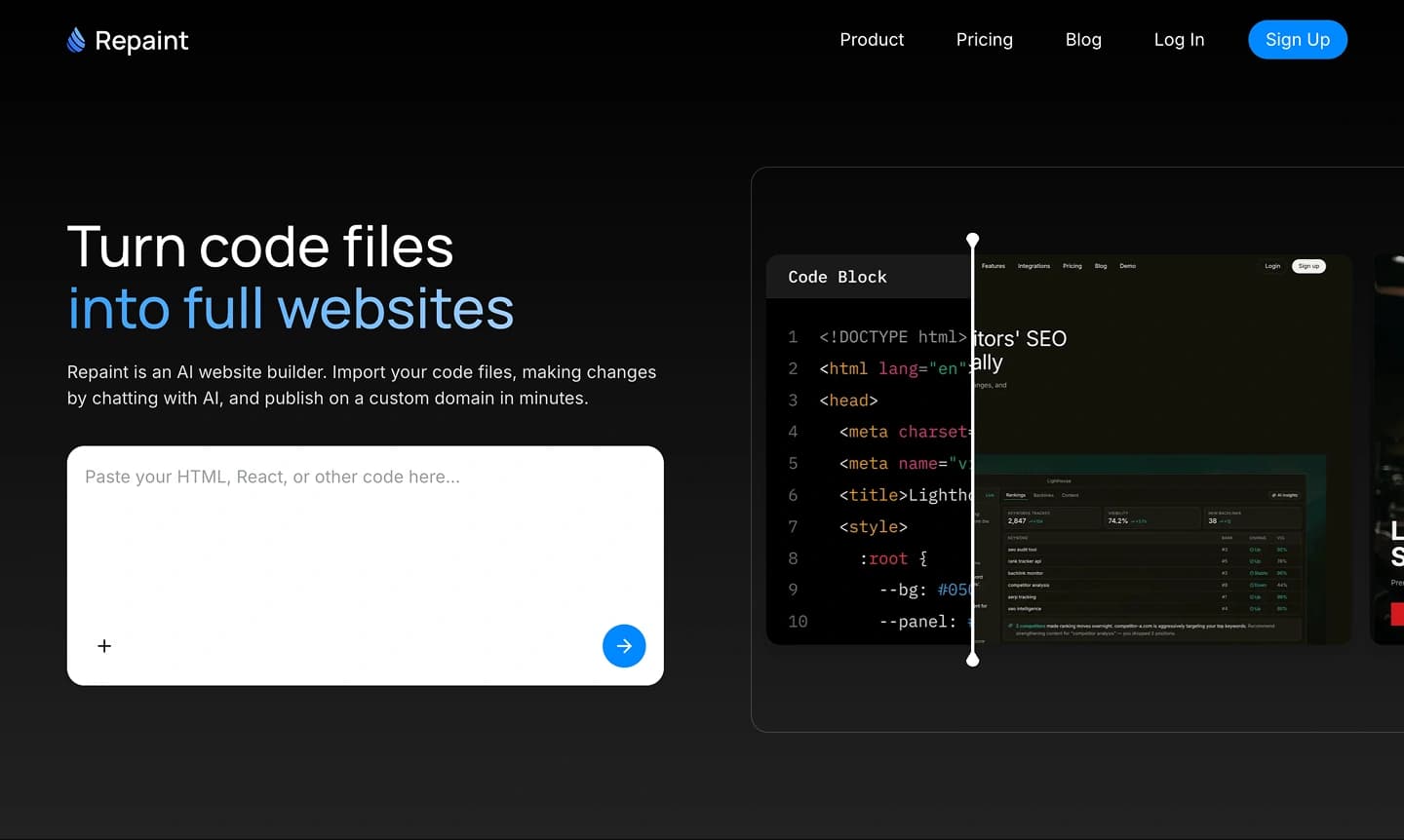
Cuando un chatbot como ChatGPT, Claude o Gemini te hace un sitio web, el resultado suele ser un único archivo de código, ya sea HTML o React dependiendo de lo que hayas pedido. Todos estos chatbots te permiten copiar el archivo desde su interfaz.
Para comenzar, copia el código desde donde se haya generado. Luego ve a Repaint e importa tu código para empezar a construir. Repaint usará tu código para crear un sitio web completo que puedes publicar y seguir editando.
Si tienes la opción, te recomiendo pedir React. Es más cercano al formato que usa Repaint, así que hay menos probabilidad de que se pierdan pequeños detalles de diseño en la traducción. HTML también funciona, aunque cualquier problema se puede arreglar más tarde chateando con Repaint.
Si tu código vino de un chatbot específico, también puedes seguir una de las guías hechas a su medida: ChatGPT, Claude o Gemini.
Paso 2: Planifica lo que Repaint debe construir

Después de pegar tu código, Repaint te hará algunas preguntas antes de construir el sitio web. Esto te da la oportunidad de decidir si quieres usar el original tal cual, usarlo como inspiración general o convertirlo en un sitio más grande con más páginas.
Planifica el contenido
Los sitios hechos a partir de un único archivo de código suelen ser de una sola página, donde los enlaces se desplazan a secciones en lugar de abrir páginas nuevas. Pero la mayoría de los negocios necesita más que una sola página. Así que si tienes un sitio de una sola página, deberías considerar que Repaint lo construya como múltiples páginas.
También puedes aprovechar este momento para agregar más contenido. Un único archivo de código rara vez cubre un sitio web completo con cosas como entradas de blog. Cuando importes el código en Repaint, puedes ampliar el alcance para incluir todo lo que quieras.
Cualquier página nueva coincidirá con el estilo que ya tienes.
Planifica el estilo
Por defecto, Repaint copiará el estilo de tu original. Eso significa que conservará el mismo aspecto: colores, diseño, tipografía y espaciado.
Pero no tienes por qué mantener el estilo. Si no estás satisfecho con él, puedes pedirle a Repaint que rediseñe tu sitio web. Repaint puede:
- Recrear el original lo más fielmente posible
- Imitar el estilo de otro sitio web que te guste
- Crear un estilo personalizado para tu contenido
- Decidir por ti
No te estreses demasiado con esto. Si no te gusta lo que hace, puedes pedirle que haga nuevas versiones más tarde.
Revisa el plan
Antes de generar nada, Repaint detalla exactamente lo que va a construir: qué páginas, qué contenido y qué estilo. Revísalo y haz los últimos cambios. Es mucho más rápido corregir el plan que regenerar todo el sitio.
Una vez que confirmes, ¡Repaint construirá tu nuevo sitio web!
Paso 3: Genera tu sitio web

Una vez que confirmas el plan, Repaint comienza a construir tu sitio. Verás mensajes de progreso mientras trabaja en cada página. Una página de inicio sencilla puede tardar uno o dos minutos. Un sitio web más grande con más páginas puede tardar más.
Repaint no está simplemente alojando el código que pegaste. Usa el original como material fuente y luego construye el sitio descrito en tu plan. Si pediste una recreación exacta, intentará coincidir con el original lo más fielmente posible. Si pediste más páginas o un estilo diferente, usará el original como punto de partida.
A veces se pueden perder detalles en la traducción durante la generación. Esto ocurre con más frecuencia si tu archivo original es HTML, ya que React es más cercano a lo que usa Repaint. Si se pierden detalles importantes, puedes arreglarlos en el siguiente paso.
Paso 4: Edita tu sitio web con IA

Una vez que Repaint genera la primera versión, la verás en el lado derecho de tu pantalla. Ahora puedes hacer cambios de la misma forma que lo harías en un chatbot. Escribes lo que quieres cambiar, Repaint actualiza el sitio y luego revisas el resultado.
Por ejemplo, puedes pedirle a Repaint que:
- Agregue una nueva página
- Cambie los colores o las tipografías
- Agregue un formulario de contacto
- Genere imágenes
- Reescriba el texto
Puedes seguir haciendo cambios hasta que el sitio se sienta listo para publicar.
Paso 5: Publica tu sitio web

Cuando el sitio esté listo, haz clic en el botón Publicar. Repaint pondrá el sitio en línea y te dará una URL en vivo que puedes compartir con cualquiera. Se verá algo así: https://xxxxxx-xxxxxx-xxxxxx.sites.repaint.com
Este es el punto en el que tu trabajo se convierte en un sitio web real en internet. Puedes abrirlo en tu teléfono, enviárselo a alguien o probarlo en un navegador real.
Tampoco necesitas exportar código ni desplegar archivos en otro lugar. A partir de ahora, Repaint es donde editas y publicas el sitio. Si quieres hacer cambios más adelante, puedes pedirle a Repaint que actualice el sitio web y luego publicar la nueva versión con el mismo botón.
Paso 6: Conecta tu dominio

Cuando estés listo para usar tu propia URL, solo dile a Repaint que conecte tu dominio, y te dará los registros DNS que debes agregar. Esto requiere un plan de pago. Puedes ver los detalles de precios aquí.
Tu dominio se gestiona en una plataforma fuera de Repaint. Está registrado con un proveedor de dominios como GoDaddy, Namecheap o Cloudflare. No necesitas moverlo a ningún lado. Solo actualizas la configuración en tu proveedor de dominios para que el dominio apunte a tu sitio de Repaint.
Si nunca has hecho esto antes, no te preocupes. Pídele a Repaint que te guíe paso a paso. Te dirá exactamente qué hacer, paso por paso.
El cambio puede tardar unas horas en aplicarse. Una vez que Repaint muestre tu dominio como verificado, tu sitio web estará en vivo en tu propio dominio.
Conclusión
La IA hace fácil generar una primera versión de un sitio web, pero poner ese código en línea y mantenerlo sigue siendo difícil. Repaint te da una forma de convertir ese código en un sitio web real que puedes publicar, conectar a un dominio y seguir editando con IA. Repaint hace más fácil que nunca convertir código generado por IA en un sitio publicado.
Preguntas Frecuentes
¿Importa qué herramienta de IA usé para generar el código?
En realidad no. Mientras tengas el archivo de código, Repaint puede usarlo. Las herramientas más comunes desde las que la gente importa son ChatGPT, Claude y Gemini. Si usaste una de esas específicamente, hay una guía adaptada para ello: ChatGPT, Claude y Gemini.
¿Importa si el código es HTML o React?
No, pero React tiende a traducirse un poco mejor. Repaint puede manejar cualquiera de los dos. Si tienes la opción al generar el código, pide React. Si ya tienes un archivo HTML, también funciona, y puedes arreglar cualquier pequeño problema chateando con Repaint después de importarlo.
¿Cuánto tiempo lleva convertir código generado por IA en un sitio web con Repaint?
Si tu código ya está listo, solo debería tomar unos minutos. Compartir tu código, planificar el sitio y generar el sitio web suele tardar entre 2 y 5 minutos. Después de eso, el tiempo hasta la publicación depende de cuántos ajustes hagas.
¿Cuánto cuesta publicar con Repaint?
Es gratis importar tu código en Repaint, generar un sitio, hacer ediciones y publicar. Las principales restricciones del plan gratuito son uso limitado, sin dominio personalizado y una insignia de Repaint en el sitio. Los planes de pago comienzan en $20/mes con facturación anual, o $25/mes con facturación mensual. Eso incluye uso ampliado, soporte para dominio personalizado y elimina la insignia de Repaint.
¿Por qué no usar simplemente GitHub Pages, Netlify o Vercel?
Puedes, especialmente si te sientes cómodo gestionando código. Esas herramientas son buenas para poner archivos en línea. Pero cada cambio significativo te envía de vuelta al código, lo que significa que te quedas copiando archivos entre el lugar donde obtuviste el código, tu editor y tu herramienta de alojamiento.
Repaint es diferente porque es una plataforma de sitios web completa, no solo un lugar para servir archivos. Eso significa que puedes seguir editando con IA, publicar cambios desde el mismo lugar, gestionar páginas, actualizar la configuración de SEO, optimizar imágenes, conectar formularios y usar tu dominio personalizado. Está hecho para la gestión a largo plazo de un sitio web, no solo para el primer despliegue.
¿Necesito saber programar para solucionar problemas?
No. Repaint está hecho para personas que no programan. Después de importar tu código, nunca más necesitas gestionar código. Si algo se ve mal, puedes arreglarlo chateando con la IA. Saber programar puede ayudar si quieres ser muy específico, pero no es obligatorio.
¿El sitio se verá exactamente como mi original?
Si le dices a Repaint que recree el original, debería verse casi exactamente igual. En algunas ocasiones, se pierden algunos detalles porque Repaint traduce el código a su propio formato de sitio web. Los problemas de traducción son más comunes si el original era HTML. Si eso ocurre, deberías poder arreglar todo en unos pocos mensajes.
¿Qué pasa si la IA comete un error?
A medida que haces actualizaciones, Repaint guarda cada versión de tu sitio. Puedes pedirle a Repaint que retroceda y revertirá a una versión anterior. O si quieres volver a un punto específico en el tiempo, puedes restaurar cualquier versión anterior de forma manual. Así que puedes hacer cambios libremente sin ningún riesgo de arruinar tu sitio.
¿Funcionarán los formularios y los botones después de importar?
Sí. Es probable que los formularios de contacto no funcionaran en el código original. Pero cuando muevas el sitio a Repaint, este puede convertir el formulario en un formulario de contacto real que envía notificaciones por correo electrónico cuando recibes envíos. Los botones deberían funcionar si enlazan a páginas o secciones reales. Si un botón no apunta a ningún lado, puedes pedirle a Repaint que lo conecte.
¿Puede Repaint manejar imágenes, íconos y otros recursos de mi código?
El código generado por IA normalmente no almacena los archivos de imagen dentro. Suele enlazar a imágenes alojadas en otro lugar, como Unsplash. Cuando importes tu código, Repaint puede descargar y guardar copias de esas imágenes para que estén disponibles de forma permanente en tu nuevo sitio. Repaint también puede generar imágenes si aún necesitas agregarlas.
¿Puedo agregar configuración de SEO, analítica y metadatos?
Sí. Puedes agregar código personalizado, analítica y metadatos simplemente pidiéndoselo a Repaint. Puede configurar el SEO técnico por ti, y puede agregar scripts e inserciones de otras plataformas. Para agregar Google Analytics, solo comparte tu ID de GA.
¿Repaint reemplaza al alojamiento, o aún necesito un host por separado?
Repaint es una plataforma de alojamiento. Ejecuta tu sitio web. No necesitas una plataforma de alojamiento por separado como GitHub Pages, Netlify, Vercel u otro creador de sitios web.


